Asus X75A: PDF инструкция по эксплуатации
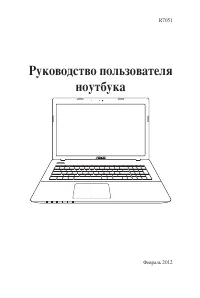
Инструкция по эксплуатации Asus X75A. Ниже вы найдете PDF инструкцию на русском языке.
Не нашли ответ на свой вопрос? Напишите нам, и мы оперативно вам поможем.
1
2
3
4
5

6
7
8
9
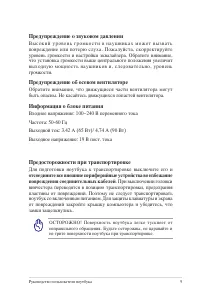
10
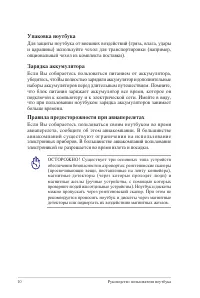
11
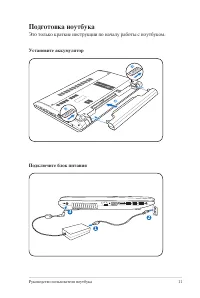
12
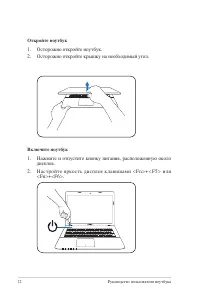
13

14
15
16
17
18
19
20
21
22
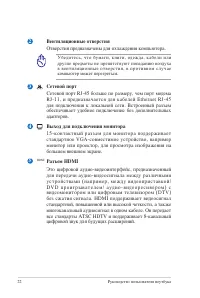
23
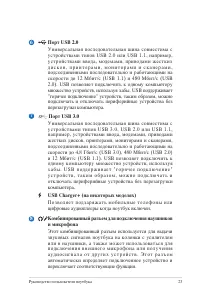
24
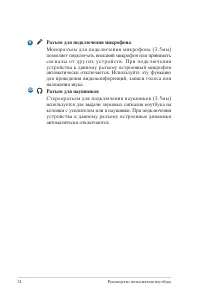
25
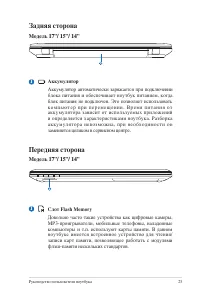
26

27

28
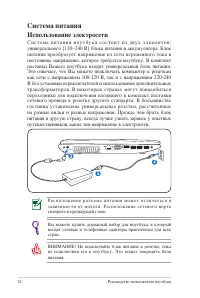
29
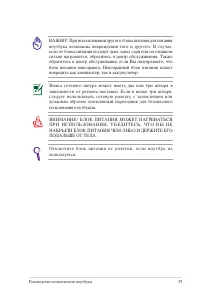
30
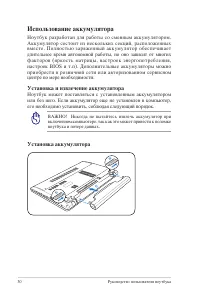
31
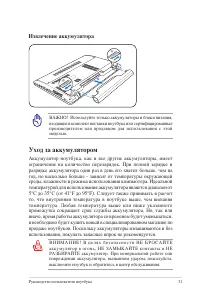
32
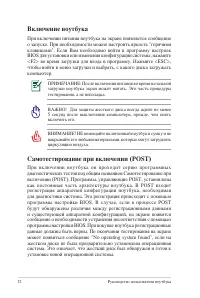
33
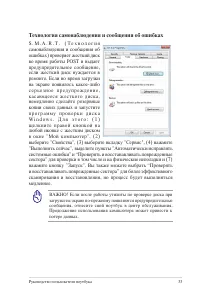
34
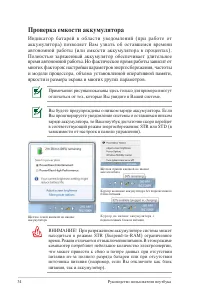
35
36
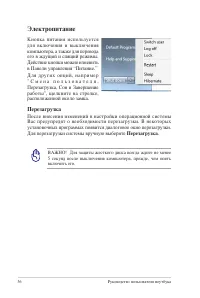
37
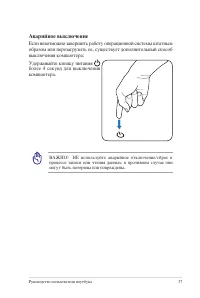
38
39

40
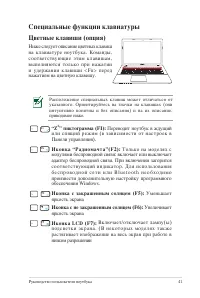
41
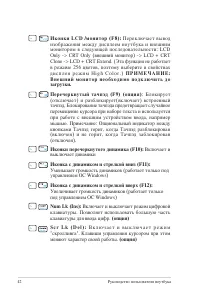
42
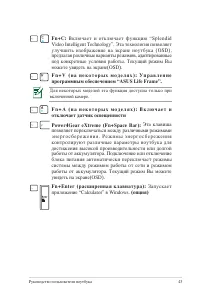
43
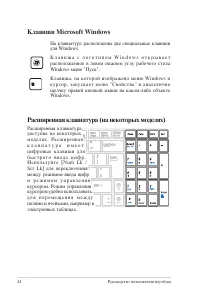
44
45
46
47
48
49

50
51
52
53
54
55
56
57
58
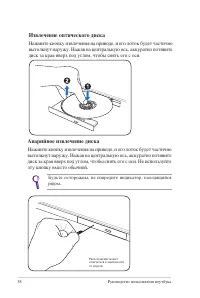
59
60
61
62
63
64
65
66
67
68
69
70
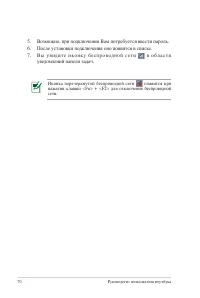
71
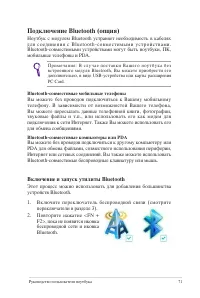
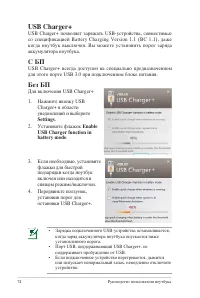
72
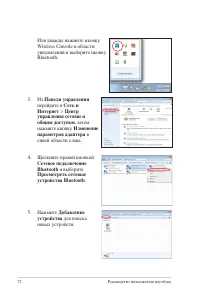
73
74
75

76
77
78
79
80
81
82
83
84
85
86
87
88
89
90
91
92
93
94
95
96
97
98
99
100
101
102
103
104
105
106
107
108
109
110
111
112
113
114
115
116
117
118

119
120
121
122
123
124
125
126
127
128
129
130
131
132
133
134
135
136
137
138
139
140
141
142
143
144
145
146
147
148
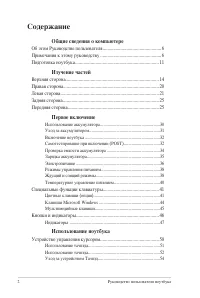
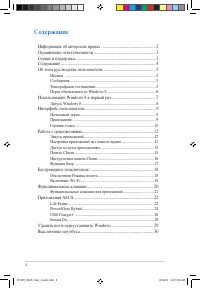
Содержание:
- страница 2 – Содержание; Общие сведения о компьютере
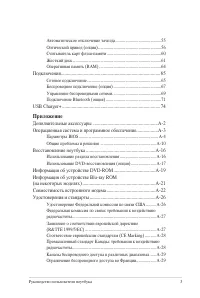
- страница 3 – Приложение
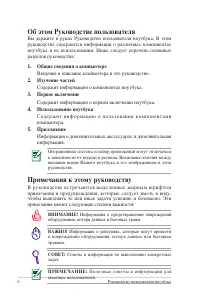
- страница 6 – Об этом Руководстве пользователя; Общие сведения о компьютере; Примечания к этому руководству; П Р И М Е Ч А Н И Е :
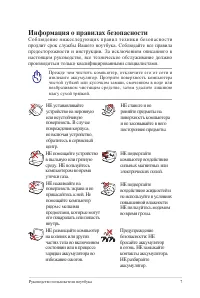
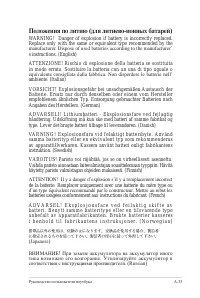
- страница 7 – Информация о правилах безопасности
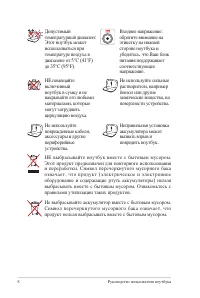
- страница 9 – Предосторожности при транспортировке; отсоедините все внешние периферийные устройства во избежание; Предупреждение о звуковом давлении
- страница 10 – Упаковка ноутбука
- страница 11 – Подготовка ноутбука; Это только краткие инструкции по началу работы с ноутбуком.; Установите аккумулятор
- страница 12 – Откройте ноутбук; Нажмите и отпустите кнопку питания, расположенную около
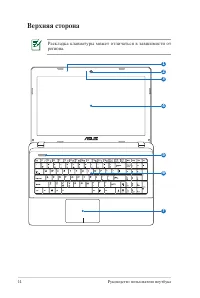
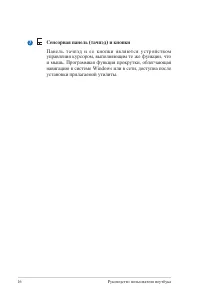
- страница 16 – П а н е л ь т а ч п э д и е е к н о п к и я в л я ю т с я у с т р о й с т в о м
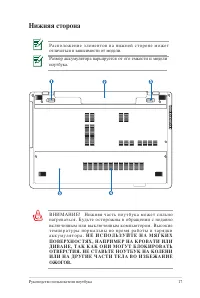
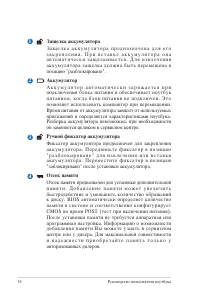
- страница 18 – Защелка аккумулятора
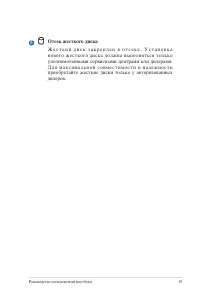
- страница 19 – Отсек жесткого диска; Ж е с т к и й д и с к з а к р е п л е н в о т с е к е . У с т а н о в к а
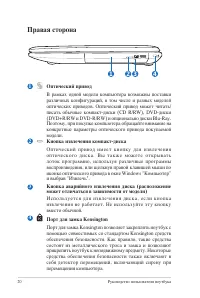
- страница 20 – Правая сторона; Оптический привод
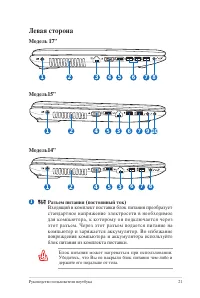
- страница 21 – Левая сторона
- страница 22 – Вентиляционные отверстия; Сетевой порт; Разъем HDMI
- страница 23 – / Комбинированный разъем для подключения наушников
- страница 24 – Разъем для подключения микрофона
- страница 25 – Задняя сторона; Аккумулятор; Передняя сторона; Слот Flash Memory
- страница 28 – Система питания; Использование электросети
- страница 30 – Установка аккумулятора; Использование аккумулятора; Установка и извлечение аккумулятора
- страница 31 – Извлечение аккумулятора; Уход за аккумулятором
- страница 32 – Включение ноутбука
- страница 33 – Технология самонаблюдения и сообщения об ошибках
- страница 34 – Проверка емкости аккумулятора
- страница 35 – Зарядка аккумулятора
- страница 36 – Электропитание; Перезагрузка
- страница 37 – Аварийное выключение; Если невозможно завершить работу операционной системы штатным
- страница 38 – Ждущий и спящий режимы
- страница 39 – Р е ж и м э н е р г о с б е р е ж е н и я
- страница 40 – Температурное управление питанием; Существует три метода управления питанием, предназначенных
- страница 41 – Специальные функции клавиатуры
- страница 43 – программным обеспечением “ASUS Life Frame”.; отключает датчик освещенности
- страница 44 – Клавиши Microsoft Windows
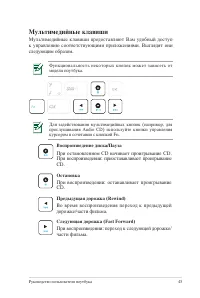
- страница 45 – Мультимедийные клавиши; Воспроизведение диска/Пауза
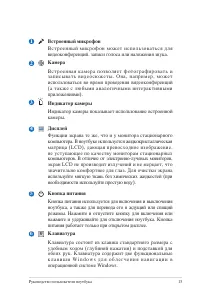
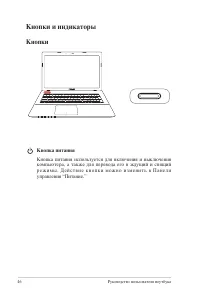
- страница 46 – Кнопки; Кнопки и индикаторы; Кнопка питания; Кнопка питания используется для включения и выключения
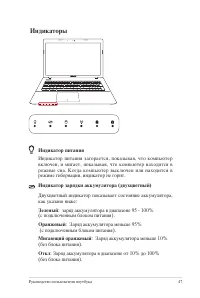
- страница 47 – Индикаторы; Индикатор питания загорается, показывая, что компьютер
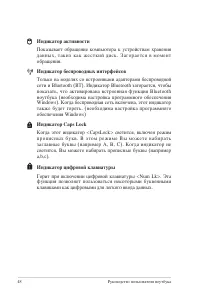
- страница 48 – Индикатор активности
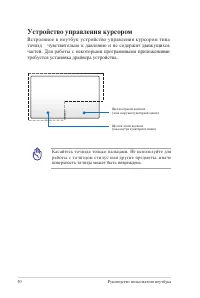
- страница 50 – Устройство управления курсором; Встроенное в ноутбук устройство управления курсором типа
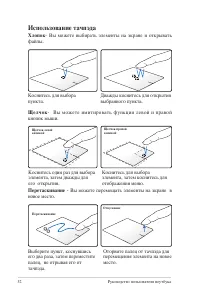
- страница 52 – Щелчок; Хлопок
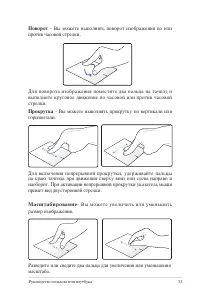
- страница 53 – Прокрутка
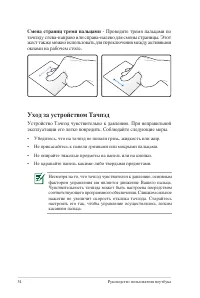
- страница 54 – Уход за устройством Тачпэд; Смена страниц тремя пальцами
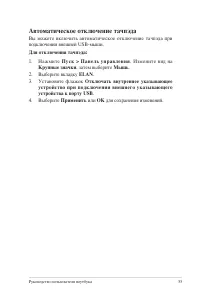
- страница 55 – Автоматическое отключение тачпэда
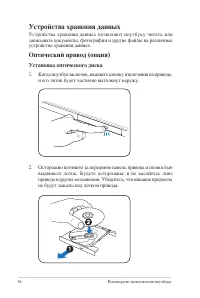
- страница 56 – Устройства хранения данных; Установка оптического диска
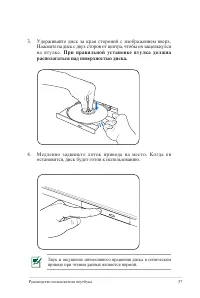
- страница 57 – Удерживайте диск за края стороной с изображением вверх.; При правильной установке втулка должна; Медленно задвиньте лоток привода на место. Когда он
- страница 58 – Извлечение оптического диска
- страница 59 – Прослушивание звуковых компакт-дисков; Использование оптического привода
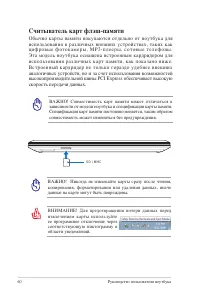
- страница 60 – Считыватель карт флэш-памяти
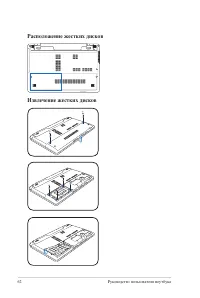
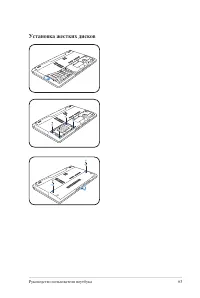
- страница 61 – Жесткий диск
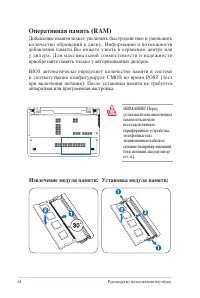
- страница 64 – Извлечение модуля памяти: Установка модуля памяти:
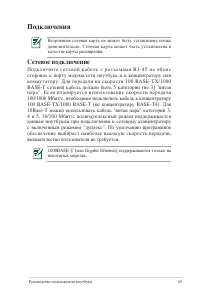
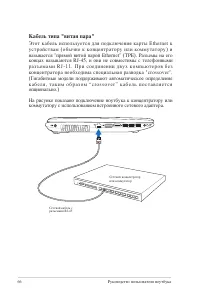
- страница 65 – Подключения; Сетевое подключение
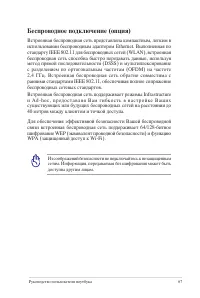
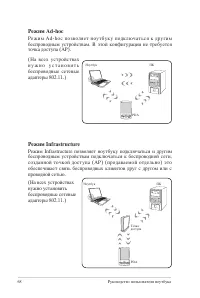
- страница 68 – Режим Infrastructure
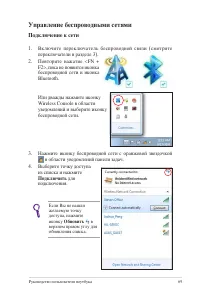
- страница 69 – Управление беспроводными сетями; Подключение к сети; Подключить; Обновить
- страница 70 – в о б л а с т и
- страница 71 – Bluetooth-совместимые мобильные телефоны; Включение и запуск утилиты Bluetooth
- страница 73 – Выберите устройство; Далее; устройство и начните; Закрыть; когда
- страница 74 – С БП; Settings
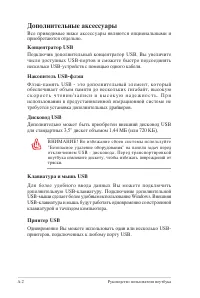
- страница 76 – Дополнительные аксессуары; Концентратор USB; Клавиатура и мышь USB
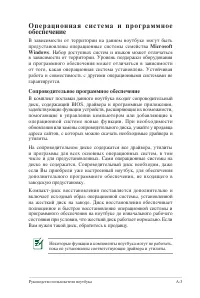
- страница 77 – О п е р а ц и о н н а я с и с т е м а и п р о г р а м м н о е; Microsoft; Сопроводительное программное обеспечение
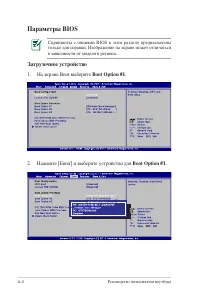
- страница 78 – Параметры BIOS; Загрузочное устройство; На экране Boot выберите
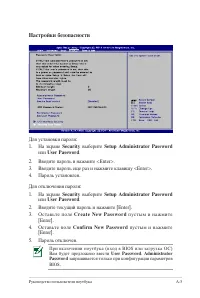
- страница 79 – Настройки безопасности; User Password
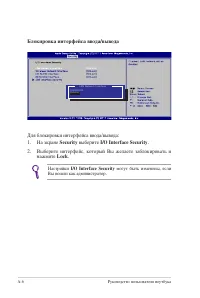
- страница 80 – Блокировка интерфейса ввода/вывода; выберите; Выберите интерфейс, который Вы желаете заблокировать и; Lock; I/O Interface Security
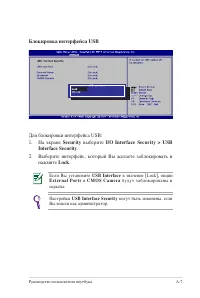
- страница 81 – Блокировка интерфейса USB; Interface Security; USB Interface Security; USB Interface
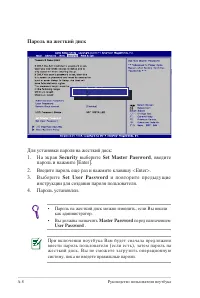
- страница 82 – Пароль на жесткий диск; Set Master Password; и повторите предыдущие; Master Password
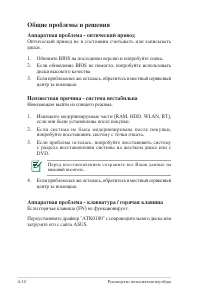
- страница 84 – Общие проблемы и решения; Аппаратная проблема - оптический привод; Аппаратная проблема - клавиатура / горячая клавиша
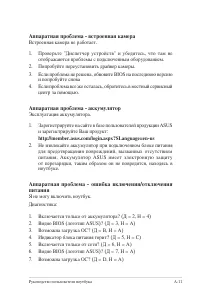
- страница 85 – Аппаратная проблема - встроенная камера
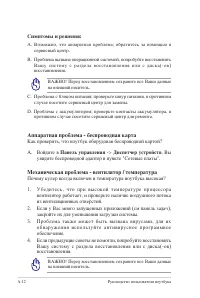
- страница 86 – Аппаратная проблема - беспроводная карта; Панель управления; Механическая проблема - вентилятор / температура
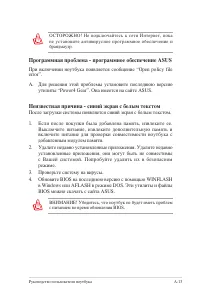
- страница 87 – Программная проблема - программное обеспечение ASUS
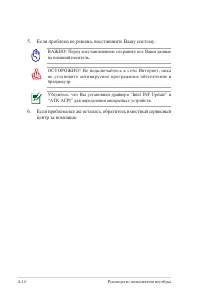
- страница 88 – Если проблема все же осталась, обратитесь в местный сервисный
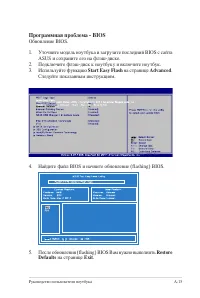
- страница 89 – Программная проблема - BIOS; Уточните модель ноутбука и загрузите последний BIOS с сайта; Start Easy Flash; Advanced; Следуйте показанным инструкциям.; Restore; на странице; Exit
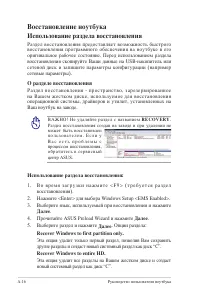
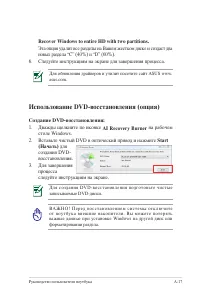
- страница 90 – Восстановление ноутбука; Использование раздела восстановления; О разделе восстановления; R E C O V E R Y
- страница 91 – Recover Windows to entire HD with two partitions.
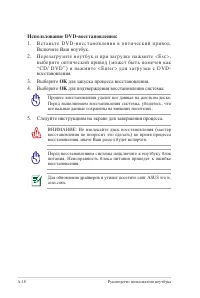
- страница 92 – OK
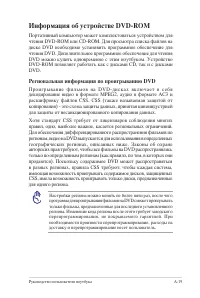
- страница 93 – Информация об устройстве DVD-ROM; Региональная информация по проигрыванию DVD
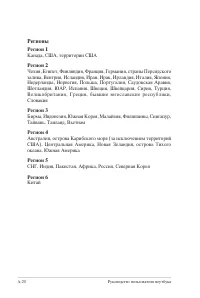
- страница 94 – Регионы; Словакия
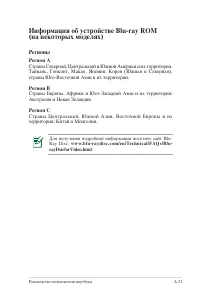
- страница 95 – Информация об устройстве Blu-ray ROM; Регион A; Страны Северной, Центральной и Южной Америки и их территории,; Регион B; Страны Европы, Африки и Юго-Западной Азии и их территории; Регион C; Страны Центральной, Южной Азии, Восточной Европы и их
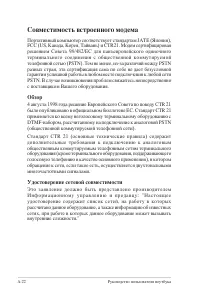
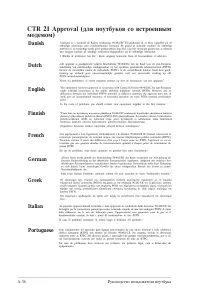
- страница 96 – Совместимость встроенного модема; Обзор
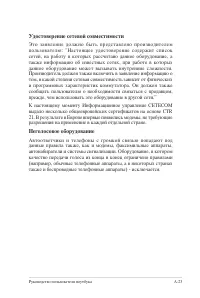
- страница 97 – Удостоверение сетевой совместимости
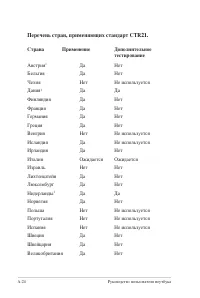
- страница 98 – Перечень стран, применяющих стандарт CTR21.; Страна
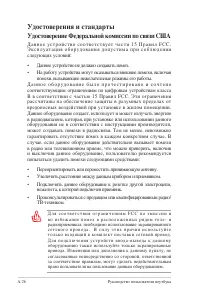
- страница 100 – Удостоверения и стандарты; Удостоверение Федеральной комиссии по связи США
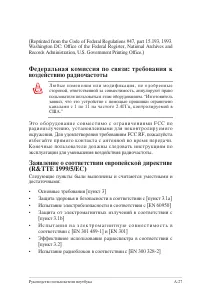
- страница 101 – Федеральная комиссия по связи: требования к; Заявление о соответствии европейской директиве
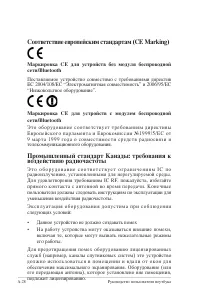
- страница 102 – Соответствие европейским стандартам (CE Marking)
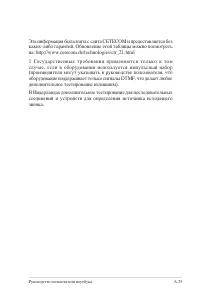
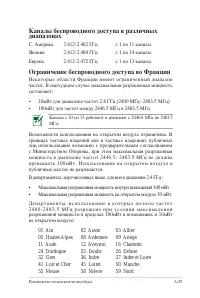
- страница 103 – Каналы беспроводного доступа в различных; 5 Hautes Alpes
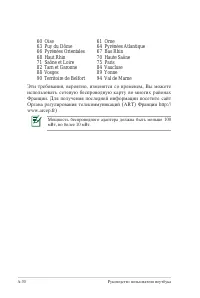
- страница 104 – Эти требования, вероятно, изменятся со временем, Вы можете
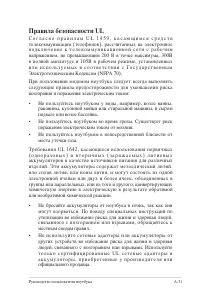
- страница 105 – Правила безопасности UL
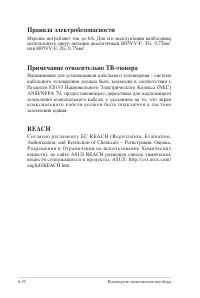
- страница 106 – Правила электробезопасности
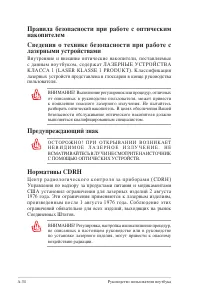
- страница 108 – Правила безопасности при работе с оптическим
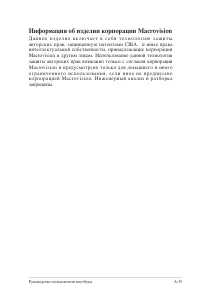
- страница 109 – Информация об изделии корпорации Macrovision
- страница 112 – Экологическая маркировка Европейского Союза; Совместимость устройства со стандартом ENERGY STAR
- страница 113 – Д е к л а р а ц и я и с о о т в е т с т в и е м е ж д у н а р о д н ы м
- страница 114 – Информация об авторских правах; C o p y r i g h t © 2 0 1 2 A S U S T e K C O M P U T E R I N C . В с е п р а в а
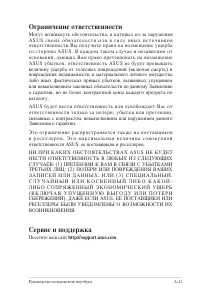
- страница 115 – Ограничение ответственности
- страница 120 – Copyright © 2012 ASUSTeK COMPUTER INC. Все права защищены.
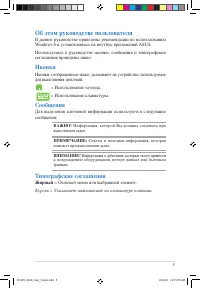
- страница 123 – Об этом руководстве пользователя; В данное руководстве приведены рекомендации по использованию; Иконки; Иконки, отображенные ниже, указывают на устройство, используемое; Сообщения; Для выделения ключевой информации используются следующие; Типографские соглашения; Жирный; Курсив = Указывает нажимаемые на клавиатуре клавиши.
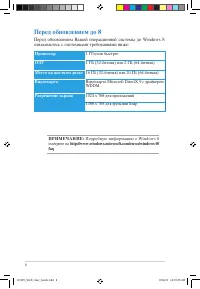
- страница 124 – faq; Перед обновлением до 8; Перед обновлением Вашей операционной системы до Windows 8; Процессор; ОЗУ; Разрешение экрана
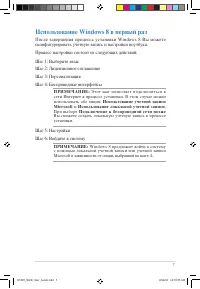
- страница 125 – Использование Windows 8 в первый раз; После завершения процесса установки Windows 8 Вы можете
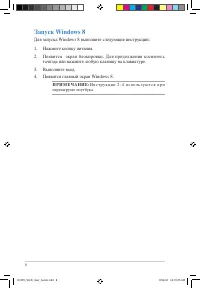
- страница 126 – Запуск Windows 8; Для запуска Windows 8 выполните следующие инструкции:
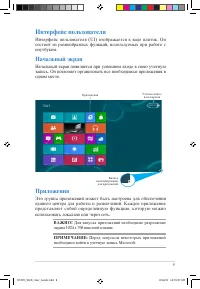
- страница 127 – Приложения; Интерфейс пользователя; Начальный экран
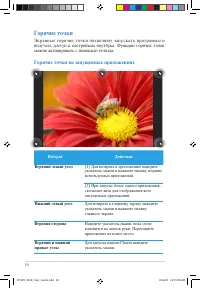
- страница 128 – Горячие точки; Экранные горячие точки позволяют запускать программы и; Горячие точки на запущенных приложениях; Hotspot
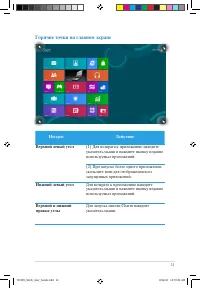
- страница 129 – Горячие точки на главном экране
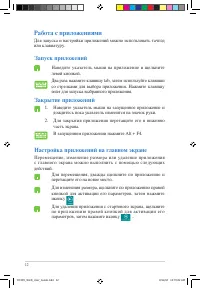
- страница 130 – Работа с приложениями; Закрытие приложений
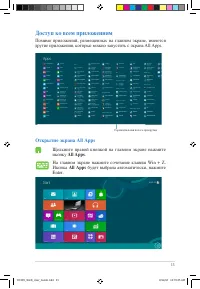
- страница 131 – Доступ ко всем приложениям; All Apps; Открытие экрана All Apps
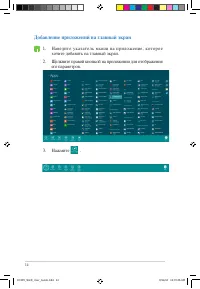
- страница 132 – Добавление приложений на главный экран; Наведите указатель мыши на приложение, которое
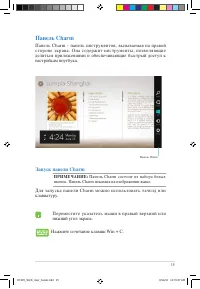
- страница 133 – Панель Charm - панель инструментов, вызываемая на правой; Запуск панели Charm; Д л я з а п у с к а п а н е л и C h a r m м о ж н о и с п о л ь з о в а т ь т а ч п э д и л и
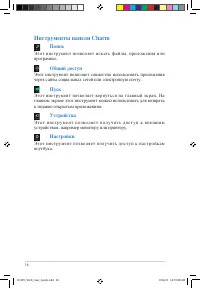
- страница 134 – Инструменты панели Charm; Поиск
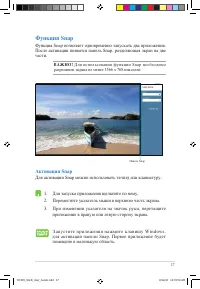
- страница 135 – Функция Snap; Активация Snap
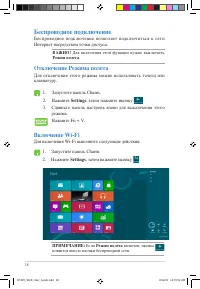
- страница 136 – Беспроводное подключение; Отключение Режима полета; Режим полета
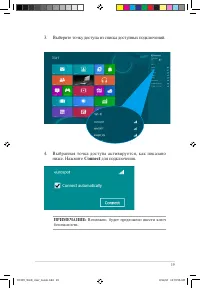
- страница 137 – Выбранная точка доступа активируется, как показано; Connect; . Выберите точку доступа из списка доступных подключений.
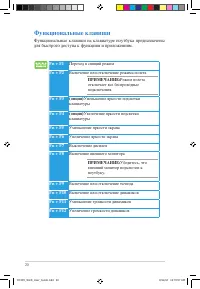
- страница 138 – Функциональные клавиши; Функциональные клавиши на клавиатуре ноутбука предназначены
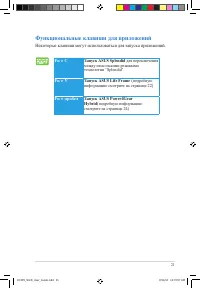
- страница 139 – Функциональные клавиши для приложений; Некоторые клавиши могут использоваться для запуска приложений.; Запуск ASUS Splendid; Запуск ASUS Life Frame; Запуск ASUS Power4Gear
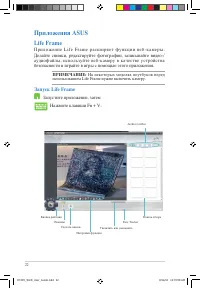
- страница 140 – Life Frame; П р и л о ж е н и е L i f e F r a m e р а с ш и р я е т ф у н к ц и и в е б - к а м е р ы .; Запуск Life Frame; Запустите приложение, затем; Приложения ASUS
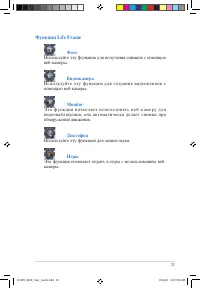
- страница 141 – Функции Life Frame; Фото
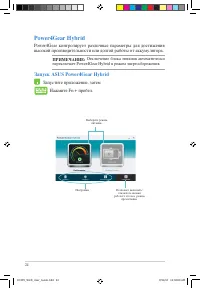
- страница 142 – Power4Gear Hybrid; Power4Gear контролирует различные параметры для достижения; Запуск ASUS Power4Gear Hybrid
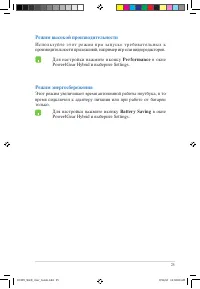
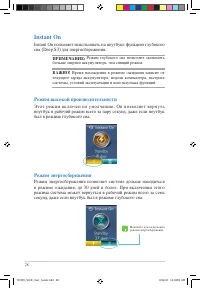
- страница 143 – Режим высокой производительности; Performance; Режим энергосбережения; Battery Saving
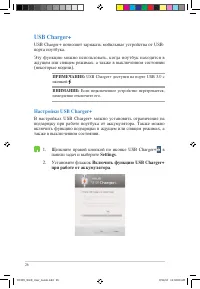
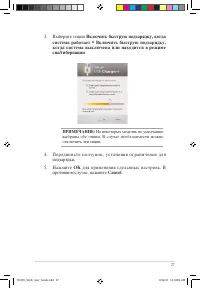
- страница 144 – Настройки USB Charger+
- страница 146 – Instant On
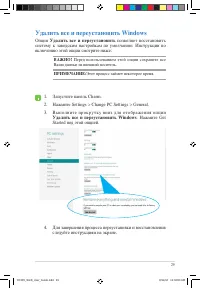
- страница 147 – Удалить все и переустановить; Удалить все и переустановить Windows
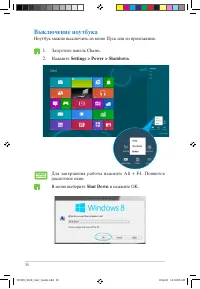
- страница 148 – Выключение ноутбука; Ноутбук можно выключить из меню Пуск или из приложения.; Shut Down
Загрузка инструкции
Руководство пользователя
ноутбука
Февраль 2012
R7051