Asus ZenPad 3 8.0 (Z581KL): PDF инструкция по эксплуатации

Инструкция по эксплуатации Asus ZenPad 3 8.0 (Z581KL). Ниже вы найдете PDF инструкцию на русском языке.
Не нашли ответ на свой вопрос? Напишите нам, и мы оперативно вам поможем.
1
2
3
4
5
6
7
8
9
10
11
12
13
14
15
16
17
18
19
20
21
22
23
24
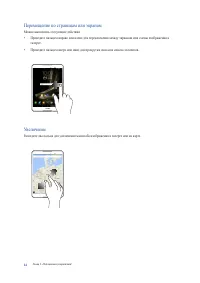
25
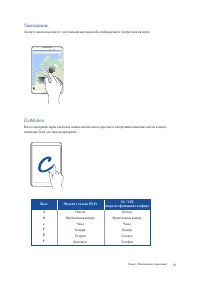
26

27
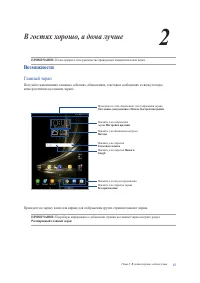
28
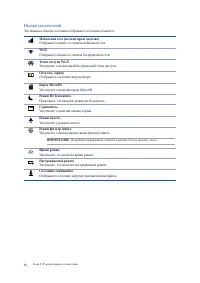
29
30
31
32
33
34
35
36
37
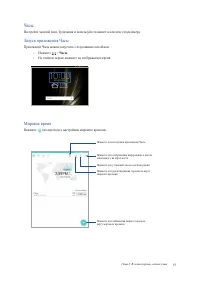
38
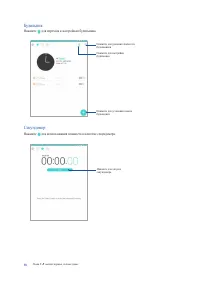
39
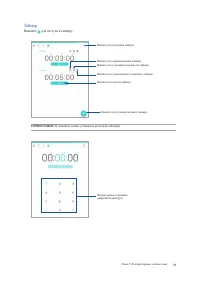
40
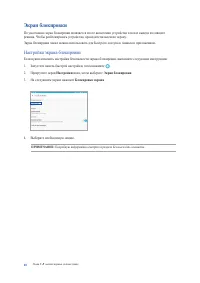
41
42
43
44

45
46

47

48
49
50
51
52
53
54
55
56
57
58
59
60
61
62
63
64
65
66
67
68
69
70
71
72

73
74
75
76

77

78

79

80
81
82
83
84
85
86
87
88
89
90

91
92
93
94
95
96

97
98
99
100

101
102
103
104
105
106

107

108

109
110
111

112

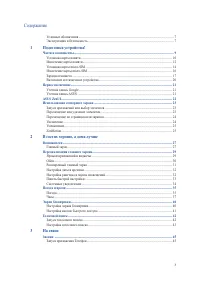
Содержание:
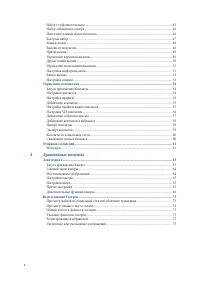
- страница 3 – Содержание; Подготовка устройства!
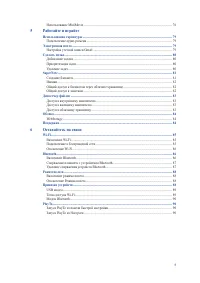
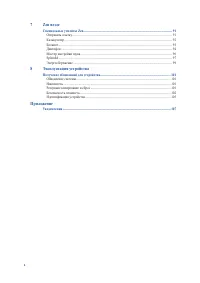
- страница 4 – Драгоценные моменты
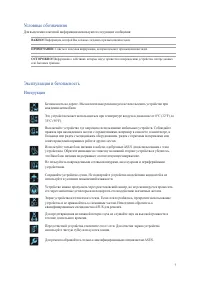
- страница 7 – Условные обозначения; Эксплуатация и безопасность; Инструкция; используйте в условиях повышенной влажности.
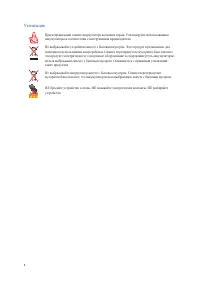
- страница 8 – Утилизация; аккумуляторы в соответствии с инструкциями производителя.
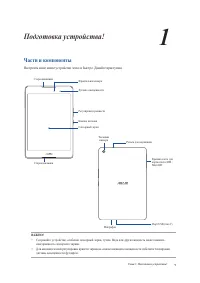
- страница 9 – Части и компоненты
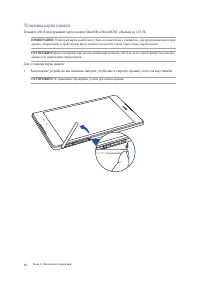
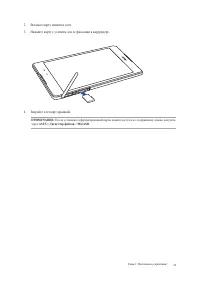
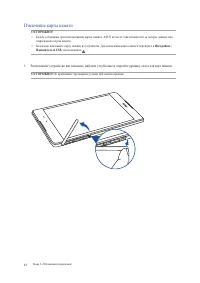
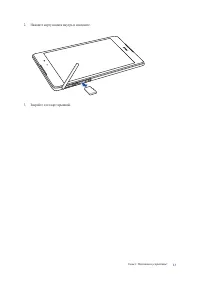
- страница 10 – Установка карты памяти
- страница 12 – Извлечение карты памяти
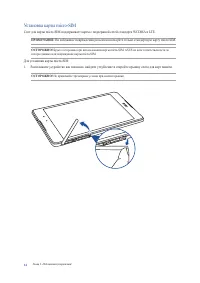
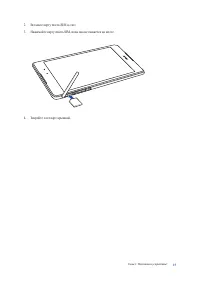
- страница 14 – Установка карты micro-SIM
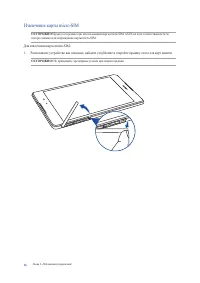
- страница 16 – Извлечение карты micro-SIM
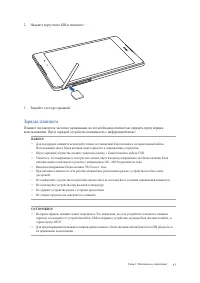
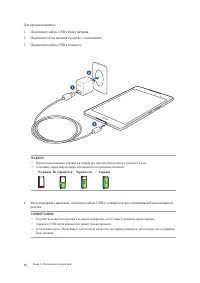
- страница 17 – Нажмите карту micro SIM и извлеките.; Зарядка планшета
- страница 19 – Советы для увеличения времени автономной работы
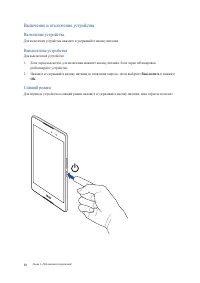
- страница 20 – Включение и отключение устройства; Включение устройства; Для включения устройства нажмите и удерживайте кнопку питания.; Выключение устройства; разблокируйте устройство.; Выключить; и нажмите; OK; Спящий режим
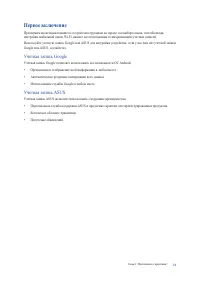
- страница 21 – Первое включение; Учетная запись Google
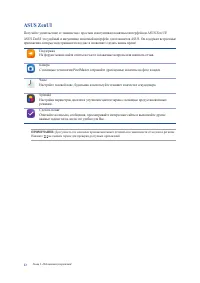
- страница 22 – ASUS ZenUI; Поддержка
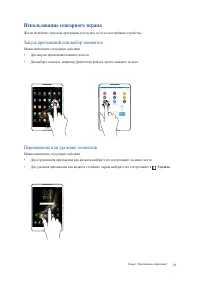
- страница 23 – Использование сенсорного экрана; Запуск приложений или выбор элементов; Удалить
- страница 25 – Жест
- страница 27 – Возможности; Главный экран; непосредственно на главном экране.; В гостях хорошо, а дома лучше
- страница 28 – Иконки уведомлений
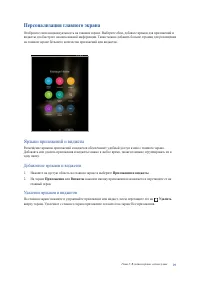
- страница 29 – Персонализация главного экрана; на главном экране большего количества приложений или виджетов.; Ярлыки приложений и виджеты; Добавление ярлыков и виджетов; Нажмите на пустую область на главном экране и выберите; Приложения и виджеты; или; Виджеты; нажмите иконку приложения или виджета и перетащите ее на; Удаление ярлыков и виджетов
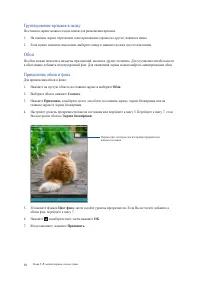
- страница 30 – Группирование ярлыков в папку; Обои; Применение обоев и фона
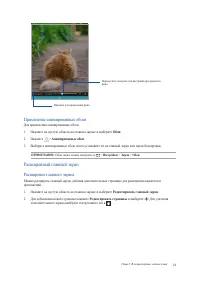
- страница 31 – Применение анимированных обоев; Расширение главного экрана; Редактировать главный экран; Для добавления новой страницы нажмите; Редактировать страницы; и выберите . Для удаления
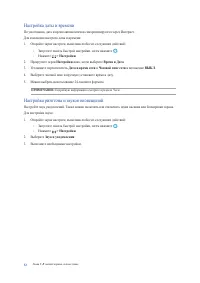
- страница 32 – Настройка даты и времени; Настройка рингтона и звуков оповещений
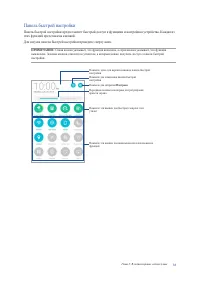
- страница 33 – Панель быстрой настройки
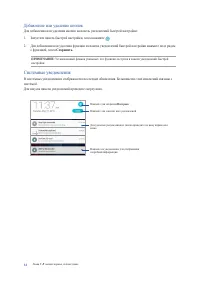
- страница 34 – Добавление или удаление кнопок; Сохранить; Системные уведомления
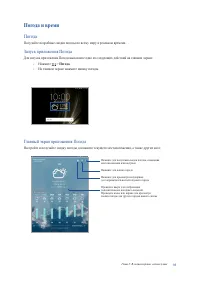
- страница 35 – Погода и время; Запуск приложения Погода; Погода; На главном экране нажмите иконку погоды.; Главный экран приложения Погода
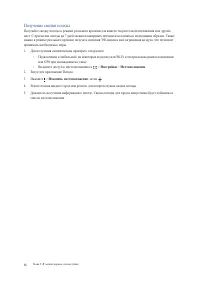
- страница 36 – Получение сводки погоды; или GPS при нахождении на улице.; список местоположения.
- страница 37 – Запуск приложения Часы; Приложение Часы можно запустить следующими способами:; Часы; На главном экране нажмите на отображаемое время.; Мировое время; Нажмите для перехода к настройкам мирового времени.
- страница 38 – Будильник; Нажмите для перехода к настройкам будильника.; Секундомер; Нажмите для использования планшета в качестве секундомера.
- страница 39 – Таймер; Нажмите для доступа к таймеру.
- страница 40 – Настройка экрана блокировки; вниз, затем выберите; Экран блокировки; На следующем экране нажмите; Блокировка экрана
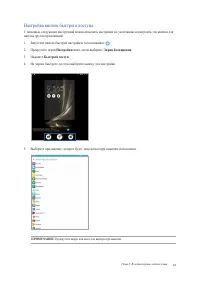
- страница 41 – Настройка кнопок быстрого доступа; На экране быстрого доступа выберите кнопку для настройки.
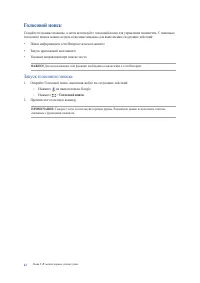
- страница 42 – Запуск голосового поиска; Откройте Голосовой поиск, выполнив любое из следующих действий:; Голосовой поиск
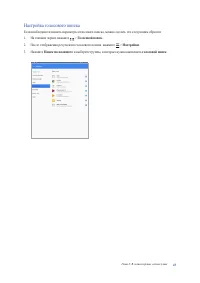
- страница 43 – Настройка голосового поиска; После отображения результатов голосового поиска нажмите >; и выберите группы, в которых нужно выполнить; голосовой поиск
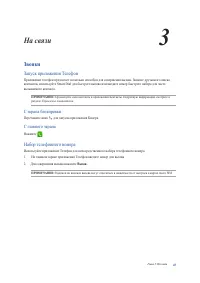
- страница 45 – Звонки; Запуск приложения Телефон; вызываемого контакта.; С экрана блокировки; Перетащите вниз для запуска приложения Камера.; С главного экрана; Нажмите; Набор телефонного номера; Вызов
- страница 46 – Набор добавочного номера; Подтверждение добавочного номера; При появлении запроса нажмите; Да; для подтверждения добавочного номера.; Автонабор добавочного номера; Интеллектуальный поиск контактов; Контакты; , затем в поле Найти контакты введите номер или имя
- страница 47 – Создание записи быстрого набора; Удаление записи быстрого набора; Быстрый набор; Замена записи быстрого набора; Быстрый набор
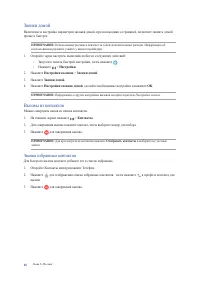
- страница 48 – Звонки домой; Откройте экран настроек, выполнив любое из следующих действий:; Вызовы из контактов; Звонки избранным контактам
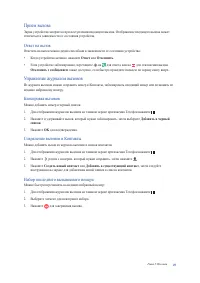
- страница 49 – Прием вызова; отличаться в зависимости от состояния устройства.; Ответ на вызов; Управление журналом вызовов; недавно набранному номеру.; Блокировка вызовов; Сохранение вызовов в Контакты; Набор последнего вызываемого номера
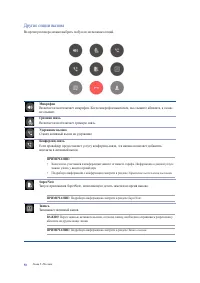
- страница 50 – Включает или отключает громкую связь.; Удержание вызова; Ставит активный вызов на удержание.; SuperNote; Запись; Записывает активный вызов.; Другие опции вызова; Во время разговора можно выбрать любую из возможных опций.
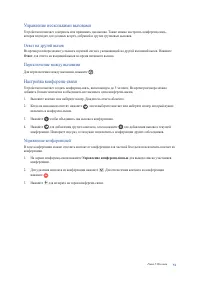
- страница 51 – Управление несколькими вызовами; Ответ на другой вызов; Ответ; для ответа на входящий вызов во время активного вызова.; Переключение между вызовами; Для переключения между вызовами, нажмите .; Настройка конференц-связи; Нажмите чтобы объединить два вызова в конференцию.; Управление конференцией; Управление конференц-связью; для вывода списка участников
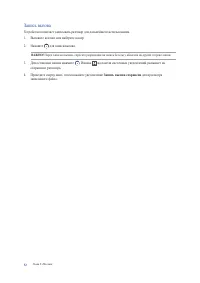
- страница 52 – Запись вызова; сохранение разговора.; Запись вызова сохранена; для просмотра
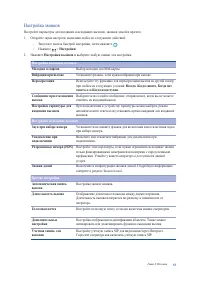
- страница 53 – Настройка звонков; Настройки входящих вызовов; Прочие настройки
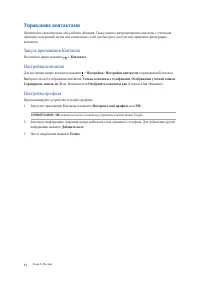
- страница 54 – Управление контактами; Запуск приложения Контакты
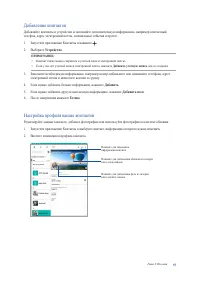
- страница 55 – Добавление контактов; Устройство; электронной почты и поместите контакт в группу.; Добавить; Если нужно добавить другую контактную информацию, нажмите; Добавить поле; После завершения нажмите; Готово; Настройка профиля ваших контактов
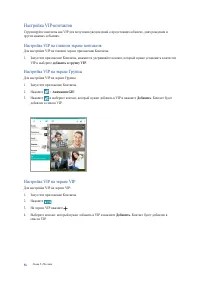
- страница 56 – Настройка VIP-контактов; других важных событиях.; Настройка VIP на главном экране контактов; VIP и выберите; добавить в группу VIP; Настройка VIP на экране Группы; Анимация GIF; добавлен в список VIP.; Настройка VIP на экране VIP; . Контакт будет добавлен в
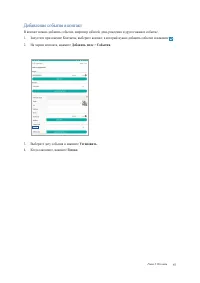
- страница 57 – Добавление события в контакт; Выберите дату события и нажмите; Установить
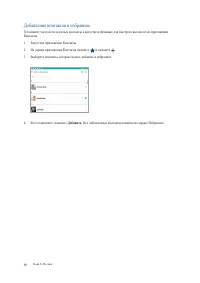
- страница 58 – . Все добавленные контакты появятся на экране Избранное.; Добавление контактов в избранное; На экране приложения Контакты нажмите и нажмите .
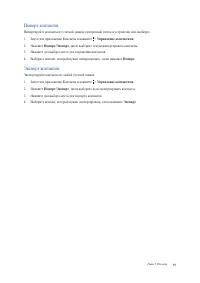
- страница 59 – Импорт контактов; , затем выберите откуда импортировать контакты.; Импорт; Экспорт контактов; , затем выберите куда экспортировать контакты.; Экспорт
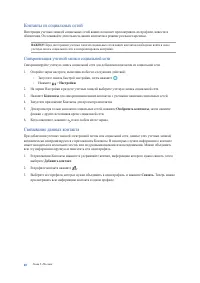
- страница 60 – Контакты из социальных сетей; Синхронизация учетной записи социальной сети; Запустите панель быстрой настройки, затем нажмите .; флажки с других источников кроме социальной сети.; Связывание данных контакта; выберите; Добавить контакт; просматривать всю информацию контакта в одном профиле.
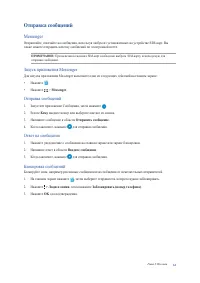
- страница 61 – Messenger; Запуск приложения Messenger; Messenger; Отправка сообщений; Кому; введите номер или выберите контакт из списка.; Отправить сообщение; Ответ на сообщения; Введите сообщение; Блокировка сообщений
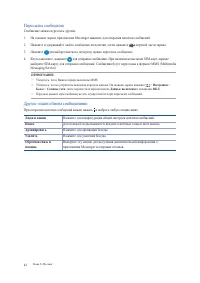
- страница 62 – Пересылка сообщения; Другие опции обмена сообщениями
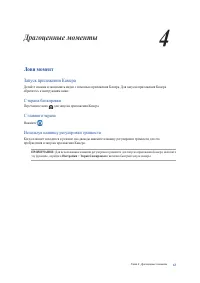
- страница 63 – Лови момент; Запуск приложения Камера; обратитесь к инструкциям ниже.; Используя клавишу регулировки громкости; пробуждения и запуска приложения Камера.
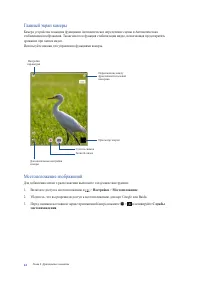
- страница 64 – Местоположение изображений; Главный экран камеры
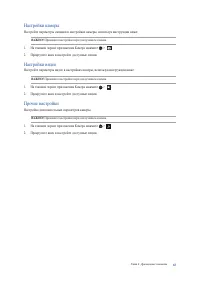
- страница 65 – Настройки камеры; Настройки видео; Настройка дополнительных параметров камеры.
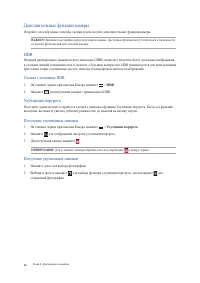
- страница 66 – Дополнительные функции камеры; Съемка с помощью HDR; На главном экране приложения Камера нажмите >; для получения снимка с применением HDR.; Улучшение портрета; Получение улучшенных снимков; Улучшение портрета; сохранения фотографии.
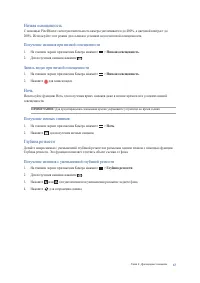
- страница 67 – Получение снимков при низкой освещенности; Низкая освещенность; Запись видео при низкой освещенности; Низкая освещенность; Ночь; Ночь; Глубина резкости; Получение снимков с уменьшенной глубиной резкости
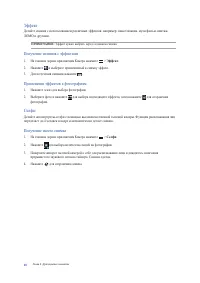
- страница 68 – Получение снимков с эффектами; Эффект; Применение эффектов к фотографиям; Селфи; Получение своего снимка; Селфи; Нажмите для выбора количества людей на фотографии.
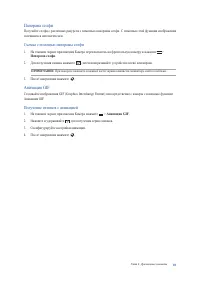
- страница 69 – Съемка с помощью панорамы селфи; Панорама селфи; Получение снимков с анимацией
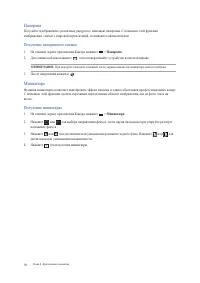
- страница 70 – Получение панорамного снимка; Панорама; Миниатюра; Миниатюра
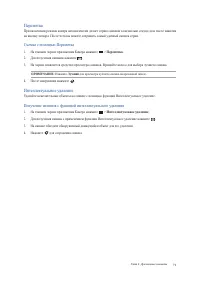
- страница 71 – Съемка с помощью Перемотка; Перемотка; Для получения снимков нажмите; Интеллектуальное удаление; Интеллектуальное удаление
- страница 72 – Получение снимков с помощью функции Улыбочку!; Запись замедленного видео; Замедленное движение; Интервальная съемка; Интервальная съемка
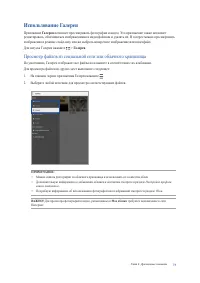
- страница 73 – Использование Галереи; Приложение; Галерея; Просмотр файлов из социальной сети или облачного хранилища
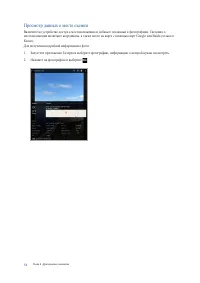
- страница 74 – Просмотр данных о месте съемки
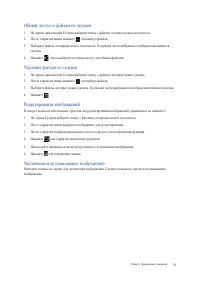
- страница 75 – Общий доступ к файлам из галереи; Нажмите , затем выберите из списка место для обмена файлами.; Удаление файлов из галереи; для открытия панели инструментов.; Увеличение или уменьшение изображений
- страница 76 – Использование MiniMovie; Выберите папку с фотографиями и нажмите >; Автоматический микрофильм
- страница 77 – Фотографии
- страница 79 – Работайте и играйте; Использование гарнитуры; Подключение аудио-разъема; Электронная почта; Настройка учетной записи Gmail
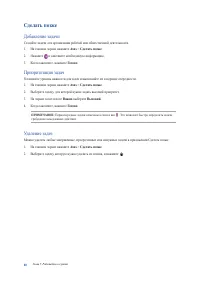
- страница 80 – Сделать позже; Добавление задачи; Удаление задач
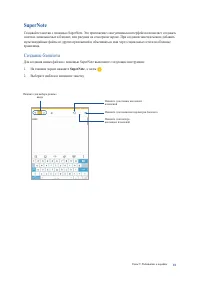
- страница 81 – Создание блокнота
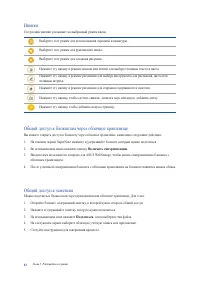
- страница 82 – Общий доступ к блокнотам через облачное хранилище; Включить синхронизацию; Иконки; Следующие иконки указывают на выбранный режим ввода.; Общий доступ к заметкам; Поделиться
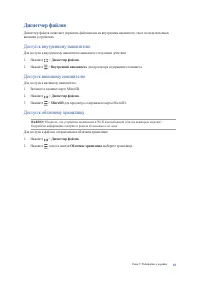
- страница 83 – Диспетчер файлов; Доступ к внутреннему накопителю; для просмотра содержимого планшета.; Доступ к внешнему накопителю; для просмотра содержимого карты MicroSD.; Доступ к облачному хранилищу
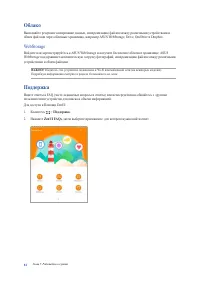
- страница 84 – Облако; WebStorage; устройствами и обмен файлами.
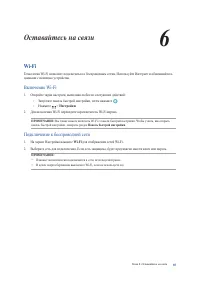
- страница 85 – Оставайтесь на связи; данными с помощью устройства.; Подключение к беспроводной сети; На экране Настройка нажмите
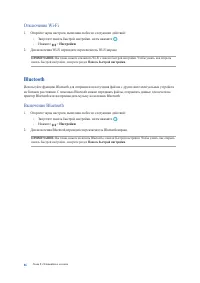
- страница 86 – Bluetooth; Включение Bluetooth
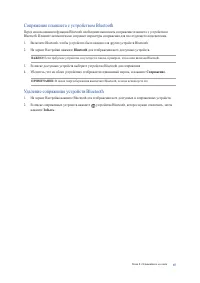
- страница 87 – Сопряжение планшета с устройством Bluetooth; для отображения всех доступных устройств.; Сопряжение; Удаление сопряжения устройств Bluetooth; нажмите; Забыть
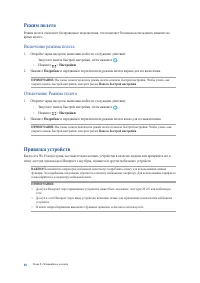
- страница 88 – Привязка устройств; Режим полета; Включение режима полета; Отключение Режима полета
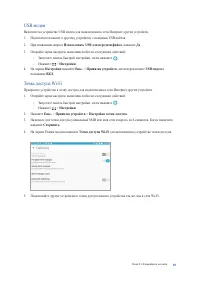
- страница 89 – USB модем
- страница 90 – PlayTo; внешний дисплей в качестве второго монитора для Вашего планшета.; Запуск PlayTo из панели быстрой настройки
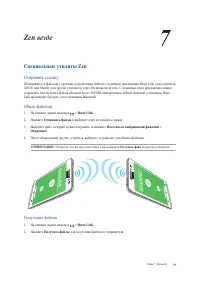
- страница 91 – Специальные утилиты Zen; Отправить ссылку; Link происходит быстрее, чем с помощью Bluetooth.; Обмен файлами; и выберите одну из опций на экране.; Zen везде; Получение файлов; для получения файлов от отправителя.
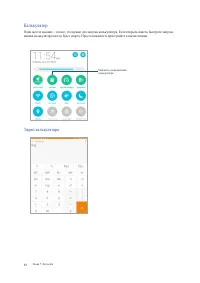
- страница 92 – Экран калькулятора; Калькулятор
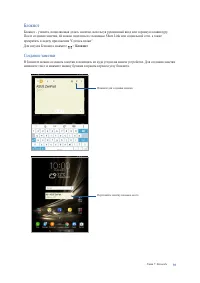
- страница 93 – Блокнот; Создание заметки
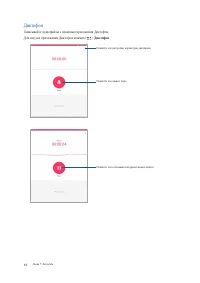
- страница 94 – Диктофон
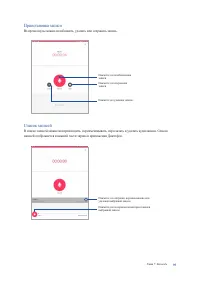
- страница 95 – Приостановка записи; Во время паузы можно возобновить, удалить или сохранить запись.; Список записей
- страница 96 – Использование мастера настройки звука; Мастер настройки звука
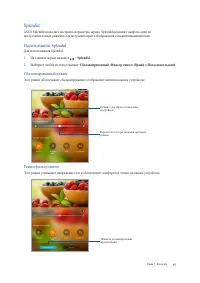
- страница 97 – Использование Splendid; Splendid; Сбалансированный режим
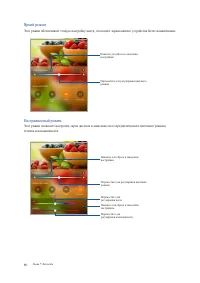
- страница 98 – оттенка и насыщенности.
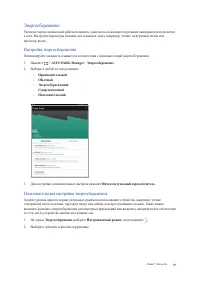
- страница 99 – Энергосбережение; Настройка энергосбережения; Для настройки дополнительных настроек нажмите; Пользовательская настройка энергосбережения
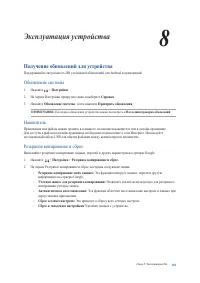
- страница 101 – Получение обновлений для устройства; Обновление системы; Накопитель; Эксплуатация устройства
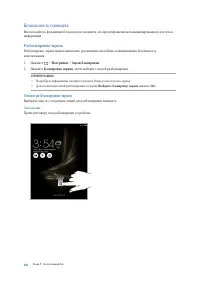
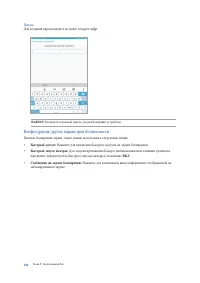
- страница 102 – Безопасность планшета; Разблокировка экрана; Опции разблокировки экрана; Выберите одну из следующих опций для разблокировки планшета.
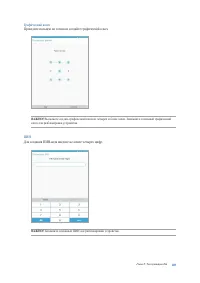
- страница 103 – ПИН; Графический ключ
- страница 104 – Пароль; Конфигурация других параметров безопасности; Нажмите для изменения быстрого доступа на экране блокировки.; Быстрый запуск камеры:; переведите переключатель быстрого запуска камеры в положение; Нажмите для изменения и ввода информации, отображаемой на
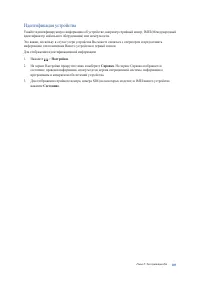
- страница 105 – Идентификация устройства; На экране Настройки прокрутите вниз и выберите; Справка; . На экране Справка отображается; Состояние
- страница 107 – Уведомления; Заявление о соответствии европейской директиве
- страница 108 – Правила электробезопасности; Этот продукт соответствует стандартам IMDA.
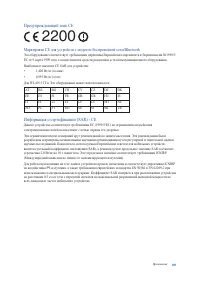
- страница 109 – Предупреждающий знак CE
- страница 112 – ASUSTeK Computer Inc.; Официальный; ASUS Computer GmbH
Загрузка инструкции
Планшет