Canon i-Sensys LBP214dw: PDF инструкция
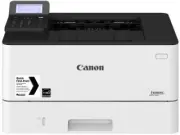
Инструкция Canon i-Sensys LBP214dw. Ниже вы найдете PDF инструкцию на русском языке.
Не нашли ответ на свой вопрос? Напишите нам, и мы оперативно вам поможем.
1

2

3

4

5

6

7

8

9

10

11

12

13

14

15

16

17

18

19

20

21

22

23

24

25

26

27

28

29

30

31

32

33

34

35

36

37

38

39

40

41

42

43

44

45

46

47

48

49

50

51

52

53

54

55

56

57

58

59

60

61

62

63

64

65

66

67

68

69

70

71

72

73

74

75

76

77

78

79

80

81

82

83

84

85

86

87

88

89

90

91

92

93

94

95

96

97

98

99

100

101

102

103

104

105

106

107

108

109

110

111

112

113

114

115

116

117

118

119

120

121

122

123

124

125

126

127

128

129

130

131

132

133

134

135

136

137

138

139

140

141

142

143

144

145

146

147

148

149

150

151

152

153

154

155

156

157

158

159

160

161

162

163

164

165

166

167

168

169

170

171

172

173

174

175

176

177

178

179

180

181

182

183

184

185

186

187

188

189

190

191

192

193

194

195

196

197

198

199

200

201

202

203

204

205

206

207

208

209

210

211

212

213

214

215

216

217

218

219

220

221

222

223

224

225

226

227

228

229

230

231

232

233

234

235

236

237

238

239

240

241

242

243

244

245

246

247

248

249

250

251

252

253

254

255

256

257

258

259

260

261

262

263

264

265

266

267

268

269

270

271

272

273

274

275

276

277

278

279

280

281

282

283

284

285

286

287

288

289

290

291

292

293

294

295

296

297

298

299

300

301

302

303

304

305

306

307

308

309

310

311

312

313

314

315

316

317

318

319

320

321

322

323

324

325

326

327

328

329

330

331

332

333

334

335

336

337

338

339

340

341

342

343

344

345

346

347

348

349

350

351

352

353

354

355

356

357

358

359

360

361

362

363

364

365

366

367

368

369

370

371

372

373

374

375

376

377

378

379

380

381

382

383

384

385

386

387

388

389

390

391

392

393

394

395

396

397

398

399

400

401

402

403

404

405

406

407

408

409

410

411

412

413

414

415

416

417

418

419

420

421

422

423

424

425

426

427

428

429

430

431

432

433

434

435

436

437

438

439

440

441

442

443

444

445

446

447

448

449

450

451

452

453

454

455

456

457

458

459

460

461

462

463

464

465

466

467

468

469

470

471

472

473

474

475

476

477

478

479

480

481

482

483

484

485

486

487

488

489

490

491

492

493

494

495

496

497

498

499

500

501

502

503

504

505

506

507

508

509

510

511

512

513

514

515

516

517

518

519

520

521

522

523

524

525

526

527

528

529

530

531

532

533

534

535

536

Содержание:
- страница 2 – Содержание; Важные указания по технике безопасности
- страница 3 – Печать; II
- страница 4 – III
- страница 5 – IV
- страница 6 – Приложение
- страница 9 – Прочие предупреждения
- страница 11 – Источник питания; При подключении электропитания
- страница 13 – Обращение; При использовании кардиостимулятора
- страница 16 – Техническое обслуживание и осмотры
- страница 17 – Расходные материалы
- страница 18 – Хранение картриджа с тонером; Не храните картридж с тонером в перечисленных ниже местах:; Избегайте использования поддельных картриджей с тонером
- страница 20 – Настройка
- страница 22 – Основные функции; ССЫЛКИ
- страница 23 – Необходимая подготовка перед использованием; Настройка из Удаленного ИП
- страница 24 – Предотвращение несанкционированного доступа; Назначение частного IP-адреса; Диапазоны частных IP-адресов
- страница 25 – Установка PIN-кода для каждой функции
- страница 26 – Установка с помощью руководства по установке
- страница 28 – Настройка даты и времени; Установка часового пояса; Выберите часовой пояс.; Настройка текущих даты и времени
- страница 29 – Настройка летнего времени
- страница 30 – Настройка сетевой среды; Перед началом работы
- страница 33 – Подключение к проводной локальной сети; Подсоедините кабель локальной сети.; Подождите несколько минут.
- страница 34 – Подключение к беспроводной локальной сети; Риск утечки информации; Настройка подключения с использованием WPS
- страница 35 – Режим нажатия кнопки; Настройка подключения вручную; Выбор беспроводного маршрутизатора
- страница 37 – Снижение энергопотребления
- страница 38 – С компьютера
- страница 39 – С панели управления
- страница 41 – Введите записанный ключ сети.
- страница 46 – Проверка SSID и ключа сети; Проверка SSID и ключа сети с помощью компьютера
- страница 48 – Установка IPv4-адреса; Автоматическое назначение IP-адреса
- страница 49 – Ввод IP-адреса вручную; Перезапустите аппарат.
- страница 50 – Проверка сетевого подключения
- страница 51 – Установка IPv6-адресов
- страница 53 – Если IP-адрес был изменен после установки драйвера принтера
- страница 54 – Просмотр параметров сети; Просмотр настроек IPv4; Просмотр настроек IPv6; Просмотр MAC-адреса для проводной локальной сети
- страница 55 – Просмотр MAC-адреса и сведений для беспроводной локальной сети; Выберите параметр для просмотра.
- страница 58 – Настройка протоколов печати и функций WSD; Настройка протоколов печати.
- страница 59 – Настройка протокола WSD
- страница 60 – Изменение номера порта
- страница 61 – Настройка портов принтера; Перейдите на вкладку [Порты] и настройте необходимые параметры.
- страница 62 – Изменение типа или номера порта
- страница 64 – Настройка сервера печати; При необходимости установите дополнительные драйверы.
- страница 65 – Установка драйверов на компьютер посредством сервера печати
- страница 67 – Настройка аппарата для сетевой среды
- страница 68 – Настройка параметров Ethernet; Автоматическая настройка параметров Ethernet; Настройка параметров Ethernet вручную
- страница 70 – Изменение максимального блока передачи
- страница 72 – Настройка DNS; Настройте параметры DNS.
- страница 74 – Настройка DNS IPv6
- страница 76 – Настройка SMB; Имя NetBIOS
- страница 78 – Настройка WINS
- страница 80 – Мониторинг и контроль аппарата с помощью SNMP
- страница 81 – Укажите параметры SNMPv1.; Укажите параметры SNMPv3.
- страница 83 – Укажите параметры получения сведений об управлении принтером.; Одновременное включение SNMPv1 и SNMPv3
- страница 84 – Прочие настройки сети; Настройка SNTP
- страница 85 – Контроль аппарата с помощью систем управления устройствами
- страница 86 – Настройка связи SLP с программным обеспечением управления; Укажите настройки SLP.
- страница 87 – аппарата
- страница 89 – Установка драйверов; Выполните к установку.
- страница 90 – Основные операции
- страница 92 – Компоненты и их функции
- страница 96 – Передняя сторона; Ручки для перемещения
- страница 97 – Переключатель питания; Панель управления
- страница 98 – Задняя сторона; Задняя крышка; Порт локальной сети
- страница 99 – Внутренние детали; Транспортная направляющая для двусторонней печати
- страница 100 – Универсальный лоток; Направляющие для бумаги; Удлинитель лотка
- страница 101 – Лоток для бумаги
- страница 102 – Панель управления аппарата Модель с сенсорной панелью; Дисплей; Клавиша Громкость звука
- страница 103 – Клавиша Стоп; Регулировка угла; Панель управления аппарата Модель с черно-белым ЖК-дисплеем
- страница 106 – Включение аппарата; Нажмите выключатель питания.
- страница 107 – Выключение аппарата
- страница 108 – Выключение питания в определенное время
- страница 109 – Если питание не отключается автоматически в указанное время
- страница 110 – Использование панели управления
- страница 111 – Основные экраны; Сведения о порядке работы
- страница 112 – Экран Главный; Главный экран аппарата Модель с сенсорной панелью
- страница 114 – Главный экран аппарата Модель с черно-белым ЖК-дисплеем
- страница 115 – Экран <Монитор состояния> аппарата Модель с сенсорной панелью
- страница 116 – Состояние и журналы напечатанных и принятых документов
- страница 118 – Отображение сообщений; При возникновении ошибки
- страница 119 – Основные операции аппарата Модель с сенсорной панелью; Избегайте указанных ниже действий.; Проведите пальцем
- страница 120 – Выбор элементов; Если элемент выбран по ошибке; Прокрутка информации на экране
- страница 121 – Изменение значения параметра; Основные операции аппарата Модель с черно-белым ЖК-дисплеем
- страница 123 – Использование; Использование цифровых клавиш
- страница 124 – Ввод текста; Ввод текста на аппарате Модель с сенсорной панелью; Переключение типа символа
- страница 125 – Ввод текста на аппарате Модель с черно-белым ЖК-дисплеем; Переключение типа текста
- страница 127 – Ввод символов с помощью USB-клавиатуры
- страница 128 – Вход в систему аппарата
- страница 129 – Загрузка бумаги; Меры предосторожности для бумаги; Не используйте следующие типы бумаги:
- страница 130 – Хранение бумаги, напечатанной с помощью аппарата; Порядок хранения отпечатанной бумаги
- страница 131 – Загрузка бумаги в лоток; Загрузка бумаги стандартного формата; Извлеките лоток для бумаги.
- страница 133 – Вставьте лоток для бумаги в аппарат.; Загрузка бумаги специального формата
- страница 134 – Раздвиньте направляющие для бумаги.
- страница 135 – Выровняйте направляющие для бумаги точно по краям стопки.
- страница 137 – Загрузка бумаги в универсальный лоток; Не забудьте вставить обратно лоток для бумаги; Выдвиньте лоток для бумаги и удлинитель лотка.
- страница 140 – Загрузка конвертов; Перед загрузкой конвертов; Закройте отворот каждого конверта.
- страница 141 – Выровняйте края конвертов на плоской поверхности.; В универсальный лоток
- страница 142 – Загрузка уже отпечатанной бумаги; Создание 1-сторонних отпечатков на бумаге с логотипами; Печать на бумаге с логотипами в книжной ориентации
- страница 144 – Создание 2-сторонних отпечатков на бумаге с логотипами
- страница 147 – Указание формата и типа бумаги
- страница 148 – Определение размера и типа бумаги в лотке; Выберите требуемый лоток для бумаги.; Выбор размера бумаги.
- страница 152 – Выберите универсальный лоток.
- страница 154 – Регистрация специального формата бумаги; Выберите номер регистрации.
- страница 156 – Ограничение отображаемых форматов бумаги
- страница 159 – Настройка дисплея; Настройка экрана Главный
- страница 160 – Изменение расположения кнопок (Модель с сенсорной панелью); Выберите кнопку, которую необходимо переместить.; Вставка пустой ячейки
- страница 162 – Изменение параметров по умолчанию для функций; Печать с устр-ва памяти
- страница 163 – Настройка звуковых сигналов
- страница 164 – Переход в спящий режим; Если аппарат находится в спящем режиме
- страница 165 – Изменение настройки спящего режима на указанное время; Выход из спящего режима
- страница 166 – Использование устройства памяти USB; Перед использованием устройства памяти USB; Обращение с устройствами памяти USB; Извлечение устройства памяти USB
- страница 169 – Печать с мобильных устройств
- страница 170 – О справке по драйверу принтера; Параметры бумаги на аппарате
- страница 172 – Дважды щелкните значок принтера.; Отмена из удаленного ИП
- страница 173 – Отмена из приложения; Нажмите для отмены; Если на экране отображается список документов при нажатии; Перед отменой проверьте состояние печати
- страница 175 – Проверка состояния и журнала печати; Полезная функция в случае:; Проверьте состояние заданий и журналы печати.; Для проверки журналов печати
- страница 179 – Пересылка защищенного документа с компьютера на аппарат
- страница 180 – Печать защищенных документов; Выберите защищенный документ для печати.
- страница 183 – Установите флажок для файла, который требуется напечатать.; Выбор всех файлов
- страница 184 – Изменение способа отображения файлов; Изменение порядка сортировки файлов; При необходимости укажите параметры печати.
- страница 191 – Прием интернет-факсов для печати; Настройка параметров приема интернет-факса; Укажите необходимые параметры.
- страница 193 – Прием интернет-факсов вручную
- страница 196 – Подключение через маршрутизатор беспроводной локальной сети
- страница 199 – Подготовка к прямому подключению (режим точки доступа); Задание значения для времени до автоматического прерывания.
- страница 200 – Прямое подключение (Модель с сенсорной панелью); Подключение вручную; Подключение с помощью QR-кода
- страница 203 – Использование Canon PRINT Business; Проверка параметров Mopria
- страница 204 – Печать с использованием Виртуальный принтер Google
- страница 205 – Использование AirPrint; Настройка параметров AirPrint
- страница 207 – Изменение настройки функций, доступных с помощью AirPrint; Изменение параметров печати
- страница 208 – Отображение экрана для AirPrint; Выполните вход в Удаленный ИП.; Специальная страница AirPrint
- страница 209 – Товарные знаки
- страница 210 – Требования к системе; Печать с iPad, iPhone или iPod touch; Убедитесь, что аппарат включен и подключен к устройству Apple.
- страница 211 – Печать с компьютера Mac; Убедитесь в том, что аппарат включен и подключен к компьютеру Mac.; Выберите аппарат в диалоговом окне печати.
- страница 213 – Если не удается воспользоваться функцией AirPrint
- страница 214 – Проверка настроек аппарата; Регистрация аппарата в системе Виртуальный принтер Google
- страница 215 – Следуйте инструкциям на экране, чтобы зарегистрировать аппарат.
- страница 217 – Дистанционное управление аппаратом; Запуск Удаленного ИП с мобильных устройств; Запустите веб-браузер на мобильном устройстве.
- страница 218 – Управление аппаратом
- страница 219 – Настройка базовой системы управления
- страница 221 – Настройка прав доступа; ИД администратора системы
- страница 222 – Настройка ИД и PIN-кода администратора системы; Укажите имя и PIN-код администратора системы.
- страница 224 – Настройка управления именем подразделения; Регистрация/редактирование имени и PIN-кода подразделения; Зарегистрируйте или отредактируйте ИД отделов.
- страница 225 – Регистрация имени подразделения
- страница 226 – Включение функции управления именем подразделения
- страница 227 – Включение управления ИД отделов для заданий с компьютера
- страница 228 – Блокировка заданий при неизвестном имени подразделения; Снимите требуемые флажки.
- страница 230 – Настройка PIN для Удаленного ИП
- страница 232 – Настройка параметров защиты сети; Параметры брандмауэра
- страница 233 – Обмен данными IPSec
- страница 234 – Ограничение связи посредством брандмауэра
- страница 235 – Указание IP-адресов для параметров брандмауэра; Настройка параметров фильтрования пакетов.
- страница 241 – Изменение номеров портов; Выберите протокол, для которого хотите изменить номер порта.
- страница 243 – Настройки прокси
- страница 245 – Задание ключа и сертификата для TLS
- страница 248 – Создание ключа и сертификата для связи с сетью; Задайте параметры для ключа и сертификата.
- страница 251 – Создание ключа и запроса CSR; Задайте параметры для ключа и запроса CSR.
- страница 253 – Регистрация сертификата в ключе
- страница 256 – Зарегистрируйте ключ и сертификат или сертификат CA.; Регистрация сертификата CA
- страница 257 – Использование IPSec с фильтрацией IP-адресов; Настройка параметров IPSec; Селектор
- страница 260 – Укажите настройки IKE.
- страница 261 – Аутентификация аппарата с помощью предварительного ключа; Укажите параметры сети IPSec.
- страница 264 – Настройка параметров аутентификации IEEE 802.1X; Способ аутентификации IEEE 802.1X
- страница 265 – Настройка TLS
- страница 268 – Ограничение функций аппарата; Ограничение печати с компьютера
- страница 270 – Ограничение функций USB; Ограничение USB-соединения с компьютером; Ограничение функции печати USB
- страница 272 – Отключение соединения HTTP
- страница 273 – Отключение Удаленного ИП
- страница 275 – Запуск Удаленного ИП
- страница 276 – Если функция управления идентификаторами отделов включена; Экран Удаленного ИП
- страница 277 – Значок Обновить
- страница 278 – Проверка состояния и журналов; Проверка состояния документов для печати
- страница 279 – Проверка состояния принятых документов; Просмотр журнала документов
- страница 284 – Щелкните ссылку, чтобы отобразить требуемую страницу.
- страница 287 – Политика безопасности; Просмотр политики безопасности
- страница 292 – Применение политики безопасности к аппарату
- страница 293 – Импорт и экспорт данных настроек; Не выключайте аппарат до завершения импорта или экспорта.; Экспорт данных настроек
- страница 294 – Укажите пароль шифрования.; Импорт данных настроек; Укажите файла для импорта и введите пароль.
- страница 296 – Проверка версии встроенного программного обеспечения; Обновление по Интернету
- страница 297 – При появлении экрана лицензии нажмите .
- страница 299 – Инициализация настроек; Инициализация меню; Инициализация ключа и сертификата
- страница 300 – Инициализация всех данных/настроек
- страница 310 – Часовой пояс
- страница 352 – Источники бумаги
- страница 354 – Приоритет настроек
- страница 359 – Введите значение настройки
- страница 362 – При использовании бумаги с заранее напечатанным логотипом
- страница 370 – Тип изображения
- страница 397 – Если выполнен импорт
- страница 401 – Обслуживание
- страница 402 – Очистка
- страница 403 – Регулировка аппарата и управление им
- страница 404 – Периодическая очистка; Места очистки
- страница 405 – Выключите аппарат и отсоедините шнур питания от розетки.
- страница 406 – Чистка блока закрепления
- страница 407 – Замена картриджа с тонером; При появлении сообщения
- страница 408 – Откройте переднюю крышку.
- страница 409 – Закройте переднюю крышку.
- страница 412 – Перемещение аппарата; Выключите аппарат и подключенный компьютер.
- страница 413 – Осторожно установите аппарат на новое место.
- страница 414 – Настройка качества изображения; Настройка плотности
- страница 415 – Настройка плотности печати
- страница 416 – Настройка позиции печати; Проверка направления и расстояния для настройки
- страница 417 – Укажите значение настройки.; Настройка положения печати для всех заданий печати
- страница 418 – Просмотр значения счетчика
- страница 420 – Печать отчетов и списков; Настройка параметров печати для отчетов и списков; Печать отчета о количестве распечаток по имени подразделения; Отчет об управлении ИД отдела
- страница 421 – Печать списков настроек; Список политик IPSec
- страница 422 – Печать отчетов и списков об использовании аппарата; Отчет Eco; Отчет о состоянии расходных материалов
- страница 423 – Список шрифтов PCL; Список шрифтов PS; Отчет о замене картриджа
- страница 425 – Картриджи с тонером; Входящие в комплект картриджи с тонером; Запасные картриджи с тонером
- страница 427 – Устранение неполадок
- страница 429 – Если проблему не удается устранить
- страница 430 – Проверьте следующее; Включен ли аппарат? Подключен ли кабель питания?; Включен ли спящий режим?; Если проблема остается, даже после проверки
- страница 431 – Проблемы с установкой/настройками; Удаленный ИП не отображается.
- страница 434 – Проблема с подключением по USB; Невозможно установить соединение.; Проблема с сервером печати; Не удается найти сервер печати для подключения к нему.
- страница 435 – Проблемы печати; Неудовлетворительные результаты печати. Скручивание или
- страница 437 – Печать выполняется медленно.
- страница 438 – Печать выполняется неправильно; Проблемы с качеством изображения; Неудовлетворительные результаты
- страница 439 – Проблемы с бумагой для печати; Скручивание или заламывание
- страница 440 – Неудовлетворительные результаты печати; На нижнем краю распечаток появляются пятна; На отпечатках появляются пятна; Используется ли подходящая бумага?
- страница 442 – В пустых областях появляется остаточное изображение; формата появляются остаточные изображения?
- страница 443 – Появляются пятна тонера; Появляются ли пятна тонера при использовании аппарата в среде с; Отпечатки блеклые
- страница 444 – Не заканчивается ли тонер в картридже?
- страница 445 – Часть страницы не печатается; Данные печатаются без полей?
- страница 446 – Появляются полосы/печать неравномерная; Выполнялась ли чистка узла закрепления?; Не установлен ли аппарат в месте, в котором температура резко и
- страница 447 – Распечатки имеют серый цвет; Установлен ли аппарат в подходящей окружающей среде?; Появляются белые пятна; Используется влажная бумага?
- страница 449 – Появляются черные пятна; Обратная сторона бумаги испачкана; Не загружена ли бумага, формат которой меньше формата печатаемых; Не появляются ли полосы на бумаге при печати изображения с
- страница 450 – Напечатанный штрих-код не считывается
- страница 451 – Скручивание или заламывание бумаги; Заламывание бумаги; Правильно ли загружена бумага?; Возникает ли эта проблема при печати на обычной или тонкой бумаге?
- страница 452 – Скручивание бумаги
- страница 453 – Бумага загружена неправильно; Отпечатки перекошены; Выровнены ли направляющие для бумаги по ширине листа?
- страница 455 – Меры по устранению для каждого сообщения; Анализ сертификата сервера аутентификации невозможен.; Не удается обнаружить точку доступа.
- страница 456 – Печать принятых данных невозможна.; Не удается распознать изображение.
- страница 457 – Измените пароль аутентификации.; Проверьте настройки аутентификации.; Не удалось подключиться. Проверьте настройки PSK.
- страница 459 – Не удалось обнаружить подключения от беспроводных устройств.; Не удалось выполнить чистку.
- страница 460 – Прямое соединение прервано.
- страница 461 – Истек срок службы картриджа.; Ошибка аутентификации Виртуального принтера Google; Ошибка связи с Виртуальным принтером Google
- страница 463 – Печать с устройства памяти ограничена.; Нет бумаги
- страница 464 – Нет ответа от адресата.
- страница 465 – Подготовьте картридж.; Задайте правильные сведения для аутентификации.; Задайте сведения, необходимые для аутентификации.
- страница 466 – Истек срок действия сертификата сервера аутентификации.; Неправильный сертификат сервера аутентификации.
- страница 467 – Ключ WEP установлен неправильно. Проверьте настройки WEP.
- страница 468 – Меры по устранению для каждого кода ошибки
- страница 473 – Устранение замятия бумаги; При устранении замятия бумаги не выключайте устройство.
- страница 475 – Замятие бумаги в основном блоке; Замятие бумаги внутри аппарата или с задней стороны
- страница 479 – Аккуратно потяните за бумагу.; Установите лоток для бумаги.
- страница 481 – Замятие бумаги в источнике бумаги; Замятие бумаги в универсальном лотке; Замятие бумаги в лотке для бумаги
- страница 483 – При обращении в Canon; Проверка серийного номера на панели управления
- страница 485 – Технические характеристики аппарата
- страница 488 – Ключевые моменты функций
- страница 489 – Забота об окружающей среде и экономия средств
- страница 490 – Повышение производительности
- страница 492 – Другие функции
- страница 494 – Технические характеристики
- страница 495 – Основной блок
- страница 498 – Доступная бумага; Поддерживаемые форматы бумаги
- страница 499 – Поддерживаемые типы бумаги
- страница 501 – Cassette Feeding Module-AH
- страница 502 – Функции принтера; Функция принтера UFR II; Функция принтера PS
- страница 504 – Функции управления
- страница 505 – Регистрация ключей и сертификатов
- страница 506 – Системная среда
- страница 507 – Сетевое окружение; Общие технические характеристики
- страница 508 – Дополнительное оснащение; Доступные виды дополнительного оснащения; Добавление лотка для бумаги
- страница 509 – Дополнительное оборудование
- страница 510 – Системные функции; Barcode Printing Kit; Получение лицензионного ключа; Номер доступа лицензии; Регистрация лицензионного ключа
- страница 512 – Руководства и их содержание
- страница 513 – Использование Руководство пользователя; Структура экрана документа Руководство пользователя; Поиск нужного раздела; Поиск по содержимому
- страница 514 – Структура экрана Руководство пользователя; Начальная страница
- страница 515 – Тематическая страница; Поиск
- страница 517 – Просмотр руководства Руководство пользователя; Метки
- страница 518 – Компьютерные экраны, приведенные в данном руководстве; Иллюстрации, используемые в данном руководстве
- страница 519 – Основные операции в среде Windows; Отображение папки принтера
- страница 520 – Отображение общих принтеров на сервере печати; Откройте Windows Explorer.
- страница 521 – Печать пробной страницы в Windows
- страница 522 – Проверка битовой архитектуры; Проверьте битовую архитектуру.
- страница 523 – Проверка порта принтера
- страница 524 – Проверка двунаправленной связи
- страница 525 – При печати из приложения Магазина Windows
- страница 527 – Замечание; Логотип IPv6 Ready; Environmental Information
- страница 528 – Отказ от обязательств
- страница 529 – Copyright
- страница 531 – Услуги сторонних производителей
Загрузка инструкции
LBP215x / LBP214dw / LBP212dw
Руководство пользователя
USRMA-3069-01 2018-12 ru
Copyright CANON INC. 2018