Canon i-SENSYS LBP6030B: PDF инструкция по эксплуатации
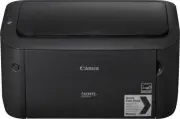
Инструкция по эксплуатации Canon i-SENSYS LBP6030B. Ниже вы найдете PDF инструкцию на русском языке.
Не нашли ответ на свой вопрос? Напишите нам, и мы оперативно вам поможем.
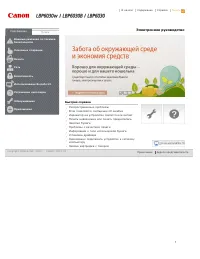


























































Содержание:
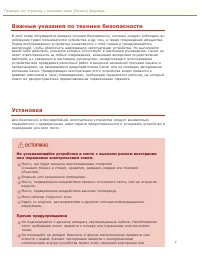
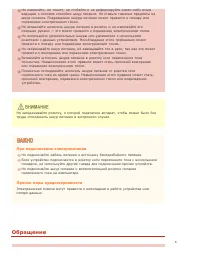
- страница 2 – подходящем для него месте.; или поражения электрическим током.; Место, где будут закрыты вентиляционные отверстия; Прочие предупреждения; емкости с водой. Контакт посторонних веществ с электрическими
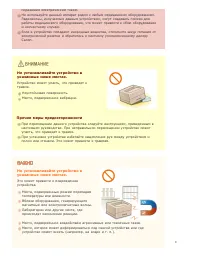
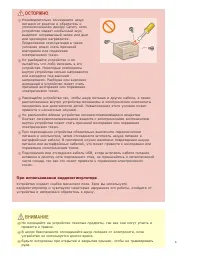
- страница 3 – Устройство может упасть, что приведет к; Прочие меры предосторожности; полом или стенами. Это может привести к травмам.; Не устанавливайте устройство в; Это может привести к повреждению
- страница 4 – Избегайте плохо проветриваемых помещений; здоровья. Однако они могут стать ощутимыми в течение длительного; Не устанавливайте устройство в месте с повышенной конденсацией; к температуре окружающей среды и влажности.; При использовании беспроводной локальной сети (LBP6030w); источником радиоволн.; На высоте 3 000 м и больше над уровнем моря; метров и больше над уровнем моря.; Источник питания
- страница 5 – труда отсоединить шнур питания в экстренном случае.; При подключении электропитания; переменного тока на компьютере.; Обращение
- страница 6 – При использовании кардиостимулятора
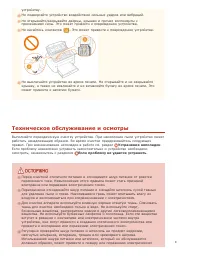
- страница 8 – может привести к замятию бумаги.; Техническое обслуживание и осмотры; правил. При возникновении неполадок в работе см. раздел; Устранение неполадок; осмотреть, ознакомьтесь с разделом; Если проблему не удается устранить; ткань для очистки необходимо только в воде. Не используйте спирт,
- страница 9 – Расходные материалы; пылесоса или взрыв пыли, вызванный статическим разрядом.; картриджей с тонером и немедленно обратитесь к врачу.
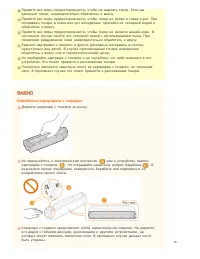
- страница 10 – Обработка картриджа с тонером; Держите картридж с тонером за ручку.
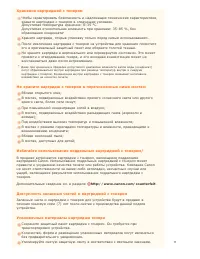
- страница 11 – Хранение картриджей с тонером; храните картриджи с тонером в следующих условиях.; Не храните картридж с тонером в перечисленных ниже местах:; Сохраните защитный пакет картриджа с тонером. Он требуется при
- страница 12 – Утилизация отработанных картриджей с тонером
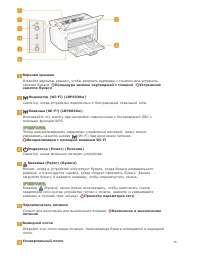
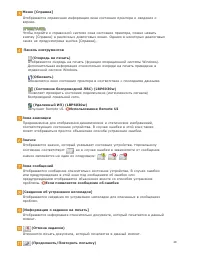
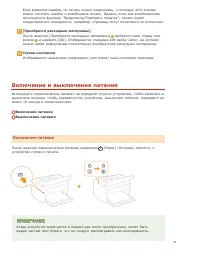
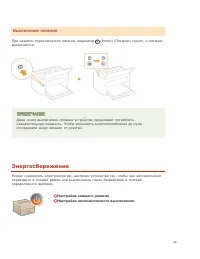
- страница 13 – Основные операции; Компоненты и их функции; Окно состояния принтера; Окно состояния принтера; Включение и выключение питания; В этом разделе описано, как включать и выключать питание.; Включение и; Энергосбережение
- страница 14 – В этом разделе описана загрузка бумаги в универсальный лоток.; Загрузка бумаги; использовании устройства.; Передняя сторона
- страница 16 – В этот лоток загружается бумага для печати.; Задняя сторона; вентиляционными отверстиями препятствует вентиляции.; Внутренние детали
- страница 17 – сторонах картриджа относительно направляющей.; Универсальный лоток; ССЫЛКИ
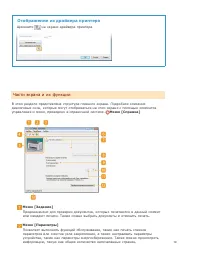
- страница 18 – автоматически при установке драйвера принтера (; Руководство по установке; Выберите устройство, щелкнув на панели задач.; Автоматическое отображение окна состояния принтера; В случае использования операционной системы Windows 8 / Server; Отображение окна состояния принтера
- страница 19 – Отображение из драйвера принтера; Щелкните; Части экрана и их функции
- страница 21 – Строка состояния; менее 10 секунд и снова включите.; Включение питания
- страница 22 – отсоедините шнур питания от розетки.; определенного времени.; Выключение питания
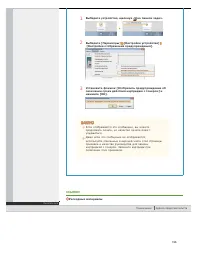
- страница 23 – Настройка спящего режима; состояния принтера представленную ниже процедуру.; Ситуации, когда устройство не переходит в спящий режим; когда оно подключено к беспроводной ЛВС.; Выберите устройство, щелкнув на панели задач.
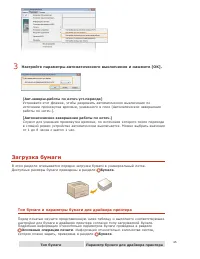
- страница 24 – спящий режим. Можно выбрать от 1 до 180 минут.; Настройка автоматического выключения; окне состояния принтера представленную ниже процедуру.
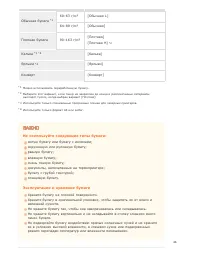
- страница 25 – Настройте параметры автоматического выключения и нажмите [OK].; от 1 до 8 часов с шагом 1 час.; Доступные размеры бумаги приведены в разделе; Тип бумаги и параметры бумаги для драйвера принтера; Основные операции печати; . Информация относительно количества листов,; Бумага
- страница 26 – Не используйте следующие типы бумаги:
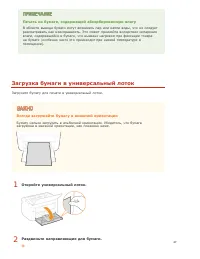
- страница 27 – Печать на бумаге, содержащей абсорбированную влагу; на бумаге (особенно часто это происходит при низкой температуре в; Загрузка бумаги в универсальный лоток; Загрузите бумагу для печати в универсальный лоток.; Всегда загружайте бумагу в книжной ориентации; загружена в книжной ориентации, как показано ниже.; Откройте универсальный лоток.
- страница 29 – Выровняйте направляющие для бумаги точно по краям стопки.; Выровняйте направляющие для бумаги точно по краям бумаги.; Печать с обратной стороны отпечатанного листа (ручная; вверх (ранее отпечатанная сторона должна быть направлена вниз).
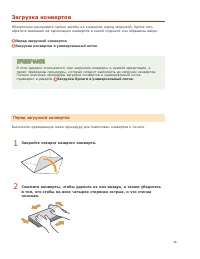
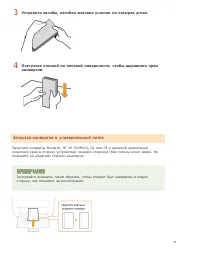
- страница 30 – Загрузка конвертов; приведено в разделе; Закройте отворот каждого конверта.; Перед загрузкой конвертов
- страница 31 – печатайте на обратной стороне конвертов.; Загрузка конвертов в универсальный лоток
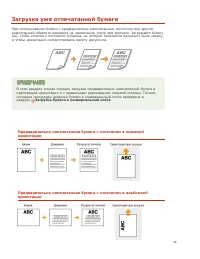
- страница 32 – Загрузка уже отпечатанной бумаги; и чтобы ориентация соответствовала макету документа.; Предварительно напечатанная бумага с логотипом в книжной
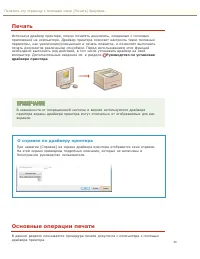
- страница 33 – Печать; компьютер. Дополнительные сведения см. в разделе; О справке по драйверу принтера; Электронное руководство пользователя.; Основные операции печати
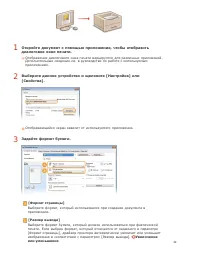
- страница 34 – Отображающийся экран зависит от используемого приложения.; Задайте формат бумаги.; Выберите формат, который использовался при создании документа в; Увеличение
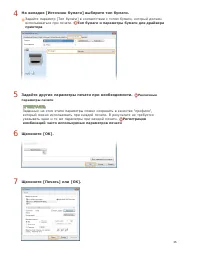
- страница 35 – использоваться при печати.; Тип бумаги и параметры бумаги для драйвера; Задайте другие параметры печати при необходимости.; Различные; Регистрация
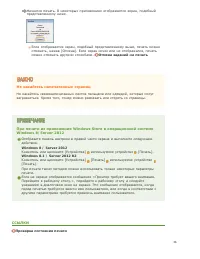
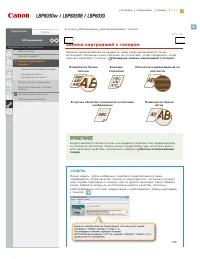
- страница 36 – Отмена заданий на печать; Не касайтесь напечатанных страниц; Перейдите к рабочему столу.>, перейдите к рабочему столу и следуйте; Проверка состояния печати
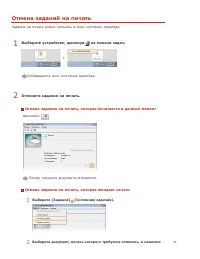
- страница 37 – Отмена заданий на печать; Задания на печать можно отменить в окне состояния принтера.; Отображается окно состояния принтера.; Отмените задание на печать.; Отмена задания на печать, которое ожидает печати; Выберите документ, печать которого требуется отменить, и нажмите
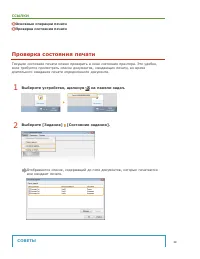
- страница 38 – СОВЕТЫ; Проверка состояния документов для печати; Отмена из приложения
- страница 39 – длительного ожидания печати определенного документа.
- страница 40 – Различные параметры печати; необходимые параметры.
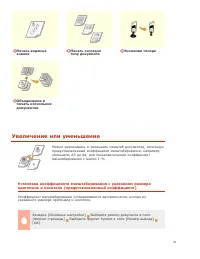
- страница 41 – Увеличение или уменьшение; Можно увеличивать и уменьшать масштаб документов, используя; Установка коэффициента масштабирования с указанием размера; указанного размера оригинала и носителя.
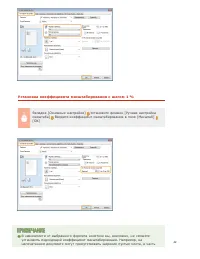
- страница 42 – Установка коэффициента масштабирования с шагом 1 %; Вкладка [Основные настройки] Установите флажок [Ручная настройка
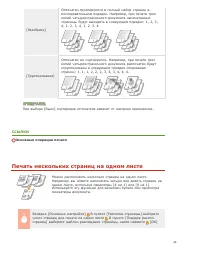
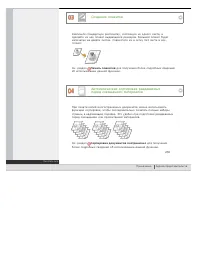
- страница 43 – Сортировка документов постранично
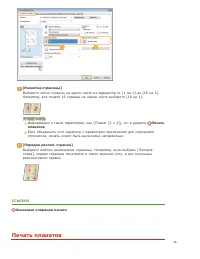
- страница 44 – Печать нескольких страниц на одном листе
- страница 45 – отпечатков, печать может быть выполнена неправильно.; Печать плакатов
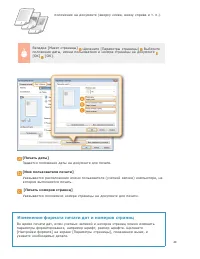
- страница 46 – Печать полей
- страница 47 – Выбор типа рамки для добавления в документ.; Предварительный просмотр; отображается образец страницы с выбранной рамкой.; Печать дат и номеров страниц; Можно печатать даты и номера страниц и указывать их
- страница 48 – Изменение формата печати дат и номеров страниц; укажите необходимые детали.
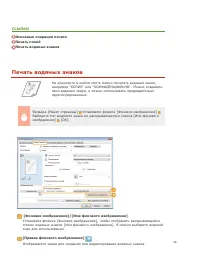
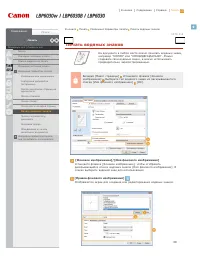
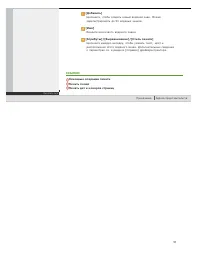
- страница 49 – Печать водяных знаков; На документе в любом месте можно печатать водяные знаки,
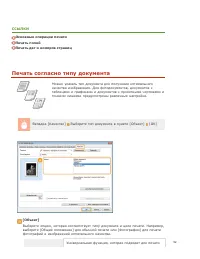
- страница 52 – Печать согласно типу документа
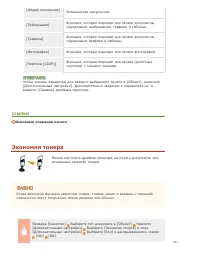
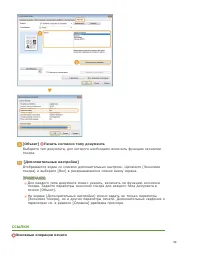
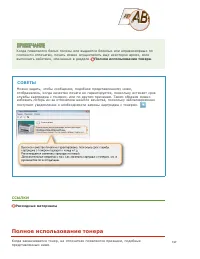
- страница 53 – Экономия тонера
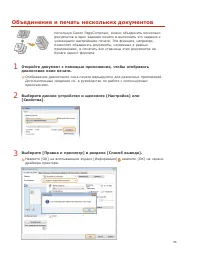
- страница 55 – Объединение и печать нескольких документов; Используя Canon PageComposer, можно объединить несколько; Откройте документ с помощью приложения, чтобы отобразить
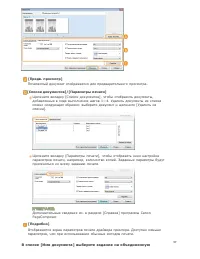
- страница 56 – Запустится программа Canon PageComposer. На этом этапе печать не; Для документов, которые необходимо объединить, повторите; Документы добавятся в Canon PageComposer.
- страница 57 – В списке [Имя документа] выберите задание на объединенную
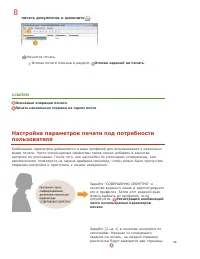
- страница 58 – печать документов и щелкните .; Настройка параметров печати под потребности; Регистрация комбинаций
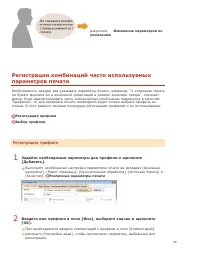
- страница 59 – Регистрация комбинаций часто используемых; Задайте необходимые параметры для профиля и щелкните; Регистрация профиля
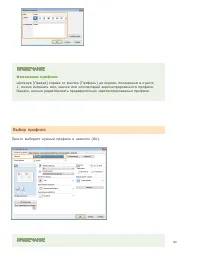
- страница 60 – Изменение профиля; Выбор профиля
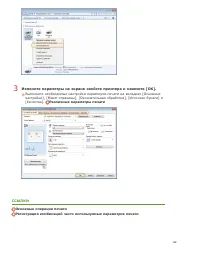
- страница 61 – Изменение параметров выбранного в данный момент профиля; параметры можно сохранить в качестве нового профиля.; Изменение параметров по умолчанию; необходимость каждый раз при печати изменять этот параметр.; Откройте папку принтера.; Отображение папки принтера; Щелкните правой кнопкой мыши значок устройства и выберите
- страница 62 – Измените параметры на экране свойств принтера и нажмите [ОК].
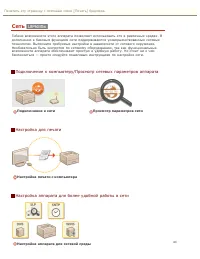
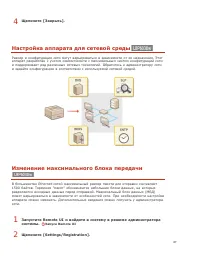
- страница 63 – Сеть; Подключение к компьютеру/Просмотр сетевых параметров аппарата; Подключение к сети; Настройка для печати; Настройка печати с компьютера; Настройка аппарата для более удобной работы в сети; Настройка аппарата для сетевой среды
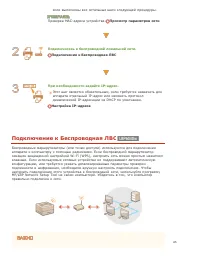
- страница 64 – Перед началом работы; Проверьте параметры устройства и сети.
- страница 65 – Подключение к Беспроводная ЛВС
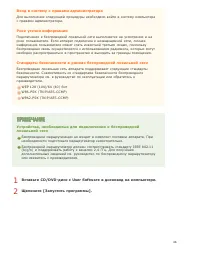
- страница 66 – Вход в систему с правами администратора; с правами администратора.; Риск утечки информации; или свяжитесь с производителем.; Вставьте CD/DVD-диск с User Software в дисковод на компьютере.
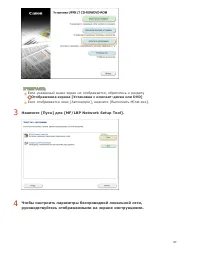
- страница 67 – Если указанный выше экран не отображается, обратитесь к разделу; Чтобы настроить параметры беспроводной локальной сети,
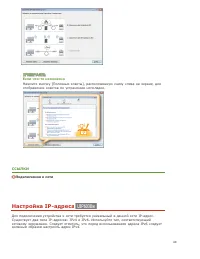
- страница 68 – Если что-то непонятно; отображения советов по устранению неполадок.; должным образом настроить адрес IPv4.
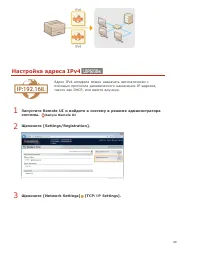
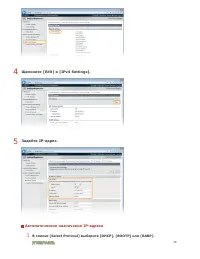
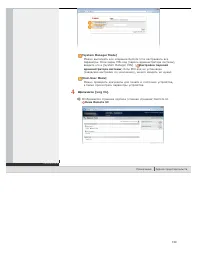
- страница 69 – Настройка адреса IPv4; Адрес IPv4 аппарата можно назначить автоматически с; Запустите Remote UI и войдите в систему в режиме администратора; Запуск Remote UI
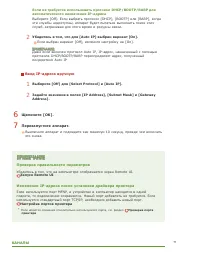
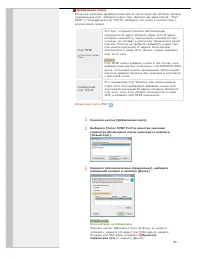
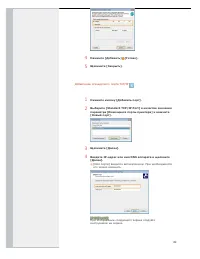
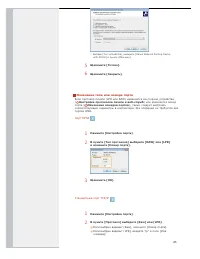
- страница 71 – служб, затрачивая для этого время и ресурсы связи.; Ввод IP-адреса вручную; Убедитесь в том, что на компьютере отображается экран Remote UI.; Запуск Remote UI; Изменение IP-адреса после установки драйвера принтера; Настройка портов принтера; КАНАЛЫ
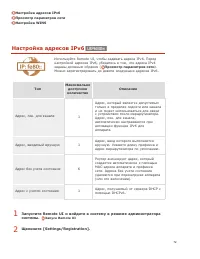
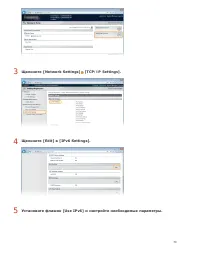
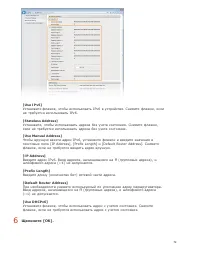
- страница 72 – Настройка адресов IPv6
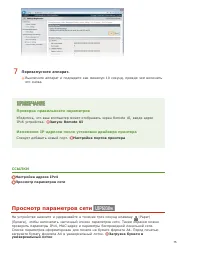
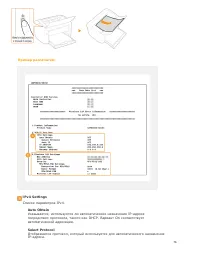
- страница 75 – Изменение IP-адресов после установки драйвера принтера; Следует добавить новый порт.; Просмотр параметров сети; загрузите бумагу формата A4 в универсальный лоток.; Загрузка бумаги в
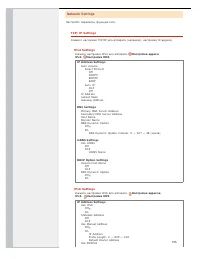
- страница 76 – IPv4 Settings; Список параметров IPv4.; Auto Obtain; посредством протокола, такого как DHCP. Вариант On соответствует; Select Protocol
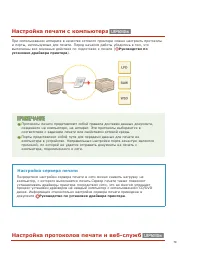
- страница 78 – Настройка печати с компьютера; выполнены все основные действия по подготовке к печати (; Руководство по; созданного на компьютере, на аппарат. Эти протоколы выбираются в; Настройка сервера печати; документе; Руководство по установке драйвера принтера; Настройка протоколов печати и веб-служб
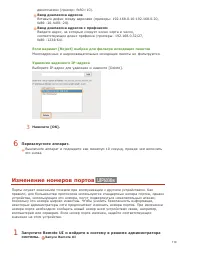
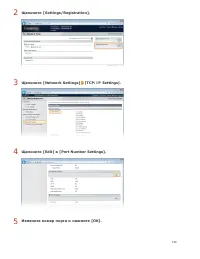
- страница 79 – Изменение номеров портов для протоколов; Изменение номеров портов; Настройка протоколов печати.
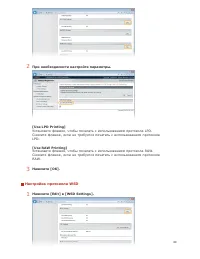
- страница 80 – При необходимости настройте параметры.; Настройка протокола WSD
- страница 81 – Установите флажок, чтобы настроить аппарат для ответа на запрос; Перезапустите аппарат.; портов WSD процедуре, которая описана в документе
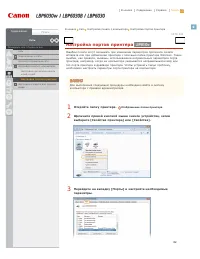
- страница 82 – Настройка портов принтера
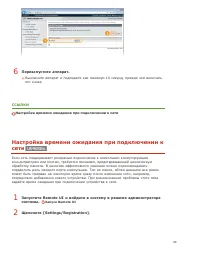
- страница 89 – Настройка времени ожидания при подключении к сети; Настройка времени ожидания при подключении к; задайте время ожидания при подключении устройства к сети.
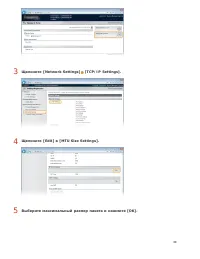
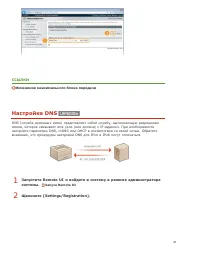
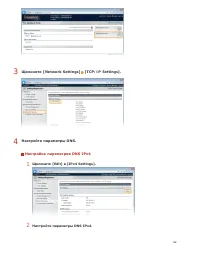
- страница 91 – Изменение максимального блока передачи; Настройка DNS
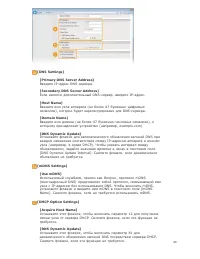
- страница 92 – Настройте параметры DNS IPv4.
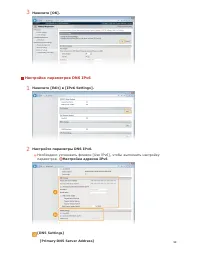
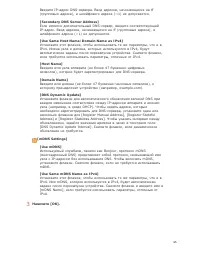
- страница 94 – Настройка параметров DNS IPv6; Настройте параметры DNS IPv6.
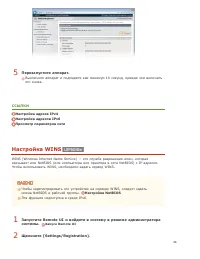
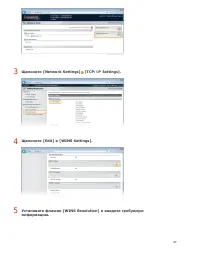
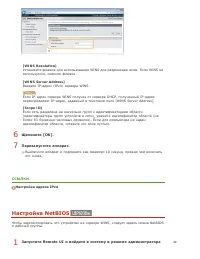
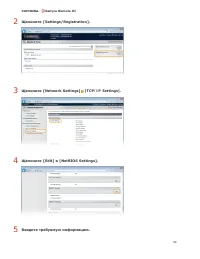
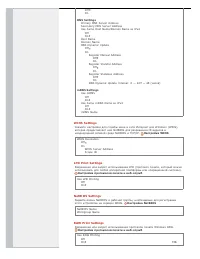
- страница 96 – Настройка WINS; Чтобы использовать WINS, необходимо задать сервер WINS.; Настройка NetBIOS; Эта функция недоступна в среде IPv6.
- страница 98 – Настройка адреса IPv4; Настройка NetBIOS
- страница 99 – Введите требуемую информацию.
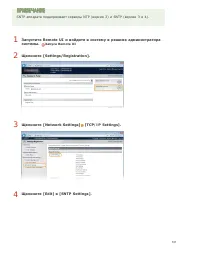
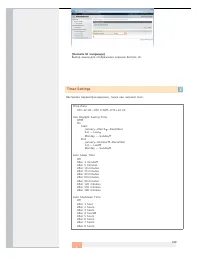
- страница 100 – Настройка WINS; Настройка SNTP; Timer Settings
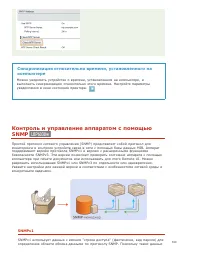
- страница 102 – Снимите флажок, если эта функция не нужна.; Проверка связи с сервером NTP/SNTP
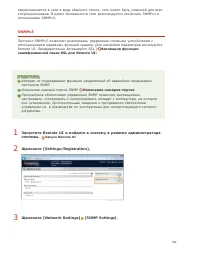
- страница 103 – уведомления в окне состояния принтера.; Контроль и управление аппаратом с помощью; конкретными задачами.
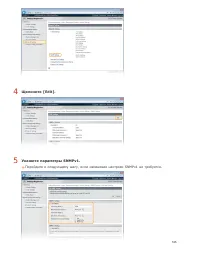
- страница 104 – Активация функции
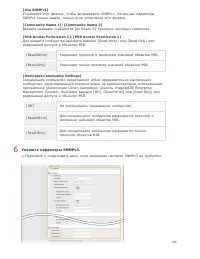
- страница 106 – Укажите параметры SNMPv3.
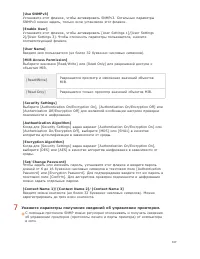
- страница 107 – Укажите параметры получения сведений об управлении принтером.
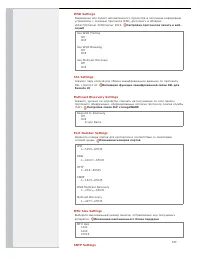
- страница 108 – [Acquire Printer Management Information from Host]; принтером снимите этот флажок.; Если обе версии SNMP отключены, некоторые функции аппарата будут; Одновременное включение SNMPv1 и SNMPv3
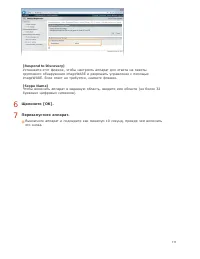
- страница 109 – Активация функции зашифрованной связи SSL для Remote UI; Настройка связи SLP с imageWARE; Параметры SLP можно задать с помощью Remote UI.
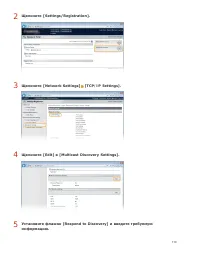
- страница 110 – Установите флажок [Respond to Discovery] и введите требуемую
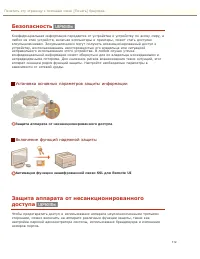
- страница 112 – Безопасность; зависимости от сетевой среды.; Установка основных параметров защиты информации; Защита аппарата от несанкционированного доступа; Включение функций надежной защиты; Защита аппарата от несанкционированного
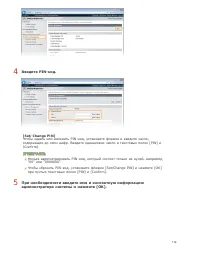
- страница 113 – Настройка паролей администратора системы; том, что этот пароль известен только администраторам системы.
- страница 114 – При необходимости введите имя и контактную информацию
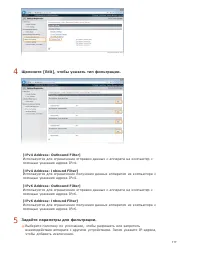
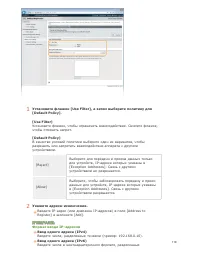
- страница 115 – Ограничение связи посредством брандмауэра; Можно указать один IP-адрес или диапазон адресов.
- страница 117 – Задайте параметры для фильтрации.
- страница 119 – Введите адрес, за которым следует косая черта и число,; Если вариант [Reject] выбран для фильтра исходящих пакетов; значение на этом устройстве.
- страница 122 – SSL, чтобы использовать ее для Remote UI. Подготовьте пару ключей (; Настройка; устройства; Настройка SNTP
- страница 123 – Выберите ключ для использования из списка ключей и; Просмотр информации о ключах и сертификате; соответствующую текстовую ссылку под [Key Name] или нажав значок; Проверка пар ключей и сертификатов CA
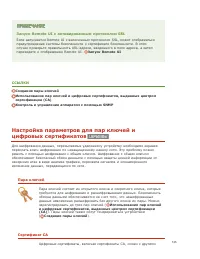
- страница 125 – Запуск Remote UI с активированным протоколом SSL; Настройка параметров для пар ключей и; Пара ключей; Использование пар ключей; Сертификат CA
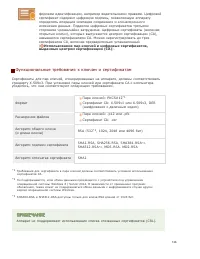
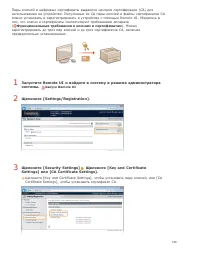
- страница 126 – Использование пар ключей и цифровых сертификатов,; Функциональные требования к ключам и сертификатам
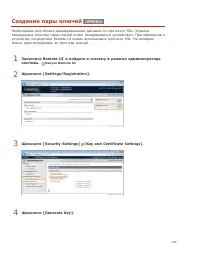
- страница 127 – Создание пары ключей; можно зарегистрировать до трех пар ключей.
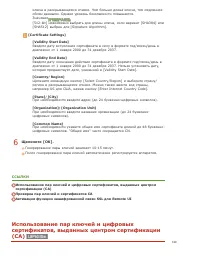
- страница 128 – Удаление зарегистрированной пары ключей; После этого можно выполнить удаление.; Задайте параметры для ключа и сертификата.; Указывайте имя, которое можно легко найти в списке.
- страница 129 – Использование пар ключей и цифровых
- страница 130 – том, что ключи и сертификаты соответствуют требованиям аппарата; предварительно установленные.
- страница 131 – Удаление зарегистрированных пары ключей или сертификата CA
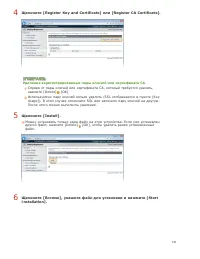
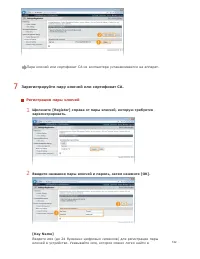
- страница 132 – Щелкните [Register] справа от пары ключей, которую требуется; ключей в устройстве. Указывайте имя, которое можно легко найти в
- страница 133 – Введите до 24 буквенно-цифровых символов для пароля секретного; Регистрация сертификата CA; Щелкните [Register] справа от сертификата СА, который вы хотите; информацию о них или проверить их срок действия и подпись.
- страница 134 – Отображается информация о сертификате.; Проверьте информацию о сертификате и щелкните [Certificate
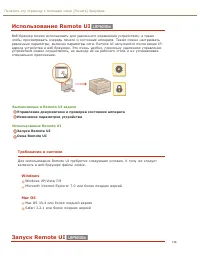
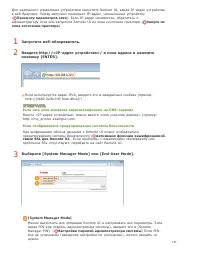
- страница 136 – Использование Remote UI; специальное приложение.; Выполняемые в Remote UI задачи; Требования к системе; Запуск Remote UI
- страница 137 – При шифровании обмена данными с Remote UI может отображаться
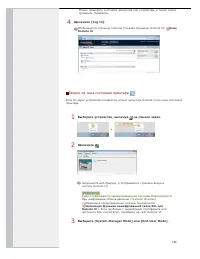
- страница 138 – Запуск из окна состояния принтера
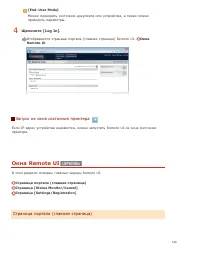
- страница 140 – Окна; Окна Remote UI; В этом разделе описаны главные экраны Remote UI.
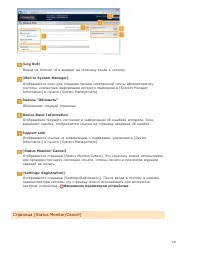
- страница 141 – Device Basic Information; настроек устройства.; Изменение параметров устройства
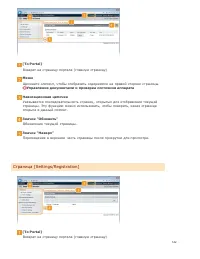
- страница 142 – Возврат на страницу портала (главную страницу); Меню; открыта в данный момент.
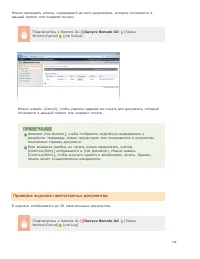
- страница 143 – Управление документами и проверка состояния; файла печатаемых документов.; Проверка состояния документов для печати
- страница 144 – Проверка журнала напечатанных документов
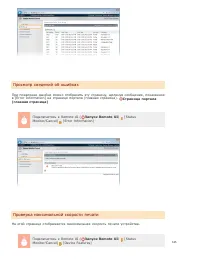
- страница 145 – Страница портала; Подключитесь к Remote UI (; Просмотр сведений об ошибках
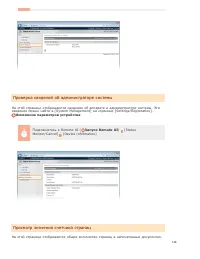
- страница 146 – Проверка сведений об администраторе системы
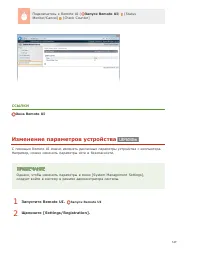
- страница 147 – Изменение параметров устройства; Например, можно изменить параметры сети и безопасности.; Запустите Remote UI.
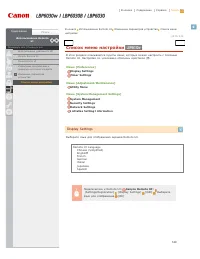
- страница 149 – Display Settings
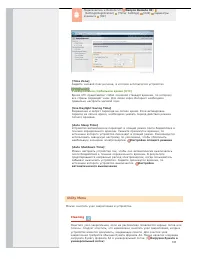
- страница 152 – System Management
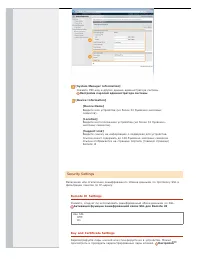
- страница 153 – Security Settings
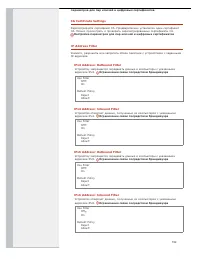
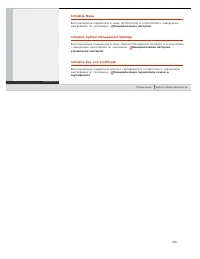
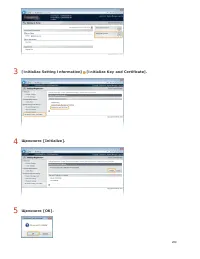
- страница 159 – Initialize Setting Information
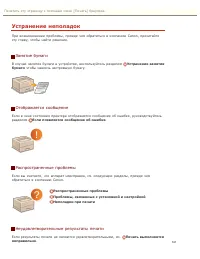
- страница 161 – Замятие бумаги; В случае замятия бумаги в устройстве, воспользуйтесь разделом; Устранение замятия; чтобы извлечь застрявшую бумагу.; Отображается сообщение; разделом; Если появляется сообщение об ошибке; Распространенные проблемы; обратиться в компанию Canon.; Неудовлетворительные результаты печати; Если результаты печати не являются удовлетворительными, см.; Печать выполняется
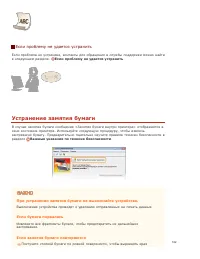
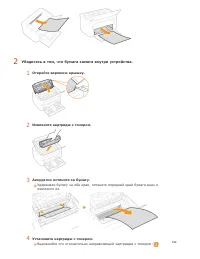
- страница 162 – в следующем разделе.; Устранение замятия бумаги; разделе; Важные указания по технике безопасности; При устранении замятия бумаги не выключайте устройство.
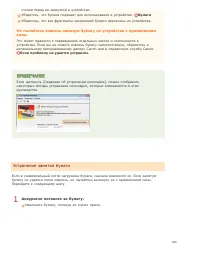
- страница 163 – Не пытайтесь извлечь замятую бумагу из устройства с применением; Перейдите к следующему шагу.; Аккуратно потяните за бумагу.; Извлеките бумагу, потянув ее строго прямо.
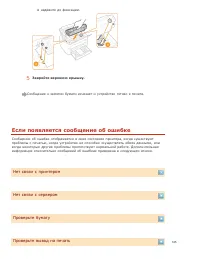
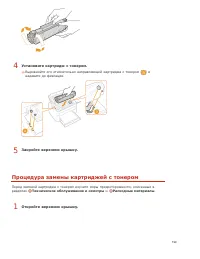
- страница 164 – Убедитесь в том, что бумага замята внутри устройства.; Откройте верхнюю крышку.; Удерживая бумагу за оба края, потяните передний край бумаги вниз и; Установите картридж с тонером.; Выровняйте его относительно направляющей картриджа с тонером ( )
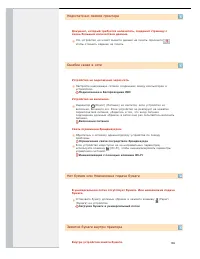
- страница 165 – и надавите до фиксации.; Закройте верхнюю крышку.; Сообщение о замятии бумаги исчезает и устройство готово к печати.; Нет связи с принтером
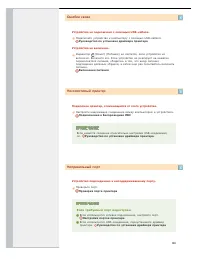
- страница 166 – Нет связи с сервером
- страница 167 – Проверьте бумагу; Проверьте вывод на печать; Проверьте принтер
- страница 168 – Ошибка связи; Несоместимый принтер; Неправильный порт
- страница 169 – Нет бумаги или Невозможна подача бумаги; Замятие бумаги внутри принтера
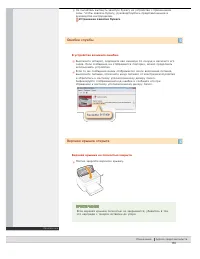
- страница 170 – Ошибка службы; Верхняя крышка открыта
- страница 171 – Если проблема остается, даже после проверки; Проблемы, связанные с установкой и настройкой; Проверьте следующее
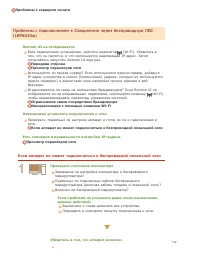
- страница 172 – Remote UI не отображается.; попытайтесь запустить Remote UI еще раз.; Невозможно установить подключение к сети.; Завершена ли настройка компьютера и беспроводного; Если проблема не устранена даже после выполнения; Проблемы с подключением к Соединение через беспроводную ЛВС
- страница 173 – Далеко ли расположен аппарат от беспроводного; Сбросьте параметры беспроводной сети.; Настройка соединения вручную; требуемую информацию вручную.
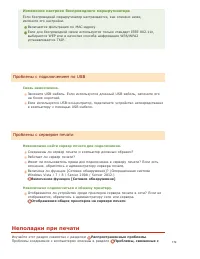
- страница 174 – Изменение настроек беспроводного маршрутизатора; Невозможно найти сервер печати для подключения.; Неполадки при печати; Проблемы с подключением по USB
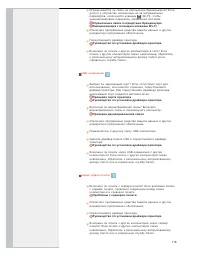
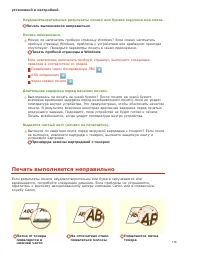
- страница 178 – установите картридж.; Печать выполняется неправильно
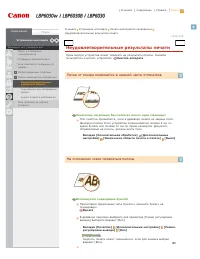
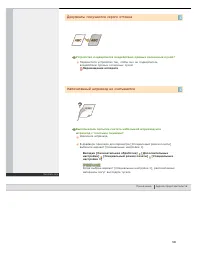
- страница 180 – Пятна от тонера появляются в нижней части отпечатков; На отпечатках стали появляться полосы
- страница 181 – Появляются пятна тонера
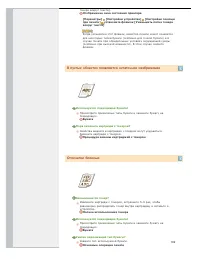
- страница 182 – В пустых областях появляется остаточное изображение; Отпечатки блеклые
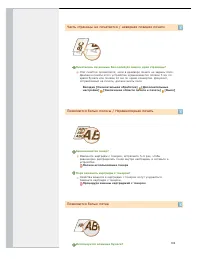
- страница 183 – Часть страницы не печатается / неверная позиция печати; Появляются белые полосы / Неравномерная печать; Появляются белые пятна
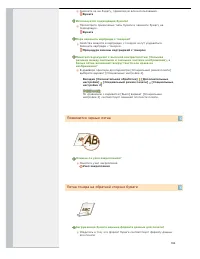
- страница 184 – Появляются черные пятна; Пятна тонера на обратной стороне бумаги
- страница 185 – Документы получаются серого оттенка; Напечатанный штрихкод не считывается
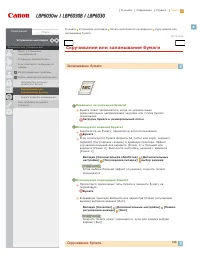
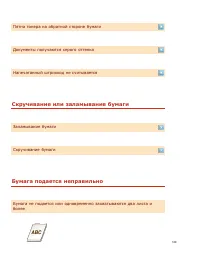
- страница 186 – Скручивание или заламывание бумаги; Заламывание бумаги; Скручивание бумаги
- страница 189 – тип бумаги указанному.; Проверьте, не загружены и вместе разные форматы и типы бумаги.; дилеру Canon или в справочную службу Canon.; Не разбирайте устройство и не пытайтесь починить его; При обращении в Canon; которая расположена на задней стороне устройства)
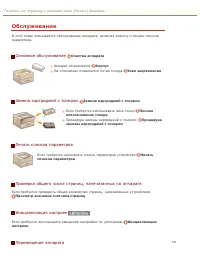
- страница 191 – Обслуживание
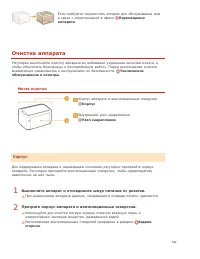
- страница 192 – Места очистки; Корпус
- страница 193 – бумагу формата A4 в универсальный лоток.; Загрузка бумаги в универсальный; Узел закрепления
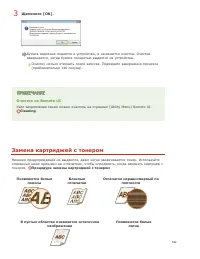
- страница 194 – завершается, когда бумага полностью выдается из устройства.; Очистка из Remote UI; Замена картриджей с тонером
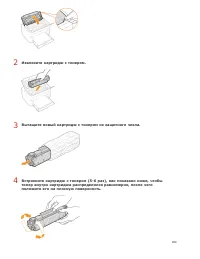
- страница 197 – выполнить действия, описанные в разделе
- страница 198 – изучите инструкции по технике безопасности в разделах; Откройте верхнюю крышку.
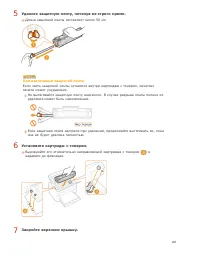
- страница 199 – Установите картридж с тонером.; Выровняйте его относительно направляющей картриджа с тонером ( ) и; разделах
- страница 201 – Удалите защитную ленту, потянув ее строго прямо.; При извлечении защитной ленты
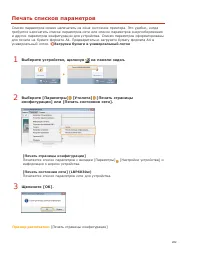
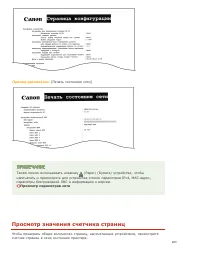
- страница 202 – Печать списков параметров; универсальный лоток.; информация о версии устройства.
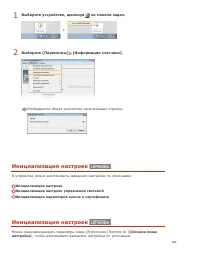
- страница 203 – параметры беспроводной ЛВС и информацию о версии.; Просмотр параметров сети; Просмотр значения счетчика страниц; счетчик страниц в окне состояния принтера.
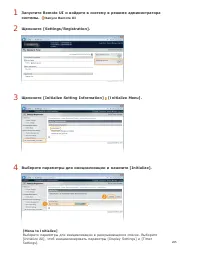
- страница 204 – Отображается общее количество напечатанных страниц.; Можно инициализировать параметры меню [Preferences] Remote UI (
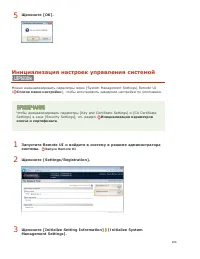
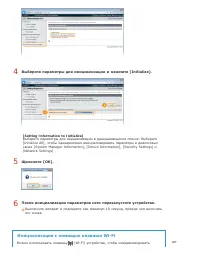
- страница 206 – Инициализация настроек управления системой; Щелкните [Initialize Setting Information] [Initialize System
- страница 207 – После инициализации параметров сети перезапустите устройство.; Инициализация с помощью клавиши Wi-Fi
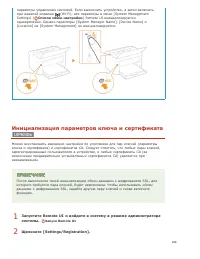
- страница 208 – ) Remote UI инициализируются; Инициализация параметров ключа и сертификата
- страница 210 – Настройка параметров для пар ключей и цифровых сертификатов; изучить инструкции по технике безопасности.; Важные указания по технике; Вилка питания
- страница 211 – Аккуратно установите устройство на новое место.; Руководства, поставляемые вместе
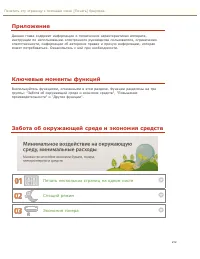
- страница 212 – Приложение; может потребоваться. Ознакомьтесь с ней при необходимости.; Ключевые моменты функций
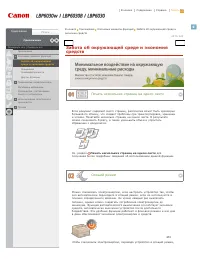
- страница 213 – Забота об окружающей среде и экономия
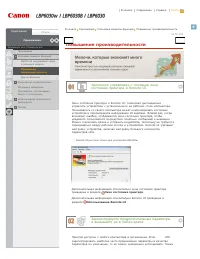
- страница 215 – Повышение производительности; Удаленное управление с помощью окна
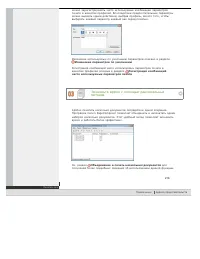
- страница 216 – Экономьте время с помощью рациональных
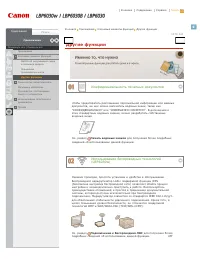
- страница 217 – Другие функции; Конфиденциальность печатных документов
- страница 218 – Создание плакатов
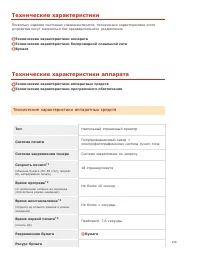
- страница 219 – Технические характеристики аппаратных средств
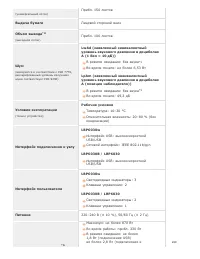
- страница 220 – Лицевой стороной вниз; Интерфейс USB: высокоскоростной
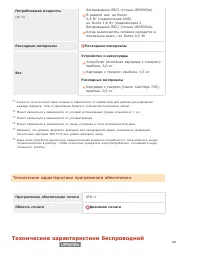
- страница 221 – UFR II; Технические характеристики беспроводной; Технические характеристики программного обеспечения
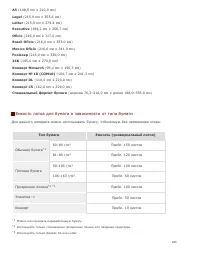
- страница 222 – локальной сети; Без использования SGI 20 МГц:; Поддерживаемые форматы бумаги
- страница 223 – Емкость лотка для бумаги в зависимости от типа бумаги; Обычная бумага
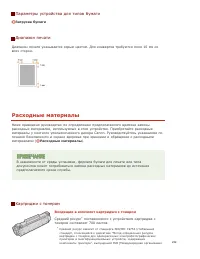
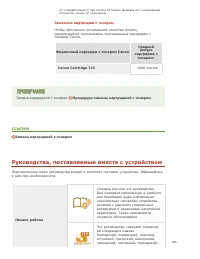
- страница 224 – Параметры устройства для типов бумаги; Диапазон печати; предполагаемого срока службы.; Картриджи с тонером; Входящие в комплект картриджи с тонером; Средний ресурс поставляемого с устройством картриджа с
- страница 225 – Запасные картриджи с тонером; Руководства, поставляемые вместе с устройством
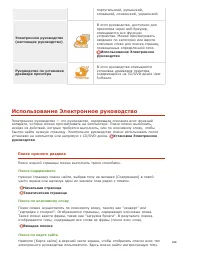
- страница 226 – Использование Электронное руководство; Поиск нужного раздела; Поиск содержимого
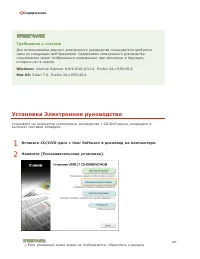
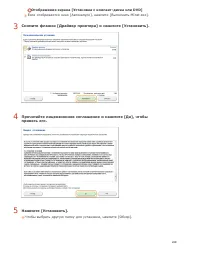
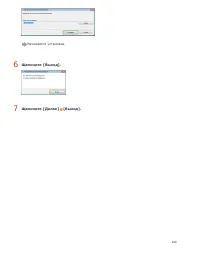
- страница 227 – которого нет в списке.; Установка Электронное руководство; комплект поставки аппарата.
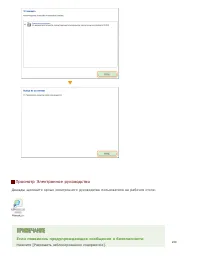
- страница 230 – Просмотр Электронное руководство; Если появилось предупреждающее сообщение о безопасности
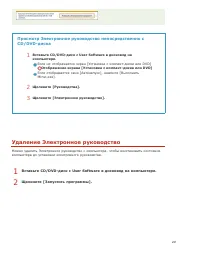
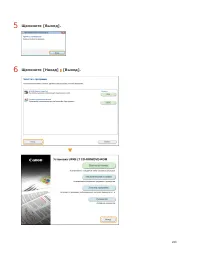
- страница 231 – Просмотр Электронное руководство непосредственно с; Вставьте CD/DVD-диск с User Software в дисковод на; Если не отображается экран [Установка с компакт-диска или DVD]; Удаление Электронное руководство; компьютера до установки электронного руководства.
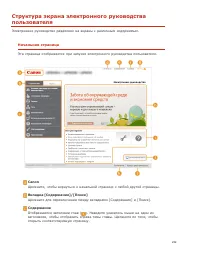
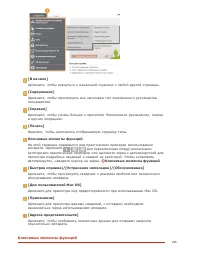
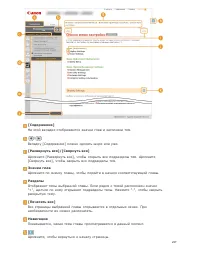
- страница 234 – Начальная страница; Canon; Отображаются заголовки глав ( ). Наведите указатель мыши на один из
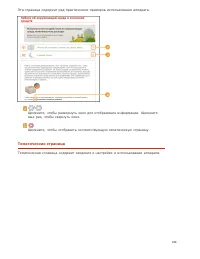
- страница 236 – Тематическая страница
- страница 237 – На этой вкладке отображаются значки глав и заголовки тем.; Значки глав; Все страницы выбранной главы открываются в отдельных окнах. При; Навигация; Показывается, какая тема главы просматривается в данный момент.
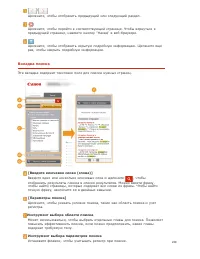
- страница 238 – Вкладка поиска; Инструмент выбора области поиска
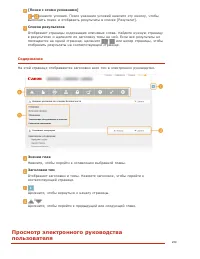
- страница 239 – Список результатов; Просмотр электронного руководства
- страница 240 – Тип; Экраны компьютера
- страница 241 – Иллюстрации; руководстве пользователя.; Прочее; Щелкните правой кнопкой мыши в нижнем левом углу экрана выберите
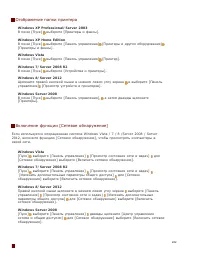
- страница 242 – Windows XP Professional/Server 2003; [Изменить дополнительные параметры общего доступа] для [Сетевое
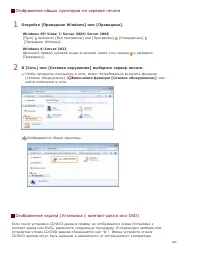
- страница 243 – Отображение общих принтеров на сервере печати; найти компьютер в сети.
- страница 244 – Печать пробной страницы в Windows; Загрузите бумагу формата A4 в универсальный лоток.; Загрузка; Щелкните правой кнопкой мыши значок устройства, затем выберите
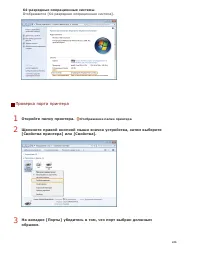
- страница 245 – Windows печатает пробную страницу.; Проверка битовой архитектуры; Проверьте битовую архитектуру.; 2-разрядные операционные системы
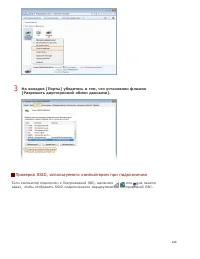
- страница 246 – 4-разрядные операционные системы; Проверка порта принтера
- страница 247 – Если используется сетевое подключение и изменен IP-адрес; Проверка двунаправленной связи
- страница 248 – Проверка SSID, используемого компьютером при подключении
- страница 249 – Для пользователей Mac OS; Предмет; Установка драйвера; Отображение руководства по драйверу; Printer Driver Guide for Macintosh
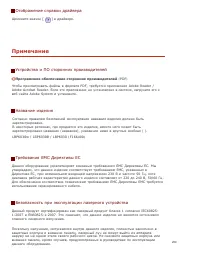
- страница 250 – Отображение справки драйвера; Устройства и ПО сторонних производителей; Программное обеспечение сторонних производителей; Название изделия; использование экранированного кабеля.; Безопасность при эксплуатации лазерного устройства; опасного лазерного излучения.
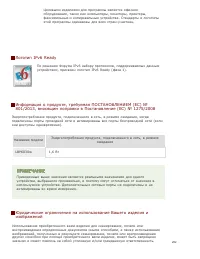
- страница 251 – опасным лазерным излучением.; Международная программа ENERGY STAR Program; Будучи участником программы ENERGY STAR , компания Canon Inc.
- страница 253 – сети; Regulatory information
- страница 257 – Отказ от обязательств
- страница 258 – Торговые марки
В начало
Содержание
Справка
Печать
Содержание
Поиск
Распространенные проблемы
Если появляется сообщение об ошибке
Индикатор на устройстве светится или мигает
Печать невозможна или печать прекратилась
Замятие бумаги
Проблемы с качеством печати
Информация о типе используемой бумаги
Установка драйвера
Невозможно подключить устройство к сетевому
компьютеру
Замена картриджа с тонером
Быстрая справка
Электронное руководство
1 2 3
Copyright CANON INC. 2014
USRM2 -3819-00
Примечание
Адреса представительств
Важные указания по технике
безопасности
Основные операции
Печать
Сеть
Безопасность
Использование Remote UI
Устранение неполадок
Обслуживание
Приложение
1