Dell P713w All In One Photo Printer : PDF инструкция по эксплуатации

Инструкция по эксплуатации Dell P713w All In One Photo Printer. Ниже вы найдете PDF инструкцию на русском языке.
Не нашли ответ на свой вопрос? Напишите нам, и мы оперативно вам поможем.
1
2

3
4
5
6

7
8
9
10
11
12
13
14
15
16
17
18
19
20
21
22
23
24
25
26
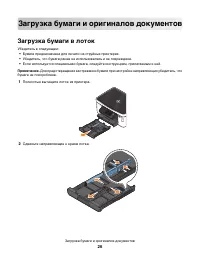
27
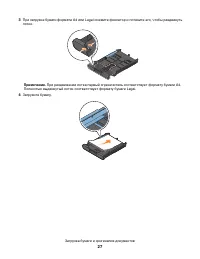
28
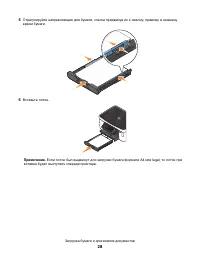
29
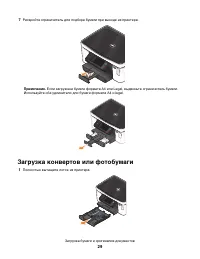
30
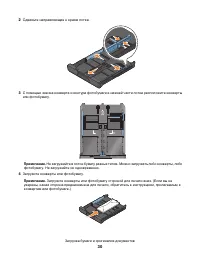
31
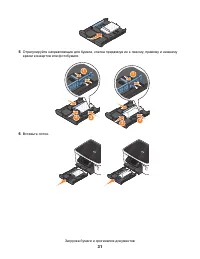
32
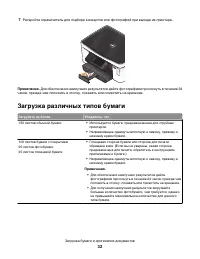
33
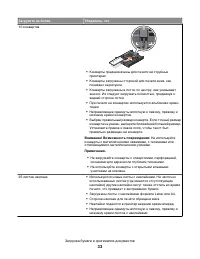
34
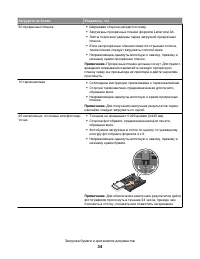
35
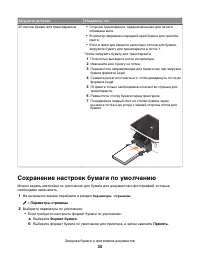
36
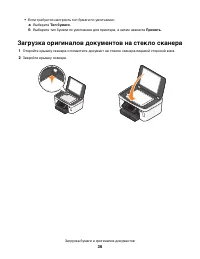
37
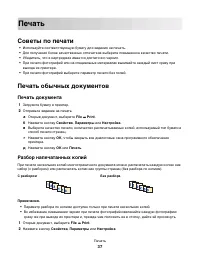
38
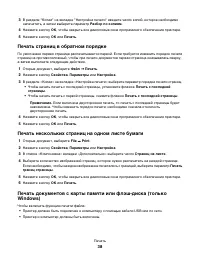
39
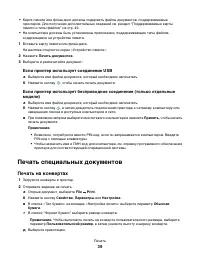
40
41
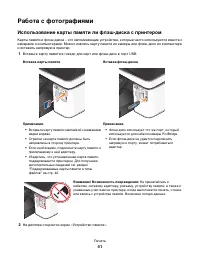
42
43
44
45
46
47
48
49
50
51
52
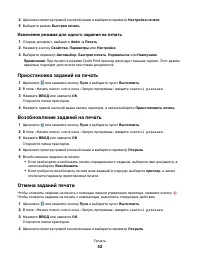
53

54
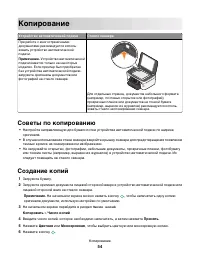
55
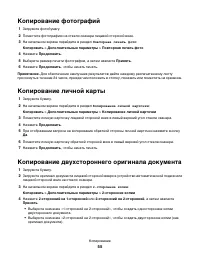
56
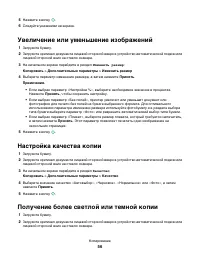
57
58
59
60
61
62
63
64
65
66
67
68
69
70
71

72
73
74
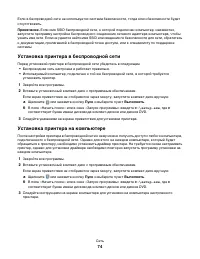
75
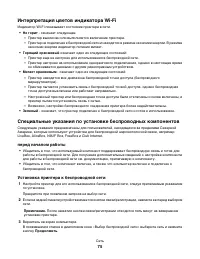
76
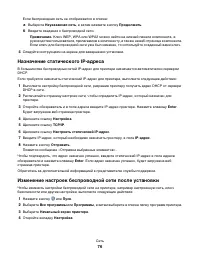
77
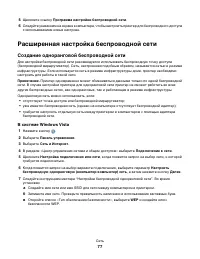
78
79
80
81
82
83
84
85

86
87
88
89
90
91
92
93
94
95

96

97
98
99
100
101
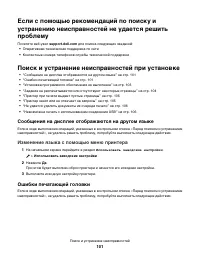
102
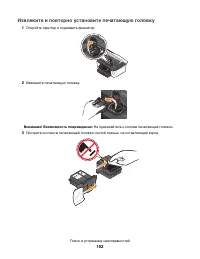
103
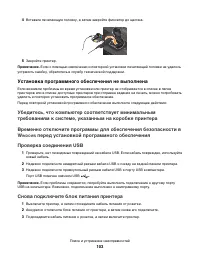
104
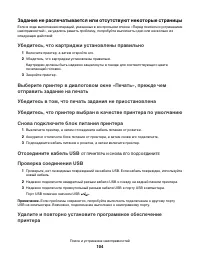
105
106
107
108
109
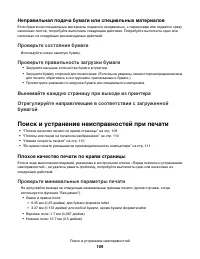
110
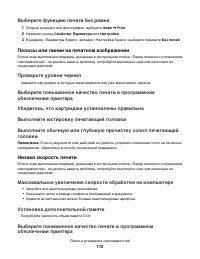
111
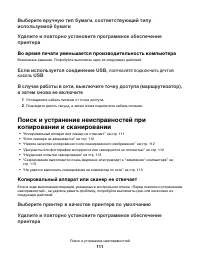
112
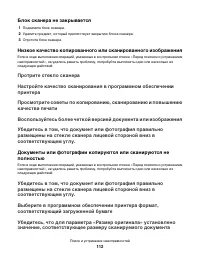
113
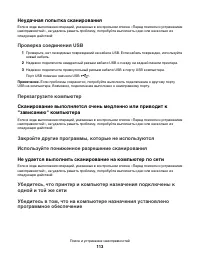
114
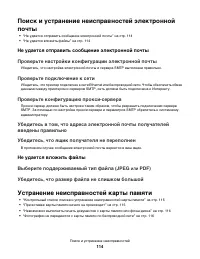
115
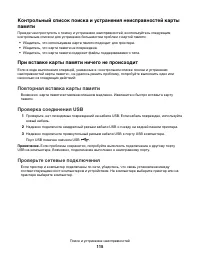
116
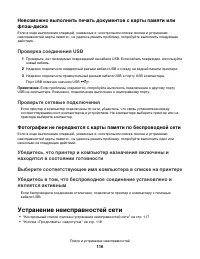
117
118
119
120
121
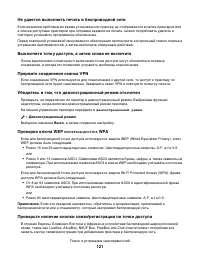
122
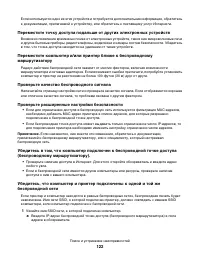
123
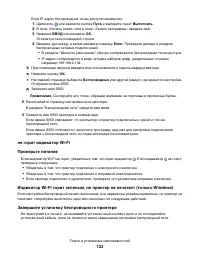
124
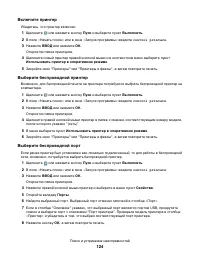
125
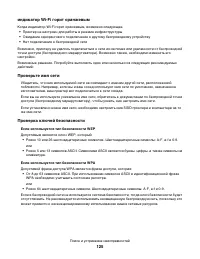
126
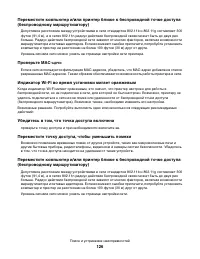
127
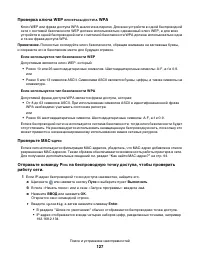
128
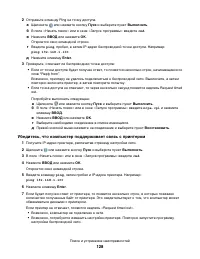
129
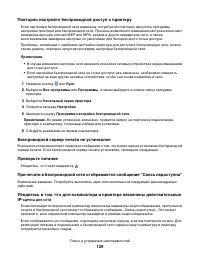
130
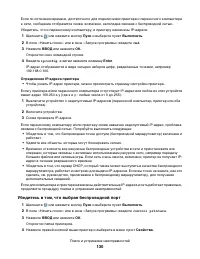
131
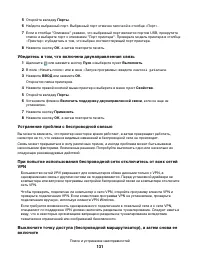
132
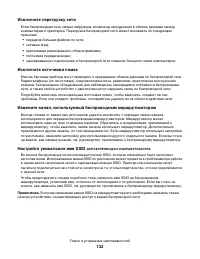
133
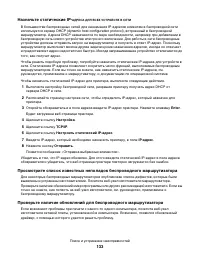
134
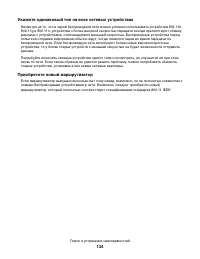
135
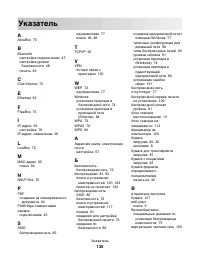
136
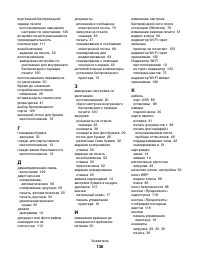
137
138
139
140
141
Содержание:
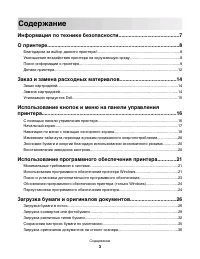
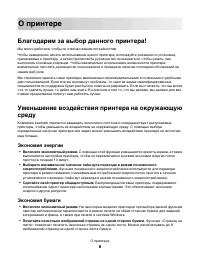
- страница 8 – О принтере; Благодарим за выбор данного принтера!; Экономия энергии; Экономия бумаги
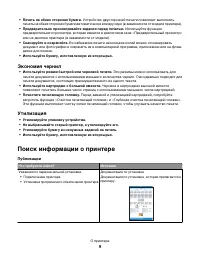
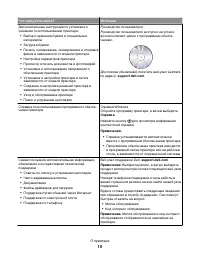
- страница 9 – Поиск информации о принтере; Публикации
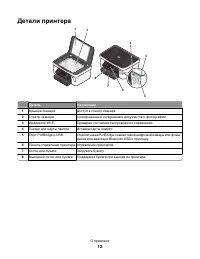
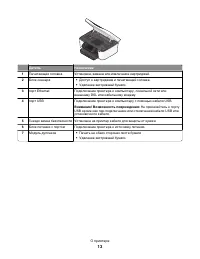
- страница 12 – Детали принтера
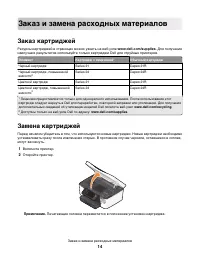
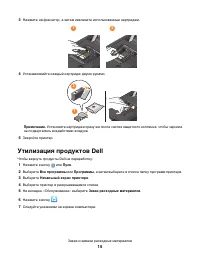
- страница 14 – Заказ картриджей; Замена картриджей
- страница 15 – Утилизация продуктов Dell
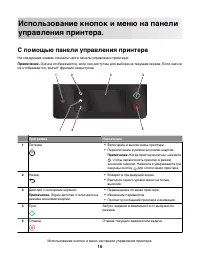
- страница 16 – С помощью панели управления принтера
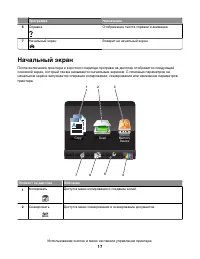
- страница 17 – Начальный экран
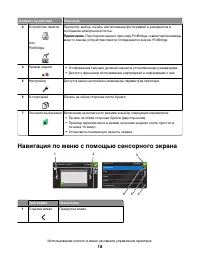
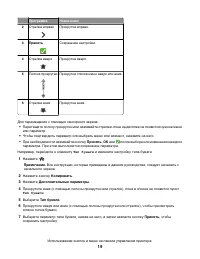
- страница 18 – Навигация по меню с помощью сенсорного экрана
- страница 20 – Восстановление заводских настроек
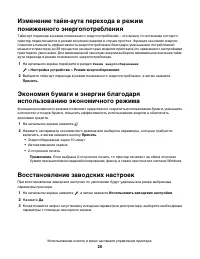
- страница 21 – Минимальные требования к системе; Поддерживаемые операционные системы
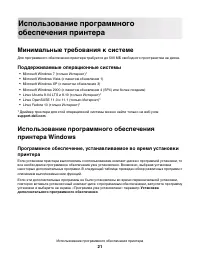
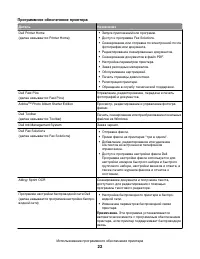
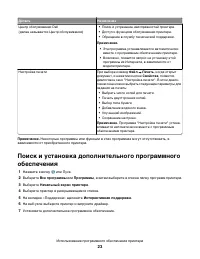
- страница 22 – Программное обеспечение принтера
- страница 25 – Установка программного обеспечения принтера; Использование веб-узла
- страница 26 – Загрузка бумаги и оригиналов документов; Загрузка бумаги в лоток
- страница 29 – Загрузка конвертов или фотобумаги
- страница 32 – Загрузка различных типов бумаги
- страница 35 – Сохранение настроек бумаги по умолчанию
- страница 36 – Загрузка оригиналов документов на стекло сканера
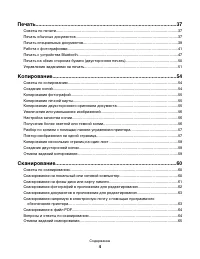
- страница 37 – Печать; Советы по печати; Печать документа
- страница 39 – Если принтер использует соединение USB; Печать специальных документов; Печать на конвертах
- страница 40 – Печать наклеек; Советы по загрузке наклеек; Печать на бумаге формата, определяемого пользователем
- страница 41 – Работа с фотографиями; Использование карты памяти ли флэш-диска с принтером
- страница 42 – Поддерживаемые карты памяти и типы файлов; Печать фотографий с помощью панели управления принтера
- страница 45 – Печать фотографий с PictBridge-совместимой цифровой камеры
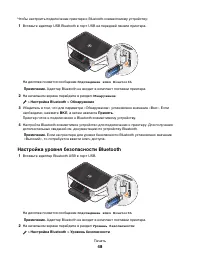
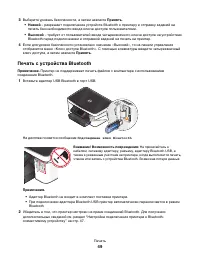
- страница 47 – Печать с устройства Bluetooth
- страница 48 – Настройка уровня безопасности Bluetooth
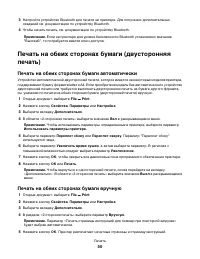
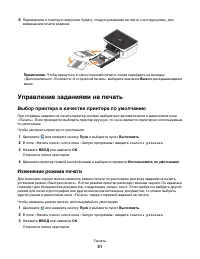
- страница 51 – Управление заданиями на печать; Выбор принтера в качестве принтера по умолчанию; Изменение режима печати
- страница 52 – Изменение режима для одного задания на печать; Приостановка заданий на печать; Возобновление заданий на печать; Отмена заданий печати
- страница 54 – Копирование; Советы по копированию; Создание копий
- страница 56 – Увеличение или уменьшение изображений; Настройка качества копии; Получение более светлой или темной копии
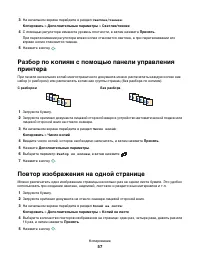
- страница 57 – Повтор изображения на одной странице
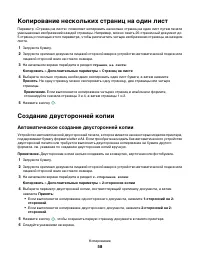
- страница 58 – Копирование нескольких страниц на один лист; Создание двусторонней копии; Автоматическое создание двусторонней копии
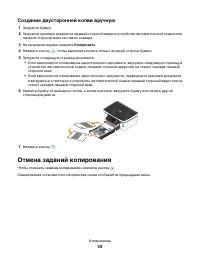
- страница 59 – Создание двусторонней копии вручную; Отмена заданий копирования
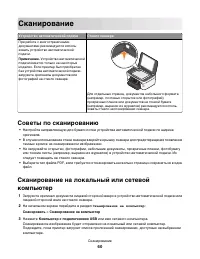
- страница 60 – Советы по сканированию
- страница 61 – Сканирование на флеш-диск или карту памяти
- страница 64 – Как улучшить качество сканирования?
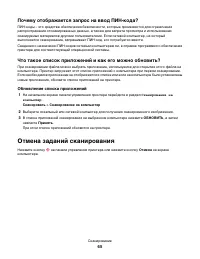
- страница 65 – Обновление списка приложений; Отмена заданий сканирования
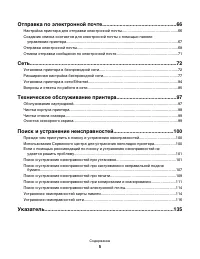
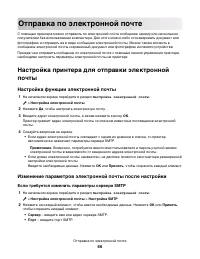
- страница 66 – Отправка по электронной почте; Настройка функции электронной почты; Если требуется изменить параметры сервера SMTP
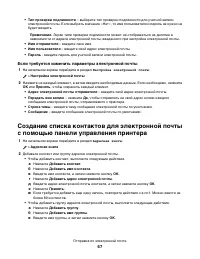
- страница 67 – Если требуется изменить параметры электронной почты
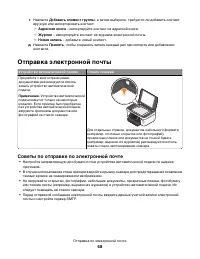
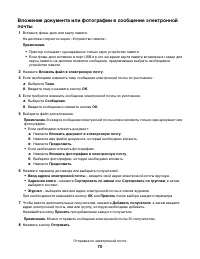
- страница 68 – Отправка электронной почты; Советы по отправке по электронной почте
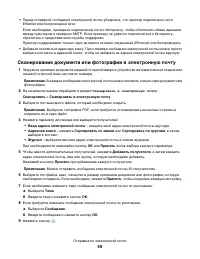
- страница 69 – Сканирование документа или фотографии в электронную почту
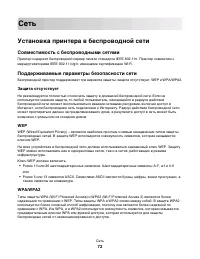
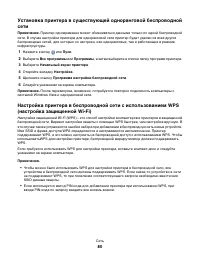
- страница 72 – Сеть; Установка принтера в беспроводной сети; Совместимость с беспроводными сетями; Защита отсутствует
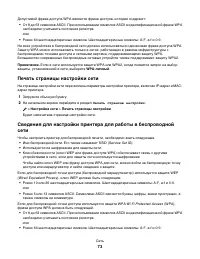
- страница 73 – Печать страницы настройки сети
- страница 74 – Установка принтера на компьютере
- страница 75 – Интерпретация цветов индикатора Wi-Fi; Специальные указания по установке беспроводных компонентов; перед началом работы
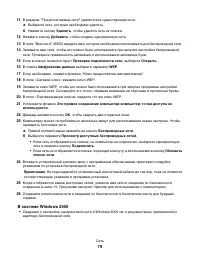
- страница 77 – Расширенная настройка беспроводной сети; Создание одноранговой беспроводной сети; В системе Windows Vista
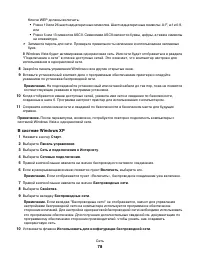
- страница 78 – В системе Windows XP
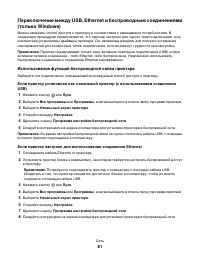
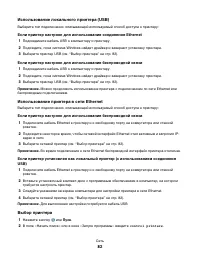
- страница 81 – Использование функций беспроводной связи принтера; Если принтер настроен для использования соединения Ethernet
- страница 82 – Использование принтера в сети Ethernet; Если принтер настроен для использования беспроводной связи; Выбор принтера
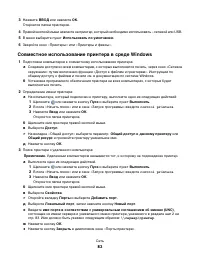
- страница 83 – Совместное использование принтера в среде Windows
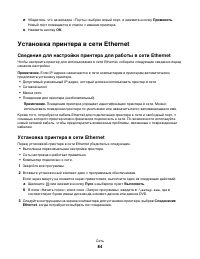
- страница 84 – Установка принтера в сети Ethernet; Сведения для настройки принтера для работы в сети Ethernet
- страница 85 – Вопросы и ответы по работе в сети; Где можно найти ключ WEP или фразу доступа WPA?
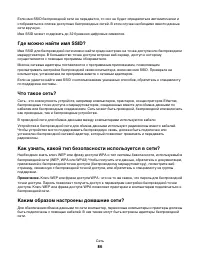
- страница 86 – Где можно найти имя SSID?
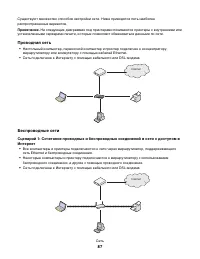
- страница 87 – Проводная сеть
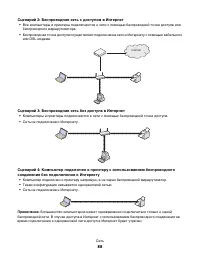
- страница 88 – Сценарий 2: Беспроводная сеть с доступом в Интернет; Сценарий 3: Беспроводная сеть без доступа в Интернет
- страница 95 – Определение IP-адреса принтера; Процедура назначения IP-адресов
- страница 96 – Что такое индекс ключа?
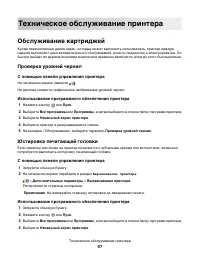
- страница 97 – Техническое обслуживание принтера; Обслуживание картриджей; Проверка уровней чернил; Юстировка печатающей головки
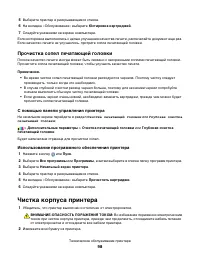
- страница 98 – Прочистка сопел печатающей головки; Чистка корпуса принтера
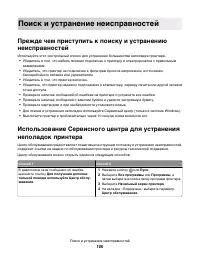
- страница 100 – Поиск и устранение неисправностей
- страница 101 – Поиск и устранение неисправностей при установке; Сообщения на дисплее отображаются на другом языке; Ошибки печатающей головки
- страница 102 – Извлеките и повторно установите печатающую головку
- страница 103 – Установка программного обеспечения не выполнена; перед установкой программного обеспечения
- страница 104 – Задание не распечатывается или отсутствуют некоторые страницы
- страница 105 – Принтер при печати выдает пустые страницы; Принтер занят или не отвечает на запросы
- страница 109 – Поиск и устранение неисправностей при печати; Плохое качество печати по краям страницы
- страница 111 – USB
- страница 112 – Блок сканера не закрывается; Низкое качество копированного или сканированного изображения
- страница 113 – Перезагрузите компьютер
- страница 114 – Не удается отправить сообщение электронной почты; Устранение неисправностей карты памяти
- страница 115 – При вставке карты памяти ничего не происходит; Проверьте сетевые подключения
- страница 116 – Проверка соединения USB; Устранение неисправностей сети
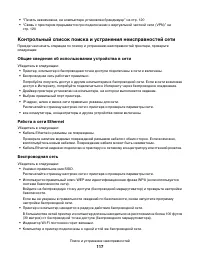
- страница 117 – Контрольный список поиска и устранения неисправностей сети; Общие сведения об использовании устройства в сети
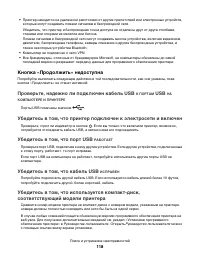
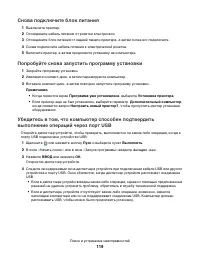
- страница 118 – Кнопка «Продолжить» недоступна; Убедитесь в том, что принтер подключен к электросети и включен; Убедитесь в том, что кабель USB
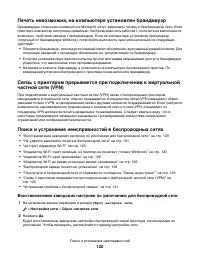
- страница 120 – Печать невозможна, на компьютере установлен брандмауэр; Поиск и устранение неисправностей в беспроводных сетях
- страница 122 – Проверьте качество беспроводного сигнала
- страница 123 – не горит индикатор Wi-Fi
- страница 124 – Включите принтер; Выберите беспроводной принтер; Выберите беспроводной порт
- страница 125 – индикатор Wi-Fi горит оранжевым; Проверьте имя сети
- страница 126 – Индикатор Wi-Fi во время установки мигает оранжевым; Переместите точку доступа, чтобы уменьшить помехи
- страница 127 – Проверка ключа WEP; WPA; Отправьте команду P; на беспроводную точку доступа, чтобы проверить
- страница 128 – Убедитесь, что компьютер поддерживает связь с принтером
- страница 130 – Убедитесь в том, что выбран беспроводной порт
- страница 131 – Убедитесь в том, что включена двунаправленная связь; Устранение проблем с беспроводной связью
- страница 132 – Исключите перегрузку сети; Исключите источники помех
- страница 133 – Назначьте статические IP-
- страница 135 – Указатель
Загрузка инструкции









