Dell Vostro 1500 : PDF инструкция по эксплуатации

Инструкция по эксплуатации Dell Vostro 1500. Ниже вы найдете PDF инструкцию на русском языке.
Не нашли ответ на свой вопрос? Напишите нам, и мы оперативно вам поможем.
1
2
3
4
5
6
7
8
9
10
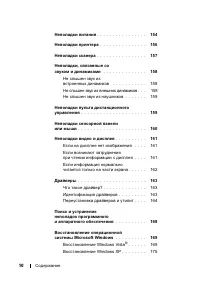
11
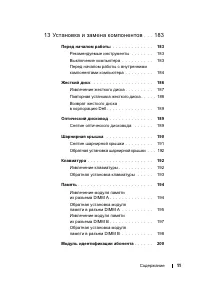
12

13
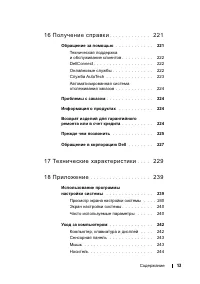
14
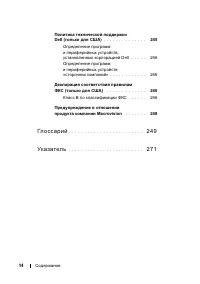
15
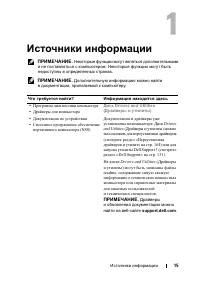
16
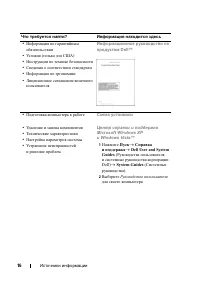
17
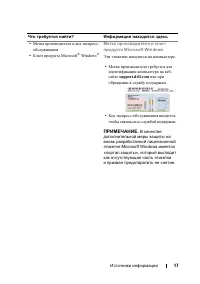
18

19
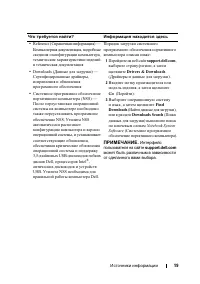
20
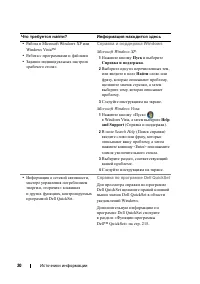
21
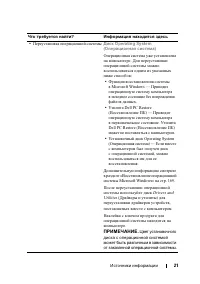
22

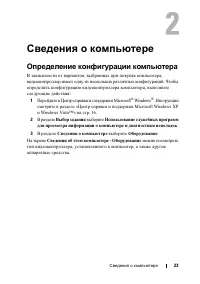
23
24

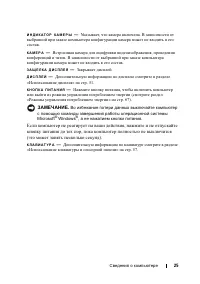
25
26
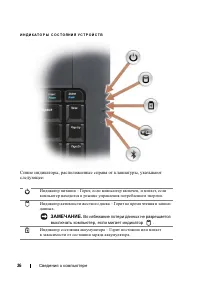
27
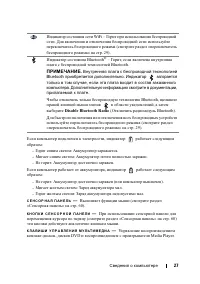
28
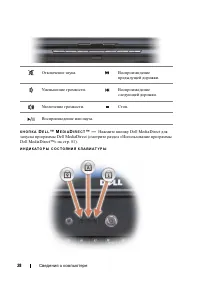
29
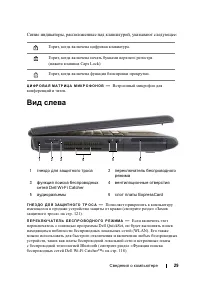
30
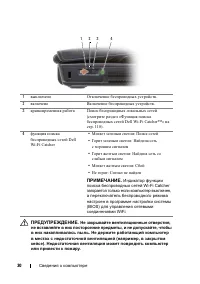
31
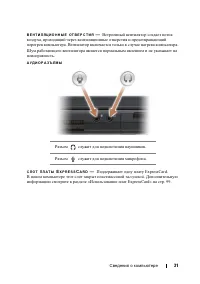
32
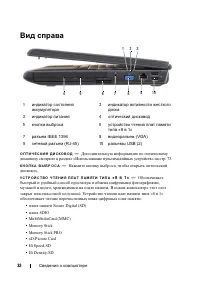
33
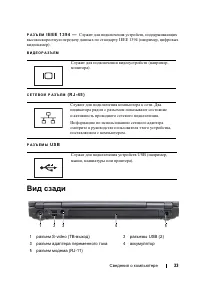
34
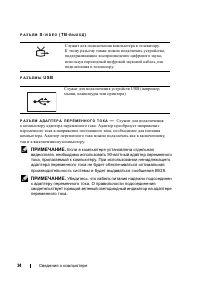
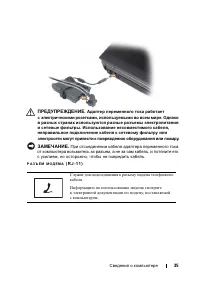
35
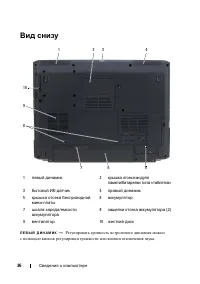
36
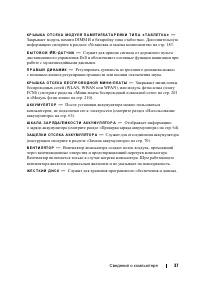
37
38

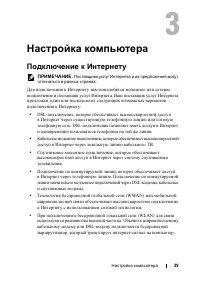
39
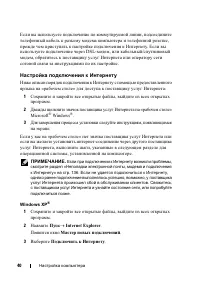
40
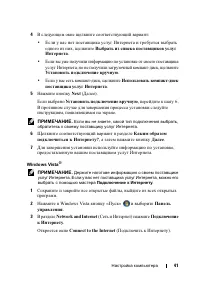
41
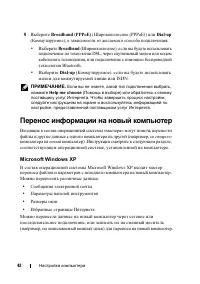
42
43
44
45
46
47
48
49
50
51
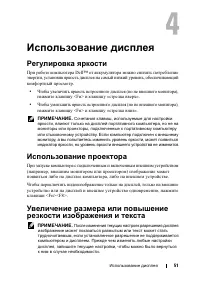
52
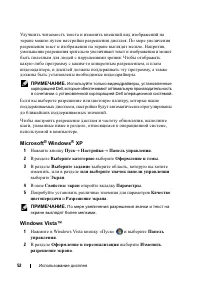
53
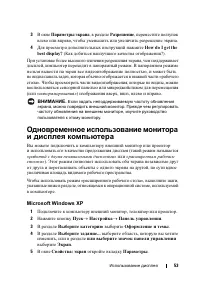
54
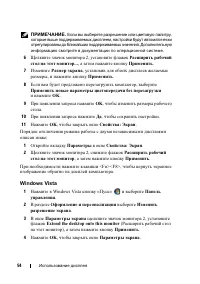
55
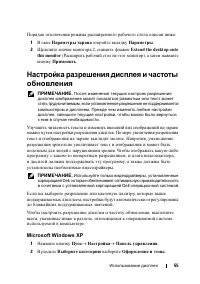
56
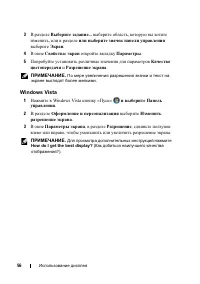
57
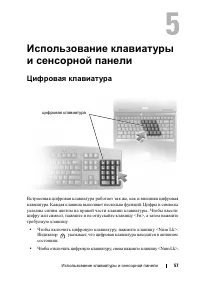
58
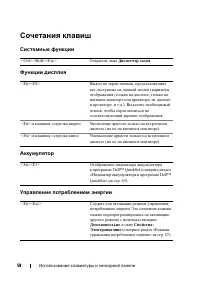
59
60
61
62

63
64
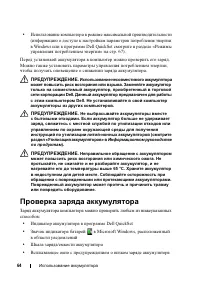
65
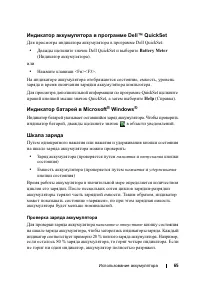
66
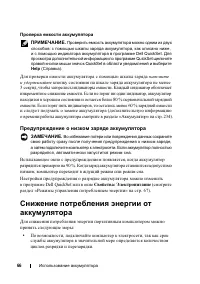
67
68
69
70
71
72

73
74
75
76
77
78
79
80
81
82
83
84
85
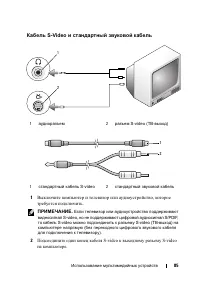
86
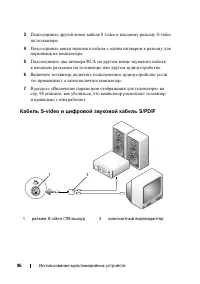
87
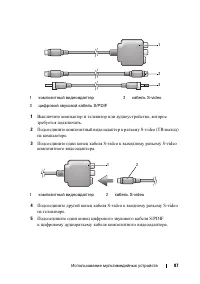
88
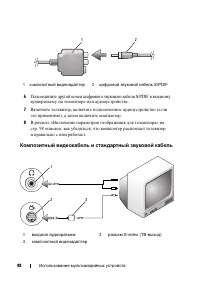
89
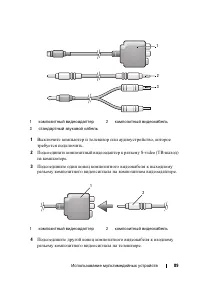
90
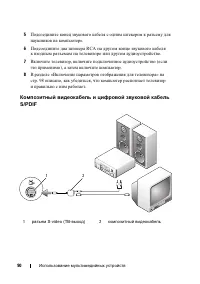
91
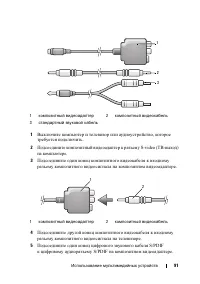
92
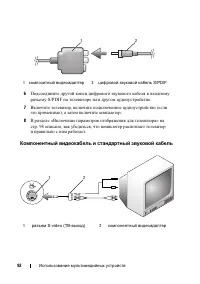
93
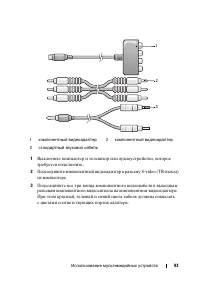
94
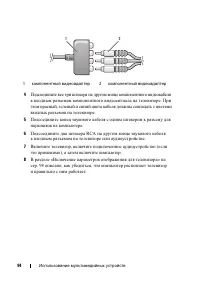
95
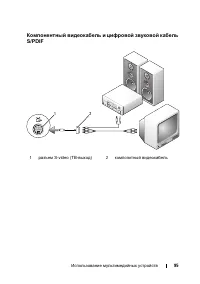
96
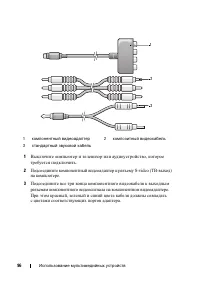
97
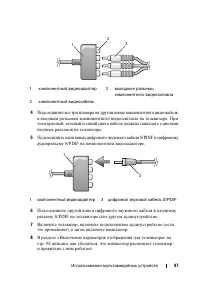
98
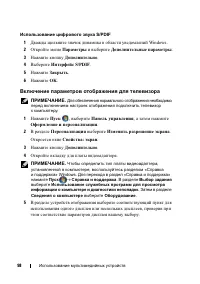
99
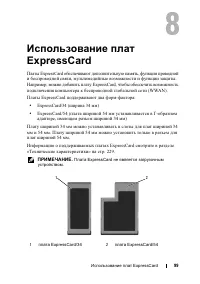
100

101
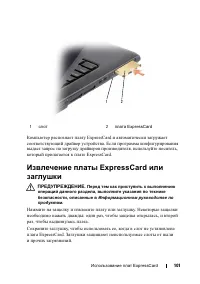
102
103

104
105
106

107
108
109
110
111
112
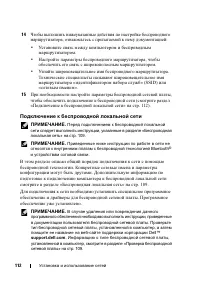
113
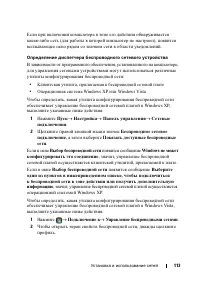
114
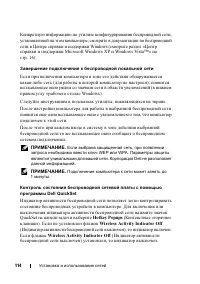
115
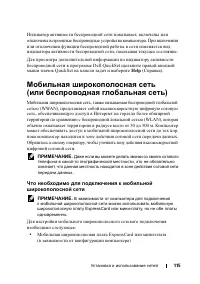
116
117
118
119
120

121
122
123
124

125
126
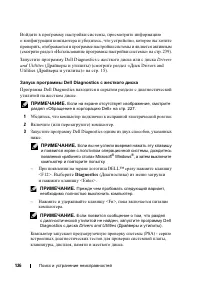
127
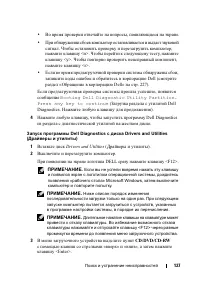
128
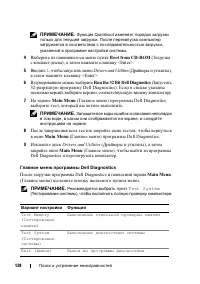
129
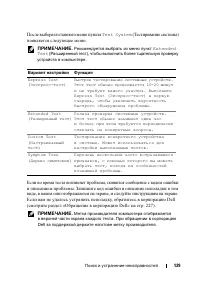
130
131
132
133
134
135
136
137
138
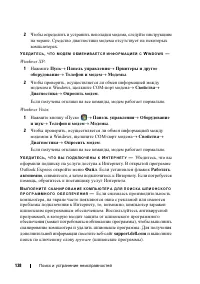
139
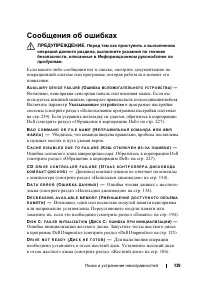
140
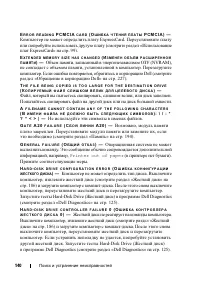
141
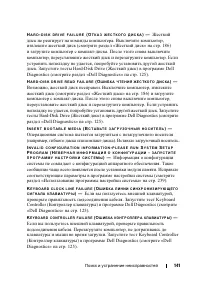
142
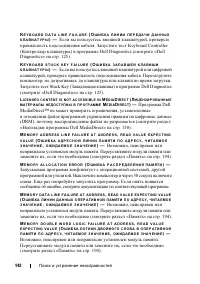
143
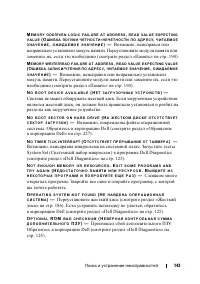
144
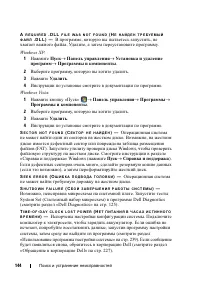
145
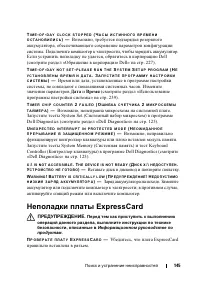
146
147
148
149
150
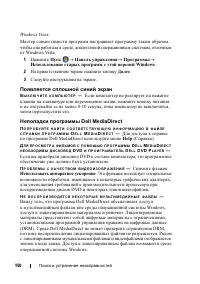
151
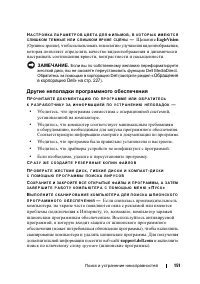
152
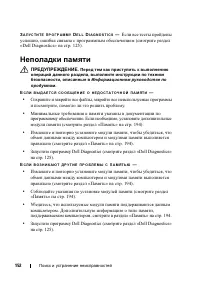
153
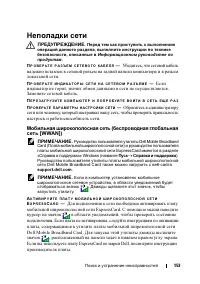
154
155
156
157
158
159
160
161
162
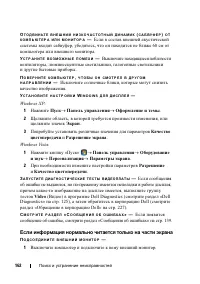
163
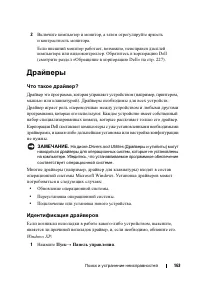
164
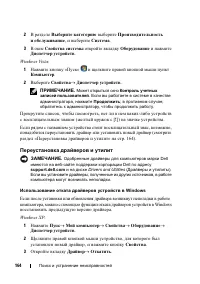
165
166
167
168
169
170
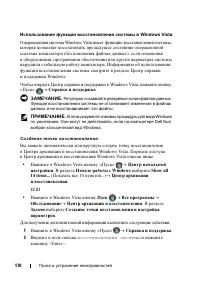
171
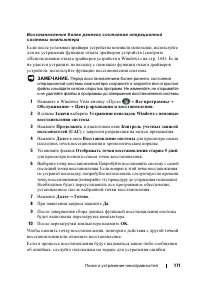
172
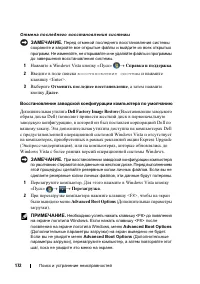
173
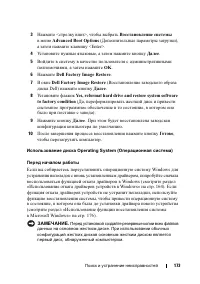
174
175
176

177
178
179
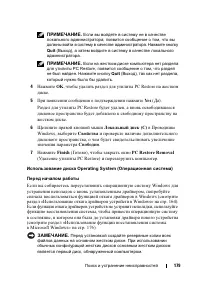
180
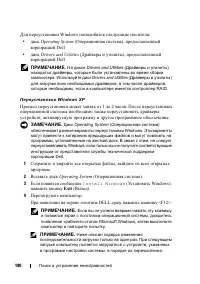
181
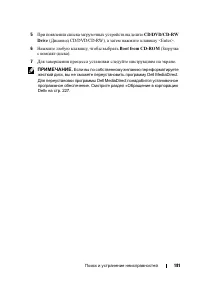
182

183
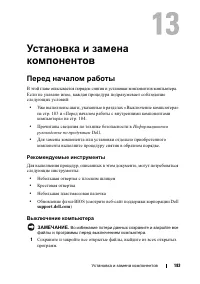
184
185
186
187
188
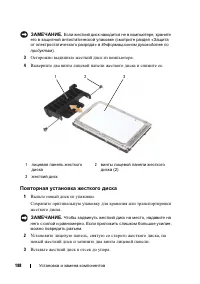
189
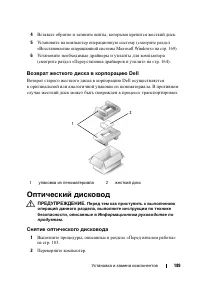
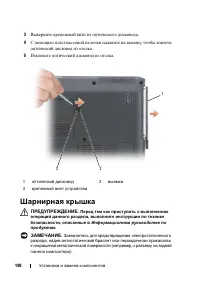
190
191
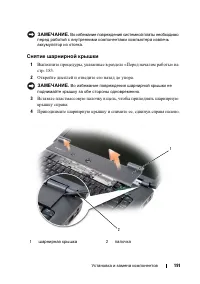
192
193
194
195
196

197
198
199
200
201
202
203
204
205
206
207

208
209
210
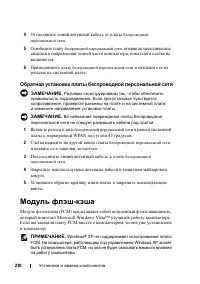
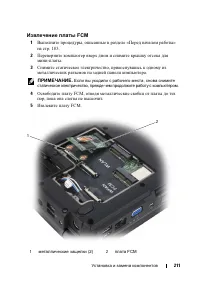
211
212
213
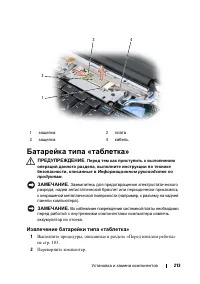
214
215
216

217
218
219
220

221
222
223
224
225
226
227
228

229

230
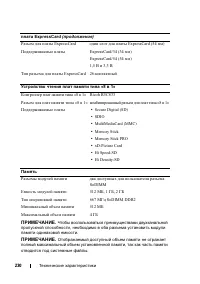
231
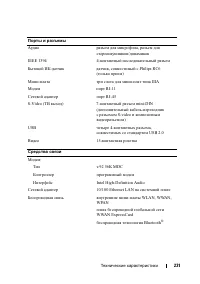
232
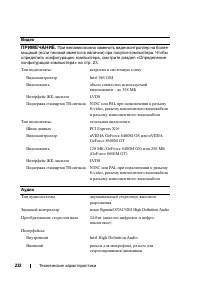
233
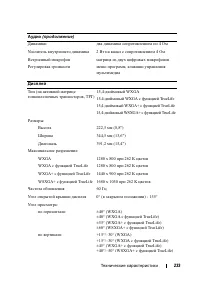
234
235
236

237
238
239
240
241
242
243
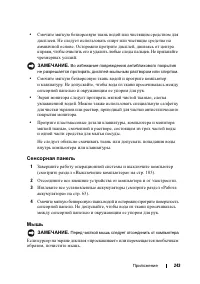
244
245
246
247
248
249
250
251
252
253
254
255
256
257
258
259
260
261
262
263
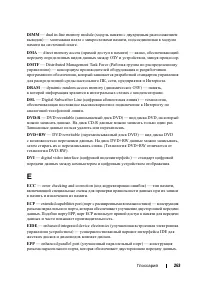
264
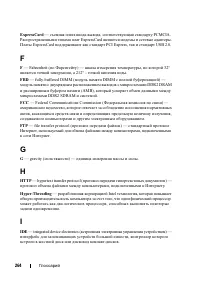
265
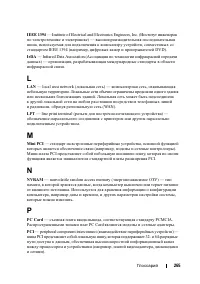
266
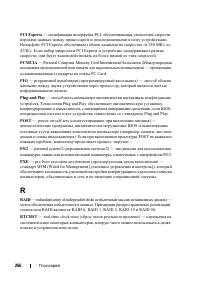
267
268
269
270

271
272
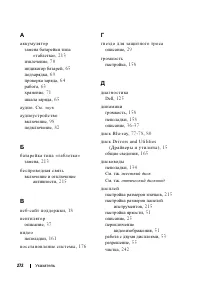
273
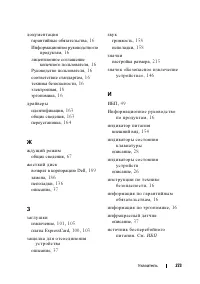
274
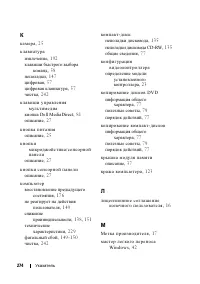
275
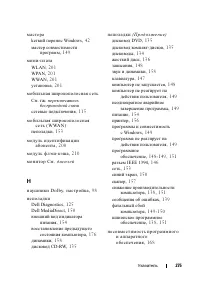
276
277
278
279
280

Содержание:
- страница 2 – Примечания, замечания и предупреждения
- страница 3 – С од е рж а н и е; Источники информации
- страница 4 – Использование дисплея; Использование клавиатуры
- страница 5 – Использование аккумулятора
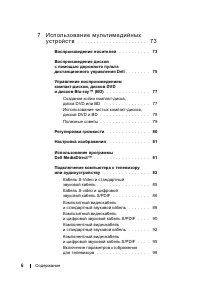
- страница 6 – Использование мультимедийных
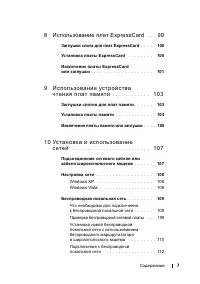
- страница 7 – Использование плат ExpressCard; 0 Установк а и использование
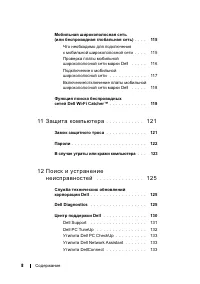
- страница 8 – 1 Защита компьютера; 2 Поиск и устранение
- страница 11 – 3 Установка и замена компонентов
- страница 12 – 4 Функции программы
- страница 14 – Глоссарий
- страница 23 – Сведения о компьютере; Определение конфигурации компьютера; Выбор задания
- страница 24 – Вид спереди
- страница 29 – Вид слева
- страница 32 – Вид справа
- страница 33 – Вид сзади
- страница 36 – Вид снизу
- страница 39 – Настройка компьютера; Подключение к Интернету; DSL-подключение, которое обеспечивает высокоскоростной доступ
- страница 40 – Настройка подключения к Интернету; ярлыка на «рабочем столе» для доступа к поставщику услуг Интернета:; Пуск
- страница 41 – Если у вас нет поставщика услуг Интернета и требуется выбрать; Щелкните соответствующий вариант в разделе; Windows Vista; Нажмите в Windows Vista кнопку «Пуск»
- страница 42 – Broadband; Перенос информации на новый компьютер; старого; Microsoft Windows XP; В состав операционной системы Microsoft
- страница 43 – Operating System; При появлении приветственного экрана
- страница 45 – Теперь
- страница 46 – Для переноса данных на новый компьютер:; Microsoft Windows VistaTM; В диалоговом окне
- страница 47 – Установка принтера; Получить и установить обновленные драйверы; Кабель принтера; Подсоедините USB-кабель принтера к USB-разъемам на компьютере
- страница 48 – Включите принтер, а затем включите компьютер.
- страница 49 – Нажмите; Фильтры бросков напряжения
- страница 50 – Стабилизаторы напряжения; Источники бесперебойного питания
- страница 51 – Использование дисплея; комфортный просмотр; Использование проектора
- страница 52 – Microsoft; Windows VistaTM
- страница 53 – Параметры экрана; «работой с двумя независимыми дисплеями»; Параметры
- страница 54 – Измените; В окне
- страница 56 – и выберите
- страница 57 – Индикатор
- страница 58 – Сочетания клавиш; Системные функции
- страница 59 – Функции клавиши с логотипом Microsoft; Help; Настройка параметров клавиатуры
- страница 60 – Сенсорная панель
- страница 61 – Настройка сенсорной панели
- страница 63 – Использование аккумулятора; Работа аккумулятора; стандартного оборудования.; Использование оптических дисководов.
- страница 64 – Проверка заряда аккумулятора; Индикатор аккумулятора в программе Dell QuickSet
- страница 65 – Индикатор аккумулятора в программе DellTM QuickSet; индикатора аккумулятора в программе Dell QuickSet:; Индикатор батарей в Microsoft; Заряд аккумулятора (проверяется путем; нажмите
- страница 66 – Проверка емкости аккумулятора; Для проверки емкости аккумулятора с помощью шкалы заряда; Предупреждение о низком заряде аккумулятора; низким, компьютер переходит в ждущий режим или режим сна.
- страница 67 – Свойства: Электропитание; Ждущий режим и режим сна; Чтобы перейти в ждущий режим в Windows XP
- страница 68 – Спящий режим и режим гибернации; Чтобы перейти в спящий режим в Windows XP
- страница 69 – с операционной системой.; Открытие окна «Свойства: Электропитание»; Нажмите кнопку «Пуск»; Зарядка аккумулятора
- страница 70 – При подключении компьютера к электросети или во время установки; Замена аккумулятора
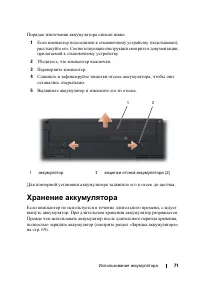
- страница 71 – Порядок извлечения аккумулятора описан ниже:; Хранение аккумулятора
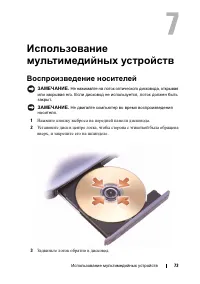
- страница 73 – Нажмите кнопку выброса на передней панели дисковода.
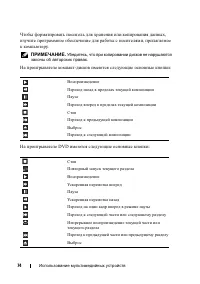
- страница 74 – На проигрывателе DVD имеются следующие основные кнопки:
- страница 77 – Создание копии компакт-диска, диска DVD или BD
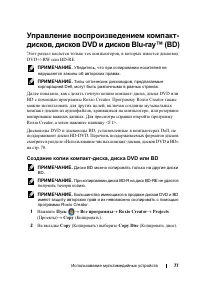
- страница 78 – Порядок копирования компакт-диска, диска DVD или BD описан ниже:; Использование чистых компакт-дисков, дисков DVD и BD; «завершен»
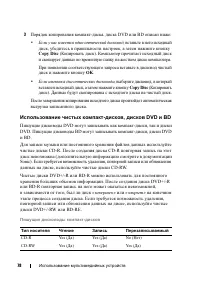
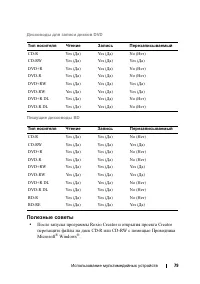
- страница 79 – Полезные советы; После запуска программы
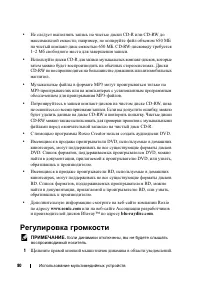
- страница 80 – Roxio Creator; Регулировка громкости
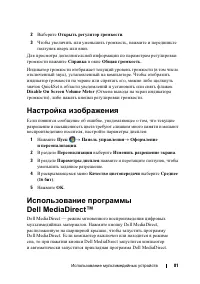
- страница 81 – в окне; Настройка изображения
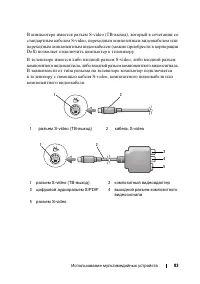
- страница 84 – Кабель S-video и стандартный звуковой кабель
- страница 85 – Кабель S-Video и стандартный звуковой кабель
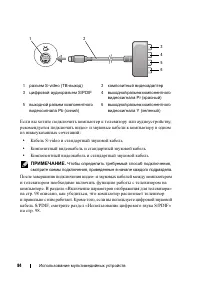
- страница 86 – Кабель S-video и цифровой звуковой кабель S/PDIF
- страница 88 – Композитный видеокабель и стандартный звуковой кабель
- страница 92 – Компонентный видеокабель и стандартный звуковой кабель
- страница 98 – Использование цифрового звука S/PDIF; Включение параметров отображения для телевизора
- страница 99 – подключения компьютера к беспроводной глобальной сети (WWAN).
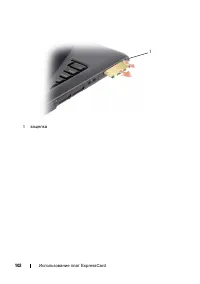
- страница 100 – Заглушки слота для плат ExpressCard; автоматически обнаружит плату.; Порядок установки платы ExpressCard описан ниже:
- страница 103 – SDIO; Заглушки слотов для плат памяти; слоты от пыли
- страница 104 – Установка платы памяти; Порядок установки платы памяти описан ниже:
- страница 107 – В состав операционных систем Microsoft
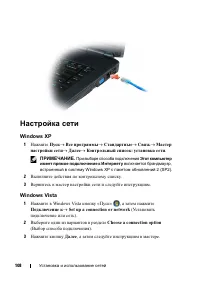
- страница 108 – Настройка сети
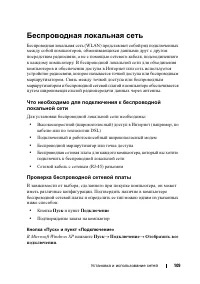
- страница 109 – Беспроводная локальная сеть; маршрутизатором. Связь между точкой доступа или беспроводным; Проверка беспроводной сетевой платы; Кнопка «Пуск» и пункт «Подключение»; В Microsoft Windows XP
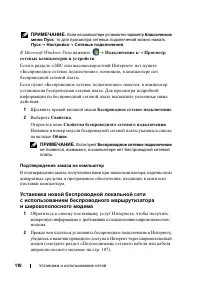
- страница 110 – В Microsoft Windows Vista; Подтверждение заказа на компьютер; Обратитесь к своему поставщику услуг Интернета, чтобы получить
- страница 111 – Отсоедините сетевой кабель от компьютера и модема.; Включите
- страница 112 – Узнайте широковещательное имя беспроводного маршрутизатора.; Подключение к беспроводной локальной сети
- страница 113 – Определение диспетчера беспроводного сетевого устройства; Клиентская утилита, прилагаемая к беспроводной сетевой плате
- страница 114 – сети в Центре справки и поддержки Windows (смотрите раздел «; Завершение подключения к беспроводной локальной сети; Контроль состояния беспроводной сетевой платы с помощью; Hotkey Popups
- страница 116 – приобретена отдельно от компьютера.; Проверка платы мобильной широкополосной сети марки Dell; Подтверждение вашего заказа
- страница 117 – Подключение к мобильной широкополосной сети; Чтобы запустить утилиту платы мобильной широкополосной сети; или
- страница 118 – Если переключатель находится в положении
- страница 119 – «кратковременная работа»
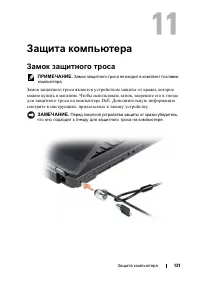
- страница 121 – Защита компьютера
- страница 122 – Пароли; Выберите пароль, который вы сможете запомнить, но который трудно; Учетные записи пользователей
- страница 123 – В случае утраты или кражи компьютера; сообщить фамилию сотрудника, который будет вести
- страница 125 – формата и периодичности получения уведомлений.; Когда использовать программу Dell Diagnostics; Рекомендуется распечатать эти инструкции перед началом работы.
- страница 126 – Запуск программы Dell Diagnostics с жесткого диска; При появлении на экране логотипа DELLTM сразу нажмите клавишу
- страница 127 – Booting Dell Diagnostic Utility Partition.
- страница 128 – Main; Главное меню программы Dell Diagnostics; После загрузки программы Dell Diagnostics и появления экрана; Test System
- страница 129 – После выбора из главного меню пункта; Extended
- страница 130 – Custom Test; Центр поддержки Dell; Services
- страница 131 – Dell Support; Dell Support
- страница 132 – Dell PC TuneUp; Автоматическая или ежемесячная версии утилиты
- страница 133 – Утилита Dell PC CheckUp; Утилита Dell Network Assistant обеспечивает следующие функции:; Утилита DellConnect
- страница 134 – Щелкните значок; Неполадки дисководов
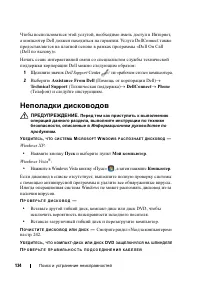
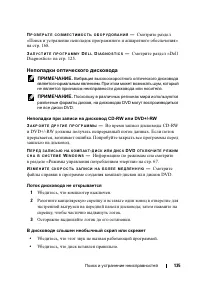
- страница 135 – Неполадки оптического дисковода; Лоток дисковода не открывается; Осторожно выдвигайте лоток до его остановки.; В дисководе слышен необычный скрип или скрежет; Убедитесь, что этот звук не вызван работающей программой.
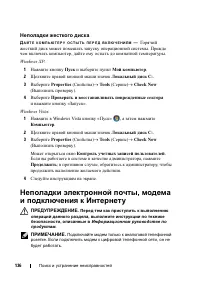
- страница 136 – Неполадки жесткого диска; Горячий
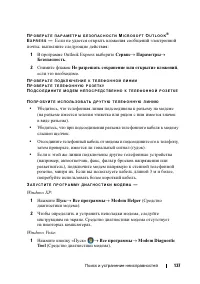
- страница 137 – Если не удается открыть вложения сообщений электронной
- страница 139 – Сообщения об ошибках; Указывающее устройство
- страница 140 – Printer out of paper
- страница 141 – Жесткий
- страница 142 – Если вы пользуетесь внешней клавиатурой, проверьте
- страница 145 – Дата; Неполадки платы ExpressCard
- страница 146 – Безопасное извлечение устройства; Неполадки устройства IEEE 1394; Обратитесь в корпорацию Dell или к производителю
- страница 147 – Неполадки клавиатуры; Неполадки внешней клавиатуры; Выключите компьютер, отсоедините
- страница 148 – Находясь на «рабочем столе» Windows, нажмите; Необычные символы; Если вместо букв отображаются; Компьютер не запускается; Убедитесь, что адаптер
- страница 149 – Компьютер не реагирует на действия пользователя; Если компьютер не реагирует на нажатие; Windows
- страница 150 – Появляется сплошной синий экран
- страница 151 – Щелкните; «Обращение; Другие неполадки программного обеспечения; Убедитесь, что программа была правильно установлена и настроена.
- страница 152 – Если все тесты пройдены; Неполадки памяти; Минимальные требования к памяти указаны в документации по
- страница 153 – Неполадки сети; Убедитесь, что сетевой кабель; Мобильная широкополосная сеть (беспроводная глобальная; Для подключения к сети необходимо активировать плату
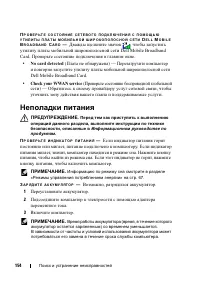
- страница 154 – Дважды щелкните значок; Неполадки питания; Если индикатор питания горит; Переустановите аккумулятор.
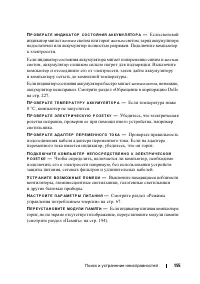
- страница 155 – Если индикатор состояния аккумулятора быстро мигает; Выключите находящиеся поблизости
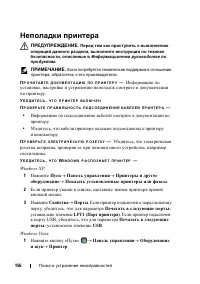
- страница 156 – Неполадки принтера; Информацию по
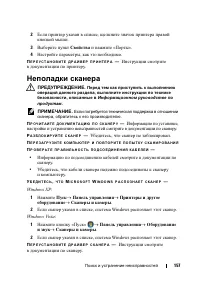
- страница 157 – Выберите пункт; Неполадки сканера; Информацию по установке,
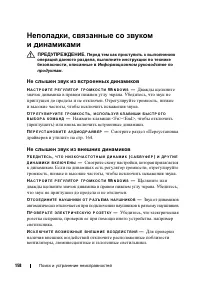
- страница 158 – Не слышен звук из встроенных динамиков; Звук от динамиков
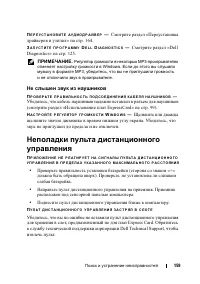
- страница 159 – Смотрите раздел «Переустановка; Не слышен звук из наушников; Щелкните или дважды
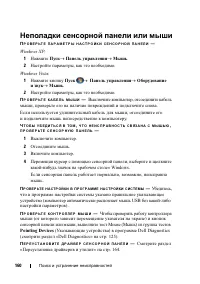
- страница 160 – Неполадки сенсорной панели или мыши; Pointing Devices
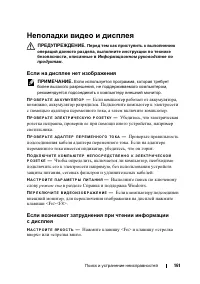
- страница 161 – Неполадки видео и дисплея; Если на дисплее нет изображения; режим сна
- страница 162 – Если информация нормально читается только на части экрана; Выключите компьютер и подключите к нему внешний монитор.
- страница 163 – Драйверы; Обновление операционной системы.; Идентификация драйверов
- страница 164 – Переустановка драйверов и утилит; Использование отката драйверов устройств в Windows
- страница 165 – Компьютер; Свойства; Использование диска Drivers and Utilities (Драйверы и утилиты); Если диск; Drivers and
- страница 166 – Переустановка драйверов вручную
- страница 167 – Откройте вкладку
- страница 169 – Восстановление Windows Vista; Если вместе с компьютером вы получили диск
- страница 170 – Использование функции восстановления системы в Windows Vista; Чтобы открыть Центр справки и поддержки в Windows Vista, нажмите
- страница 172 – Перезагрузка
- страница 173 – OK; Использование диска Operating System (Операционная система)
- страница 174 – Для переустановки Windows понадобятся следующие носители:
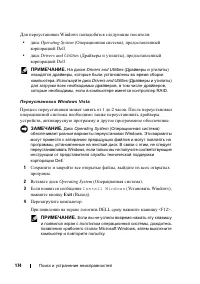
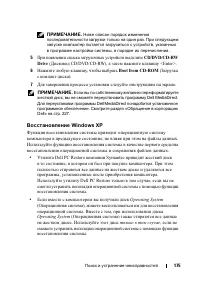
- страница 175 – При появлении списка загрузочных устройств выделите; Восстановление Windows XP
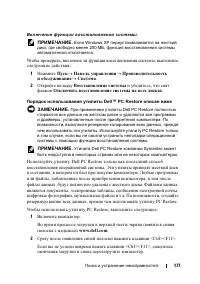
- страница 177 – Порядок использования утилиты DellTM PC Restore описан ниже; Чтобы использовать утилиту PC Restore, выполните следующее:
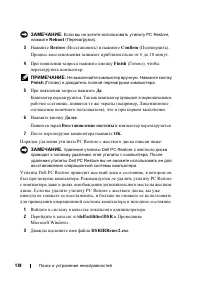
- страница 178 – Да; не
- страница 183 – Перед началом работы; Прочитаны сведения по технике безопасности в; Рекомендуемые инструменты; Небольшая отвертка с плоским шлицем; Выключение компьютера
- страница 184 – Завершите работу операционной системы:; Перед началом работы с внутренними компонентами
- страница 186 – Жесткий диск
- страница 187 – Извлечение жесткого диска; Переверните компьютер и выверните винты жесткого диска.
- страница 188 – Осторожно выдвиньте жесткий диск из компьютера.; Повторная установка жесткого диска; Выньте новый диск из упаковки.; Вставьте жесткий диск в отсек до упора.
- страница 189 – Установите необходимые драйверы и утилиты для компьютера; Возврат жесткого диска в корпорацию Dell; Оптический дисковод; Снятие оптического дисковода; Переверните компьютер.
- страница 190 – Выверните крепежный винт из оптического дисковода.; Шарнирная крышка
- страница 191 – Снятие шарнирной крышки; Откройте дисплей и отведите его назад до упора.
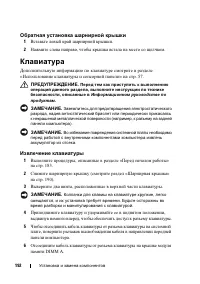
- страница 192 – Вставьте левый край шарнирной крышки.; Клавиатура; Извлечение клавиатуры; Выверните два винта, расположенные в верхней части клавиатуры.
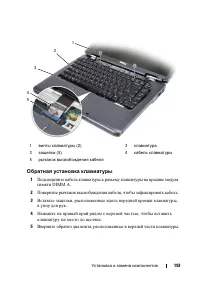
- страница 193 – Обратная установка клавиатуры
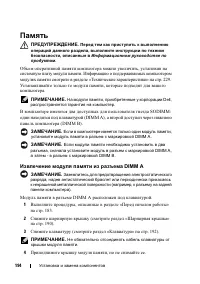
- страница 194 – Память; Извлечение модуля памяти из разъема DIMM A; Модуль памяти в разъеме DIMM A расположен под клавиатурой.
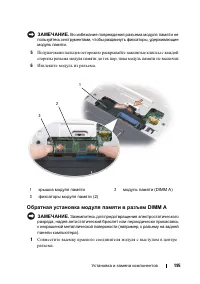
- страница 195 – Извлеките модуль из разъема.; Обратная установка модуля памяти в разъем DIMM A
- страница 196 – Установите на место крышку модуля памяти.
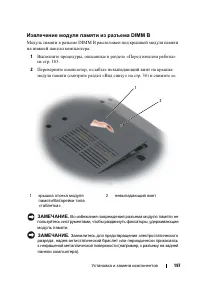
- страница 197 – Извлечение модуля памяти из разъема DIMM B; Переверните компьютер, ослабьте невыпадающий винт на крышке
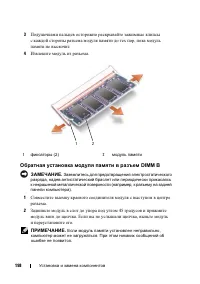
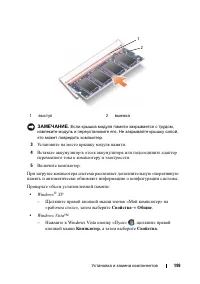
- страница 198 – Обратная установка модуля памяти в разъем DIMM B
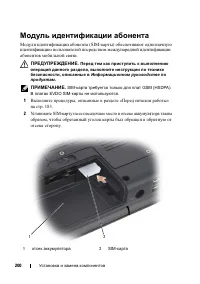
- страница 200 – Модуль идентификации абонента
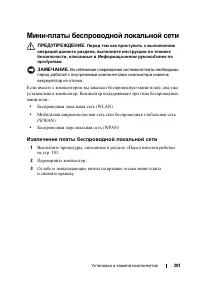
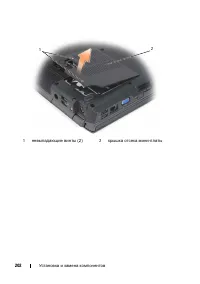
- страница 201 – Мини-платы беспроводной локальной сети; Извлечение платы беспроводной локальной сети
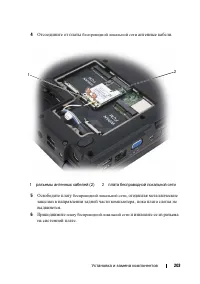
- страница 203 – Отсоедините от платы; Освободите плату; , отодвигая металлические; и извлеките ее из разъема
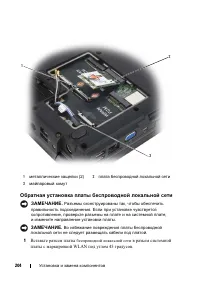
- страница 204 – Обратная установка платы беспроводной локальной сети; Вставьте разъем платы; в разъем системной
- страница 205 – Слегка нажмите на другой конец платы; и вдавите ее в защелки до щелчка.; соответствующие антенные кабели:; Извлечение платы мобильной широкополосной сети или
- страница 207 – два антенных кабеля.; и извлеките ее из
- страница 208 – Обратная установка платы беспроводной глобальной сети
- страница 209 – Извлечение платы беспроводной персональной сети
- страница 210 – Обратная установка платы беспроводной персональной сети; Подсоедините синий антенный кабель к плате
- страница 211 – Извлечение платы FCM
- страница 212 – Обратная установка платы FCM; в разъем системной платы под углом; и вдавите ее в защелки; Извлечение платы; Отсоедините от платы кабель.
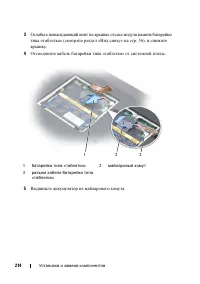
- страница 213 – Батарейка типа «таблетка»; Извлечение батарейки типа «таблетка»
- страница 214 – Отсоедините кабель батарейки типа «таблетка» от системной платы.
- страница 215 – Возможность подключения к сети
- страница 217 – Создайте файл на «рабочем столе» Microsoft; Упаковка компьютера; Отсоедините адаптер переменного тока.
- страница 218 – Советы путешественнику; аккумулятора. Чтобы отключить функции беспроводной связи,
- страница 219 – Узнайте в компании, оформившей вам кредитную карту, какого рода; Путешествие на самолете
- страница 221 – Получение справки; Обращение за помощью; Заполните форму «Диагностическая контрольная таблица» на стр. 226.; Dell Accessories
- страница 222 – Техническая поддержка и обслуживание клиентов; Для просмотра дополнительной информации посетите веб-сайт; Онлайновые службы; (для стран Латинской Америки и Карибского бассейна)
- страница 223 – Веб-сайты поддержки корпорации Dell; Служба AutoTech; Для звонков в службу AutoTech пользуйтесь телефоном с кнопочным
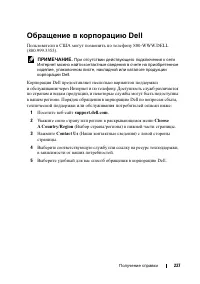
- страница 224 – Автоматизированная система отслеживания заказов; или позвонить в автоматизированную систему; Проблемы с заказом; . Номер телефона для своего региона
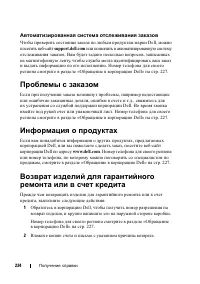
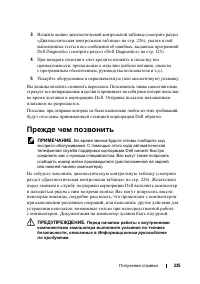
- страница 225 – «Диагностическая контрольная таблица» на стр. 226), указав в ней; Прежде чем позвонить
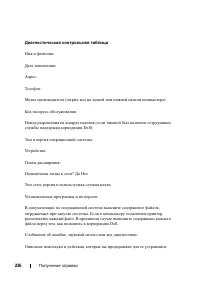
- страница 227 – Обращение в корпорацию Dell; Укажите свою страну или регион в раскрывающемся меню
- страница 229 – Технические характеристики
- страница 239 – Приложение; Конфигурация системы
-
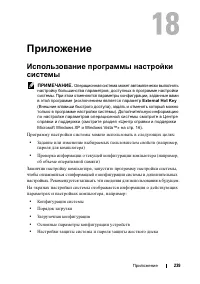
страница 240 – Просмотр экрана настройки системы; При появлении на экране логотипа DELL сразу нажмите клавишу
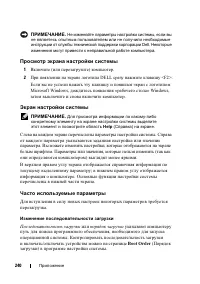
.; Экран настройки системы; Часто используемые параметры; Изменение последовательности загрузки; Последовательность загрузки - страница 241 – На странице
- страница 242 – Выключите компьютер с помощью меню; Уход за компьютером; Компьютер, клавиатура и дисплей
- страница 244 – Чистка неоптической мыши; Протрите шарик чистой безворсовой тканью.; Чистка оптической мыши; Носитель
- страница 245 – . Возможно приобретение дополнительных видов технической
- страница 246 – Определение программ и периферийных устройств,
- страница 247 – Устройство не должно создавать нежелательных помех.; Измените ориентацию приемной антенны.
- страница 271 – Указатель; запуск с носителя Drivers and Utilities
- страница 272 – звук
- страница 273 – ИБП
- страница 274 – снижение
- страница 275 – переключатель
- страница 276 – память
- страница 278 – управление потреблением энергии
Загрузка инструкции
w w w . d e l l . c o m | s u p p o r t . d e l l . c o m
Руководство по эксплуатации
Dell™ Vostro™ 1500
Модель PP22L









