Epson Expression Premium XP-720: PDF инструкция по эксплуатации

Инструкция по эксплуатации Epson Expression Premium XP-720. Ниже вы найдете PDF инструкцию на русском языке.
Не нашли ответ на свой вопрос? Напишите нам, и мы оперативно вам поможем.
1
2
3
4
5
6
7
8
9
10
11
12
13
14
15
16
17
18
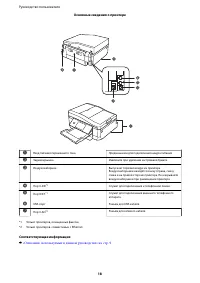
19
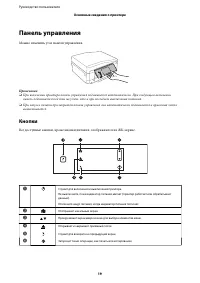
20
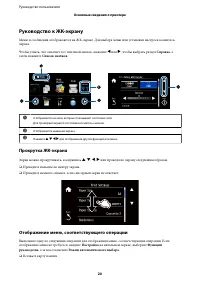
21
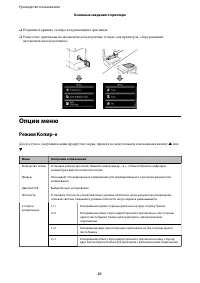
22
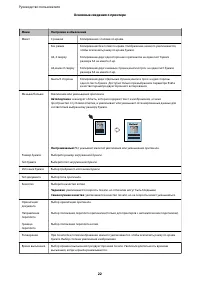
23
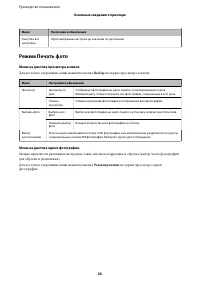
24

25
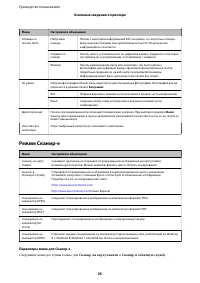
26
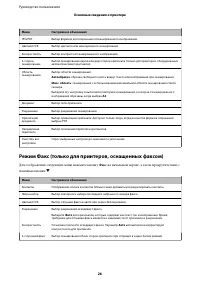
27
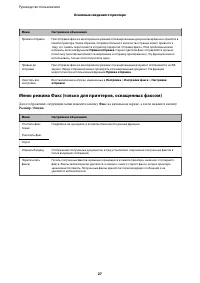
28
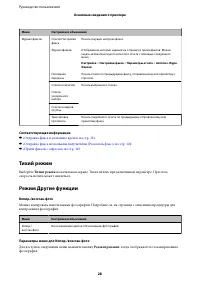
29
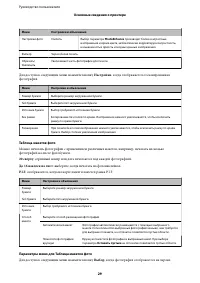
30
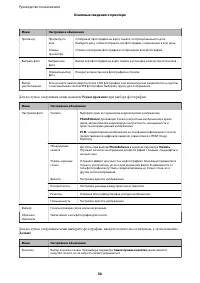
31
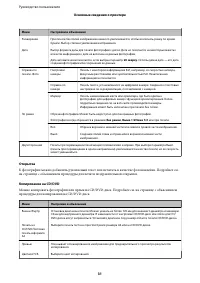
32
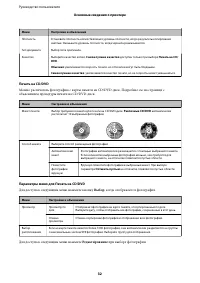
33
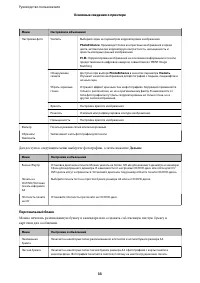
34
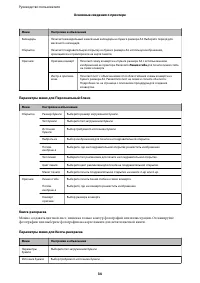
35
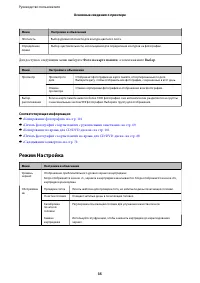
36
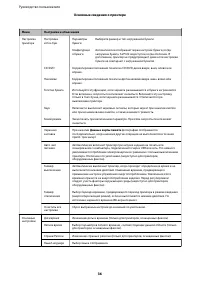
37
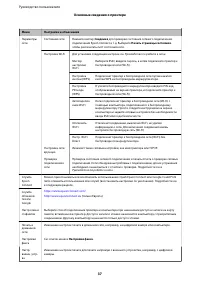
38
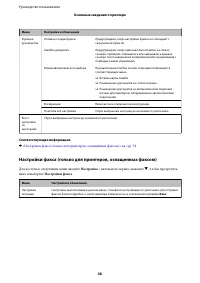
39
40
41
42
43
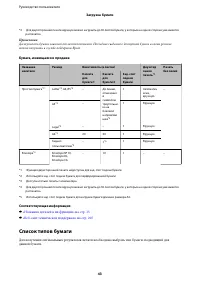
44
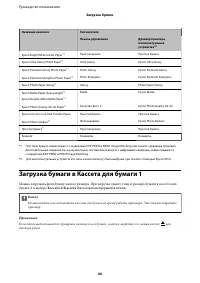
45
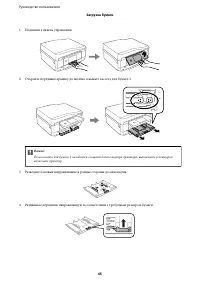
46
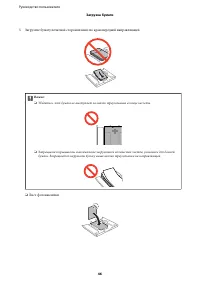
47
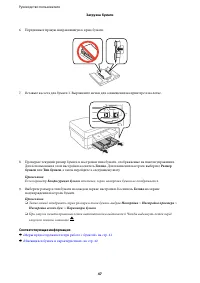
48
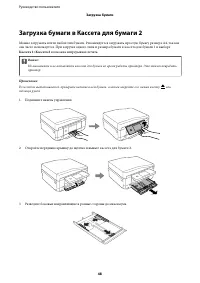
49
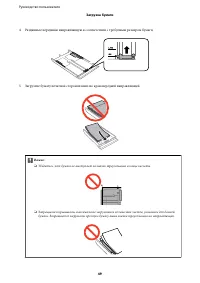
50
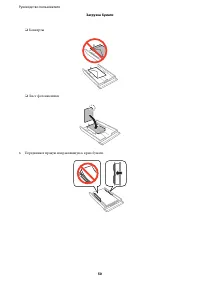
51
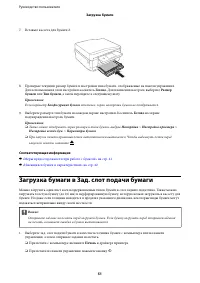
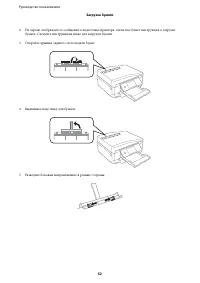
52
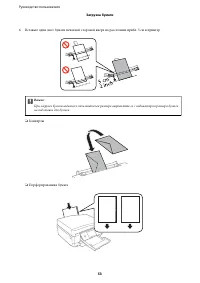
53
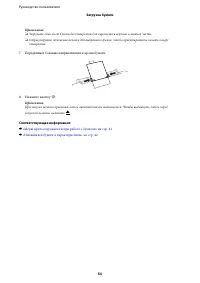
54
55

56
57
58
59
60
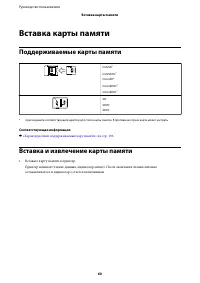
61
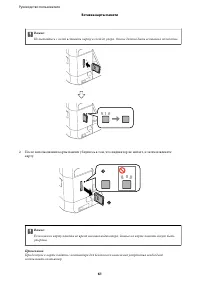
62

63
64
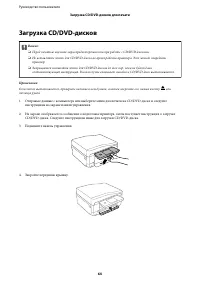
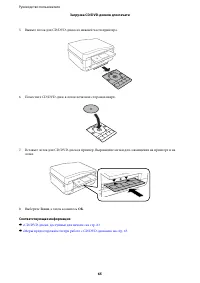
65
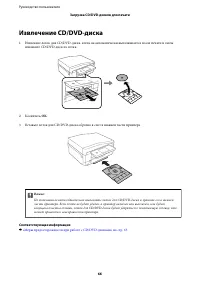
66
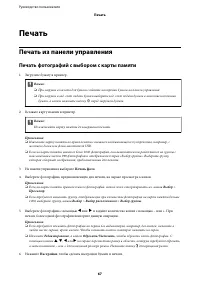
67
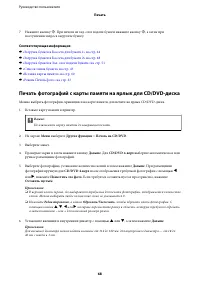
68
69
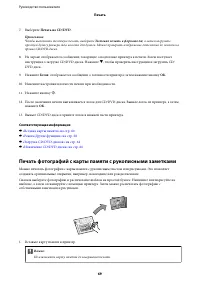
70

71
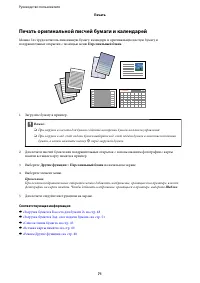
72
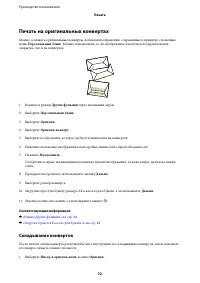
73
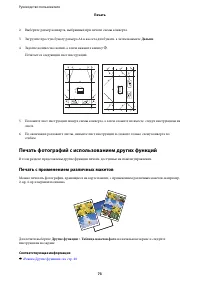
74
75
76
77
78

79
80
81
82
83
84
85
86
87
88
89
90
91
92
93
94
95
96
97
98
99
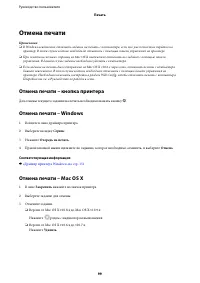
100
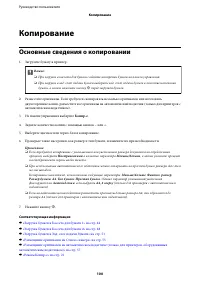
101
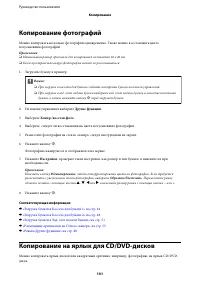
102
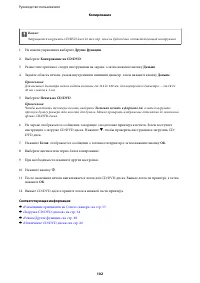
103
104
105
106
107
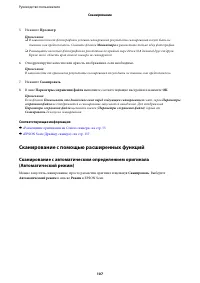
108

109
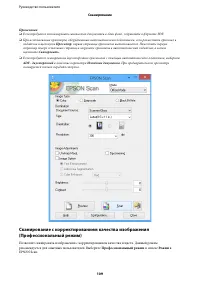
110
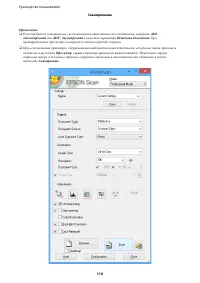
111
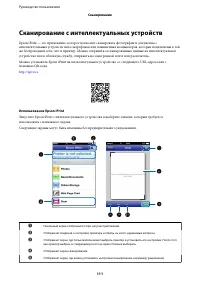
112

113
114
115
116
117
118
119
120
121
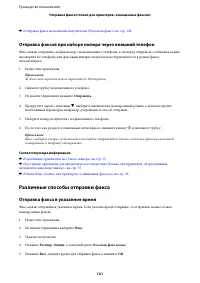
122
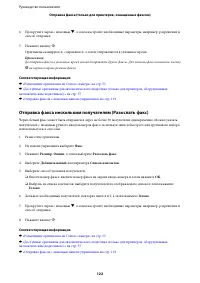
123
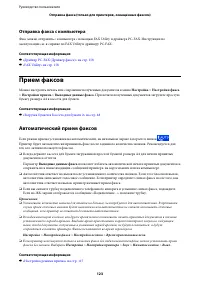
124
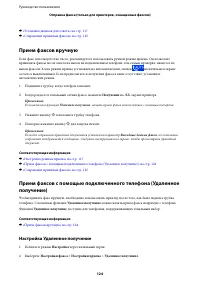
125
126
127
128
129
130
131
132
133
134
135
136
137
138
139
140

141
142
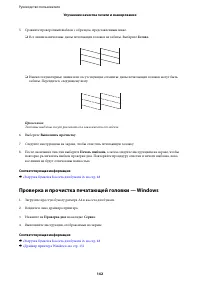
143
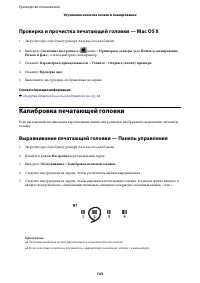
144
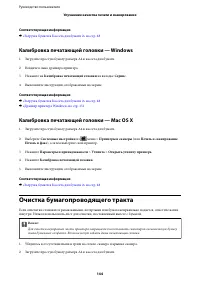
145
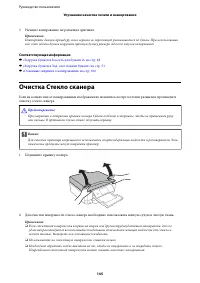
146
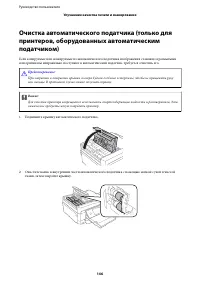
147
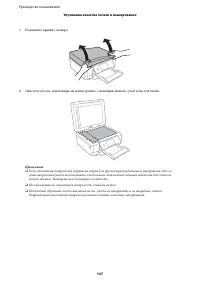
148
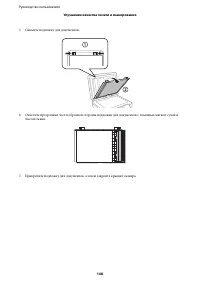
149
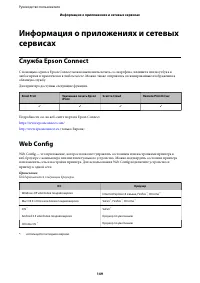
150
151
152
153
154
155
156
157
158
159
160
161
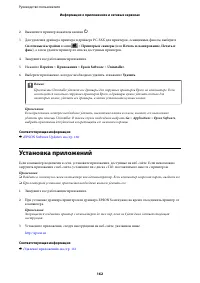
162
163
164

165
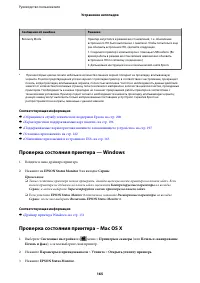
166
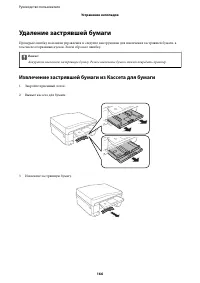
167
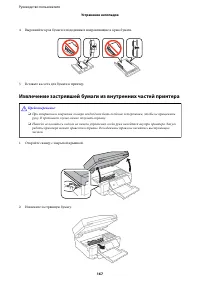
168
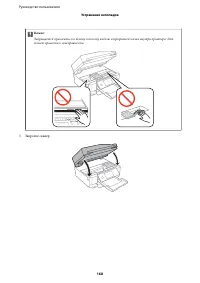
169
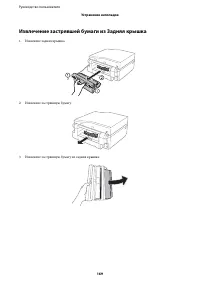
170
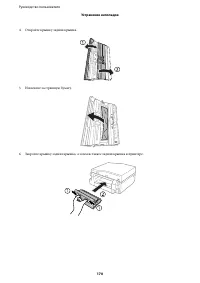
171
172
173
174
175
176
177
178
179
180
181
182
183
184
185
186
187
188
189
190
191
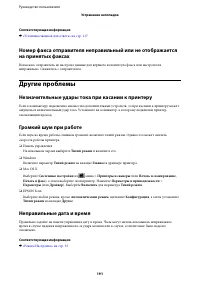
192
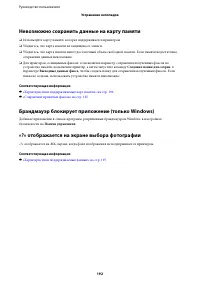
193
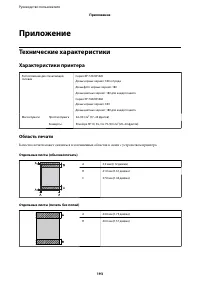
194
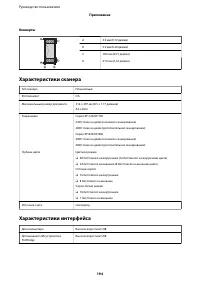
195
196
197
198
199
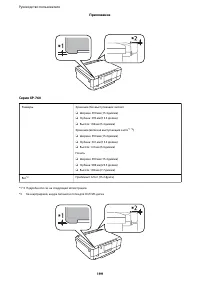
200
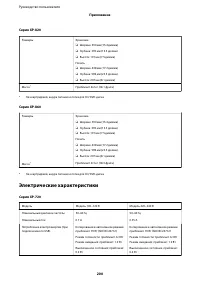
201
202
203
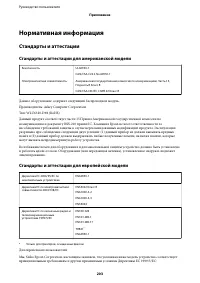
204
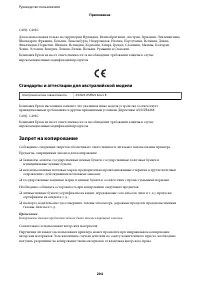
205
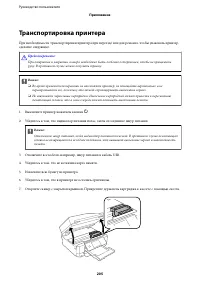
206
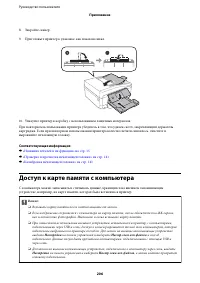
207
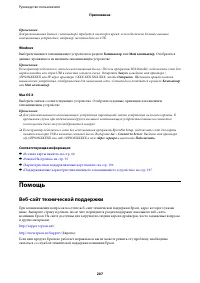
208
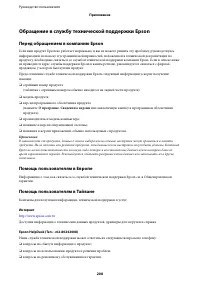
209
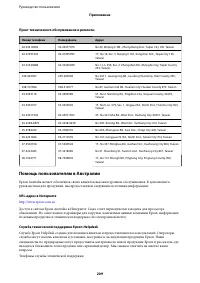
210
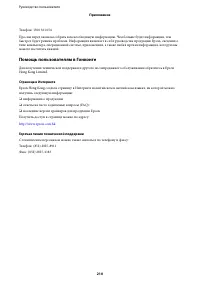
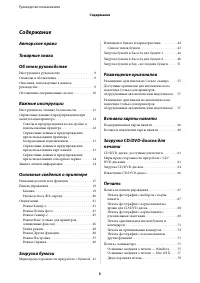
Содержание:
- страница 8 – Приложение
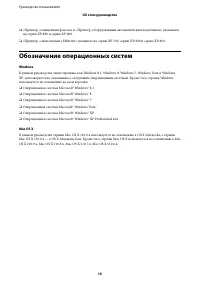
- страница 9 – Инструкции к руководству; Символы и обозначения; Описания, используемые в данном руководстве
- страница 10 – Обозначение операционных систем
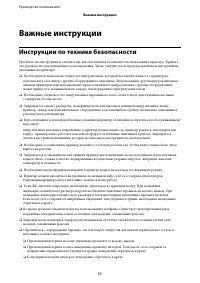
- страница 11 – Инструкции по технике безопасности
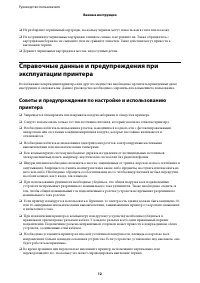
- страница 14 – Защита личной информации
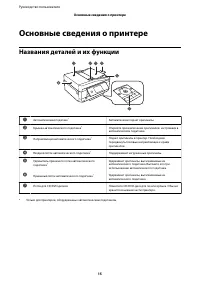
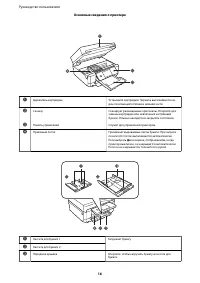
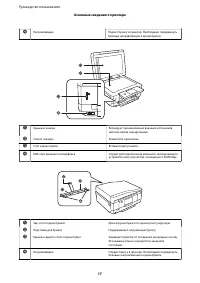
- страница 15 – Названия деталей и их функции
- страница 19 – Панель управления; Кнопки
- страница 20 – Руководство к ЖК-экрану; Отображение меню, соответствующего операции
- страница 21 – Опции меню
- страница 23 – Режим Печать фото
- страница 28 – Режим Другие функции
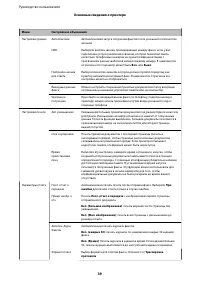
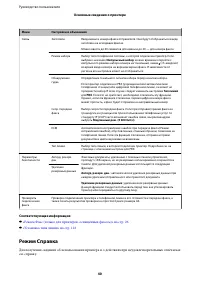
- страница 35 – Режим Настройка
- страница 40 – Режим Справка
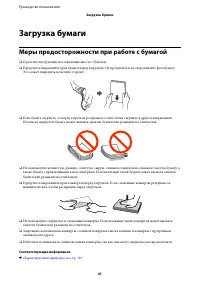
- страница 41 – Меры предосторожности при работе с бумагой
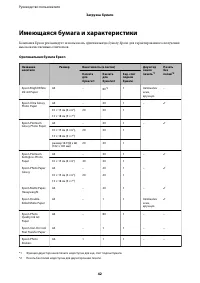
- страница 42 – Имеющаяся бумага и характеристики
- страница 43 – Список типов бумаги
- страница 44 – Загрузка бумаги в Кассета для бумаги 1
- страница 48 – Загрузка бумаги в Кассета для бумаги 2
- страница 51 – Загрузка бумаги в Зад. слот подачи бумаги
- страница 55 – Размещение оригиналов на Стекло сканера
- страница 60 – Поддерживаемые карты памяти; Вставка и извлечение карты памяти
- страница 67 – Печать из панели управления; Печать фотографий с выбором с карты памяти
- страница 68 – Печать фотографий с карты памяти на ярлык для CD/DVD-диска
- страница 69 – Печать фотографий с карты памяти с рукописными заметками
- страница 71 – Печать оригинальной писчей бумаги и календарей
- страница 72 – Печать на оригинальных конвертах; Складывание конвертов
- страница 73 – Печать фотографий с использованием других функций; Печать с применением различных макетов
- страница 74 – Печать книги для раскраски; Печать DPOF
- страница 75 – Печать с компьютера; Основные сведения о печати — Windows
- страница 77 – Основные сведения о печати — Mac OS X
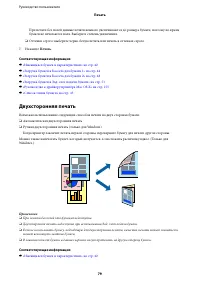
- страница 79 – Двухсторонняя печать
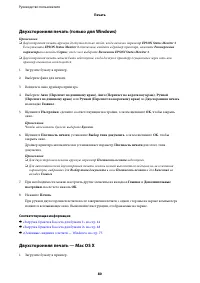
- страница 80 – Двухсторонняя печать (только для Windows); Двухсторонняя печать — Mac OS X
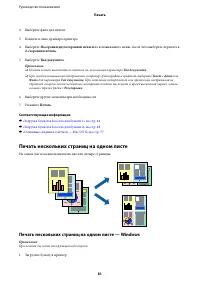
- страница 81 – Печать нескольких страниц на одном листе; Печать нескольких страниц на одном листе — Windows
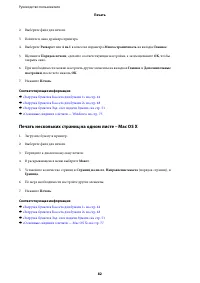
- страница 82 – Печать нескольких страниц на одном листе – Mac OS X
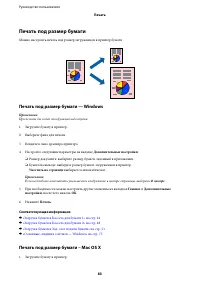
- страница 83 – Печать под размер бумаги; Печать под размер бумаги — Windows; Печать под размер бумаги – Mac OS X
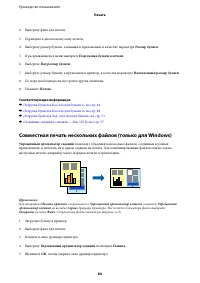
- страница 84 – Совместная печать нескольких файлов (только для Windows)
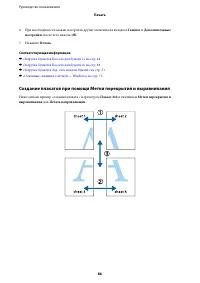
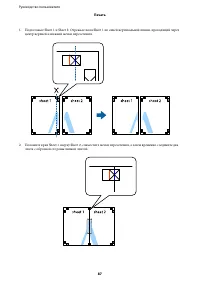
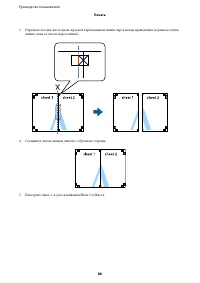
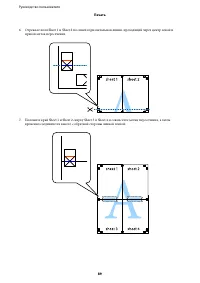
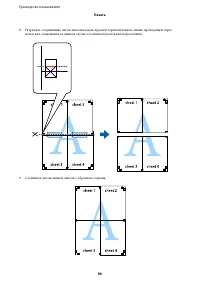
- страница 86 – Создание плакатов при помощи Метки перекрытия и выравнивания
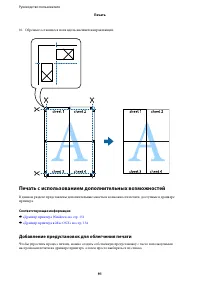
- страница 91 – Печать с использованием дополнительных возможностей; Добавление предустановок для облегчения печати
- страница 92 – Печать документа в уменьшенном или увеличенном размере; Корректировка цветов печати
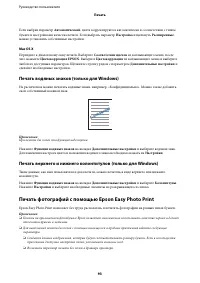
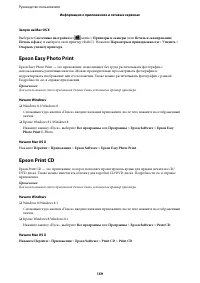
- страница 93 – Печать водяных знаков (только для Windows); Печать верхнего и нижнего колонтитулов (только для Windows); Печать фотографий с помощью Epson Easy Photo Print
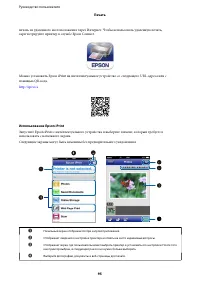
- страница 94 – Печать ярлыка CD/DVD-диска с помощью Epson Print CD; Печать с интеллектуальных устройств; Использование Epson iPrint
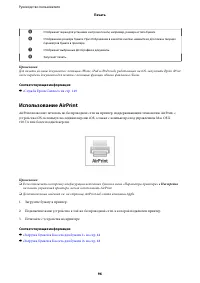
- страница 96 – Использование AirPrint
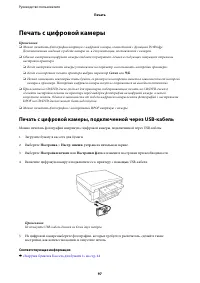
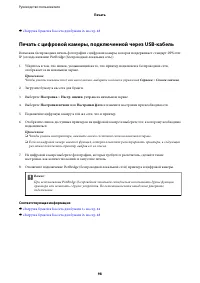
- страница 97 – Печать с цифровой камеры; Печать с цифровой камеры, подключенной через USB-кабель
- страница 99 – Отмена печати; Отмена печати – кнопка принтера; Отмена печати – Mac OS X
- страница 100 – Основные сведения о копировании
- страница 101 – Копирование фотографий
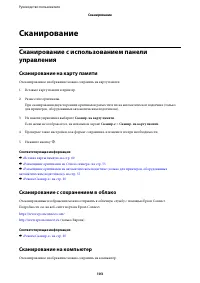
- страница 103 – Сканирование на карту памяти; Сканирование с сохранением в облако; Сканирование на компьютер
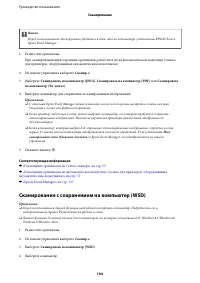
- страница 104 – Сканирование с сохранением на компьютер (WSD)
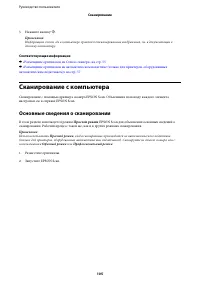
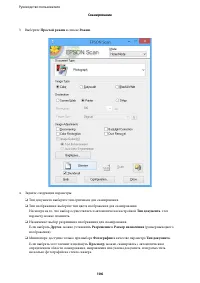
- страница 105 – Сканирование с компьютера; Основные сведения о сканировании
- страница 107 – Сканирование с помощью расширенных функций
- страница 108 – Сканирование при указанных размерах (Офисный режим)
- страница 111 – Сканирование с интеллектуальных устройств
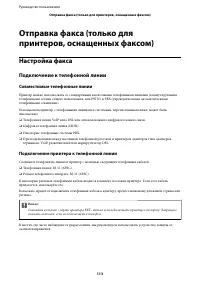
- страница 113 – Настройка факса; Подключение к телефонной линии; Совместимые телефонные линии; Подключение принтера к телефонной линии
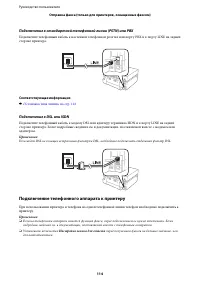
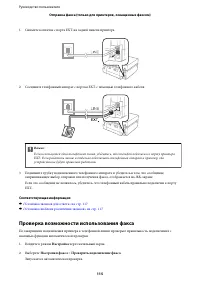
- страница 114 – Подключение к стандартной телефонной линии (PSTN) или PBX; Подключение к DSL или ISDN; Подключение телефонного аппарата к принтеру
- страница 115 – Проверка возможности использования факса
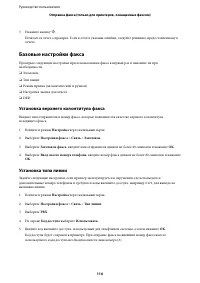
- страница 116 – Базовые настройки факса; Установка верхнего колонтитула факса
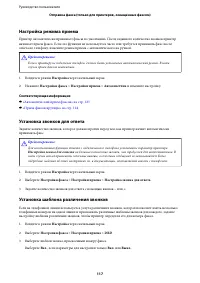
- страница 117 – Настройка режима приема; Установка звонков для ответа; Установка шаблона различения звонков
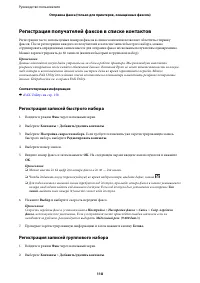
- страница 118 – Регистрация получателей факсов в списке контактов; Регистрация записей быстрого набора; Регистрация записей группового набора
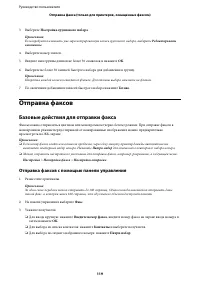
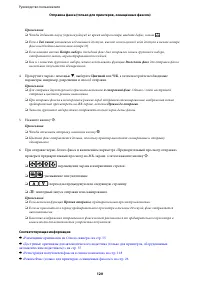
- страница 119 – Отправка факсов; Базовые действия для отправки факса; Отправка факсов с помощью панели управления
- страница 121 – Отправка факсов при наборе номера через внешний телефон; Различные способы отправки факса; Отправка факса в указанное время
- страница 122 – Отправка факса нескольким получателям (Разослать факс)
- страница 123 – Отправка факса с компьютера; Прием факсов; Автоматический прием факсов
- страница 124 – Прием факсов вручную; Настройка Удаленное получение
- страница 125 – Использование Удаленное получение; Прием факсов с опросом; Сохранение принятых факсов
- страница 126 – Проверка принятых факсов на ЖК-экране
- страница 127 – Использование других функция факса; Печать отчета факса и списка; Печать отчета факса вручную; Настройка автоматической печати отчетов факса
- страница 128 – Повторная печать принятых факсов
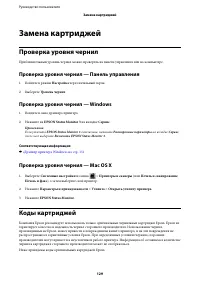
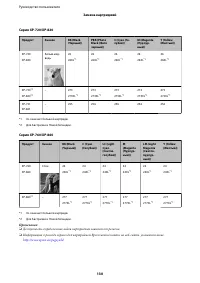
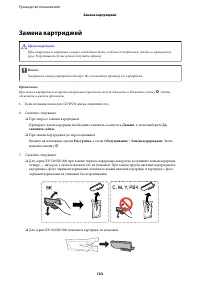
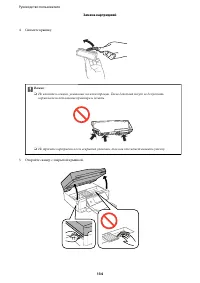
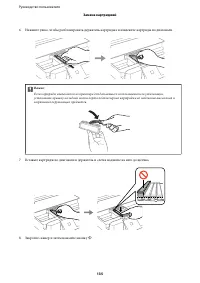
- страница 129 – Проверка уровня чернил; Проверка уровня чернил — Панель управления; Проверка уровня чернил — Mac OS X; Коды картриджей
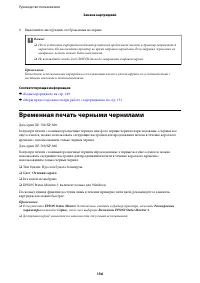
- страница 136 – Временная печать черными чернилами
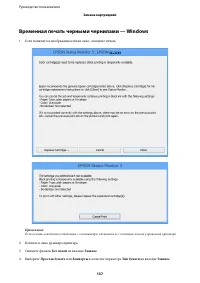
- страница 137 – Временная печать черными чернилами — Windows
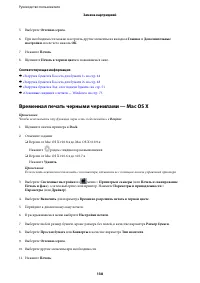
- страница 138 – Временная печать черными чернилами — Mac OS X
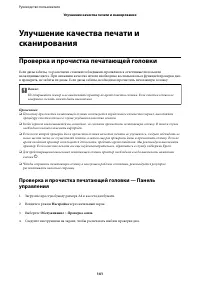
- страница 141 – Проверка и прочистка печатающей головки
- страница 142 – Проверка и прочистка печатающей головки — Windows
- страница 143 – Проверка и прочистка печатающей головки — Mac OS X; Калибровка печатающей головки; Выравнивание печатающей головки — Панель управления
- страница 144 – Калибровка печатающей головки — Windows; Калибровка печатающей головки — Mac OS X; Очистка бумагопроводящего тракта
- страница 145 – Очистка Стекло сканера
- страница 149 – Служба Epson Connect; Web Config
- страница 150 – Запуск Web Config в веб-браузере; Запуск Web Config в Windows
- страница 151 – Необходимые приложения; Драйвер принтера Windows
- страница 152 – Руководство к драйверу принтера Windows
- страница 154 – Настройка драйвера принтера в Windows; Драйвер принтера в Mac OS X
- страница 155 – Руководство к драйверу принтера Mac OS X
- страница 156 – Настройка драйвера принтера в Mac OS X
- страница 157 – Epson Event Manager
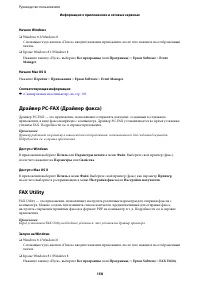
- страница 158 – FAX Utility
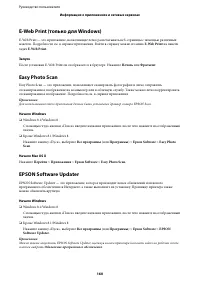
- страница 160 – Easy Photo Scan; EPSON Software Updater
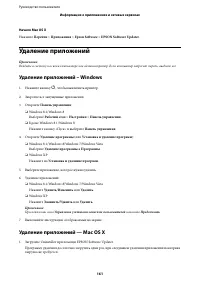
- страница 161 – Удаление приложений; Удаление приложений – Windows; Удаление приложений — Mac OS X
- страница 162 – Установка приложений
- страница 163 – Обновление приложений и встроенного ПО
- страница 164 – Проверка состояния принтера; Проверка сообщений на ЖК-дисплее
- страница 165 – Проверка состояния принтера — Windows; Проверка состояния принтера – Mac OS X
- страница 166 – Удаление застрявшей бумаги; Извлечение застрявшей бумаги из Кассета для бумаги
- страница 167 – Извлечение застрявшей бумаги из внутренних частей принтера
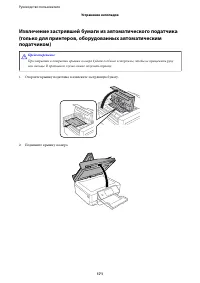
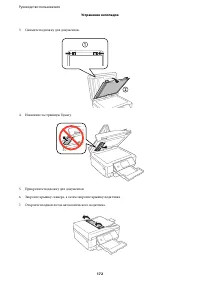
- страница 169 – Извлечение застрявшей бумаги из Задняя крышка
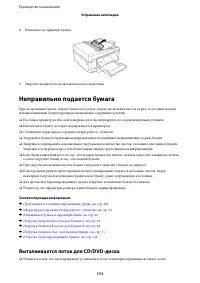
- страница 173 – Неправильно подается бумага
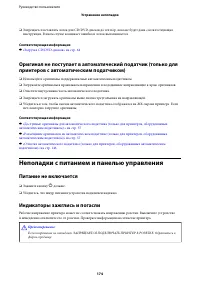
- страница 174 – Неполадки с питанием и панелью управления; Питание не включается; Индикаторы зажглись и погасли
- страница 175 – Питание не выключается; Принтер не печатает
- страница 176 – Проблемы отпечатков; Низкое качество печати
- страница 177 – Низкое качество копирования
- страница 178 – У распечатки неправильное положение, размер или поля
- страница 179 – Потертости и размытие на бумаге
- страница 180 – Символы напечатаны неправильно или с искажением; Напечатанное изображение перевернуто
- страница 181 – Устранить проблему печати не удалось; Печать выполняется слишком медленно
- страница 182 – Невозможно запустить сканирование
- страница 183 – Проблемы со сканируемым изображением; Низкое качество сканирования; Размытые знаки
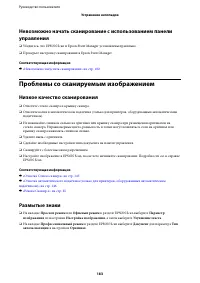
- страница 184 – Неправильная область сканирования или направление
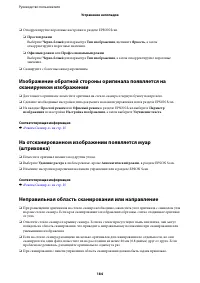
- страница 185 – Другие проблемы сканирования; Просмотр эскизов не работает должным образом
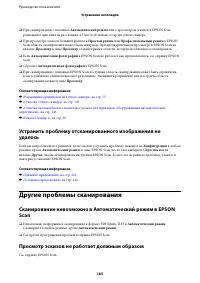
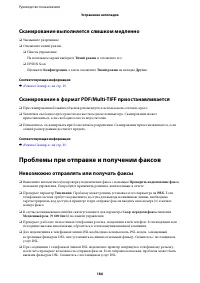
- страница 186 – Сканирование выполняется слишком медленно; Сканирование в формат PDF/Multi-TIFF приостанавливается; Проблемы при отправке и получении факсов; Невозможно отправлять или получать факсы
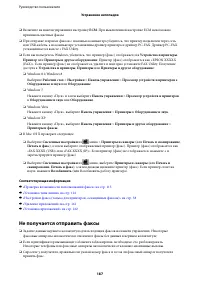
- страница 187 – Не получается отправить факсы
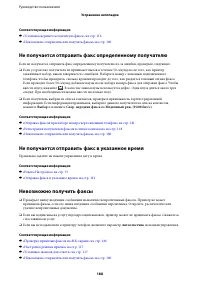
- страница 188 – Не получается отправить факс определенному получателю; Не получается отправить факс в указанное время; Невозможно получить факсы
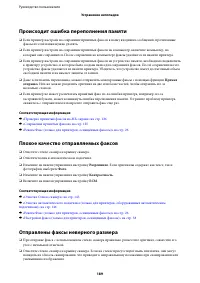
- страница 189 – Происходит ошибка переполнения памяти; Плохое качество отправляемых факсов; Отправлены факсы неверного размера
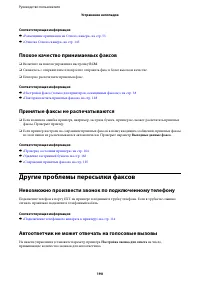
- страница 190 – Плохое качество принимаемых факсов; Принятые факсы не распечатываются; Другие проблемы пересылки факсов; Невозможно произвести звонок по подключенному телефону; Автоответчик не может отвечать на голосовые вызовы
- страница 191 – Другие проблемы; Незначительные удары тока при касании к принтеру
- страница 192 – Невозможно сохранить данные на карту памяти; Брандмауэр блокирует приложение (только Windows); «?» отображается на экране выбора фотографии
- страница 193 – Технические характеристики; Характеристики принтера; Область печати
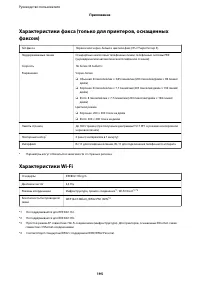
- страница 194 – Характеристики сканера
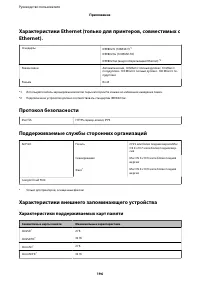
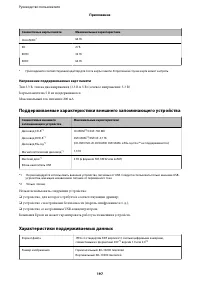
- страница 196 – Характеристики поддерживаемых карт памяти
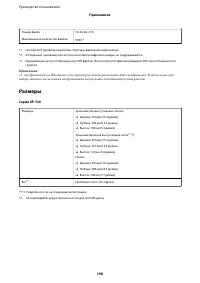
- страница 197 – Характеристики поддерживаемых данных
- страница 198 – Размеры
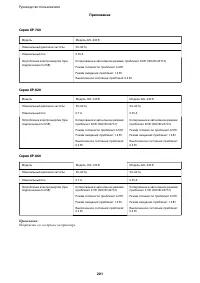
- страница 200 – Электрические характеристики
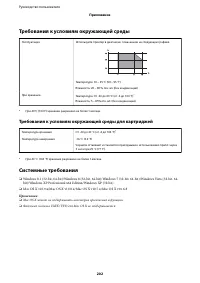
- страница 202 – Требования к условиям окружающей среды; Требования к условиям окружающей среды для картриджей; Системные требования
- страница 203 – Нормативная информация; Стандарты и аттестации; Стандарты и аттестации для американской модели; Стандарты и аттестации для европейской модели
- страница 204 – Стандарты и аттестации для австралийской модели; Запрет на копирование
- страница 205 – Транспортировка принтера
- страница 206 – Доступ к карте памяти с компьютера
- страница 207 – Помощь; Веб-сайт технической поддержки
- страница 208 – Обращение в службу технической поддержки Epson; Перед обращением в компанию Epson; Помощь пользователям в Европе
- страница 209 – Помощь пользователям в Австралии
- страница 210 – Помощь пользователям в Гонконге
Загрузка инструкции
Руководство
пользователя
NPD5092-01 RU