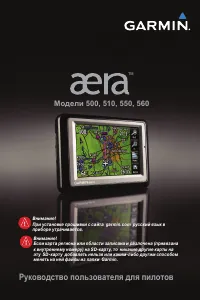
Garmin 276C : PDF инструкция по эксплуатации
Инструкция по эксплуатации Garmin 276C. Ниже вы найдете PDF инструкцию на русском языке.
Не нашли ответ на свой вопрос? Напишите нам, и мы оперативно вам поможем.
1
2
3
4
5
6
7
8
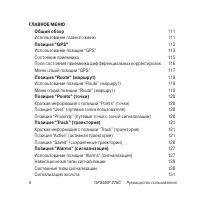
9
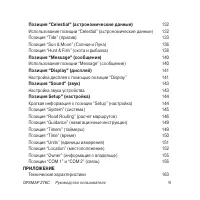
10
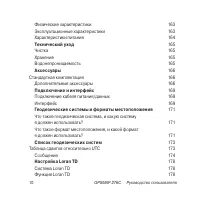
11
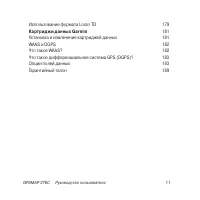
12
13
14
15
16
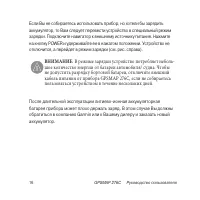
17
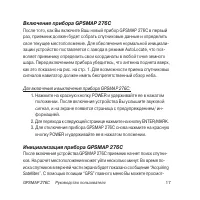
18
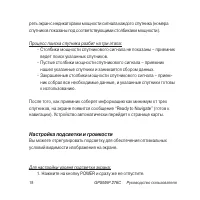
19
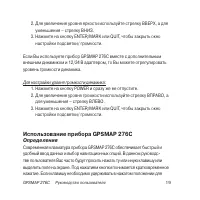
20
21
22
23
24
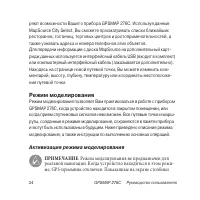
25
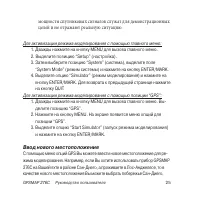
26
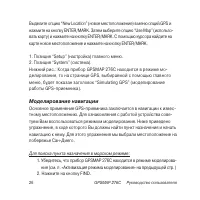
27
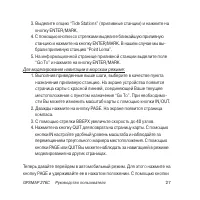
28
29
30
31
32
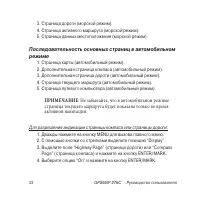
33
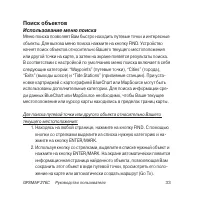
34
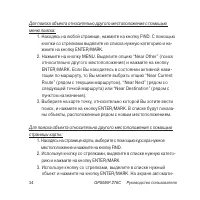
35
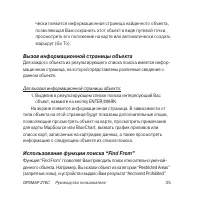
36
37
38
39
40
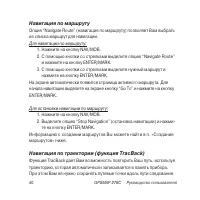
41
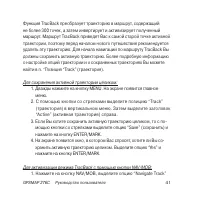
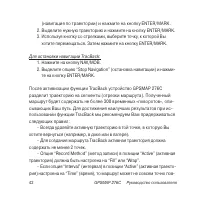
42
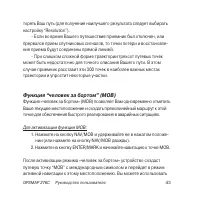
43
44
45
46
47
48
49
50
51
52
53
54
55
56
57
58
59
60
61
62
63
64
65
66
67
68
69
70
71
72
73
74
75
76

77
78
79
80
81
82
83
84
85
86
87
88
89
90
91
92
93
94
95
96
97
98
99
100
101
102
103
104
105
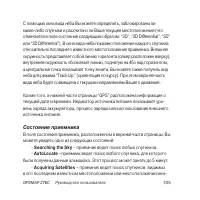
106
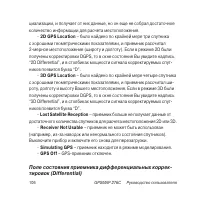
107
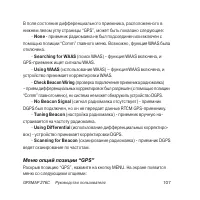
108
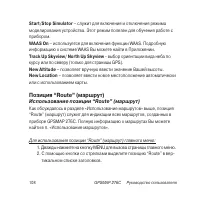
109
110
111
112
113
114
115
116
117
118
119
120
121
122
123
124
125
126
127
128
129
130
131
132
133
134
135
136
137
138
139
140
141
142
143
144
145
146
147
148
149
150
151
152
153
154
155
156
157
158
159
160
161
162
163
164
165
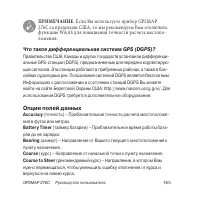
166
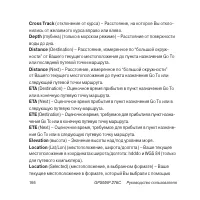
167
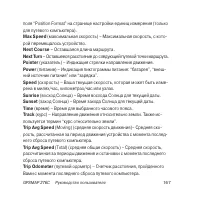
168
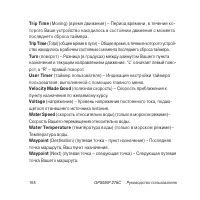
169
170
171
172
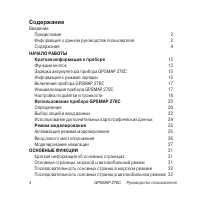
Содержание:
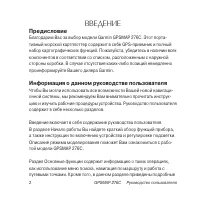
- страница 2 – ВВЕДЕНИЕ; Предисловие
- страница 4 – Содержание; Начало работы
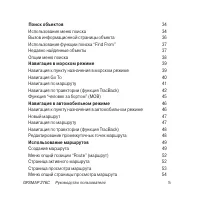
- страница 5 – Поиск объектов
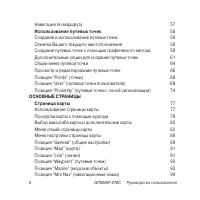
- страница 6 – Использование путевых точек
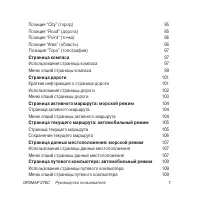
- страница 8 – ГлавНое меНю
- страница 9 – Позиция “Celestial” (астрономические данные)
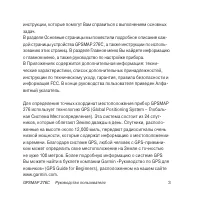
- страница 11 – Использование формата Loran TD; Картриджи данных Garmin; Установка и извлечение картриджей данных
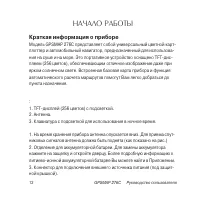
- страница 12 – НАЧАЛО РАБОТЫ; Краткая информация о приборе
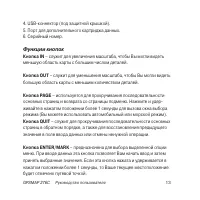
- страница 13 – Функции кнопок; Кнопка IN
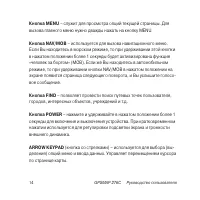
- страница 14 – Кнопка MENU; – служит для просмотра опций текущей страницы. Для; Кнопка FIND; – позволяет провести поиск путевых точек пользователя,; Кнопка POWER; – нажмите и удерживайте в нажатом положении более 1; ARROW KEYPAD
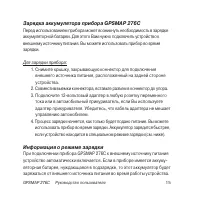
- страница 15 – Зарядка аккумулятора прибора GPSMAP 276C; Снимите крышку, закрывающую коннектор для подключения; Информация о режиме зарядки
- страница 16 – ВНИМАНИЕ: В режиме зарядки устройство потребляет неболь-; шое количество энергии от батареи автомобиля/ судна. Чтобы
- страница 17 – Включение прибора GPSMAP 276C; Для включения и выключения прибора GPSMAP 276C:; Инициализация прибора GPSMAP 276C
- страница 18 – Процесс поиска спутника разбит на три этапа:; Настройка подсветки и громкости; Для настройки уровня подсветки экрана:
- страница 19 – Для увеличения уровня яркости используйте стрелку ВВЕРХ, а для; Использование прибора GPSMAP 276C; Определения
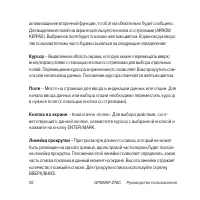
- страница 20 – Курсор; – Выделенная область экрана, которую можно перемещать вверх/; Поле; – Место на странице для ввода и индикации данных или опции. Для; Кнопка на экране; – При просмотре длинного списка, который не может
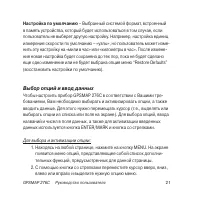
- страница 21 – Настройка по умолчанию; – Выбранный системой формат, встроенный; Выбор опций и ввод данных; Для выбора и активизации опции:
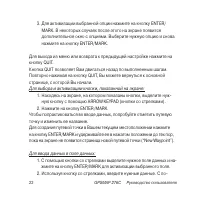
- страница 22 – Для активизации выбранной опции нажмите на кнопку ENTER/
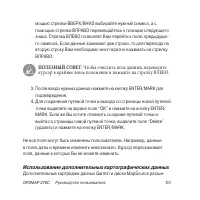
- страница 23 – ПОЛЕЗНЫЙ СОВЕТ: Чтобы очистить поле данных, переведите; курсор в крайнее левое положение и нажмите на стрелку ВЛЕВО.; После ввода нужных данных нажмите на кнопку ENTER/MARK для; Использование дополнительных картографических данных; Дополнительные картриджи данных Garmin и диски MapSource расши-
- страница 24 – режим моделирования; Активизация режима моделирования; ПРИМЕЧАНИЕ: Режим моделирования не предназначен для; реальной навигации. Когда устройство находиться в этом режи-
- страница 25 – мощности спутниковых сигналов служат для демонстрационных; Для активизации режима моделирования с помощью главного меню:; Ввод нового местоположения
- страница 26 – Моделирование навигации; Для поиска пункта назначения в морском режиме:
- страница 27 – Выделите опцию “Tide Stations” (приливные станции) и нажмите на
- страница 28 – Для поиска пункта назначения в автомобильном режиме:
- страница 29 – Для отключения режима моделирования:; ПРИМЕЧАНИЕ: Вы можете включать и отключать режим; моделирования с помощью позиции “Setup” (настройка) главного
- страница 30 – ОСНОВНЫЕ ФУНКЦИИ; Краткая информация об основных страницах; Основные страницы: морской и автомобильный режим
- страница 31 – Для выбора морского или автомобильного режима:; Последовательность основных страниц в морском режиме
- страница 32 – ПРИМЕЧАНИЕ: Не забывайте, что в автомобильном режиме; страница текущего маршрута будет показана только во время; Для разрешения индикации страницы компаса или страницы дороги:
- страница 33 – Использование меню поиска; Находясь на любой странице, нажмите на кнопку FIND. С помощью
- страница 35 – Вызов информационной страницы объекта; Для вызова информационной страницы объекта:; Использование функции поиска “Find From”
- страница 36 – Недавно найденные объекты; Show Find History; – Данная опция позволяет Вам выбирать индикацию; Remove Point; – С помощью данной опции Вы можете удалить из списка; Опции меню поиска; Enable Auto Arrange; – Служит для автоматической сортировки меню по-
- страница 37 – Near Other; Навигация в морском режиме; Навигация к пункту назначения в морском режиме
- страница 38 – Go To Point; – Позволяет выбрать в качестве пункта назначения путевую; Navigate Track; – Служит для выбора хранящейся в памяти траектории; Stop Navigation; – Остановка текущей навигации.; мов; – Служит для создания путевой точки МОВ («человек за бортом») и; Навигация Go To
- страница 39 – Для начала навигации “Go To” к выделенному на карте объекту:
- страница 40 – Навигация по маршруту; С помощью кнопки со стрелками выделите нужный маршрут и; Навигация по траектории (функция TracBack)
- страница 41 – Для сохранения активной траектории целиком:
- страница 42 – Для остановки навигации TracBack:
- страница 43 – • Если во время Вашего путешествия приемник был отключен, или
- страница 44 – Навигация в автомобильном режиме; Навигация к пункту назначения в автомобильном режиме
- страница 45 – Edit Vias; – Используется для добавления промежуточных точек в марш-; Новый маршрут; опция “New Route”; (новый маршрут) работает аналогично функции
- страница 46 – Редактирование промежуточных точек маршрута; Во время навигации по маршруту нажмите на кнопку NAV/MOB. На
- страница 47 – В маршрут будет добавлена новая точка. Если Вам необходимо; Использование маршрутов; Создание маршрута; Дважды нажмите на кнопку MENU. На экране появится страница
- страница 48 – На экране автоматически появится страница просмотра марш-
- страница 49 – С помощью кнопки со стрелками выделите опцию “Edit on Map”
- страница 50 – Страница активного маршрута; Для вызова страницы просмотра маршрута:
- страница 51 – С помощью кнопки со стрелками выделите название нужного марш-
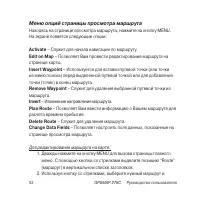
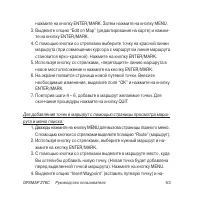
- страница 52 – Меню опций страницы просмотра маршрута; Для редактирования маршрута на карте:
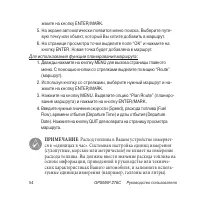
- страница 54 – Для использования функции планирования маршрута:; ПРИМЕЧАНИЕ: Расход топлива в Вашем устройстве измеряет-; ся в «единицах в час». Системная настройка единиц измерения
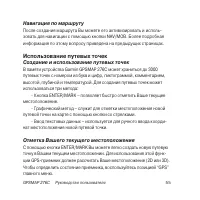
- страница 55 – Создание и использование путевых точек; • Кнопка ENTER/MARK – позволяет быстро отметить Ваше текущее; Отметка Вашего текущего местоположения
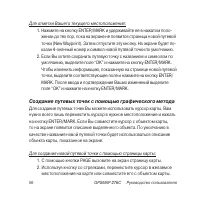
- страница 56 – Для отметки Вашего текущего местоположения:; Создание путевых точек с помощью графического метода; Для создания новой путевой точки с помощью страницы карты:
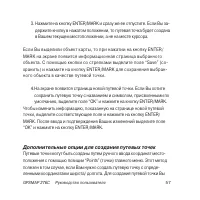
- страница 57 – На экране появится страница новой путевой точки. Если Вы хотите; Дополнительные опции для создания путевых точек
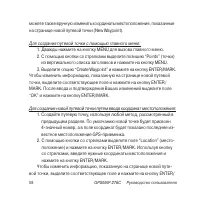
- страница 58 – Для создания путевой точки с помощью главного меню:
- страница 59 – Создайте путевую точку, используя любой метод, рассмотренный в
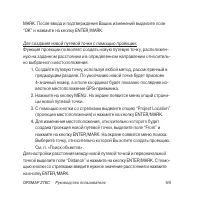
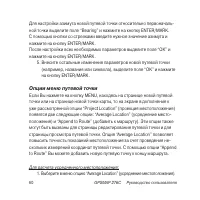
- страница 60 – Внесите остальные изменения параметров новой путевой точки; Опции меню путевой точки; Для расчета усредненного местоположения:
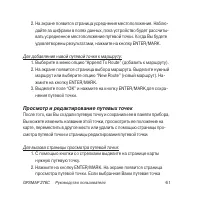
- страница 61 – Для добавления новой путевой точки к маршруту:; Просмотр и редактирование путевых точек; Для вызова страницы просмотра путевой точки:
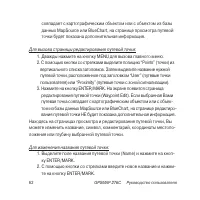
- страница 62 – Для вызова страницы редактирования путевой точки:
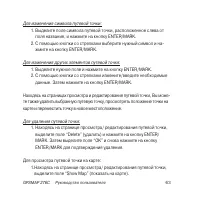
- страница 63 – Для изменения символа путевой точки:
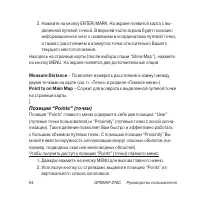
- страница 64 – Measure Distance; – Позволяет измерить расстояние и азимут между; Point to on Main Map; – Служит для возврата к выделенной путевой точке
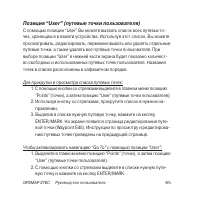
- страница 65 – Позиция “User” (путевые точки пользователя); Для прокрутки и просмотра списка путевых точек:
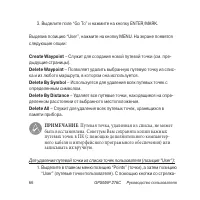
- страница 66 – Create Waypoint; быть восстановлена. Советуем Вам сохранять копии важных
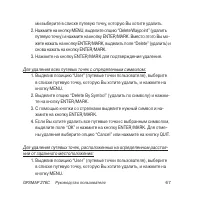
- страница 67 – ми выберите в списке путевую точку, которую Вы хотите удалить.
- страница 68 – Для удаления всех путевых точек пользователя:
- страница 70 – Для добавления точки в список путевых точек с зоной сигнализации:; Remove Points
- страница 71 – С помощью кнопки со стрелками выделите в списке точку, которую
- страница 72 – ОСНОВНЫЕ СТРАНИЦЫ; Страница карты; Использование страницы карты
- страница 73 – Прокрутка карты с помощью курсора; Для перемещения курсора:
- страница 74 – Для возврата Вашего местоположения в центр экрана:
- страница 75 – С помощью курсора выделите на странице карты интересующую
- страница 76 – Выбор масштаба карты и дополнительные карты; Для выбора масштаба карты:
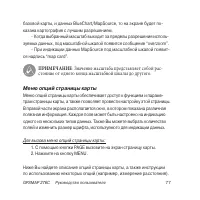
- страница 77 – • Когда выбранный масштаб выходит за пределы разрешения исполь-; ПРИМЕЧАНИЕ: Значение масштаба представляет собой рас-; стояние от одного конца масштабной шкалы до другого.; Для вызова меню опций страницы карты:
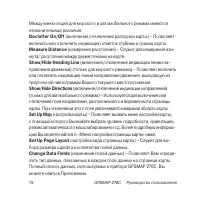
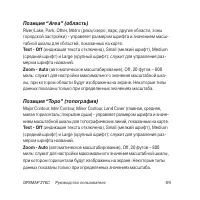
- страница 78 – включить или отключить индикацию отметок глубины и границ карты.; мута/ расстояния между двумя точками на карте.; Show/Hide Heading Line; (настройка карты) – Позволяет вызвать меню настройки карты,; Set Up Page Layout; бора размера шрифта и количества полей данных.; Change Data Fields
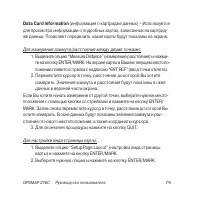
- страница 79 – Data Card Information; (информация о картридже данных) – Используется
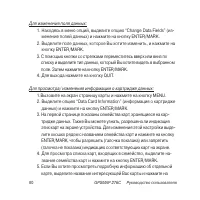
- страница 80 – Для изменения поля данных:
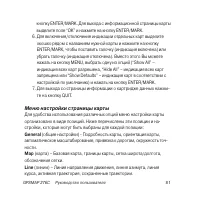
- страница 81 – Для включения/отключения индикации отдельных карт выделите; Меню настройки страницы карты; General
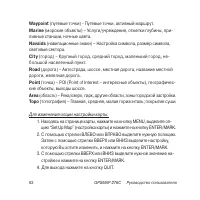
- страница 82 – большой населенный пункт.
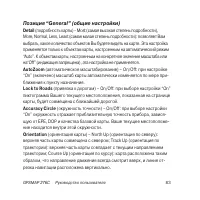
- страница 83 – Detail
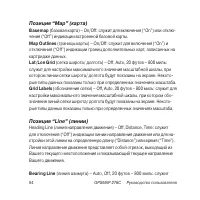
- страница 84 – Basemap
- страница 85 – Course Line
- страница 86 – Позиция “Marine”; (настройка символа) – позволяет выбрать используемые
- страница 87 – Symbol Size
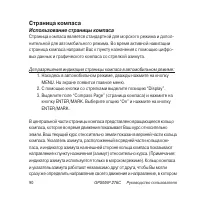
- страница 90 – Страница компаса; Использование страницы компаса; Находясь в автомобильном режиме, дважды нажмите на кнопку
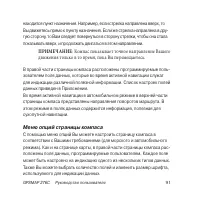
- страница 91 – ПРИМЕЧАНИЕ: Компас показывает точное направление Вашего; движения только в то время, пока Вы перемещаетесь.
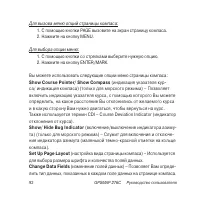
- страница 92 – Для вызова меню опций страницы компаса:; Show Course Pointer/ Show Compass; (настройка вида страницы компаса) – Используется
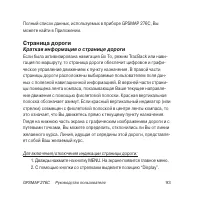
- страница 93 – Страница дороги; Краткая информация о странице дороги; Для включения/отключения индикации страницы дороги:
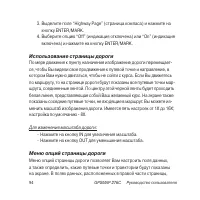
- страница 94 – Выделите поле “Highway Page” (страница компаса) и нажмите на; Использование страницы дороги; Для изменения масштаба дороги:; Меню опций страницы дороги
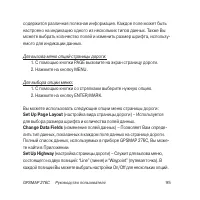
- страница 95 – Для вызова меню опций страницы дороги:; (настройка вида страницы дороги) – Используется
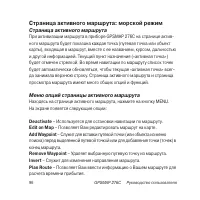
- страница 96 – Страница активного маршрута: морской режим
- страница 97 – – Позволяет настроить поля данных, показанные на; Страница текущего маршрута: автомобильный ре-; Страница текущего маршрута
- страница 98 – Страница данных местоположения: морской; Использование страницы данных местоположения; Для страницы данных местоположения имеются следующие опции:
- страница 99 – Страница путевого компьютера: автомобильный режим; Использование страницы путевого компьютера
- страница 100 – Меню опций страницы путевого компьютера; – Служит для выбора расположения и количества; Change Nearest Type; – Служит для выбора типа точки, которая исполь-
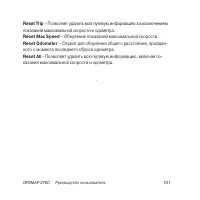
- страница 101 – Reset Trip
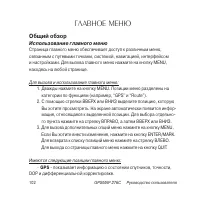
- страница 102 – ГЛАВНОЕ МЕНЮ; общий обзор; Использование главного меню; Для вызова и использования главного меню:; GPS; DOP и дифференциальной корректировке.
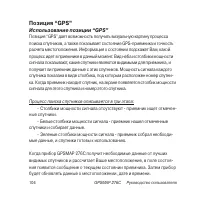
- страница 104 – Позиция “GPS”; Использование позиции “GPS”; Процесс поиска спутников описывается в три этапа:
- страница 105 – Состояние приемника; Searching the Sky; – приемник ведет поиск любых спутников.; AutoLocate; –приемник ведет поиск любого спутника, для которого; Acquiring Satellites; – приемник ведет поиск спутников, видимых
- страница 106 – – было найдено по крайней мере три спутника
- страница 107 – Меню опций позиции “GPS”
- страница 108 – WAAS On
- страница 109 – Краткая информация о позиции “Points” (точки)
- страница 110 – тикальном списке заголовков.
- страница 111 – Краткая информация о позиции “Track” (траектория)
- страница 112 – Для использования позиции “Track” (траектория) главного меню:; Record Mode
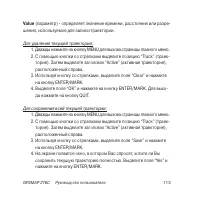
- страница 113 – Value; шения, используемое для записи траектории.
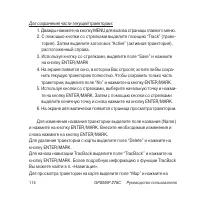
- страница 114 – Для сохранения части текущей траектории:
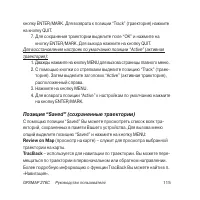
- страница 115 – Для сохранения траектории выделите поле “OK” и нажмите на; Review on Map; (просмотр на карте) – служит для просмотра выбранной; TracBack; – используется для навигации по траектории. Вы можете пере-
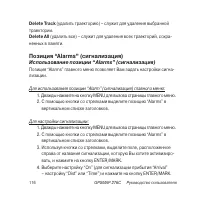
- страница 116 – Delete Track; Использование позиции “ Alarms” (сигнализация); Для использования позиции “Alarm” (сигнализация) главного меню:
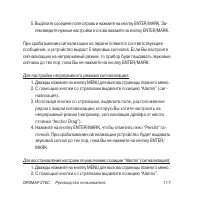
- страница 117 – тем введите нужные настройки и снова нажмите на кнопку ENTER/MARK.
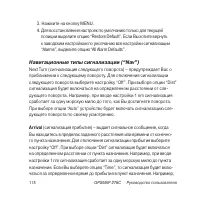
- страница 118 – Arrival; (сигнализация прибытия) – выдает сигнальное сообщение, когда
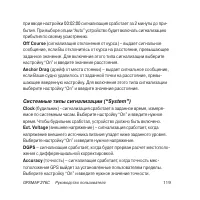
- страница 119 – Off Course; (сигнализация отклонения от курса) – выдает сигнальное; Anchor Drag; – сигнализация сработает, когда будет прерван расчет местополо-; Accuracy
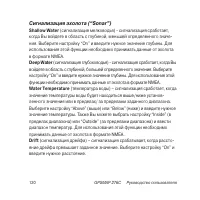
- страница 120 – Shallow Water
- страница 121 – Дважды нажмите на кнопку MENU для вызова страницы главного
- страница 122 – Для просмотра графика прилива для другой приливной станции:
- страница 123 – Для просмотра графика прилива для другой даты:
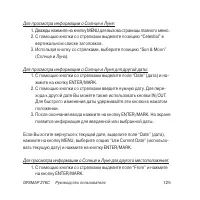
- страница 125 – Для просмотра информации о Солнце и Луне:
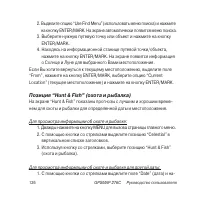
- страница 126 – Выделите опцию “Use Find Menu” (использовать меню поиска) и нажмите
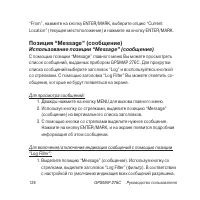
- страница 128 – Использование позиции “Message” (сообщение); Для просмотра сообщений:
- страница 129 – С помощью кнопки со стрелками выберите сообщение, индикацию; Настройка дисплея с помощью позиции “Display”; Color Mode; (главное меню) – Служит для выбора формата индикации; Backlight Timeout
- страница 130 – Highway Page; Для восстановления настроек дисплея по умолчанию:; Настройка звука устройства; Beeper
- страница 131 – Attention Tone; – Используется для выбора языка голосовых сообщений.; Speaker Volume; – Служит для настройки уровня громкости динамика (при; Краткая информация о позиции “Setup” (настройка); Позиция “Setup” включает в себя несколько страниц, содержащих раз-
- страница 133 – System Mode; – позволяет выбрать режим работы системы: “Normal”; Usage Mode; – служит для выбора режима устройства: “Marine” (морской; Speed Filter; – позволяет Вам усреднить показания скорости. Вы мо-; Text Language; – позволяет выбрать язык, используемый для сообще-; Позиция “Road Routing” (расчет маршрутов)
- страница 134 – – определяет критерий, используемый для состав-
- страница 135 – Quick Calculation; уйдет большее время, но качество полученного маршрута будет выше.; Better Route; маршрута при более долгом расчете.; Best Route; – эта опция позволяет рассчитать маршрут для кон-; Avoid; – позволяет выбрать элементы пути, которые Вы хотите исключить из; Позиция “Guidance” (навигационные инструкции)
- страница 136 – Off-Route Recalculation; – позволяет Вам определить, будет ли устройство
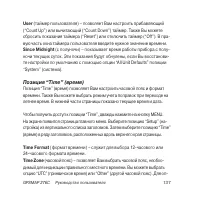
- страница 137 – User; (таймер пользователя) – позволяет Вам настроить прибавляющий; Since Midnight
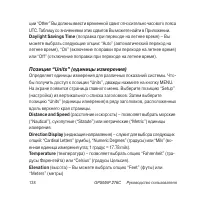
- страница 138 – Daylight Savings Time; (поправка при переходе на летнее время) – Вы; Distance and Speed; (расстояние и скорость) – позволяет выбрать морские; Direction Display; (индикация направления) – служит для выбора следующих; Temperature
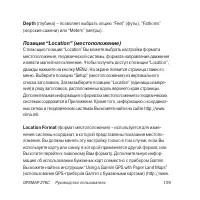
- страница 139 – Depth
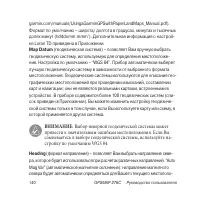
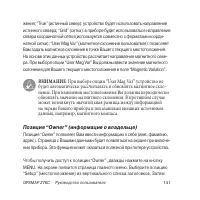
- страница 140 – Map Datum; (геодезическая система) – позволяет Вам вручную выбрать; ВНИМАНИЕ: Выбор неверной геодезической системы может; привести к значительным ошибкам местоположения. Если Вы; Heading; (формат направления) – позволяет Вам выбрать направление севе-
- страница 141 – ВНИМАНИЕ: При выборе опции “User Mag Var” устройство не; будет автоматически рассчитывать и обновлять магнитное скло-
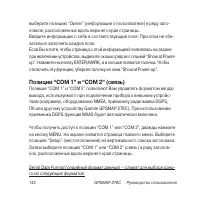
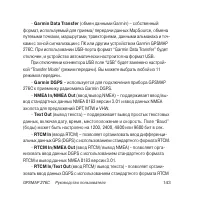
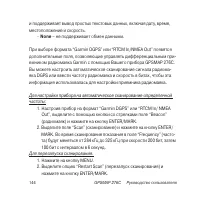
- страница 143 – Garmin Data Transfer; При отключении коннектора USB поле “USB” будет заменено настрой-; Garmin DGPS; – используется для подключения прибора GPSMAP; Text Out; (вывод текста) – поддерживает вывод простых текстовых; RTCM In
- страница 144 – None; – не поддерживает обмен данными.
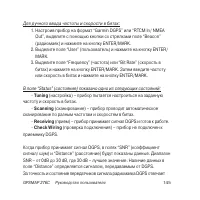
- страница 145 – Для ручного ввода частоты и скорости в битах:; Tuning
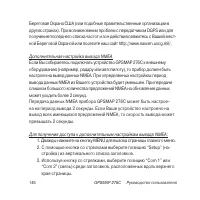
- страница 146 – Для получения доступа к дополнительным настройкам вывода NMEA:
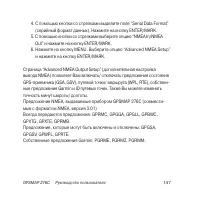
- страница 147 – С помощью кнопки со стрелками выделите поле “Serial Data Format”
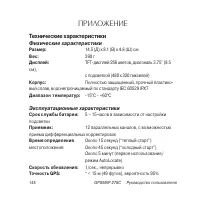
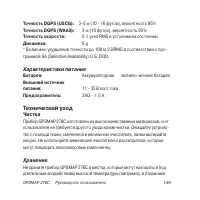
- страница 148 – ПРИЛОЖЕНИЕ; технические характеристики; Физические характеристики; вый сплав, водонепроницаемый по стандарту IEC 60529 IPX7; Диапазон температур:; Эксплуатационные характеристики; – 15 часов в зависимости от настройки; время определения
- страница 149 – узел RMS в устойчивом состоянии; Характеристики питания; Аккумуляторная литиево-ионная батарея; технический уход; Чистка
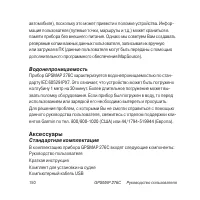
- страница 150 – Водонепроницаемость; аксессуары; Стандартная комплектация
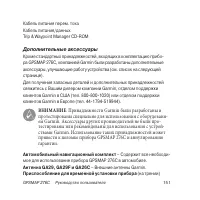
- страница 151 – Дополнительные аксессуары; ВНИМАНИЕ: Принадлежности Garmin были разработаны и; протестированы специально для использования с оборудовани-; автомобильный навигационный комплект; – Содержит все необходи-; Приспособление для временной установки прибора
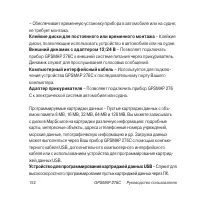
- страница 152 – Клейкие диски для постоянного или временного монтажа
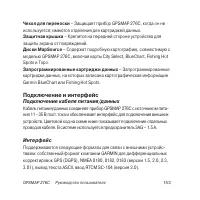
- страница 153 – чехол для переноски; Подключение и интерфейс; Подключение кабеля питания/данных
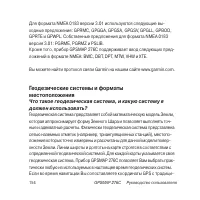
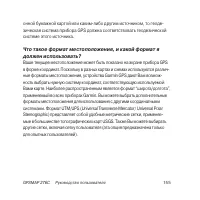
- страница 154 – Геодезические системы и форматы
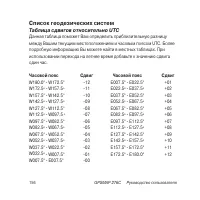
- страница 156 – Список геодезических систем; Таблица сдвигов относительно UTC; часовой пояс
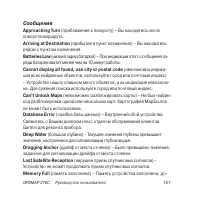
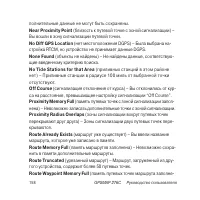
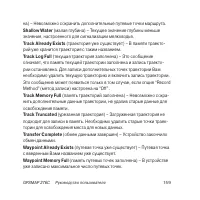
- страница 157 – Сообщения
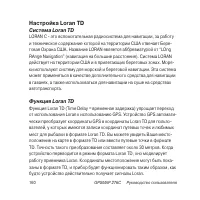
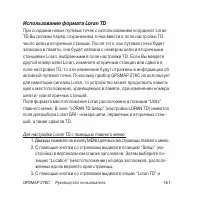
- страница 160 – Настройка Loran TD; Система Loran TD
- страница 161 – Для настройки Loran TD с помощью главного меню:
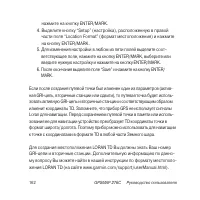
- страница 162 – Для изменения настройки в любом из пяти полей выделите соот-
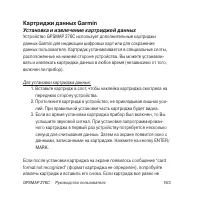
- страница 163 – Для установки картриджа данных:
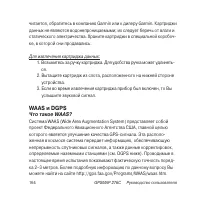
- страница 164 – Для извлечения картриджа данных:; WAAS и DGPS
- страница 165 – ПРИМЕЧАНИЕ: Если Вы используете прибор GPSMAP; 76C за пределами США, то мы рекомендуем Вам отключить; опции полей данных; ния в футах или метрах.; Battery Timer; (азимут) – Направление от Вашего текущего местоположения к; Course; (курс) – Направление от начальной точки к пункту назначения.; Course to Steer
- страница 169 – месяцев
- страница 170 – Гарантийное обслуживание производится по адресу:
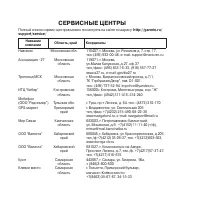
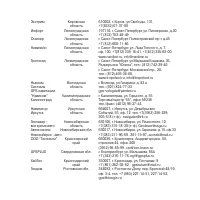
- страница 171 – СервИСНые цеНтры
Загрузка инструкции
GPSMAP 276C
Руководство пользователя
Внимание!
При установке прошивки с сайта garmin.com русский язык в приборе
утрачивается.
Внимание!
Если карта региона или области записана и разлочена (привязана к
внутреннему номеру) на SD-карту, то никакие другие карты на эту SD-
карту добавлять нельзя или каким-либо другим способом менять на ней
файлы из папки Garmin.