Garmin 60MP : PDF инструкция по эксплуатации
Инструкция по эксплуатации Garmin 60MP. Ниже вы найдете PDF инструкцию на русском языке.
Не нашли ответ на свой вопрос? Напишите нам, и мы оперативно вам поможем.
1
2
3
4
5
6
7
8
9
10
11
12
13
14
15
16
17
18
19
20
21
22
23
24
25
26
27
28
29
30
31
32
33
34
35
36
37
38
39
40
41
42
43
44
45
46
47
48
49
50
51
52
53
54
55
56
57
58
59
60
61
62
63
64
65
66
67
68
69
70

71
72
73
74
75
76
77
78
79
80
81
82
83
84
85
86
87
88
89
90
91

92
93
94
95
96
Содержание:
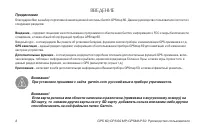
- страница 2 – GPS 60/GPS 60 MP/GPSMAP 60 Руководство пользователя; ВВЕДЕНИЕ; Предисловие; Введение; способом менять на ней файлы из папки Garmin.
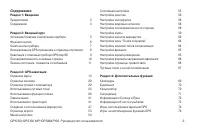
- страница 3 – Содержание; Раздел 2: Вводный курс
- страница 4 – Раздел 5: Приложения
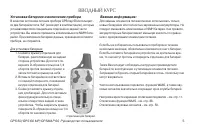
- страница 5 – ВВОДНЫЙ КУРС; Установка батареек и включение прибора; Для установки батареек:; Отделение для батарей
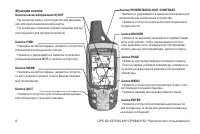
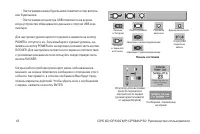
- страница 6 – Функции кнопок
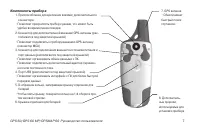
- страница 7 – Компоненты прибора
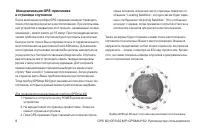
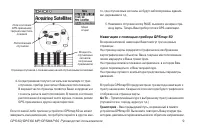
- страница 8 – Инициализация GPS-приемника; Для проведения инициализации прибора GPSmap 60:; Прибор GPSmap 60 ищет спутники над своим местоположением.
- страница 9 – Навигация с помощью прибора GPSmap 60; Go To; – Прямолинейный курс к выбранному пункту назначения; Траектория; – Ваш предыдущий путь, сохраненный в памяти
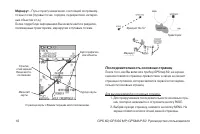
- страница 10 – Маршрут; – Путь к пункту назначения, состоящий из промежу-; Последовательность основных страниц; Для вызова каждой из основных страниц:
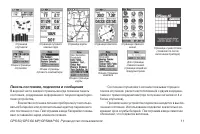
- страница 11 – Панель состояния, подсветка и сообщения; • В качестве источника питания прибора могут использо-
- страница 12 – Панель состояния
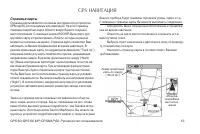
- страница 13 – GPS НАВИГАЦИЯ; Страница карты; • Определить Ваше текущее местоположение и продвиже-; ющая Ваше
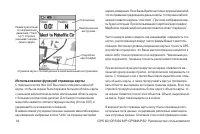
- страница 14 – Использование функций страницы карты
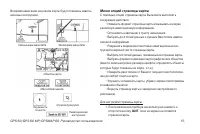
- страница 15 – Меню опций страницы карты; Для настройки страницы карты:; QUIT
- страница 16 – Краткая информация об опциях страницы карты
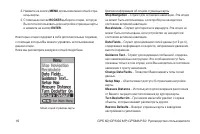
- страница 18 – MENU; . На экране появится меню опций страницы карты.; ся подменю опций навигационных инструкций.; ENTER; Навигационные инструкции
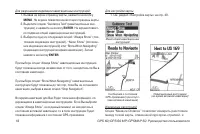
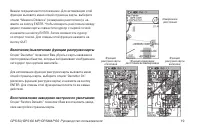
- страница 19 – Включение/выключение функции разгрузки карты
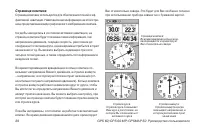
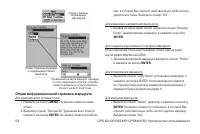
- страница 20 – Страница компаса
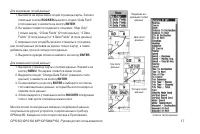
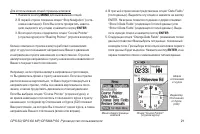
- страница 21 – для вызова меню опций.; Во второй строке содержится опция “Course Pointer”; Следующая опция “Change Data Fields” (изменение полей; экране появится список с имеющимися типами данных.
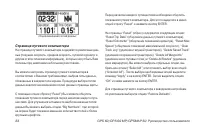
- страница 22 – Опция изменения полей данных; Страница путевого компьютера
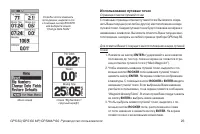
- страница 23 – Использование путевых точек
- страница 24 – жмите кнопку; Вызвав на экран страницу карты, совместите курсор; для вызова информацион-
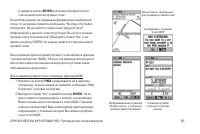
- страница 25 – Для создания путевой точки с помощью функции МОВ:; FIND
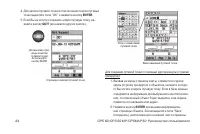
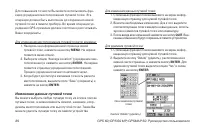
- страница 26 – Изменение данных путевой точки; Для изменения данных путевой точки:; Окно символов путевой
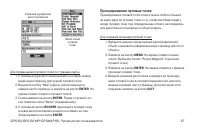
- страница 27 – Проецирование путевых точек; Для создания проекции путевой точки:; Страница усреднения
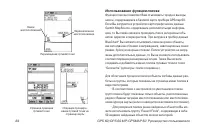
- страница 28 – Использование функции поиска; • В соответствии с настройкой по умолчанию в списке
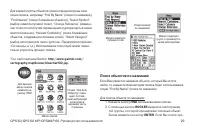
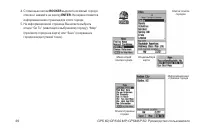
- страница 29 – Поиск объектов по названию; Для поиска объекта по названию:; для вызова меню поиска.; ROCKER; выделите пиктограмму
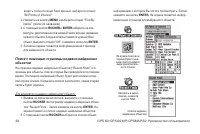
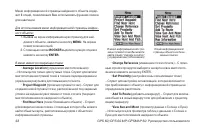
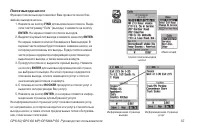
- страница 33 – Поиск путевой точки; Для поиска путевой точки:; Опции поиска
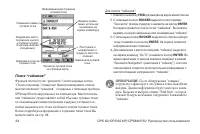
- страница 34 – Поиск “тайников”; Для поиска “тайников”:; Примечание: После обнаружения “тайника”; устройство зафиксирует, что данная точка была Вами
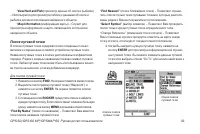
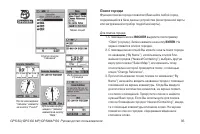
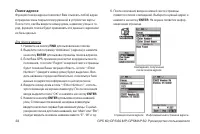
- страница 35 – Поиск города; С помощью кнопки; экране появится список городов.
- страница 37 – Поиск выхода шоссе
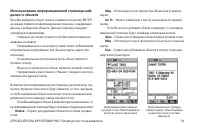
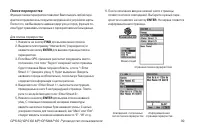
- страница 38 – Поиск адреса; Информационная страница адреса
- страница 39 – Поиск перекрестка; Для поиска перекрестка:
- страница 40 – Поиск интересных объектов; Для поиска интересного объекта:
- страница 41 – Главное меню
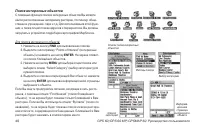
- страница 44 – Для расчета площади траектории:
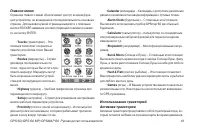
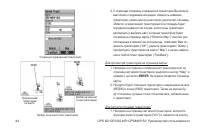
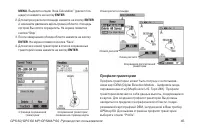
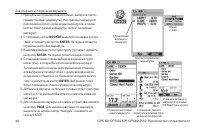
- страница 45 – щади) и нажмите на кнопку; Для запуска расчета площади нажмите на кнопку; После завершения обхода области нажмите на кнопку; Для записи новой траектории в список сохраненных; Профили траектории
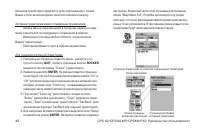
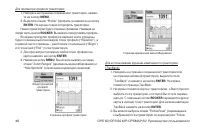
- страница 46 – Опция просмотра
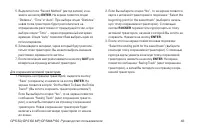
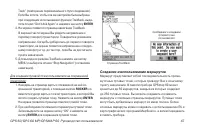
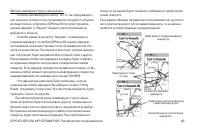
- страница 47 – Создание и использование маршрутов; Страница TracBack
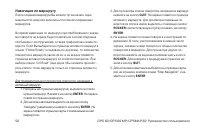
- страница 50 – Навигация по маршруту
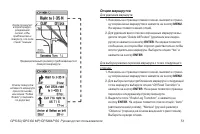
- страница 51 – Опции маршрутов; Для удаления маршрута:
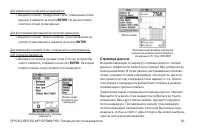
- страница 52 – Опции информационной страницы маршрута; Для удаления всех путевых точек:; Для изменения направления маршрута:; Для копирования маршрута:
- страница 53 – Для восстановления заводских настроек маршрута:; Страница дороги
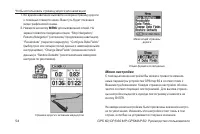
- страница 54 – для вызова меню опций. На; Меню настройки; Страница дороги с активным маршрутом
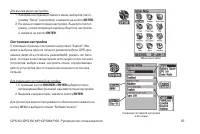
- страница 55 – Системная настройка; Для изменения системной настройки:; выберите поле с; Страница системной настройки
- страница 56 – Настройка дисплея; Для изменения настройки дисплея:; Настройка интерфейса; Имеются следующие настройки:
- страница 57 – Опции формата
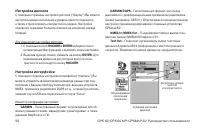
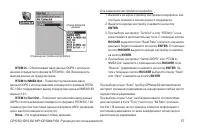
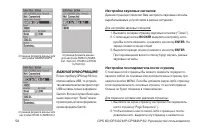
- страница 58 – Настройка звуковых сигналов; Для настройки звуковых сигналов:; рую Вы хотите изменить, и нажмите на кнопку; экране появится меню опций.; Настройка последовательности страниц; Для переноса, вставки или удаления страницы:
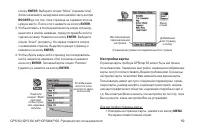
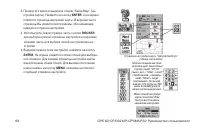
- страница 59 – Настройка карты
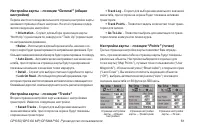
- страница 60 – Используйте левую/правую часть кнопки; Выделив нужное поле настройки, нажмите на кнопку; . На экране появится список опций для выбран-; ствующей странице настройки.
- страница 61 – Настройка карты – позиция “Tracks”
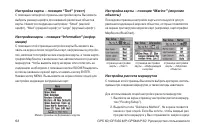
- страница 62 – Настройка расчета маршрутов; Для использования опций настройки расчета маршрутов:
- страница 63 – экране появится страница опций.
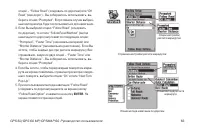
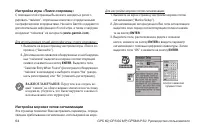
- страница 64 – Настройка игры «Поиск сокровищ»; Для использования опций настройки игры «поиск сокровищ»:; вый “тайник” на общественных землях или в частных; Для настройки морских типов сигнализации:; Список символов
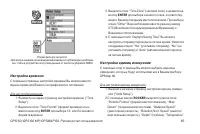
- страница 65 – Опции фильтра скорости.; Настройка времени; Для настройки времени:; Настройка единиц измерения; Для настройки единиц измерения:
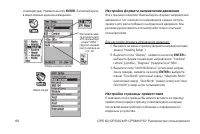
- страница 66 – в меню нужные единицы измерения.; Опции часового пояса; Настройка формата направления движения; Для настройки формата направления движения:; и выберите; Настройка страницы-приветствия; га относительно
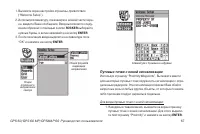
- страница 67 – Путевые точки с зоной сигнализации; Для ввода путевых точек с зоной сигнализации:
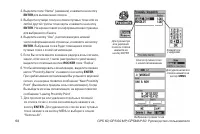
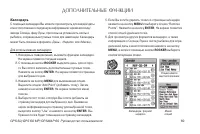
- страница 69 – ДОПОЛНИТЕЛЬНЫЕ ФУНКЦИИ; Календарь; Для использования календаря:; Опции нового
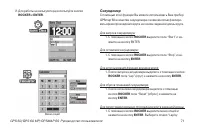
- страница 70 – Будильник; Чтобы настроить будильник:; появится клавиатура с цифрами. Введите нужное время.; Калькулятор; Для использования калькулятора:; «день»
- страница 71 – Меню опций; Секундомер
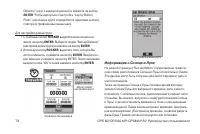
- страница 72 – Настройка длины круга; Информация о Солнце и Луне; Страница секундомера
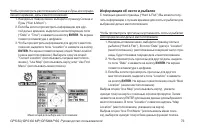
- страница 73 – Меню опций для выбора местоположения; Информация об охоте и рыбалке
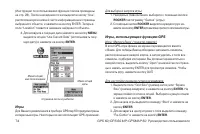
- страница 74 – Страница охоты и рыбалки; Игры; Для выбора и запуска игры:; Игры, использующие функцию GPS; Для настройки размера сетки или квадрата:
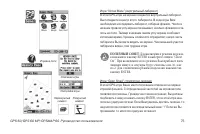
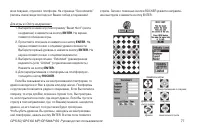
- страница 75 – ПОЛеЗнЫЙ СОВеТ: Для включения режима подсказ-; ки нажмите кнопку ENTER и выберите опцию “Cheat
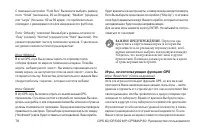
- страница 76 – приступить к виртуальным играм (в которых Вы
- страница 77 – Символы игры
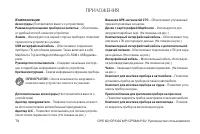
- страница 78 – ПРИЛОЖЕНИЯ; Комплектация; Примечание: Список компонентов, входящих в; комплектацию устройства, имеется на упаковке.
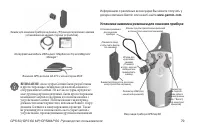
- страница 79 – Внимание: Аксессуары Garmin были разработаны; Установка зажима и ремешка для ношения прибора; Зажим для ношения прибора на ремне. (Втулка для крепления зажима
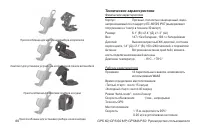
- страница 80 – Технические характеристики; 2 параллельных каналов, возможность; Приспособление для установки прибора на велосипеде
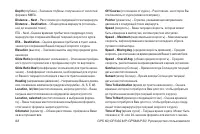
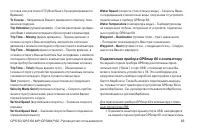
- страница 81 – Опции полей данных; Accuracy GPS
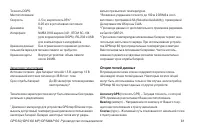
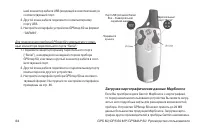
- страница 83 – Подключение прибора GPSmap 60 к компьютеру
- страница 84 – Загрузка картографических данных MapSource
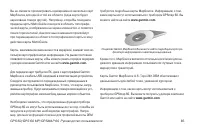
- страница 85 – На дисках Garmin MapSource Вы можете найти подробную картогра-
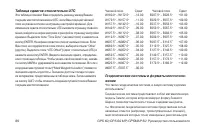
- страница 86 – Таблица сдвигов относительно UTC; Часовой пояс
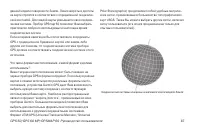
- страница 87 – Геодезические системы основаны на математической модели Земли
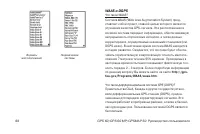
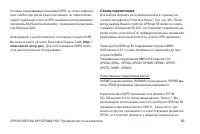
- страница 88 – WAAS и DGPS; Форматы
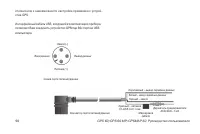
- страница 89 – Схема подключения
- страница 91 – ГАРАНТИЙНЫЙ ТАЛОН; месяцев; Серийный ном; Печать продающей организации; месяцев
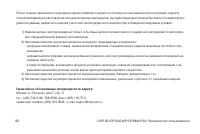
- страница 92 – Гарантийное обслуживание производится по адресу:
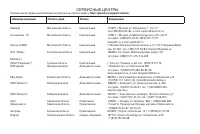
- страница 93 – СЕРВИСНыЕ ЦЕНТРы
Загрузка инструкции
GPS 60/ GPS 60 MP/
GPSMAP 60
Руководство пользователя