NEC NP2200: PDF инструкция по эксплуатации
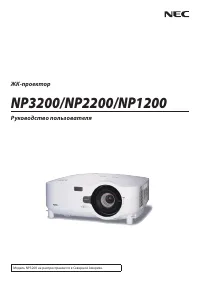
Инструкция по эксплуатации NEC NP2200. Ниже вы найдете PDF инструкцию на русском языке.
Не нашли ответ на свой вопрос? Напишите нам, и мы оперативно вам поможем.
1
2
3
4

5
6
7
8
9
10
11

12
13
14
15
16
17
18
19
20
21
22

23
24
25

26
27
28
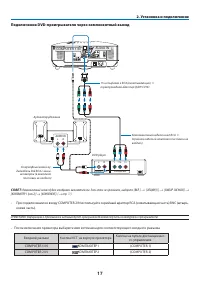
29
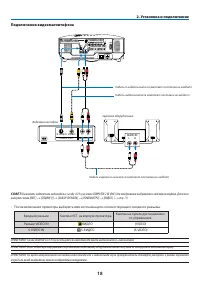
30
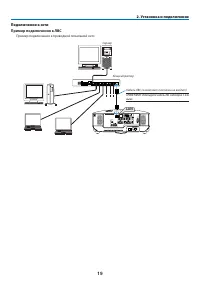
31
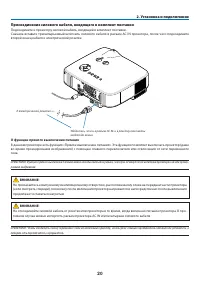
32
33
34
35

36
37
38
39
40
41
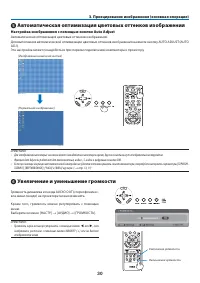
42
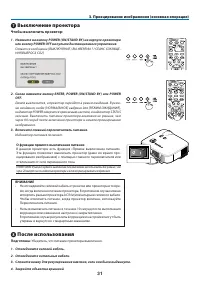
43
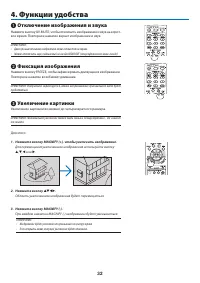
44
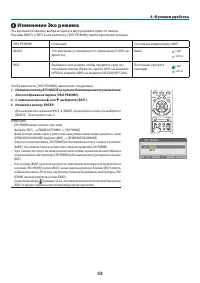
45
46
47
48
49
50
51
52
53
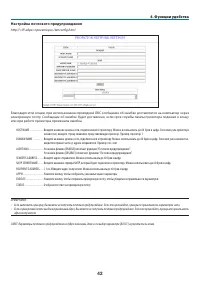
54
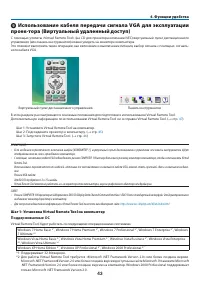
55
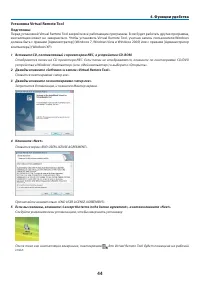
56
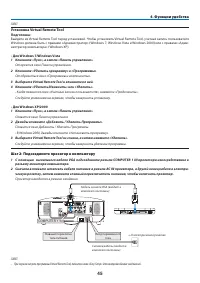
57
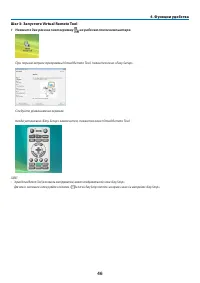
58
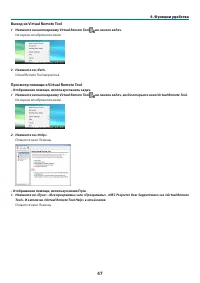
59
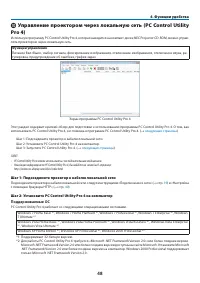
60
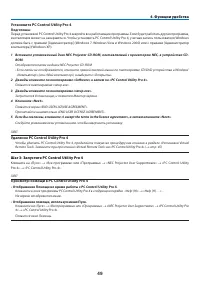
61
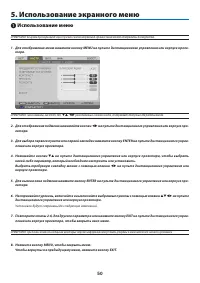
62
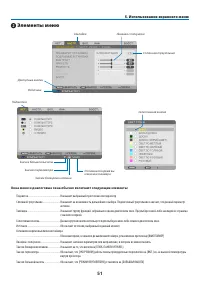
63
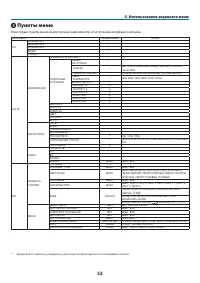
64
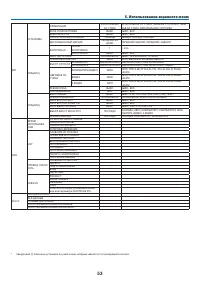
65
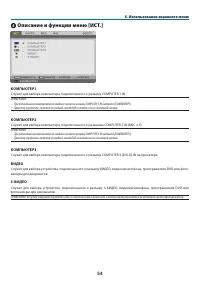
66
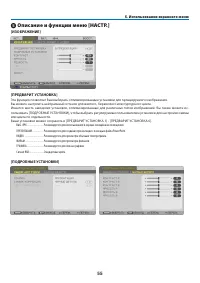
67
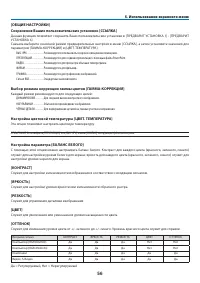
68

69
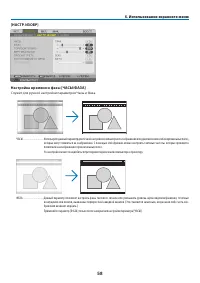
70
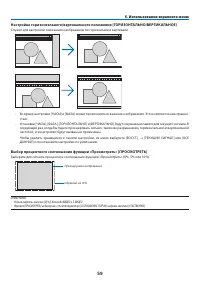
71
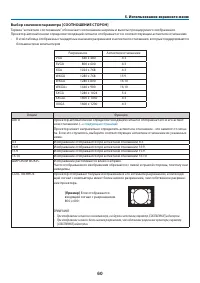
72
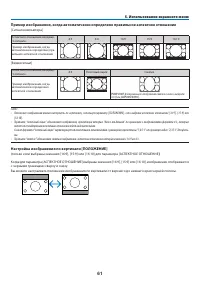
73
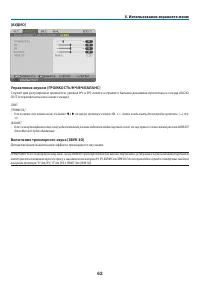
74
75
76
77
78
79
80

81
82
83
84
85
86
87
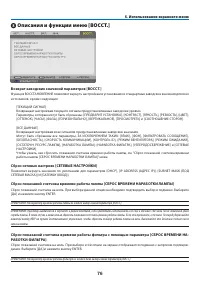
88
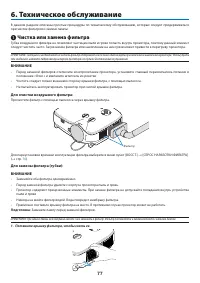
89
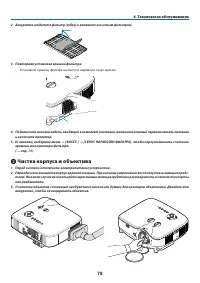
90
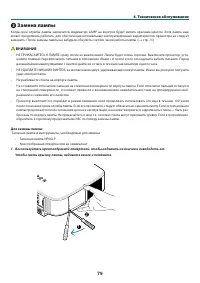
91
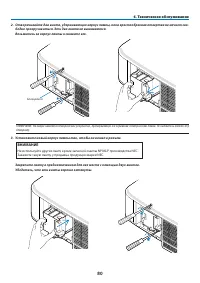
92
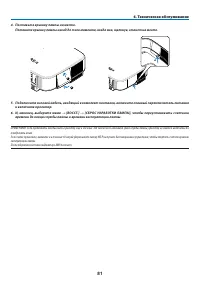
93
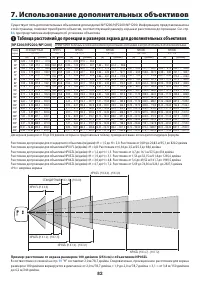
94
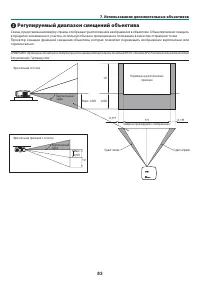
95
96
97
98
99
100
101
102
103
104
105

106

107
108
109
110
111
112
113
114
115

Содержание:
- страница 2 – ПРИМЕЧАНИЯ
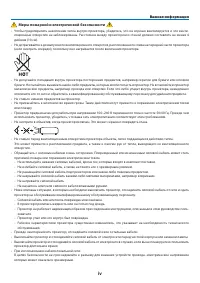
- страница 3 – Важная информация; Предостережения относительно безопасности; Меры предосторожности; ВНИМАНИЕ
- страница 4 – ii
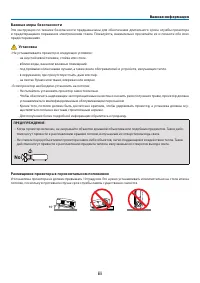
- страница 5 – iii; • Не устанавливайте проектор в следующих условиях:; Размещение проектора в горизонтальном положении
- страница 6 – iv; проектор длительное время.
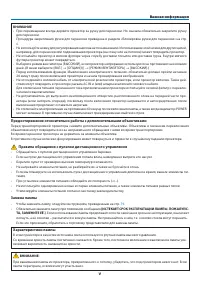
- страница 7 – • Чтобы заменить лампу, следуйте инструкциям, приведенным на стр.; Характеристики лампы; футляра проектор может повредиться.
- страница 8 – Информация о режиме работы на большой высоте; эксплуатации оптических компонентов, например лампы.; ОБ АВТОРСКИХ ПРАВАХ НА ОРИГИНАЛЬНЫЕ ПРОЕЦИРУЕМЫЕ ИЗОБРАЖЕНИЯ.
- страница 9 – vii; Оглавление
- страница 10 – viii; Использование экранного меню
- страница 11 – ix
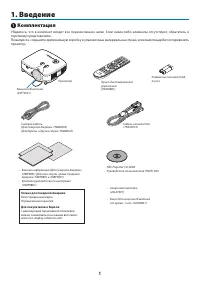
- страница 12 – Комплектация
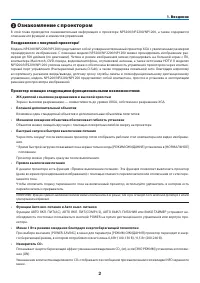
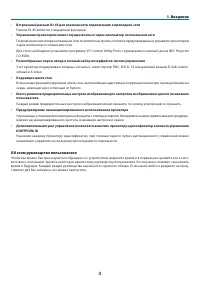
- страница 13 – Ознакомление с проектором; Поздравляем с покупкой проектора!; Проектор можно убирать сразу же после выключения.; • Измеритель CO; Показывает энергосберегающий эффект уменьшения выделения CO
- страница 14 – Разъем RJ-45 является стандартной функцией.; пользователя; Об этом руководстве пользователя
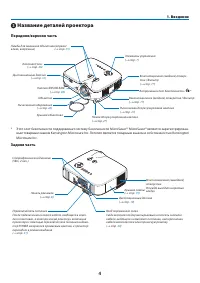
- страница 15 – Название деталей проектора; Передняя/верхняя часть
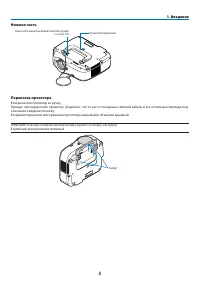
- страница 16 – Нижняя часть; Переноска проектора
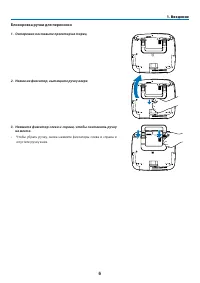
- страница 17 – Блокировка ручки для переноски; Осторожно поставьте проектор на торец.
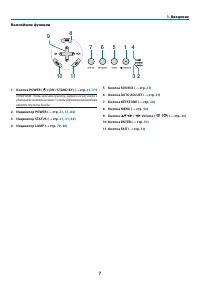
- страница 18 – Важнейшие функции
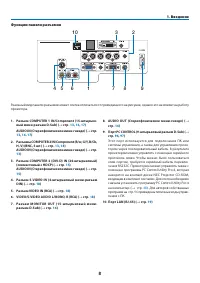
- страница 19 – Функции панели разъемов; приведены типичные коды управ-
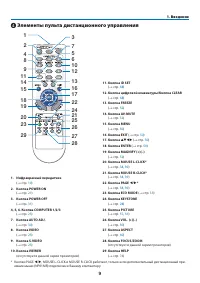
- страница 20 – Элементы пульта дистанционного управления
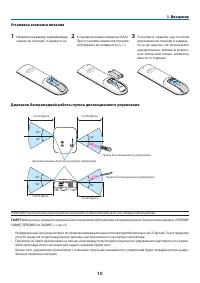
- страница 21 – Установка элемента питания; либо преграды или если на датчик падает слишком яркий свет.
- страница 22 – Правила обращения с пультом дистанционного управления
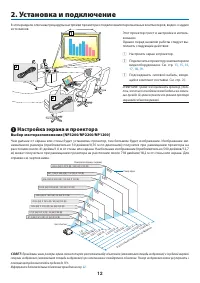
- страница 23 – Установка и подключение; Настройка экрана и проектора; Настроить экран и проектор.
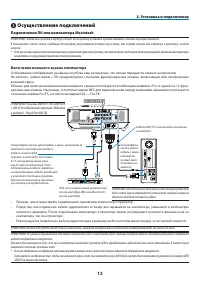
- страница 24 – Осуществление подключений; Подключение ПК или компьютера Macintosh; или работы его программы управления электропитанием.; Включение внешнего экрана компьютера; ADJUST на корпусе проектора.
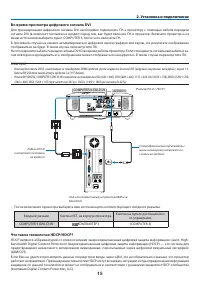
- страница 26 – Входной разъем
- страница 30 – Пример подключения к проводной локальной сети; LAN
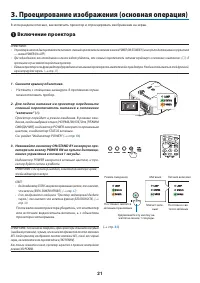
- страница 32 – Включение проектора; противном случае может повредиться проектор.
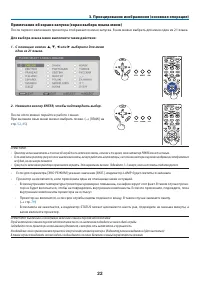
- страница 33 – Примечание об экране запуска (экран выбора языка меню); Для выбора языка меню выполните такие действия:; С помощью кнопки
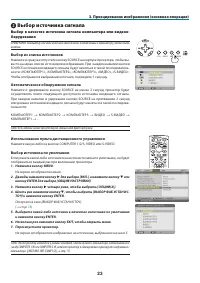
- страница 34 – Выбор источника сигнала; Выбор из списка источников; КОМПЬЮТЕР1; Использование пульта дистанционного управления; На экране отобразится меню.
- страница 35 – Регулировка размера и положения изображения
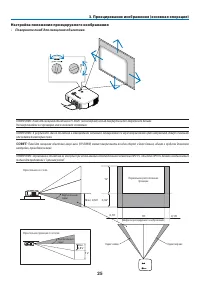
- страница 36 – Настройка положения проецируемого изображения; • Поверните лимб для смещения объектива.
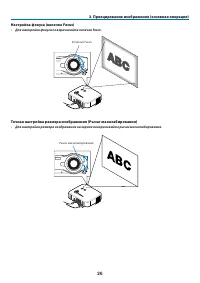
- страница 37 – • Для настройки фокуса поворачивайте колечко focus.; Точная настройка размера изображения (Рычаг масштабирования)
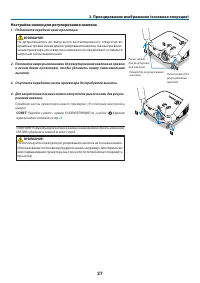
- страница 38 – Настройка ножки для регулирования наклона; Опустите переднюю часть проектора до требуемой высоты.
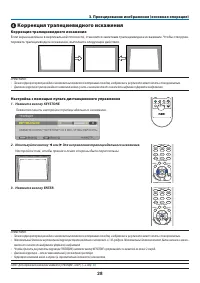
- страница 39 – Коррекция трапециевидного искажения; Появится панель настройки трапецеидального искажения.
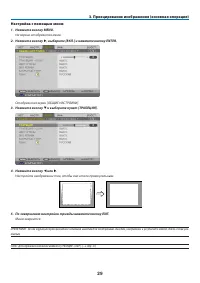
- страница 40 – Настройка с помощью меню
- страница 41 – Автоматическая оптимизация цветовых оттенков изображения; Настройка изображения с помощью кнопки Auto Adjust; • Громкость звука нельзя регулировать с помощью кнопки; Увеличение и уменьшение громкости
- страница 42 – Выключение проектора; Чтобы выключить проектор:; или кнопку POWER OFF на пульте дистанционного управления.; После использования
- страница 43 – Увеличение картинки возможно до четырехкратного размера.
- страница 44 – Изменение Эко режима; ЭКО РЕЖИМ; Нажмите кнопку ECO MODE на пульте дистанционного управления
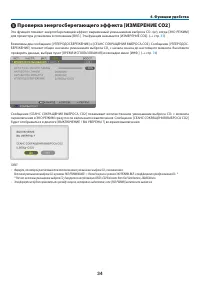
- страница 45 – Проверка энергосберегающего эффекта [ИЗМЕРЕНИЕ СО2]; с начала сеанса до настоящего момента. Вы можете
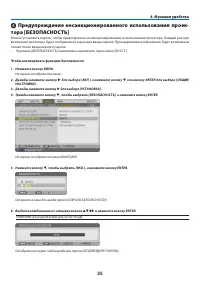
- страница 46 – Предупреждение несанкционированного использования проек-; Чтобы активировать функцию безопасности:
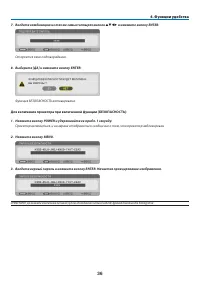
- страница 47 – Для включения проектора при включенной функции [БЕЗОПАСНОСТЬ]:
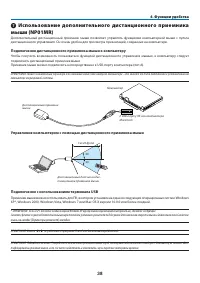
- страница 49 – Использование дополнительного дистанционного приемника; Подключение дистанционного приемника мыши к компьютеру; Подключение с использованием терминала USB; не работают в программе PowerPoint для компьютера Macintosh.
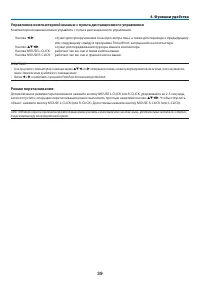
- страница 50 – Режим перетаскивания:; тации к компьютеру или интерактивной справке.
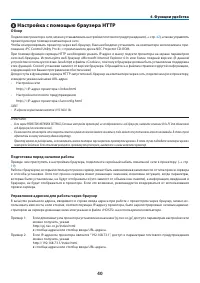
- страница 51 – Настройка с помощью браузера HTTP; Обзор; обратитесь к своему сетевому администратору.; Подготовка перед началом работы; в столбце адреса или столбце ввода URL-адреса.
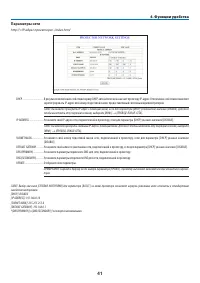
- страница 52 – Параметры сети
- страница 53 – Настройка почтового предупреждения; адреса получателя
- страница 54 – Использование кабеля передачи сигнала VGA для эксплуатации; отображены так же, как и экран Вашего компьютера.; Шаг 1: Установка Virtual Remote Tool на компьютер
- страница 55 – Установка Virtual Remote Tool; Дважды кликните «Software» и затем «Virtual Remote Tool».
- страница 56 – • Для Windows 7/Windows Vista; Откроется окно Панели управления.; Шаг 2: Подсоедините проектор к компьютеру; Проектор находится в режиме ожидания.
- страница 57 – Шаг 3: Запустите Virtual Remote Tool; Нажмите два раза на пиктограмму
- страница 58 – Выход из Virtual Remote Tool; Просмотр помощи к Virtual Remote Tool; • Отображение помощи, используя панель задач.; Нажмите на пиктограмму Virtual Remote Tool; • Отображение помощи, используя меню Пуск.; Tool». И затем на «Virtual Remote Tool Help» в этой папке.
- страница 59 – Управление проектором через локальную сеть (PC Control Utility; следующая страница; Шаг 1: Подсоедините проектор к кабелю локальной сети
- страница 60 – Установите PC Control Utility Pro 4; Дважды кликните по пиктограмме «setup.exe».; Удаление PC Control Utility Pro 4; • Отображение Помощи во время работы с PC Control Utility Pro 4.
- страница 61 – Использование меню; Установки будут сохранены до следующих изменений.
- страница 62 – Элементы меню; Окна меню и диалоговые окна обычно включают следующие элементы:
- страница 63 – Пункты меню
- страница 69 – Служит для ручной настройки параметров Часы и Фаза.
- страница 70 – ДАННЫЕ] и восстановите настройки по умолчанию.
- страница 71 – Выбор значения параметра [СООТНОШЕНИЕ СТОРОН]
- страница 72 – является стандартным аспектным отношением для видеоисточника.; Настройка изображения по вертикали [ПОЛОЖЕНИЕ]
- страница 73 – Для включения/выключения эффекта трехмерного звучания.
- страница 75 – Использование функции коррекции цвета стены [ЦВЕТ СТЕНЫ]
- страница 76 – Настройка закрытого титра [ЗАКРЫТЫЙ ТИТР]; • Режим закрытого титра недоступен при таких условиях:
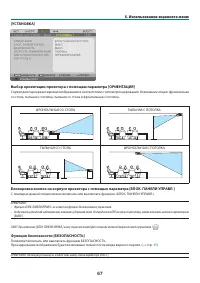
- страница 78 – Выбор ориентации проектора с помощью параметра [ОРИЕНТАЦИЯ]; ФРОНТАЛЬНАЯ СО СТОЛА
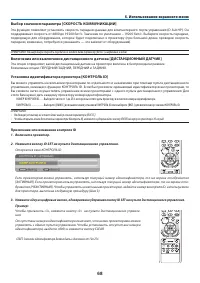
- страница 79 – Присвоение или изменение контроля ID; Нажмите кнопку ID SET на пульте дистанционного управления.
- страница 80 – Откроется окно КОНТРОЛЬ ID для изменённого идентификатора.
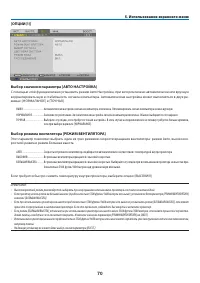
- страница 81 – близительно 5500 футов/1600 метров над уровнем моря или выше.
- страница 84 – Настройка разъема MONITOR OUT [КЛЕММА ВЫХОДА]
- страница 85 – Информация приводится в следующем порядке:; Сменная лампа
- страница 88 – Техническое обслуживание; Чистка или замена фильтра; положение «Откл.» и извлеките штепсель из розетки.; Для очистки воздушного фильтра:; Прочистите фильтр с помощью пылесоса через крышку фильтра.
- страница 89 – • Установите крышку фильтра на место и задвиньте ее до щелчка.; Чистка корпуса и объектива
- страница 90 – Замена лампы
- страница 91 – бодно прокручиваться. Эти два винта не вынимаются.
- страница 92 – [СБРОС НАРАБОТКИ ЛАМПЫ], чтобы переустановить счетчики
- страница 93 – Использование дополнительных объективов; , где представлена информация об установке объектива.
- страница 94 – Регулируемый диапазон смещений объектива
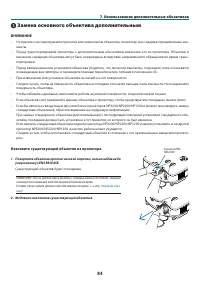
- страница 95 – Поверните объектив против часовой стрелки, сильно надавив до; Замена основного объектива дополнительным; поверхность объектива.
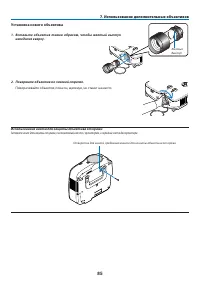
- страница 96 – Использование винта для защиты объектива от кражи; Установка нового объектива; Вставьте объектив таким образом, чтобы желтый выступ
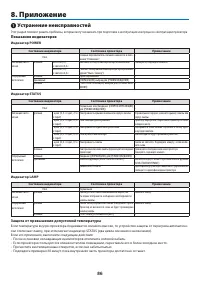
- страница 97 – Устранение неисправностей; Показания индикаторов; Индикатор POWER; Защита от превышения допустимой температуры
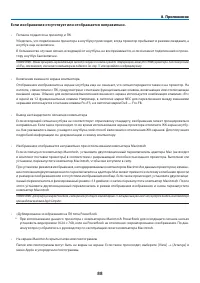
- страница 99 – Если изображение отсутствует или отображается неправильно.; или переходите к следующему шагу.
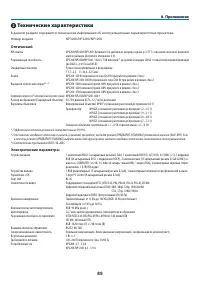
- страница 100 – Технические характеристики; Номер модели; Оптический; Порт LAN
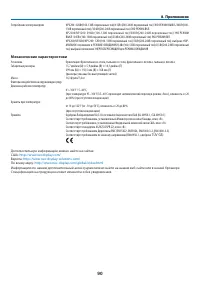
- страница 101 – Потребление электроэнергии; Механические характеристики; Установка
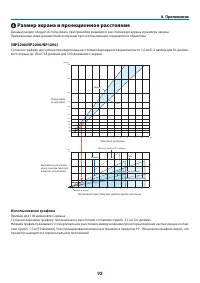
- страница 103 – Размер экрана и проекционное расстояние; Использование графика
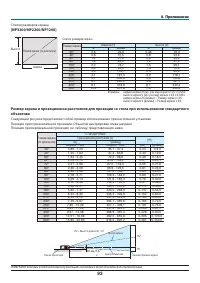
- страница 104 – Список размеров экрана
- страница 105 – Распределение контактов входного разъема D-Sub COMPUTER 1; Номер контакта Сигнал RGB (аналоговый)
- страница 106 – Перечень совместимых входных сигналов
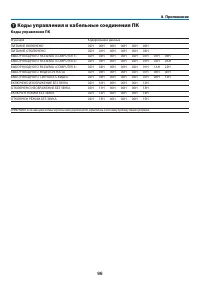
- страница 107 – Коды управления и кабельные соединения ПК; Коды управления ПК
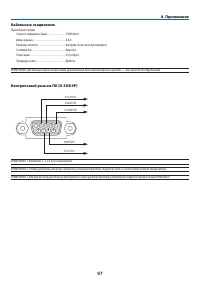
- страница 108 – Кабельные соединения; Протокол связи
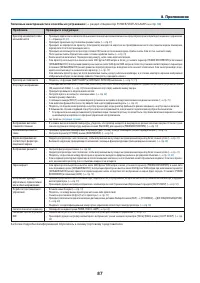
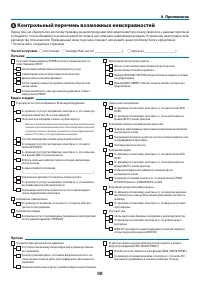
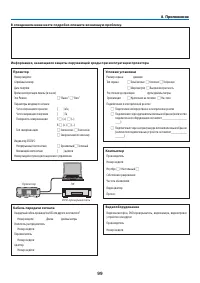
- страница 109 – Контрольный перечень возможных неисправностей; постоянно; Питание
Загрузка инструкции
ЖК-проектор
NP3200/NP2200/NP1200
Руководство пользователя
Модель NP3200 не распространяется в Северной Америке.