NEC P401W: PDF инструкция по эксплуатации
Инструкция по эксплуатации NEC P401W. Ниже вы найдете PDF инструкцию на русском языке.
Не нашли ответ на свой вопрос? Напишите нам, и мы оперативно вам поможем.
1
2

3
4
5
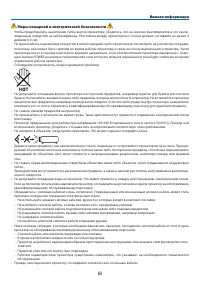
6
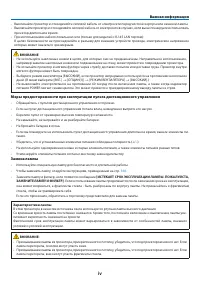
7
8
9
10
11
12
13
14
15
16
17
18
19
20
21
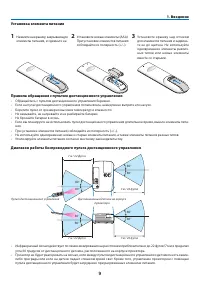
22
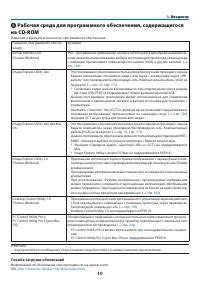
23
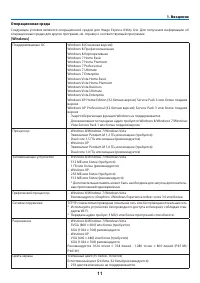
24
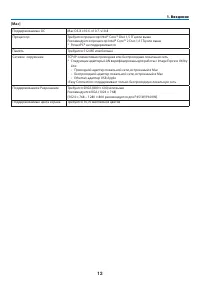
25
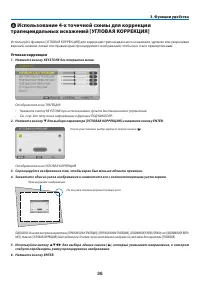
26
27
28
29
30
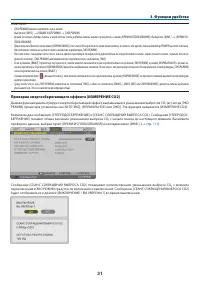
31
32
33
34
35
36
37
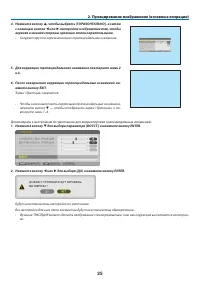
38
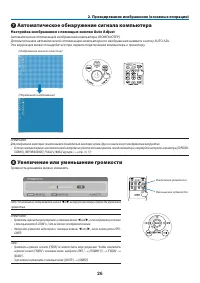
39
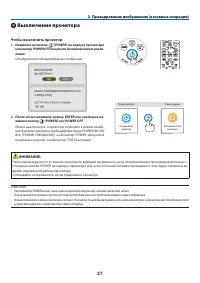
40

41
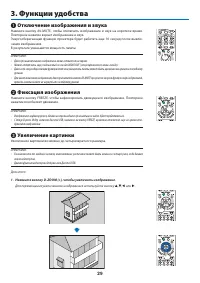
42

43
44

45
46
47
48
49
50
51
52
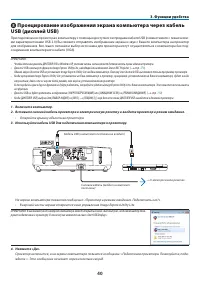
53
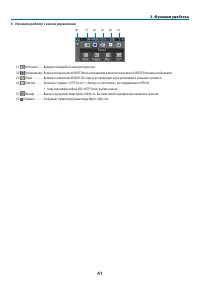
54
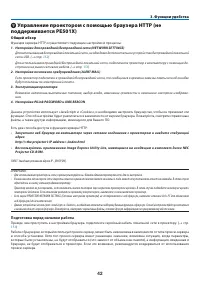
55
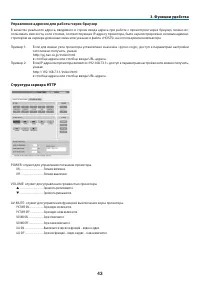
56
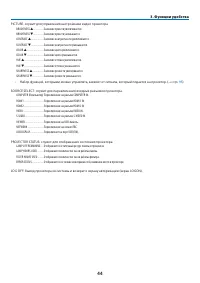
57
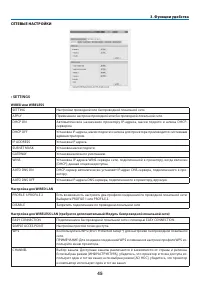
58
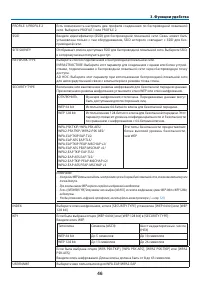
59
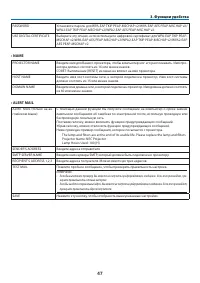
60
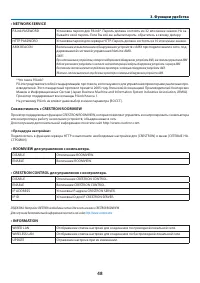
61
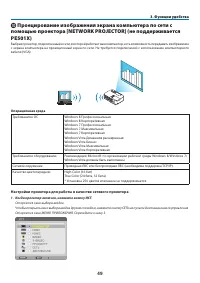
62
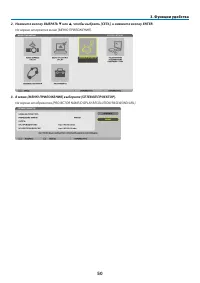
63
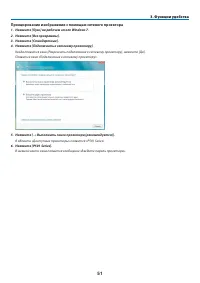
64
65
66
67
68
69
70
71
72
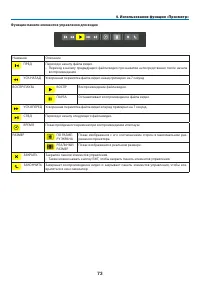
73
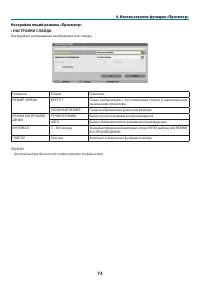
74
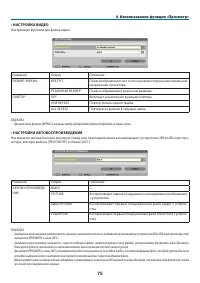
75
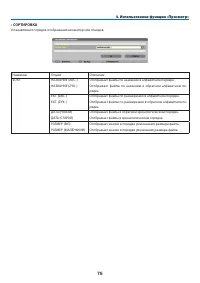
76
77
78
79
80

81
82
83
84
85
86
87
88
89
90
91

92
93
94
95
96
97
98
99
100
101
102
103
104
105
106
107
108
109
110
111
112
113
114
115
116
117

118
119
120
121
122
123
124

125
126
127
128
129
130
131
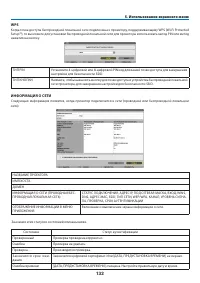
132
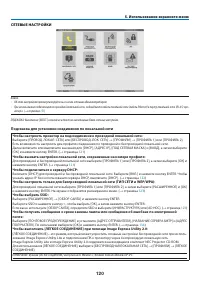
133
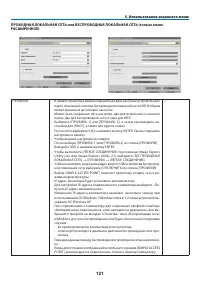
134
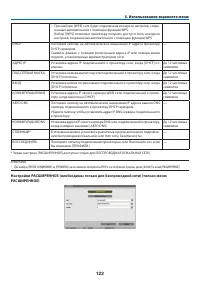
135
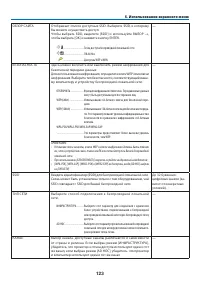
136
137
138
139
140
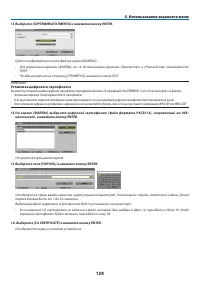
141
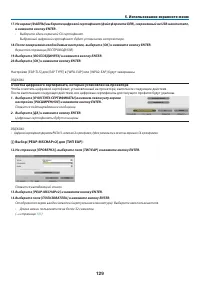
142
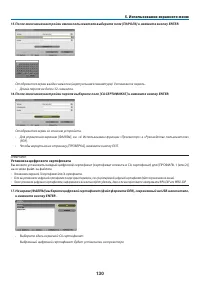
143
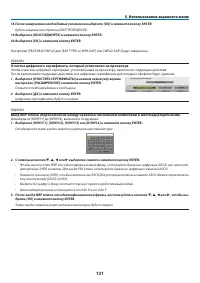
144
145
146
147
148
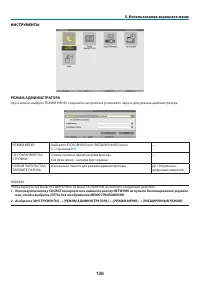
149
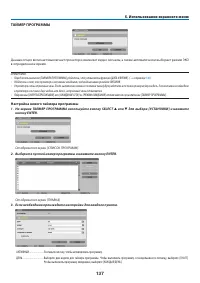
150
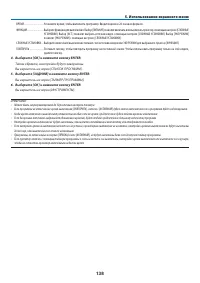
151
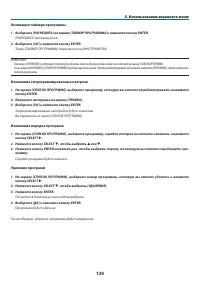
152
153
154
155
156
157
158
159
160
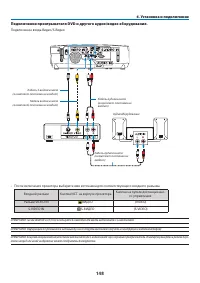
161
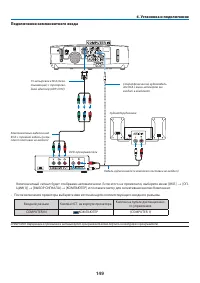
162
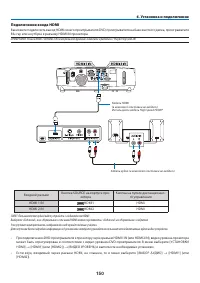
163
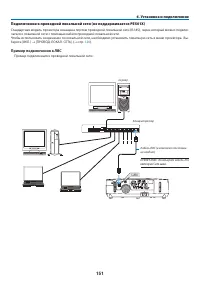
164
165
166
167
168
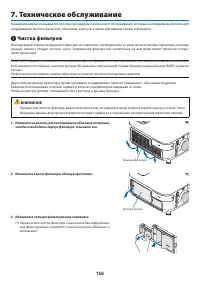
169
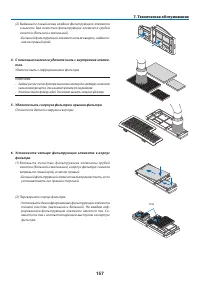
170
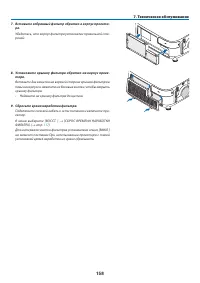
171
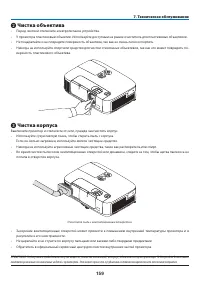
172
173
174
175
176
177
178
179
180
181
182
183
184
185
186
187
188
189
190
191
192
193
194
195
196
197
198
199
200
201
202
203
204
205
206
207
208
209
210
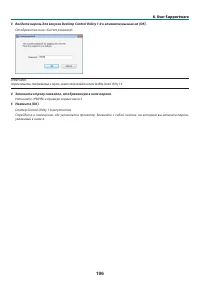
211
212
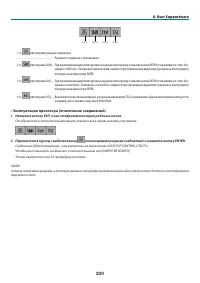
213
214
215
216
217
218
219
220
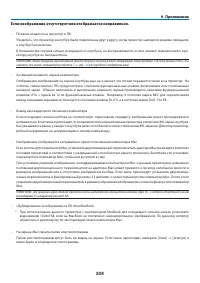
221
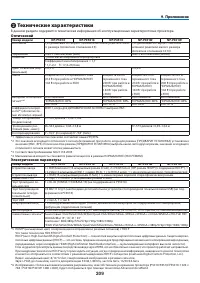
222
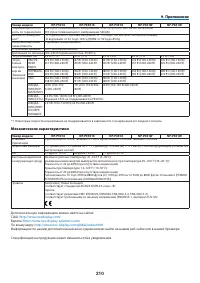
223
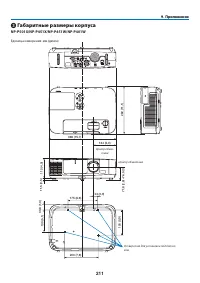
224
225
226
227
228
229
230

231

Содержание:
- страница 2 – ПРИМЕЧАНИЯ
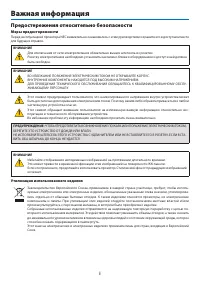
- страница 3 – Важная информация; Предостережения относительно безопасности; Меры предосторожности; ВНУТРЕННИЕ КОМПОНЕНТЫ НАХОДЯТСЯ ПОД ВЫСОКИМ НАПРЯЖЕНИЕМ.; ВНИМАНИЕ; Утилизация использованного изделия; способна оказать содержащаяся в лампе ртуть.
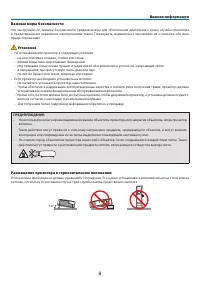
- страница 4 – ii; Важные меры безопасности
- страница 5 – iii; Меры пожарной и электрической безопасности
- страница 6 – iv; проектор длительное время.; Замена лампы; Характеристики лампы
- страница 7 – эксплуатации оптических компонентов, например лампы.; ОБ АВТОРСКИХ ПРАВАХ НА ОРИГИНАЛЬНЫЕ ПРОЕЦИРУЕМЫЕ ИЗОБРАЖЕНИЯ.
- страница 8 – настроек для функций 1 и 2.
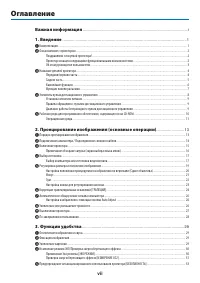
- страница 9 – vii; Оглавление
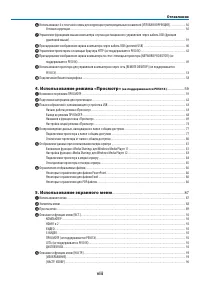
- страница 10 – viii
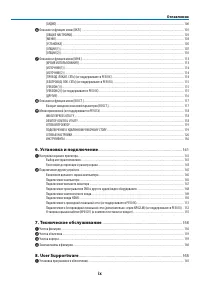
- страница 11 – ix
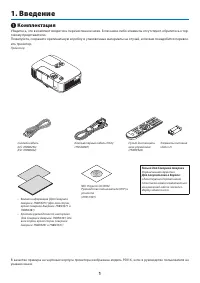
- страница 13 – Комплектация; говому представителю.
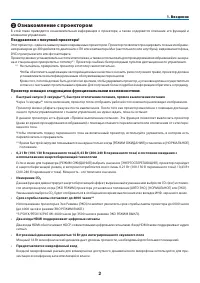
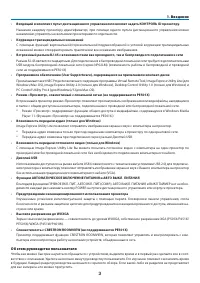
- страница 14 – Ознакомление с проектором; элементов управления.; Поздравляем с покупкой проектора!; на и стационарно прикрепить к потолку*; Проектор оснащен следующими функциональными возможностями:; использованием энергосберегающей технологии; зентации в конференц-зале или лекций в классе.
- страница 15 – Об этом руководстве пользователя
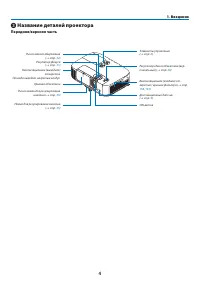
- страница 16 – Название деталей проектора; Передняя/верхняя часть
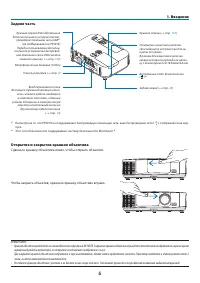
- страница 17 – Задняя часть; часов, а затем автоматически выключается.; Открытие и закрытие крышки объектива; Сдвиньте крышку объектива влево, чтобы открыть объектив.
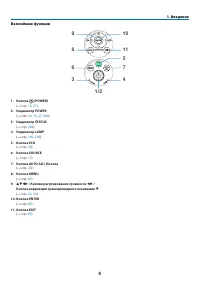
- страница 18 – Важнейшие функции; / Кнопки регулирования громкости
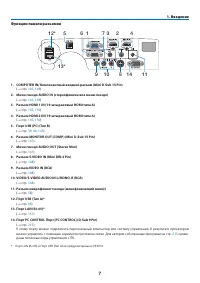
- страница 19 – Функции панели разъемов; дены типичные коды управления с ПК.
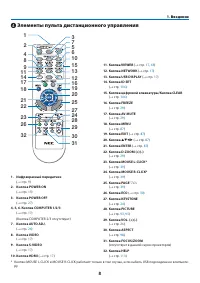
- страница 20 – Элементы пульта дистанционного управления; Инфракрасный передатчик
- страница 21 – Правила обращения с пультом дистанционного управления; Установка элемента питания
- страница 22 – Рабочая среда для программного обеспечения, содержащегося; Служба загрузки обновлений
- страница 23 – Операционная среда; версия
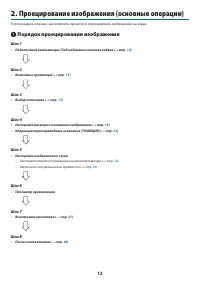
- страница 25 – Порядок проецирования изображения; - Автоматическая оптимизация сигнала компьютера (
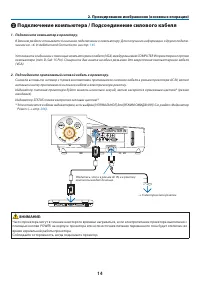
- страница 26 – Подключение компьютера / Подсоединение силового кабеля; Подсоедините прилагаемый силовой кабель к проектору.; время нормальной работы проектора.
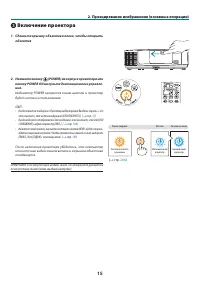
- страница 27 – Включение проектора; Сдвиньте крышку объектива влево, чтобы открыть
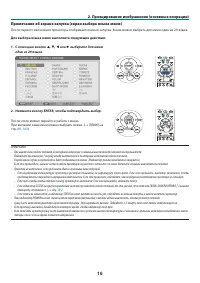
- страница 28 – Примечание об экране запуска (экран выбора языка меню); Для выбора языка меню выполните следующие действия:; ляторы, после чего на экране появится изображение.
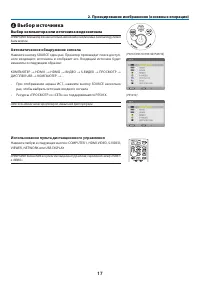
- страница 29 – Выбор источника; Выбор компьютера или источника видеосигнала
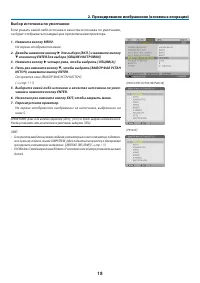
- страница 30 – Выбор источника по умолчанию; он будет отображаться каждый раз при включении проектора.
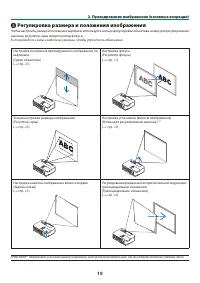
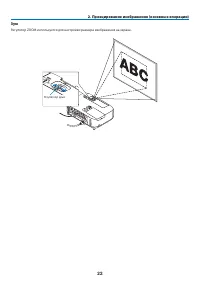
- страница 31 – Регулировка размера и положения изображения; вертикали
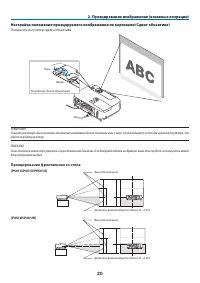
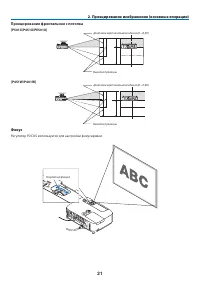
- страница 32 – Поверните регулятор сдвига объектива.; Проецирование фронтальное со стола
- страница 33 – Регулятор FOCUS используется для настройки фокусировки.
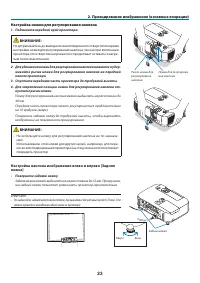
- страница 35 – Настройка ножки для регулирования наклона; настройки ножки для регулирования наклона, так как при включении; Настройка наклона изображения влево и вправо [Задняя; • Поверните заднюю ножку.
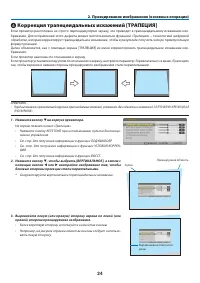
- страница 36 – Коррекция трапецеидальных искажений [ТРАПЕЦИЯ]; Если проектор наклонен по отношению к экрану.
- страница 38 – Автоматическое обнаружение сигнала компьютера; Настройка изображения с помощью кнопки Auto Adjust; Автоматическая оптимизация изображения компьютера. (КОМПЬЮТЕР); Увеличение или уменьшение громкости; Громкость динамика можно изменять.
- страница 39 – Выключение проектора; Чтобы выключить проектор:; Нажмите на кнопку
- страница 40 – По завершении использования; Чтобы закрыть объектив, сдвиньте крышку объектива вправо.
- страница 41 – Отключение изображения и звука; Повторное нажатие вернет изображение и звук.; Фиксация изображения; нажатие возобновит движение.; Увеличение картинки; Увеличение картинки возможно до четырехкратного размера.
- страница 42 – Область увеличенного изображения будет перемещаться; Изменение режима ЭКО/Проверка энергосберегающего эффекта; Состояние индикатора
- страница 43 – Проверка энергосберегающего эффекта [ИЗМЕРЕНИЕ СО2]
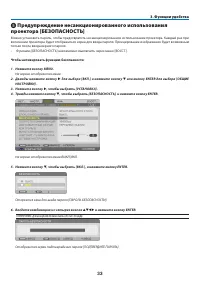
- страница 45 – Предупреждение несанкционированного использования; Чтобы активировать функцию безопасности:; На экране отобразится меню.
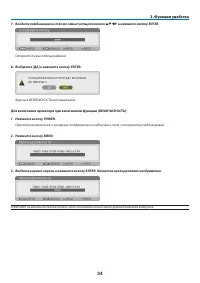
- страница 46 – Для включения проектора при включенной функции [БЕЗОПАСНОСТЬ]:
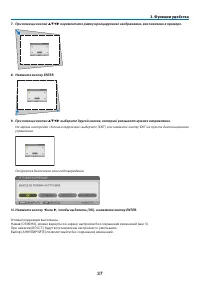
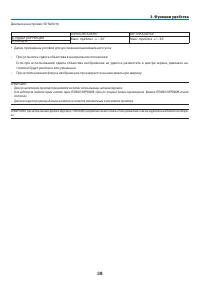
- страница 48 – Угловая коррекция; Нажмите кнопку KEYSTONE без открытия меню.; Используйте кнопку
- страница 51 – Кнопка PAGE
- страница 52 – Проецирование изображения экрана компьютера через кабель; • Откройте крышку объектива проектора.
- страница 53 – * Когда подсоединен кабель USB, «HTTP Server» выбрать нельзя.
- страница 54 – Общий обзор; будут посланы по электронной почте.; Подготовка перед началом работы
- страница 57 – WIRED или WIRELESS
- страница 59 – верьте правильность сетевых настроек.
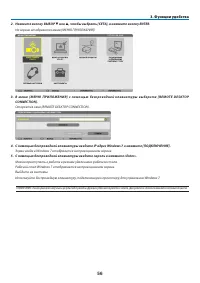
- страница 61 – Проецирование изображения экрана компьютера по сети с; Настройки проектора для работы в качестве сетевого проектора; Откроется окно МЕНЮ ПРИЛОЖЕНИЯ. Переходите к шагу 3.
- страница 63 – Проецирование изображения с помощью сетевого проектора; В области «Доступные проекторы» появится «P501 Series»
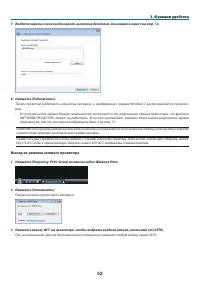
- страница 64 – Выход из режима сетевого проектора; Режим сетевого проектора отключен.
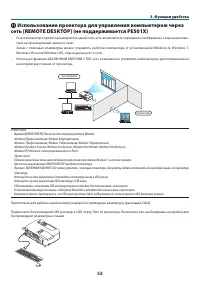
- страница 65 – Использование проектора для управления компьютером через; тера на проекционный экран по сети.; беспроводной клавиатуры и мыши.
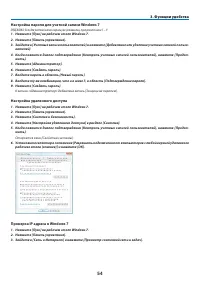
- страница 66 – Настройка пароля для учетной записи Windows 7; К записи «Администратор» добавлена запись [Защищена паролем].; Настройка удаленного доступа
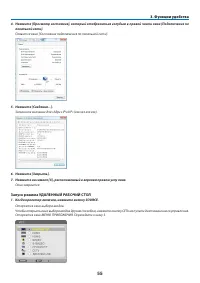
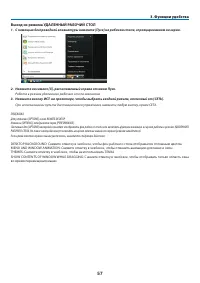
- страница 67 – Запуск режима УДАЛЕННЫЙ РАБОЧИЙ СТОЛ
- страница 69 – Выход из режима УДАЛЕННЫЙ РАБОЧИЙ СТОЛ; Работа в режиме удаленного рабочего стола закончена.
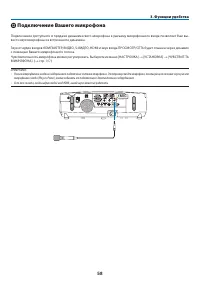
- страница 70 – Подключение Вашего микрофона; вести звук микрофона из встроенного динамика.
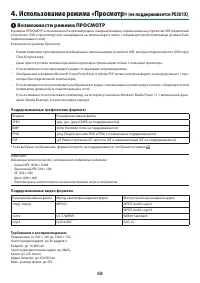
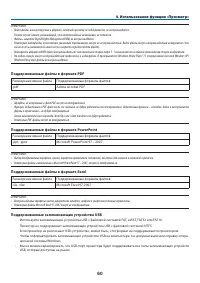
- страница 71 – Использование режима «Просмотр»; Возможности режима ПРОСМОТР; Поддерживаемые графические форматы; Требования к воспроизведению:
- страница 72 – формы и примечания – не будут отображаться.; Поддерживаемые файлы в формате PowerPoint
- страница 73 – - Коррекция трапецеидального искажения с помощью кнопок
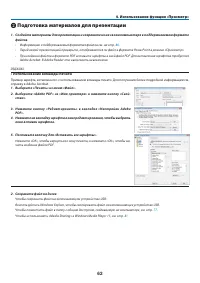
- страница 74 – Использование функции «Просмотр»; Подготовка материалов для презентации; • Информацию о поддерживаемых форматах файлов см. на стр.; • Использование команды печати; Нажмите кнопку «Редактировать» в закладке «Настройки Adobe
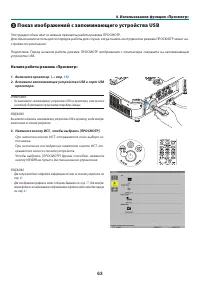
- страница 75 – Показ изображений с запоминающего устройства USB; Этот раздел объясняет основные принципы работы режима ПРОСМОТР.; Начало работы режима «Просмотр»; Вставьте запоминающее устройство USB в порт USB
- страница 76 – Воспользуйтесь кнопками
- страница 77 – • Файл видео
- страница 78 – • Файл Adobe PDF
- страница 79 – работает следующим образом:
- страница 80 – При нажатии кнопки SOURCE откроется окно выбора источ-
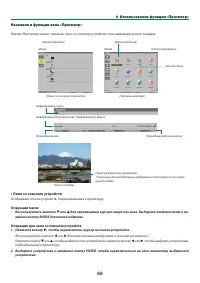
- страница 81 – Отображает список устройств, подсоединенных к проектору.; Операции меню; • Воспользуйтесь кнопкой; Операция для окна со списком устройств; , чтобы переместить курсор на список устройств.
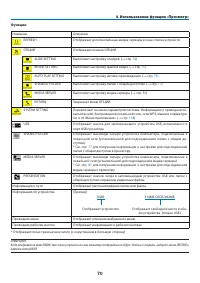
- страница 82 – Функции; медиа сервера к проектору
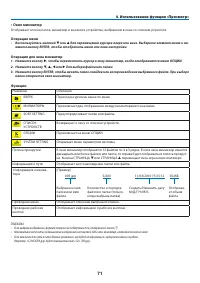
- страница 83 – Операция меню; тюре
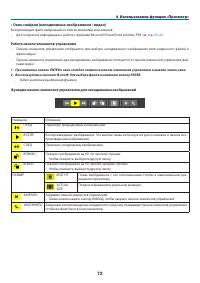
- страница 84 – Работа панели элементов управления; или
- страница 85 – Функции панели элементов управления для видео; вратиться в окно миниатюр.
- страница 87 – при поиске оно обнаруживалось первым.
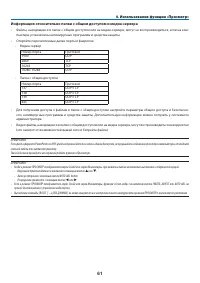
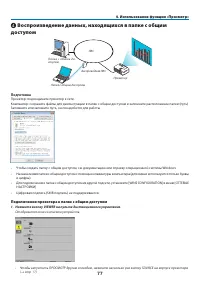
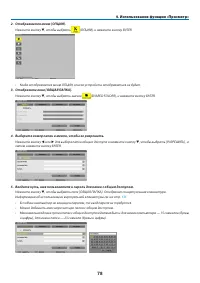
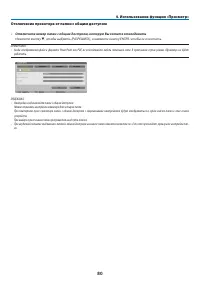
- страница 89 – Воспроизведение данных, находящихся в папке с общим; Подготовка; Запомните или запишите путь, он понадобится для работы.; Подключение проектора к папке с общим доступом; Нажмите кнопку VIEWER на пульте дистанционного управления.
- страница 91 – Нажмите кнопку
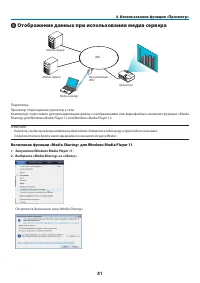
- страница 93 – Отображение данных при использовании медиа сервера; Включение функции «Media Sharing» для Windows Media Player 11; Откроется диалоговое окно «Media Sharing».
- страница 94 – Отметьте «Share my media» в чекбоксе и нажмите OK.
- страница 95 – Появится окно «Разрешить всем медиа-устройствам».
- страница 96 – Нажмите кнопку VIEWER на пульте дистанционного управления.
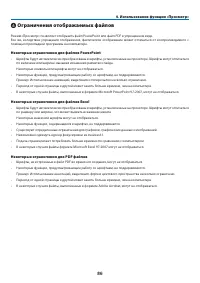
- страница 98 – Ограничения отображаемых файлов; помощью прикладной программы на компьютере.; Некоторые ограничения для файлов PowerPoint; по величине или ширине, вызывая искажения разметки слайда.; Некоторые ограничения для файлов Excel; по размеру или ширине, что может вызвать искажение макета; Некоторые ограничения для PDF файлов
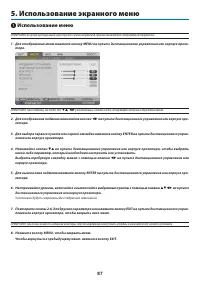
- страница 99 – Использование меню; Установки будут сохранены до следующих изменений.; Использование экранного меню
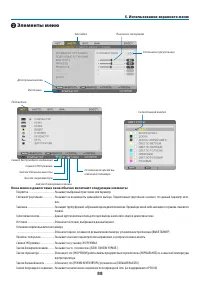
- страница 100 – Элементы меню; Окна меню и диалоговые окна обычно включают следующие элементы:
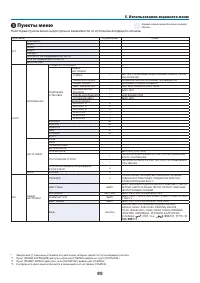
- страница 101 – Пункты меню
- страница 104 – камеры для документов.; ДИСПЛЕЙ USB
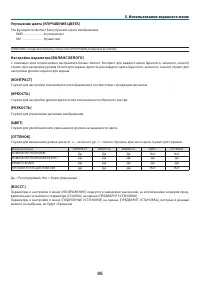
- страница 105 – цвета по отдельности.
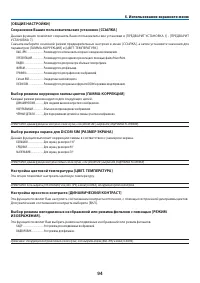
- страница 106 – Каждый режим рекомендуется для следующих целей:; Выбор размера экрана для DICOM SIM [РАЗМЕР ЭКРАНА]; Эта опция позволяет настроить цветовую температуру.; Настройка яркости и контраста [ДИНАМИЧЕСКИЙ КОНТРАСТ]
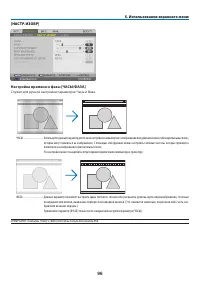
- страница 108 – Служит для ручной настройки параметров Часы и Фаза.
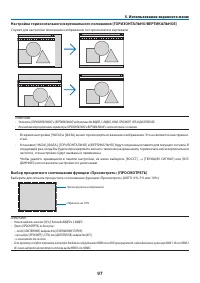
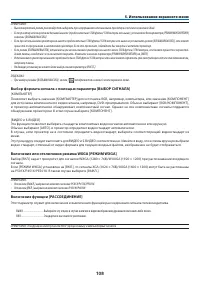
- страница 109 – ДАННЫЕ] и восстановите настройки по умолчанию.; IN, снова выберите на проекторе источник ввода HDMI1 или HDMI2.
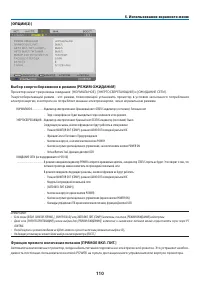
- страница 110 – следующая страниц
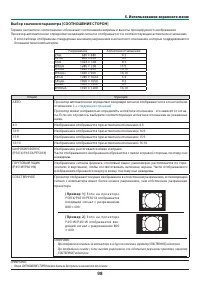
- страница 111 – является стандартным аспектным отношением для видеоисточника.
- страница 113 – бразное и угловое искажение.; Коррекция подушкообразного искажения
- страница 114 – цвет отличен от белого.
- страница 115 – текста на изображение проектора в режимах Видео или S-Видео.; Использование таймера выключения [ВЫКЛ ТАЙМЕР]; Для экранных инструкций можно выбрать один из 29 языка.
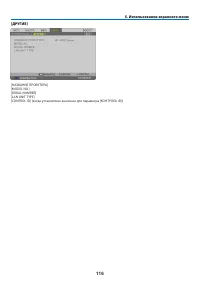
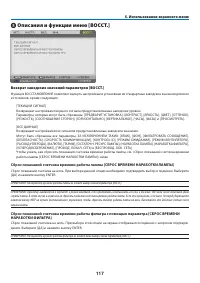
- страница 116 – Чтобы закрыть сообщение, нажмите кнопку EXIT.; Выбор цвета или логотипа для фона с помощью параметра [ФОН]; зависимо от этого выбора.
- страница 117 – ФРОНТАЛЬНАЯ СО СТОЛА
- страница 118 – этого Вам нужно дать каждому проектору номер идентификатора.; Присвоение или изменение контроля ID; Откроется окно КОНТРОЛЬ ID.
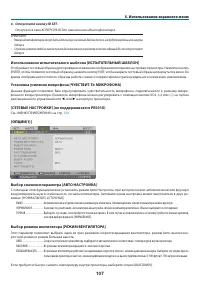
- страница 119 – Откроется окно КОНТРОЛЬ ID для изменённого идентификатора.; Использование испытательного шаблона [ИСПЫТАТЕЛЬНЫЙ ШАБЛОН]; дистанционного управления или; Выбор значения параметра [АВТО НАСТРОЙКА]; ростной режим и режим Большая высота.
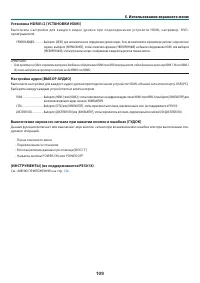
- страница 121 – Выключение звукового сигнала при нажатии кнопок и ошибках [ГУДОК]
- страница 122 – - Звук с микрофона не будет выводиться через колонки в этом режиме.
- страница 123 – или корпусе проектора для включения проектора.
- страница 124 – Исходные установки следующие:
- страница 125 – мация приводится в следующем порядке:; Сменная лампа
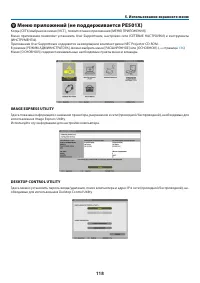
- страница 130 – Меню приложений (не поддерживается PE501X); страница; IMAGE EXPRESS UTILITY; использования Image Express Utility.; DESKTOP CONTROL UTILITY; обходимые для использования Desktop Control Utility.
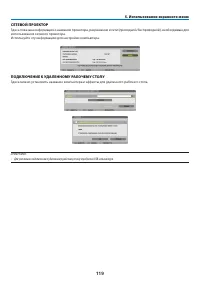
- страница 131 – использования сетевого проектора.; ПОДКЛЮЧЕНИЕ К УДАЛЕННОМУ РАБОЧЕМУ СТОЛУ
- страница 132 – Подсказка для установки соединения по локальной сети; Чтобы подключиться к серверу DHCP:
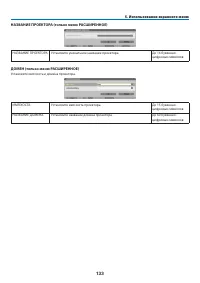
- страница 134 – символов
- страница 135 – могут быть доступными для посторонних лиц.
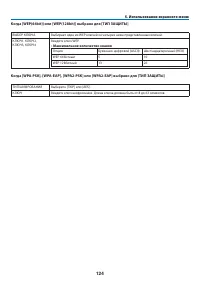
- страница 136 – ВЫБОР КЛЮЧА; • Максимальное количество знаков; Опция
- страница 137 – Подготовка перед выполнением настройки; ровой сертификат на проектор.; Порядок установки
- страница 138 – Появится список «SSID».
- страница 140 – Установка цифрового сертификата; Откроется экран ввода пароля.
- страница 141 – и нажмите кнопку ENTER.; Очистка цифрового сертификата, который установлен на проекторе; Появится подтверждающее сообщение.
- страница 142 – • Длина пароля не более 32 символов.
- страница 144 – Состояние
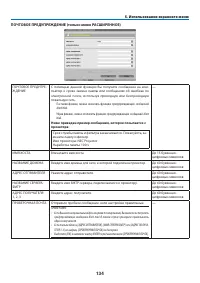
- страница 146 – Ниже приведен пример сообщения, которое посылается с
- страница 149 – в определенное время.; Настройка нового таймера программы; На экране ТАЙМЕР ПРОГРАММЫ используйте кнопку SELECT
- страница 150 – до тех пор, пока выключение не станет возможным.
- страница 151 – Активация таймера программы; Удаление программ; кнопку SELECT
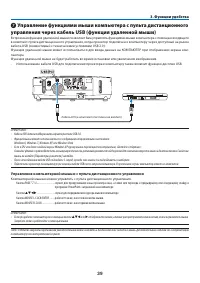
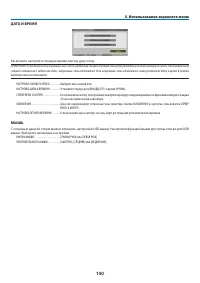
- страница 152 – 4 часа и во время запуска проектора.; МЫШЬ
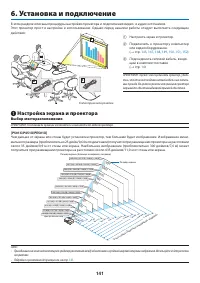
- страница 153 – Установка и подключение; Настроить экран и проектор.; Настройка экрана и проектора; Выбор месторасположения; • Подробнее о расстоянии до проекции см. на стр.
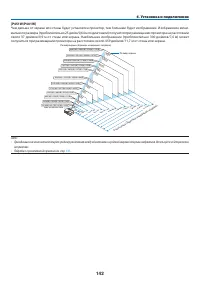
- страница 154 – • Подробнее о расстоянии до проекции см. стр.
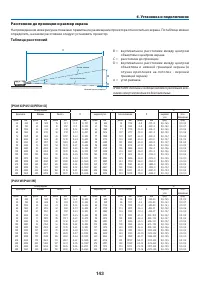
- страница 155 – определить, на каком расстоянии следует установить проектор.; Таблица расстояний
- страница 156 – на корпусе проектора или
- страница 157 – Подключение других устройств; граммного обеспечения для управления питанием.; Включение внешнего экрана компьютера
- страница 158 – исправленный стандарт 1.0. Длина кабеля должна быть в пределах 5 м.
- страница 159 – Подключение внешнего монитора; мого компьютерного аналогового изображения.
- страница 160 – Входной разъем
- страница 162 – ектора
- страница 163 – Пример подключения к проводной локальной сети
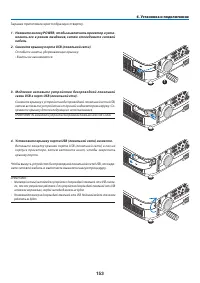
- страница 165 – Заранее приготовьте крестообразную отвертку.
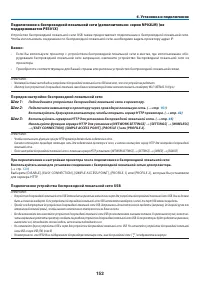
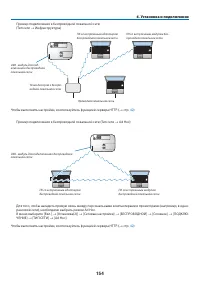
- страница 166 – Пример подключения к беспроводной локальной сети
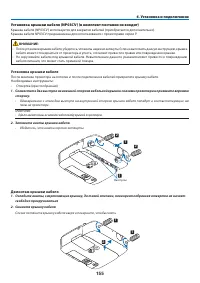
- страница 167 – кабеля питания, что может стать причиной пожара.; Установка крышки кабеля; Демонтаж крышки кабеля; свободно прокручиваться
- страница 168 – Техническое обслуживание; Чистка фильтров; чтобы освободить корпус фильтра, и выньте его.
- страница 169 – С помощью пылесоса удалите пыль с внутренних элемен-
- страница 170 – Вставьте собранный фильтр обратно в корпус проекто-
- страница 171 – Чистка объектива; верхность пластикового объектива.; Чистка корпуса; Если он сильно загрязнен, используйте мягкое чистящее средство.; результате к его неисправности.
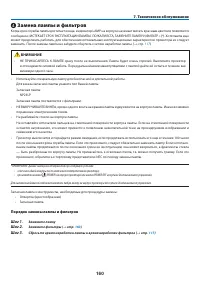
- страница 172 – Замена лампы и фильтров; Для заказа запасной лампы укажите тип Вашей лампы.; Порядок замены лампы и фильтров; Замените лампу
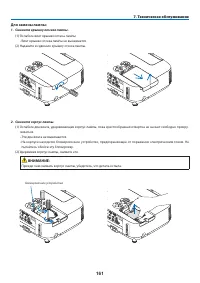
- страница 173 – пытайтесь обойти эту блокировку.
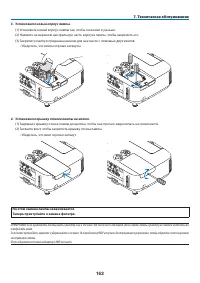
- страница 174 – На этом замена лампы заканчивается.; Установите крышку отсека лампы на место.
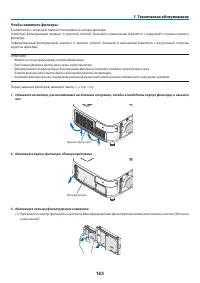
- страница 175 – В комплекте с запасной лампой поставляются четыре фильтра.; Извлеките четыре фильтрующих элемента.
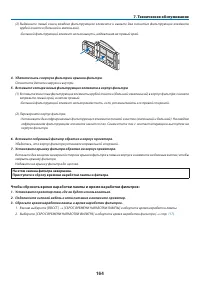
- страница 176 – Удалите пыль с корпуса фильтра и крышки фильтра.; На этом замена фильтра завершена.; Чтобы сбросить время наработки лампы и время наработки фильтров:; [СБРОС ВРЕМЕНИ НАРАБОТКИ ЛАМПЫ] и обнулите время наработки лампы.
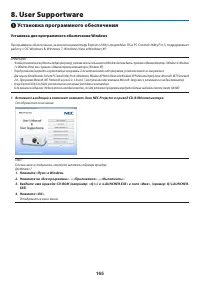
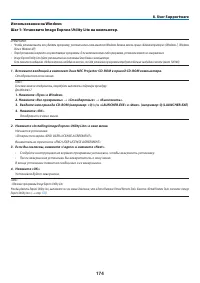
- страница 177 – Установка программного обеспечения; Установка для программного обеспечения Windows; работу с ОС Windows 8, Windows 7, Windows Vista и Windows XP.
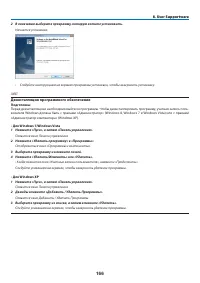
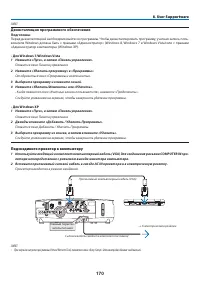
- страница 178 – Начнется установка.; Деинсталляция программного обеспечения; • Для Windows 7/Windows Vista; • Для Windows XP; Появится окно Панели управления.
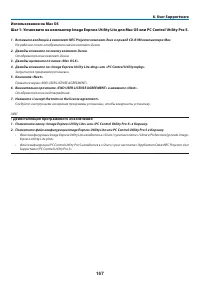
- страница 179 – • Деинсталляция программного обеспечения
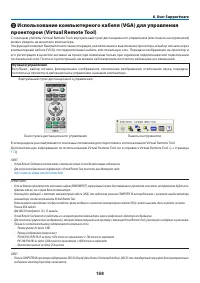
- страница 180 – Использование компьютерного кабеля (VGA) для управления; можно увидеть на мониторе компьютера.; Функции управления; Виртуальный пульт дистанционного управления
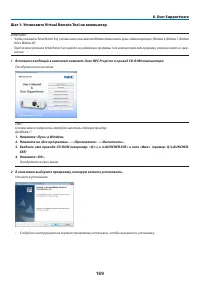
- страница 181 – Шаг 1: Установите Virtual Remote Tool на компьютер; Отобразится окно меню.
- страница 182 – Подсоедините проектор к компьютеру; Проектор находится в режиме ожидания.
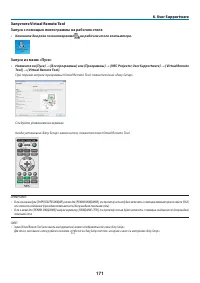
- страница 183 – • Кликните два раза по пиктограмме; Запуск из меню «Пуск»; Следуйте указаниям на экранах
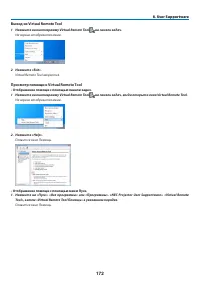
- страница 184 – Выход из Virtual Remote Tool; Просмотр помощи к Virtual Remote Tool; • Отображение помощи с помощью панели задач.; Нажмите на пиктограмму Virtual Remote Tool; • Отображение помощи с помощью меню Пуск.; Tool», затем «Virtual Remote Tool Помощь» в указанном порядке.
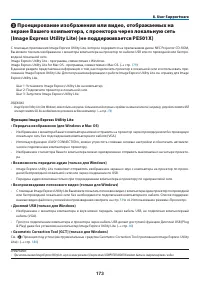
- страница 185 – Проецирование изображения или видео, отображаемых на; водной локальной сети.; Функции Image Express Utility Lite
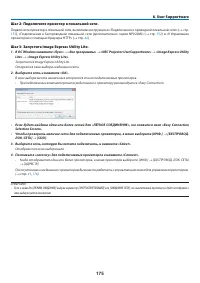
- страница 187 – Шаг 2: Подключите проектор к локальной сети.; проектором с помощью браузера HTTP» (; Шаг 3: Запустите Image Express Utility Lite.; Отобразится окно выбора цели.
- страница 189 – Просмотр файла «Помощь» к приложению Image Express Utility Lite
- страница 191 – Шаг 2: Подключите проектор к локальной сети; Управление; Шаг 3: Запустите Image Express Utility Lite для Mac OS; «END USER LICENSE AGREEMENT».
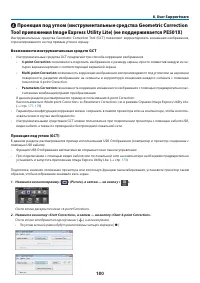
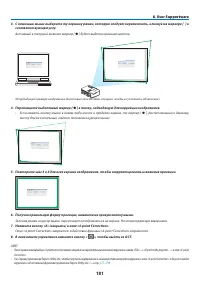
- страница 192 – Возможности инструментальных средств GCT; Parameters Correction:; Нажмите на пиктограмму «
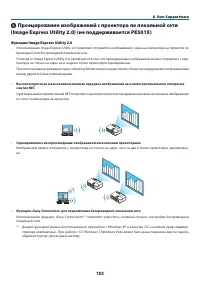
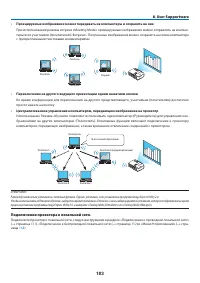
- страница 194 – Проецирование изображений с проектора по локальной сети; Функции Image Express Utility 2.0; проводной или беспроводной локальной сети.; сжатия NEC; по сети с компьютера на проектор.
- страница 195 – Подключение проектора к локальной сети.
- страница 196 – • Подключение к проектору; вают данную функцию. После этого откроется окно «Projector List».
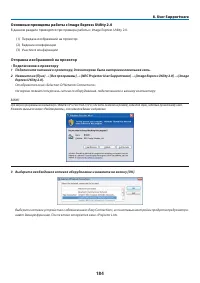
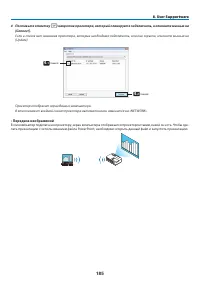
- страница 197 – Поставьте отметку (; • Передача изображений
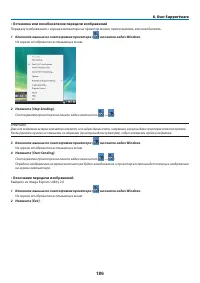
- страница 198 – • Остановка или возобновление передачи изображений; • Окончание передачи изображений; Кликните мышью по пиктограмме проектора (
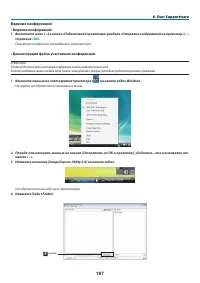
- страница 199 – Ведение конференций; • Ведение конференций; • Демонстрация файла участникам конференции.
- страница 200 – • Окончание конференции; Участие в конференции; • Участие в конференциях; вают данную функцию. После этого откроется окно «Meeting List».
- страница 201 – дить проектор, отобразится в окне посетителя.
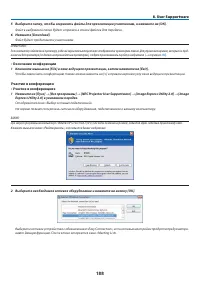
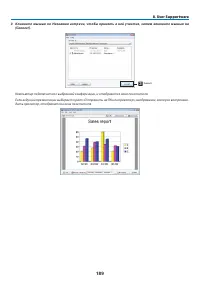
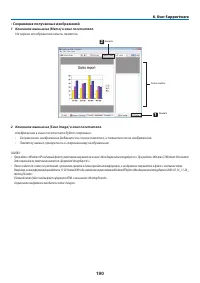
- страница 202 – • Сохранение полученных изображений; На экране отобразится панель памяток.; Изображение в окне посетителя будет сохранено.
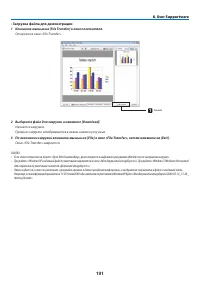
- страница 203 – • Загрузка файла для демонстрации; Откроется окно «File Transfer».; Окно «File Transfer» закроется.
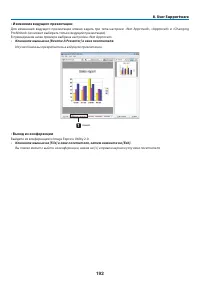
- страница 204 – • Изменение ведущего презентации; В приведенном ниже примере выбрана настройка «Not Approved».; • Выход из конференции; Выйдите из конференции и Image Express Utility 2.0.
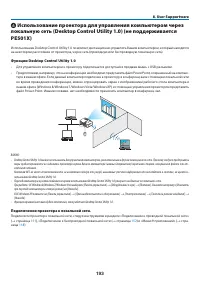
- страница 205 – Функции Desktop Control Utility 1.0; В ОС Windows XP нажмите на [Панель управления]
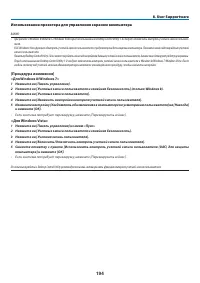
- страница 206 – Использование проектора для управления экраном компьютера
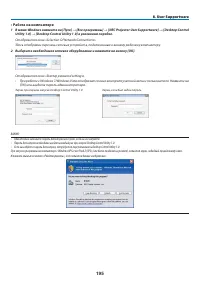
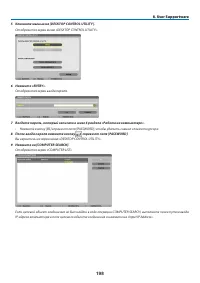
- страница 207 – • Работа на компьютере; Отобразится окно «Startup password settings».
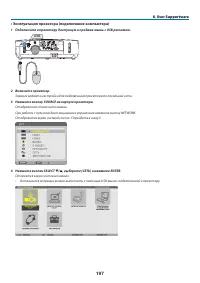
- страница 209 – • Эксплуатация проектора (подключение компьютера); Подключите к проектору доступную в продаже мышь с USB разъемом.; Включите проектор.
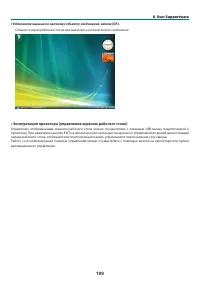
- страница 211 – • Эксплуатация проектора (управление экраном рабочего стола); дистанционного управления.
- страница 212 – • Эксплуатация проектора (отключение соединений); Нажмите кнопку EXIT, пока отображается экран рабочего стола.
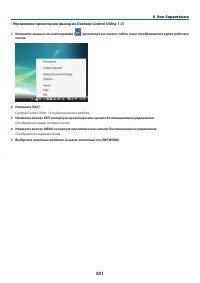
- страница 213 – • Управление проектором (выход из Desktop Control Utility 1.0); Кликните мышью по пиктограмме [
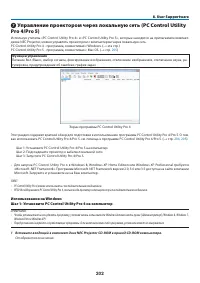
- страница 214 – Управление проектором через локальную сеть (PC Control Utility; Экран программы PC Control Utility Pro 4
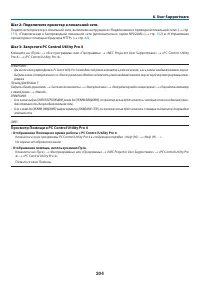
- страница 216 – «Система и безопасность»; Просмотр Помощи к PC Control Utility Pro 4; • Отображение Помощи во время работы с PC Control Utility Pro 4.
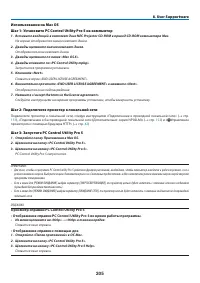
- страница 217 – Шаг 3: Запустите PC Control Utility Pro 5; • Из меню щелкните на «Help»; • Отображение справки с помощью док
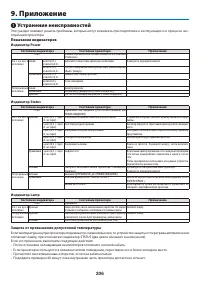
- страница 218 – Устранение неисправностей; Показания индикаторов; Индикатор Power; Защита от превышения допустимой температуры; Если это произошло, выполните следующие действия:
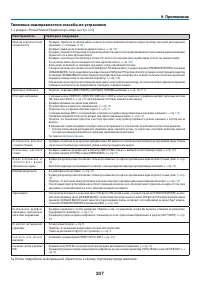
- страница 219 – Типичные неисправности и способы их устранения
- страница 220 – Если изображение отсутствует или отображается неправильно.; ектору ноутбук не был выключен.
- страница 221 – Технические характеристики; Оптический; Электрические параметры
- страница 222 – Механические характеристики; Дополнительную информацию можно найти на сайтах:
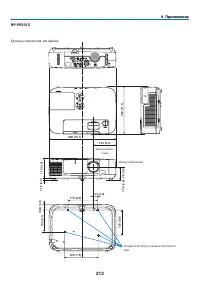
- страница 223 – Габаритные размеры корпуса
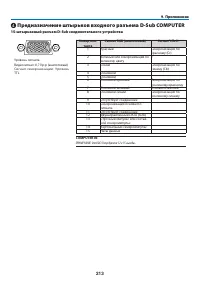
- страница 225 – Предназначение штырьков входного разъема D-Sub COMPUTER; 5-штырьковый разъем D-Sub соединительного устройства; такта; Синий; COMPUTER IN
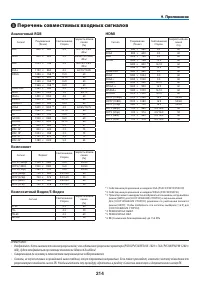
- страница 226 – Перечень совместимых входных сигналов; Аналоговый RGB
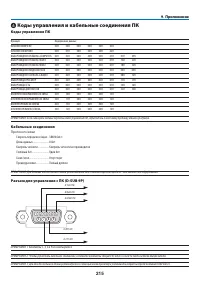
- страница 227 – Коды управления и кабельные соединения ПК; Коды управления ПК; Протокол связи
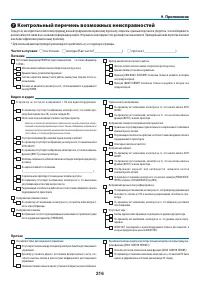
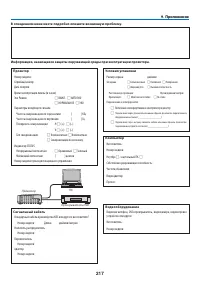
- страница 228 – Контрольный перечень возможных неисправностей; постоянно; Питание
- страница 230 – ЗАРЕГИСТРИРУЙТЕ ВАШ ПРОЕКТОР! (для жителей Соединенных; гарантии на детали, работу и сервисную программу InstaCare.
Загрузка инструкции
Проектор
P501X/P451X
P451W/P401W
PE501X
Руководство пользователя
PE501X не поставляются для Северной Америки.
Модель №
NP-P501X, NP-P451X, NP-P451W, NP-P401W, NP-PE501X