NEC P502WL-2: PDF инструкция по эксплуатации
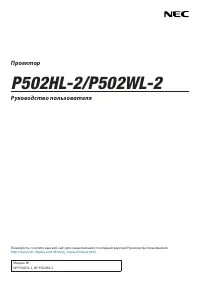
Инструкция по эксплуатации NEC P502WL-2. Ниже вы найдете PDF инструкцию на русском языке.
Не нашли ответ на свой вопрос? Напишите нам, и мы оперативно вам поможем.
1
2

3
4
5
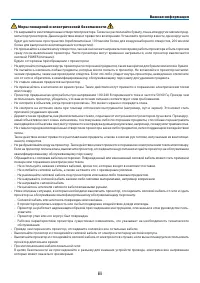
6
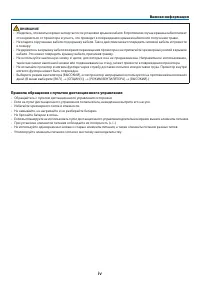
7
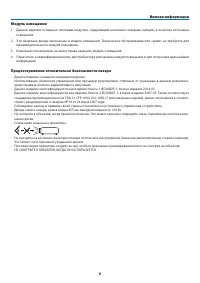
8
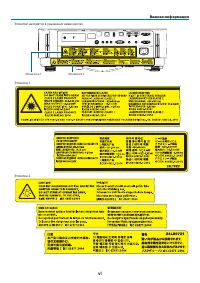
9

10
11
12
13
14
15
16
17
18
19
20
21
22
23
24
25
26
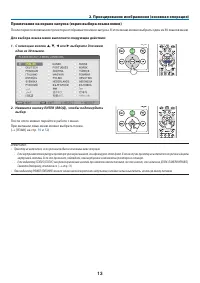
27
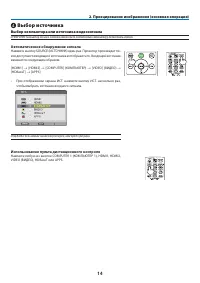
28
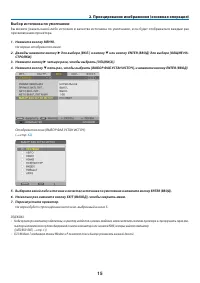
29
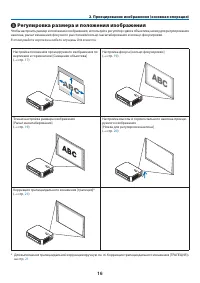
30
31
32
33
34
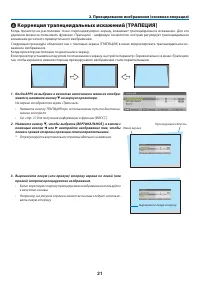
35
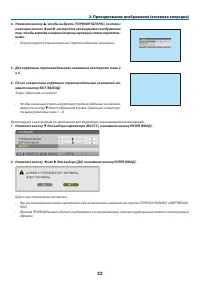
36
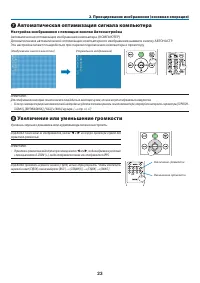
37
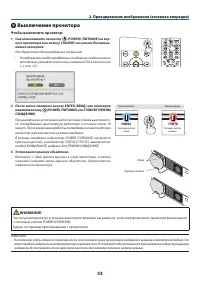
38

39
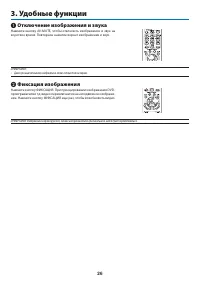
40
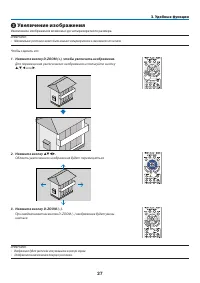
41
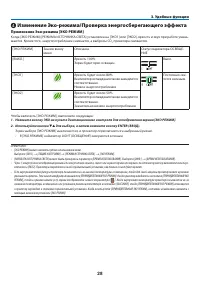
42

43
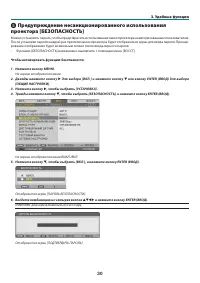
44
45
46
47
48

49
50
51
52
53
54
55
56
57
58
59
60
61
62
63
64
65
66
67
68
69
70

71
72
73
74
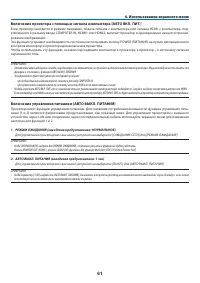
75
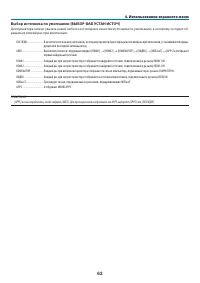
76
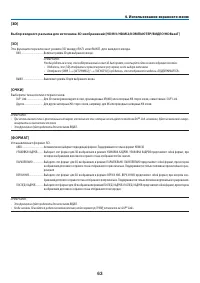
77

78
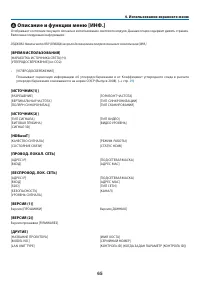
79
80
81
82
83
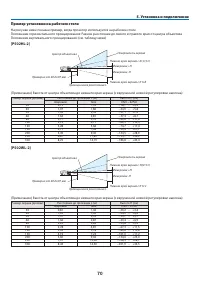
84
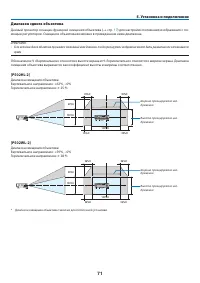
85
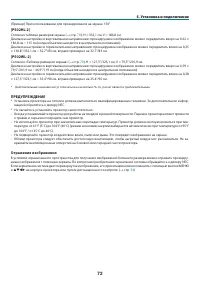
86
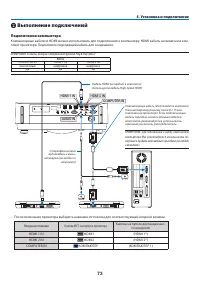
87
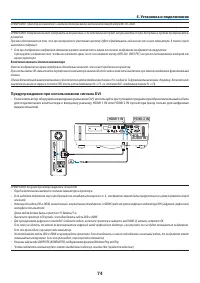
88
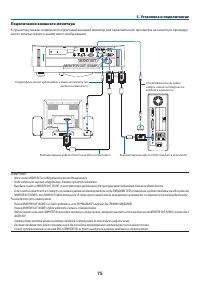
89
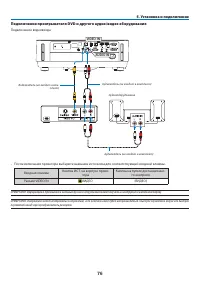
90
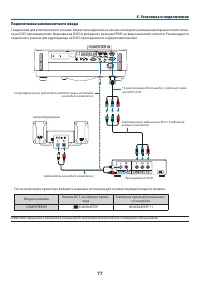
91
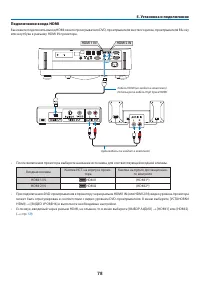
92
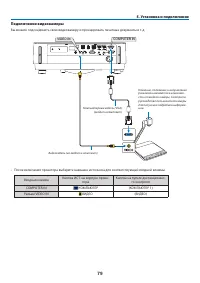
93
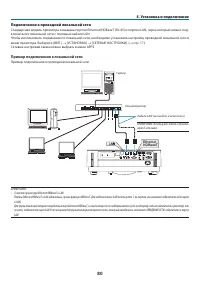
94
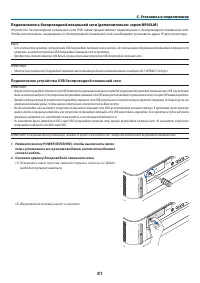
95
96
97
98

99
100
101
102
103
104
105
106
107
108

109
110
111
112
113
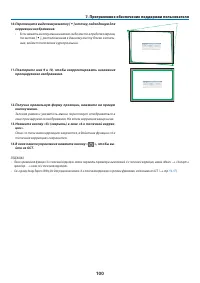
114
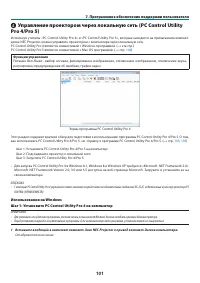
115
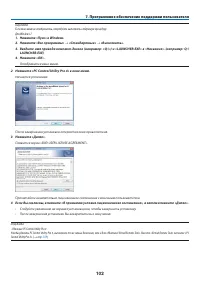
116
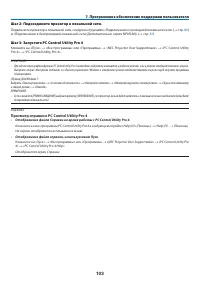
117
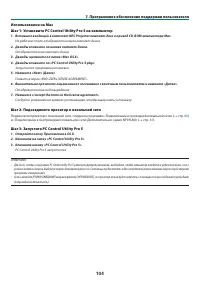
118
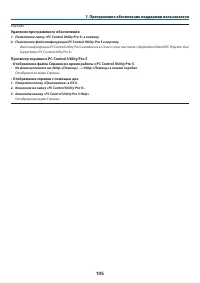
119
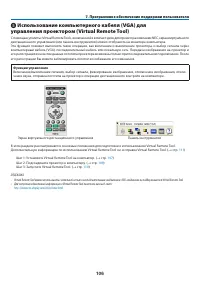
120
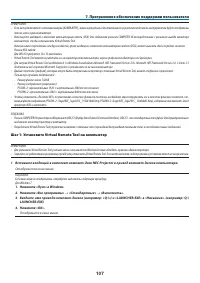
121
122
123
124
125
126
127
128
129

130
131
132
133
134
135
136
137
138
139
140
141
142
143
144
145

146

147

Содержание:
- страница 2 – ПРИМЕЧАНИЯ
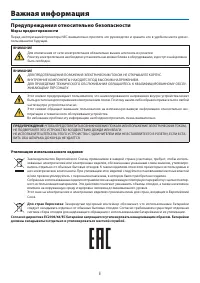
- страница 3 – Важная информация; Предупреждения относительно безопасности; Меры предосторожности; ВНИМАНИЕ; Утилизация использованного изделия
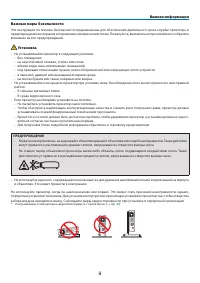
- страница 4 – ii; • Не устанавливайте проектор в следующих условиях:
- страница 5 – iii; причиной ухудшения зрения.
- страница 6 – iv; мягкого футляра может быть поврежден.; Правила обращения с пультом дистанционного управления
- страница 7 – производительности модуля освещения.; Предостережение относительно безопасности лазера; может вызвать опасное радиоактивное излучение.
- страница 9 – vii
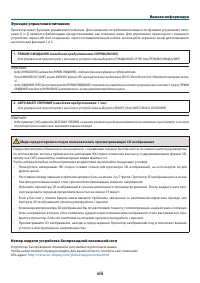
- страница 10 – viii; отсутствует на всех входах или не выполняются никакие операции.; Номер модели устройства беспроводной локальной сети
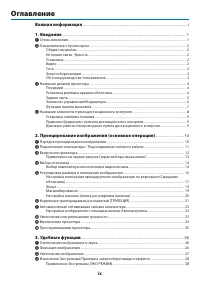
- страница 11 – ix; Оглавление
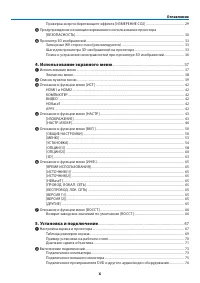
- страница 12 – Использование экранного меню
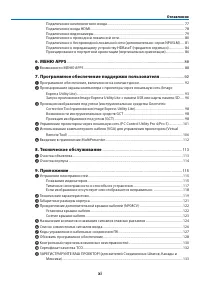
- страница 13 – xi; Программное обеспечение поддержки пользователя
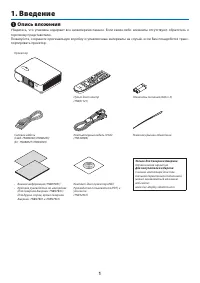
- страница 14 – Опись вложения
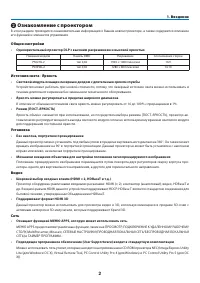
- страница 15 – Ознакомление с проектором; Общие настройки; Источник света · Яркость
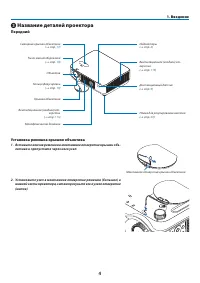
- страница 17 – Название деталей проектора; Передний; Вставьте кончик ремешка в монтажное отверстие крышки объ-
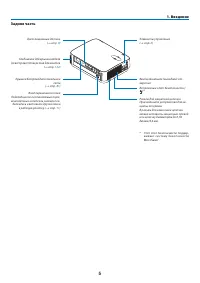
- страница 18 – Задняя часть
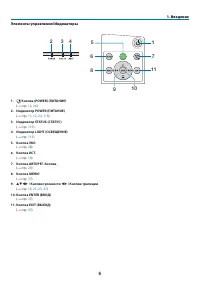
- страница 19 – Элементы управления/Индикаторы
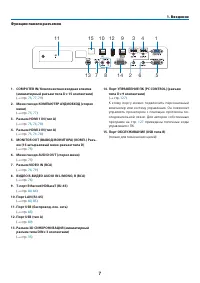
- страница 20 – Функции панели разъемов; COMPUTER IN/ Компонентная входная клемма; приведены типичные коды
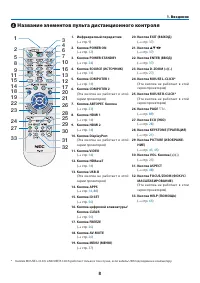
- страница 21 – Название элементов пульта дистанционного контроля; Кнопка CLEAR
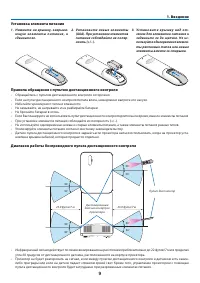
- страница 22 – Установка элемента питания; Установите новые элементы; Правила обращения с пультом дистанционного контроля; новлена крышка кабелей, которая продается отдельно.; Диапазон работы беспроводного пульта дистанционного контроля
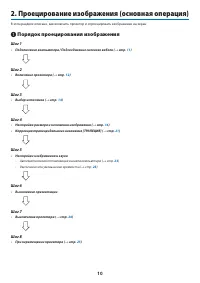
- страница 23 – Порядок проецирования изображения; - Автоматическая оптимизация сигнала компьютера (
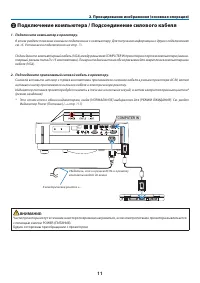
- страница 24 – Подключение компьютера / Подсоединение силового кабеля; Подсоедините прилагаемый силовой кабель к проектору.
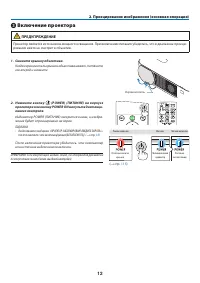
- страница 25 – Включение проектора; ПРЕДУПРЕЖДЕНИЕ; жение будет спроецировано на экран.
- страница 26 – Примечание на экране запуска (экран выбора языка меню); Для выбора языка меню выполните следующие действия:; С помощью кнопки
- страница 27 – Выбор источника; Выбор компьютера или источника видеосигнала; • При отображении экрана ИСТ. нажмите кнопку ИСТ. несколько раз,; Использование пульта дистанционного контроля
- страница 28 – Выбор источника по умолчанию; На экране отобразится меню.
- страница 29 – Регулировка размера и положения изображения; В этом разделе чертежи и кабели опущены для ясности.
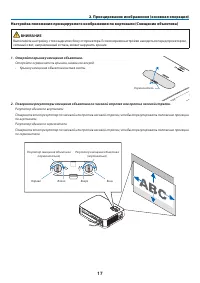
- страница 30 – Откройте ограничитель крышки, нажав его вперед.
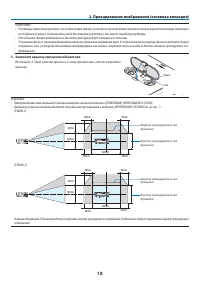
- страница 31 – Вставьте 2 (два) крючка крышки в пазы проектора, затем закройте
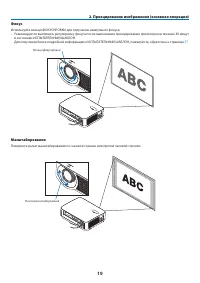
- страница 32 – Фокус; в состоянии ИСПЫТАТЕЛЬНЫЙ ШАБЛОН.; Масштабирование
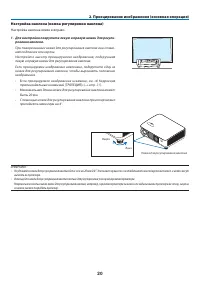
- страница 33 – Настройка наклона (ножка регулировки наклона); Настройка наклона влево и вправо.; выпасть из проектора.
- страница 34 – Коррекция трапецеидальных искажений [ТРАПЕЦИЯ]; На экране отобразится экран «Трапеция».; • Более короткую сторону проецируемого изображения используйте
- страница 36 – Автоматическая оптимизация сигнала компьютера; Настройка изображения с помощью кнопки Автонастройка; Увеличение или уменьшение громкости; Уровень звука из динамика или аудиовыхода можно настроить.
- страница 37 – Выключение проектора; Чтобы выключить проектор:; Сначала нажмите на кнопку
- страница 38 – При перемещении проектора
- страница 40 – Увеличение изображения; Увеличение изображения возможно до четырехкратного размера.
- страница 41 – Изменение Эко-режима/Проверка энергосберегающего эффекта; проектора снижаются.
- страница 42 – Проверка энергосберегающего эффекта [ИЗМЕРЕНИЕ CO2]; с момента доставки до настоящего времени. Вы можете
- страница 43 – Предупреждение несанкционированного использования; Чтобы активировать функцию безопасности:
- страница 44 – Для включения проектора при включенной функции [БЕЗОПАСНОСТЬ]:
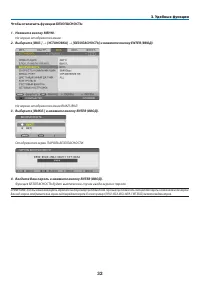
- страница 45 – Чтобы отключить функцию БЕЗОПАСНОСТЬ:
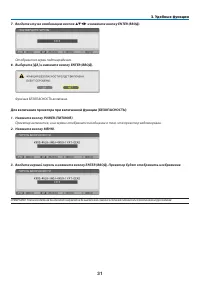
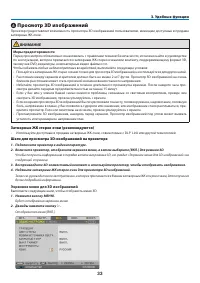
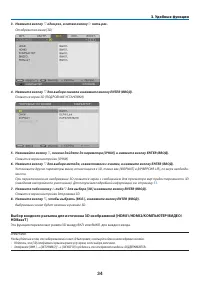
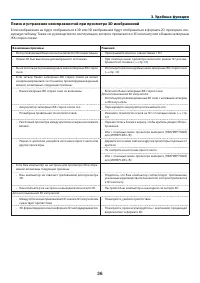
- страница 46 – Просмотр 3D изображений; смотра делайте перерыв продолжительностью не менее 15 минут.; Шаги для просмотра 3D-изображений на проекторе; более подробной информации.; Экранное меню для 3D изображений; Будет отображено экранное меню.
- страница 48 – Использование 3D излучателя; Подключите 3D излучатель к разъему 3D СИНХРОНИЗАЦИЯ проектора.
- страница 49 – Поиск и устранение неисправностей при просмотре 3D изображений
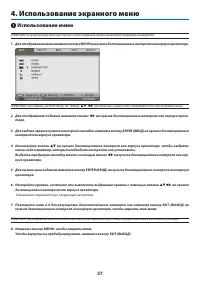
- страница 50 – Использование меню; Изменения сохраняются до следующей настройки.
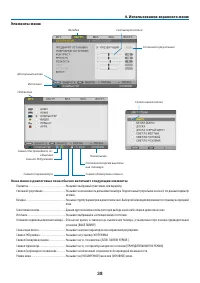
- страница 51 – Окна меню и диалоговые окна обычно включают следующие элементы:; активен�
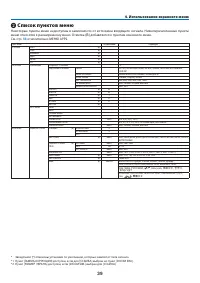
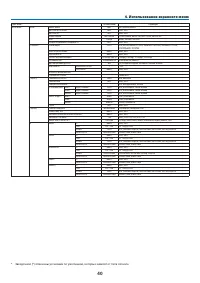
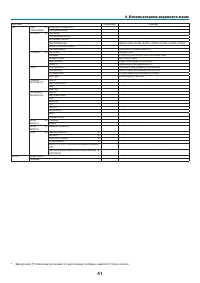
- страница 52 – Список пунктов меню; добавляется к пунктам основного меню.
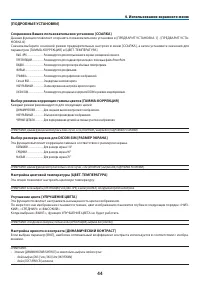
- страница 57 – Сохранение Ваших пользовательских установок [ССЫЛКА]; Каждый режим рекомендуется для следующих целей:; Выбор размера экрана для DICOM SIM [РАЗМЕР ЭКРАНА]; Эта опция позволяет настроить цветовую температуру.; Настройка яркости и контраста [ДИНАМИЧЕСКИЙ КОНТРАСТ]
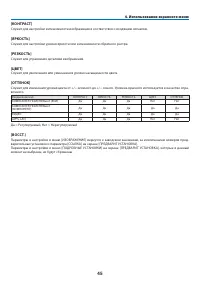
- страница 58 – Служит для управления деталями изображения.
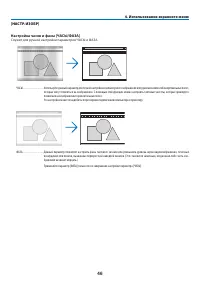
- страница 59 – Служит для ручной настройки параметров ЧАСЫ и ФАЗА.
- страница 60 – ДАННЫЕ] и восстановите настройки по умолчанию.
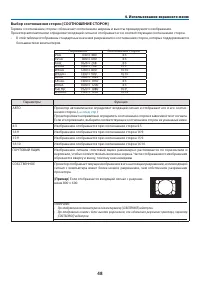
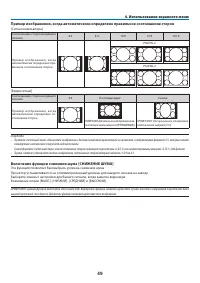
- страница 62 – стандартное соотношение сторон для видеоисточника.; Включение функции снижения шума [СНИЖЕНИЕ ШУМА]
- страница 63 – стр�
- страница 64 – «4 Изменение Эко-режима/Проверка энергосберегающего эффекта».; Цвет не будет зафиксирован.
- страница 65 – или закрытый титр в область экрана.; Использование таймера выключения [ВЫКЛ ТАЙМЕР]; Эта функция отображает меню инструментов. (
- страница 66 – Для цвета меню возможны две опции: ЦВЕТ и МОНОХРОМНОЕ.; Выбор цвета или логотипа для фона с помощью параметра [ФОН]; зависимо от этого выбора.
- страница 67 – ФРОНТАЛЬНАЯ СО СТОЛА
- страница 69 – Присвоение или изменение контроля ID; Откроется экран КОНТРОЛЬ ID.
- страница 70 – Эта функция отображает меню сетевых настроек. (
- страница 71 – близительно 5500 футов/1700 метров над уровнем моря или выше�; Включение или отключение режима WXGA [РЕЖИМ WXGA]
- страница 72 – для включения входящего аудиосигнала с КОМПЬЮТЕРА�; Включение звука клавиш и звука ошибок [ГУДОК]
- страница 73 – устанавливается на проектор
- страница 74 – функцию в сочетании с функцией АВТО ВЫКЛ. ПИТАНИЯ.
- страница 75 – дущий или последний активный вход�
- страница 76 – ВКЛ� �������������������������������� Включает режим 3D для выбранного входа�
- страница 77 – Измените настройку, если Вы плохо видите 3D изображения.
- страница 80 – Настройка экрана и проектора; Установка и подключение
- страница 84 – Данный проектор оснащен функцией смещения объектива (
- страница 85 – Согласно таблице размеров экрана (; мацией обратитесь к дилеру NEC.; Отражение изображения; на корпусе проектора или пульте дистанционного контроля. (
- страница 86 – Выполнение подключений; Подключение компьютера
- страница 87 – Включение внешнего дисплея компьютера; Предупреждения при использовании сигнала DVI; Если это произойдет, перезапустите компьютер.
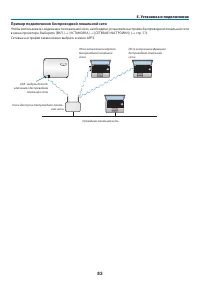
- страница 93 – Сетевые настройки также можно выбрать в меню APPS.; Пример подключения к локальной сети; Пример подключения к проводной локальной сети
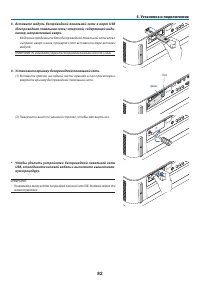
- страница 94 – беспроводной локальной сети USB в порт USB.
- страница 95 – Вставьте модуль беспроводной локальной сети в порт USB; * Чтобы удалить устройство беспроводной локальной сети
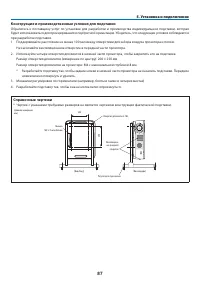
- страница 100 – Размер отверстия для винтов (измерение по центру): 200 × 250 мм; Справочные чертежи
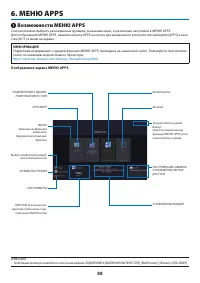
- страница 101 – Возможности МЕНЮ APPS; ИНФОРМАЦИЯ
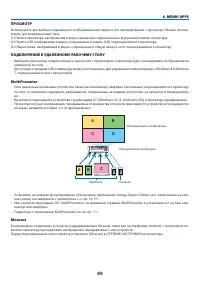
- страница 102 – • Подробнее о приложении MultiPresenter см. на стр.; Miracast
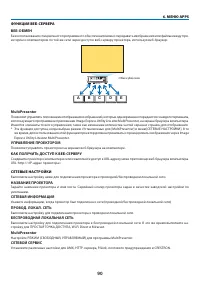
- страница 103 – СЕТЕВЫЕ НАСТРОЙКИ
- страница 105 – Программное обеспечение, включенное на компакт-диске; Служба загрузки и рабочая среда
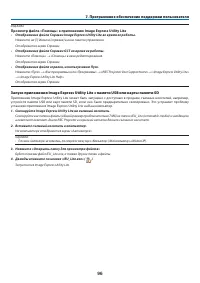
- страница 106 – Проецирование экрана компьютера с проектора через; или карт памяти SD, без необходимости установки на Ваш компьютер. (; Функции Image Express Utility Lite
- страница 107 – Отобразится окно меню.
- страница 108 – тером можно управлять путем управления окном управления.
- страница 109 – Просмотр файла «Помощь» к приложению Image Express Utility Lite; • Отображение файла Справки GCT во время ее работы.
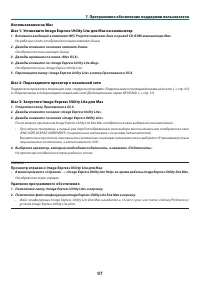
- страница 110 – На рабочем столе отобразится иконка компакт-диска.; Шаг 2: Подсоедините проектор к локальной сети; лицензионного соглашения», а затем нажмите «OK».; Просмотр справки о Image Express Utility Lite для Mac; • В меню щелкните «Справка»; Удаление программного обеспечения
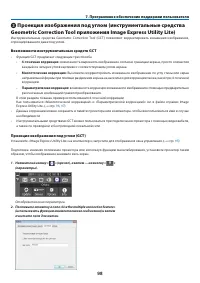
- страница 111 – Проекция изображения под углом (инструментальные средства; Возможности инструментальных средств GCT; • Функция GCT предлагает следующие три способа
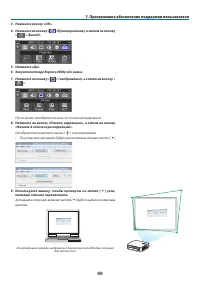
- страница 112 – Нажмите на иконку «
- страница 113 – коррекции изображения.
- страница 114 – Управление проектором через локальную сеть (PC Control Utility; PC Control Utility Pro 5 является совместимой с Mac OS программой. (
- страница 115 – «Стандартные»
- страница 116 – «Система и безопасность»; Просмотр справки к PC Control Utility Pro 4; • Отображение файла справки, используя меню Пуск.
- страница 117 – PC Control Utility Pro 5 запустится.
- страница 118 – • Отображение справки с помощью док; Отобразится экран Справки.
- страница 119 – Использование компьютерного кабеля (VGA) для; Экран виртуального дистанционного управления
- страница 120 – компьютера, чтобы использовать Virtual Remote Tool.; Шаг 1: Установите Virtual Remote Tool на компьютер
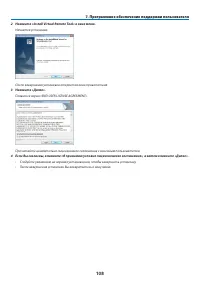
- страница 121 – Нажмите «Install Virtual Remote Tool» в окне меню.
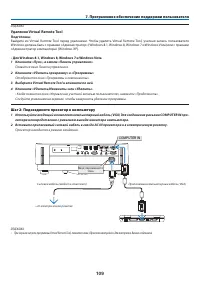
- страница 122 – Появится окно Панели управления.; Шаг 2: Подсоедините проектор к компьютеру; ектора непосредственно с разъемом выхода монитора компьютера.
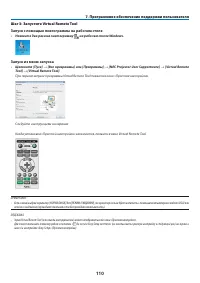
- страница 123 – • Нажмите два раза на пиктограмму; Запуск из меню запуска; Следуйте инструкциям на экранах
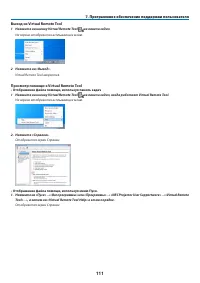
- страница 124 – Просмотр помощи к Virtual Remote Tool; На экране отобразится всплывающее меню.
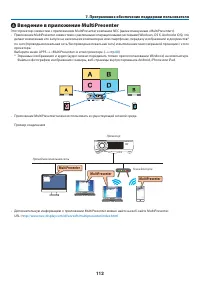
- страница 125 – Введение в приложение MultiPresenter; Выберите меню APPS; MultiPresenter
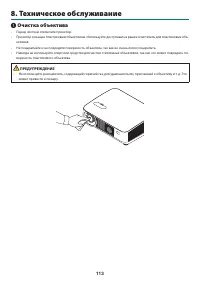
- страница 126 – Техническое обслуживание; Очистка объектива; верхность пластикового объектива.; может привести к пожару.
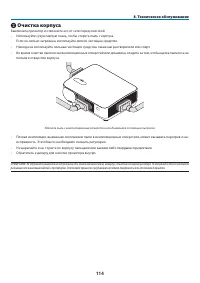
- страница 127 – Очистка корпуса; Если он сильно загрязнен, используйте мягкое чистящее средство.
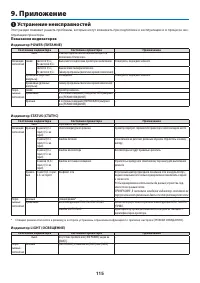
- страница 128 – Устранение неисправностей; Показания индикаторов
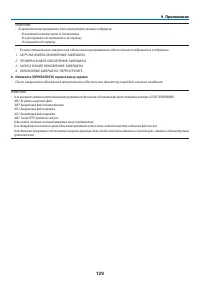
- страница 129 – Защита от превышения допустимой температуры
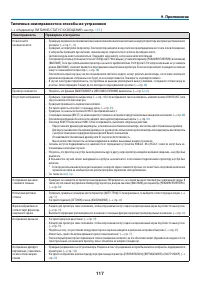
- страница 130 – Типичные неисправности и способы их устранения; Неисправность
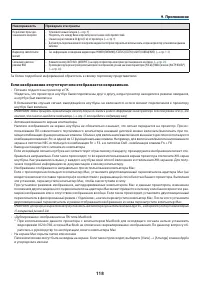
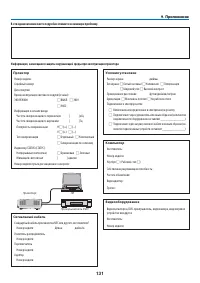
- страница 131 – Если изображение отсутствует или отображается неправильно.; а ноутбук был выключен.
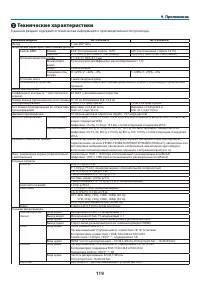
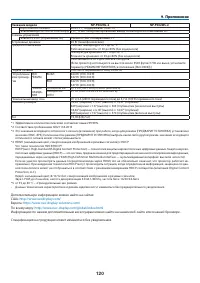
- страница 132 – Технические характеристики
- страница 133 – Спецификация на продукцию может изменяться без уведомления.
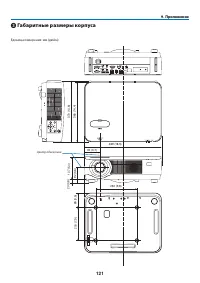
- страница 134 – Габаритные размеры корпуса
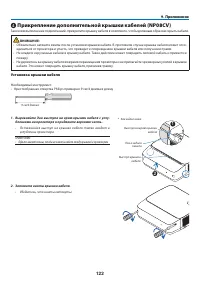
- страница 135 – Прикрепление дополнительной крышки кабелей (NP08CV); Установка крышки кабеля; Выровняйте два выступа на краю крышки кабеля с углу-
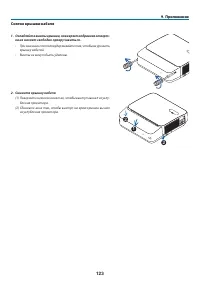
- страница 136 – Снятие крышки кабеля; ка не начнет свободно прокручиваться.
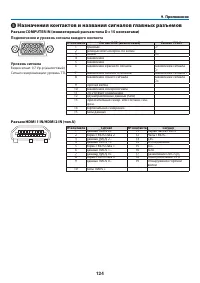
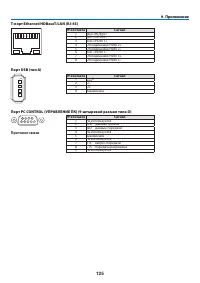
- страница 137 – Назначения контактов и названия сигналов главных разъемов; Разъем COMPUTER IN (миниатюрный разъем типа D с 15 контактами)
- страница 138 – Протокол связи
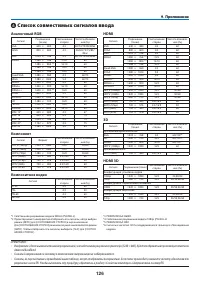
- страница 139 – Список совместимых сигналов ввода; Аналоговый RGB
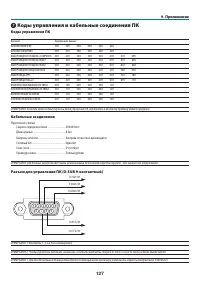
- страница 140 – Коды управления и кабельные соединения ПК; Коды управления ПК
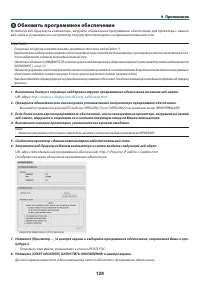
- страница 141 – Обновить программное обеспечение; Это не поддерживает соединение беспроводной локальной сети.
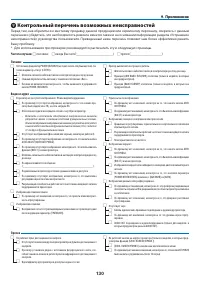
- страница 143 – Контрольный перечень возможных неисправностей; постоянно; Питание; Прочее
- страница 145 – Сертификат качества ТСО
- страница 146 – ЗАРЕГИСТРИРУЙТЕ ВАШ ПРОЕКТОР! (для жителей Соединенных
Загрузка инструкции
Проектор
P502HL-2/P502WL-2
Руководство пользователя
Пожалуйста, посетите наш веб-сайт для ознакомления с последней версией Руководства пользователя.
http://www.nec-display.com/dl/en/pj_manual/lineup.html
Модель №
NP-P502HL-2, NP-P502WL-2