NEC P604X: PDF инструкция по эксплуатации
Инструкция по эксплуатации NEC P604X. Ниже вы найдете PDF инструкцию на русском языке.
Не нашли ответ на свой вопрос? Напишите нам, и мы оперативно вам поможем.
1
2
3
4
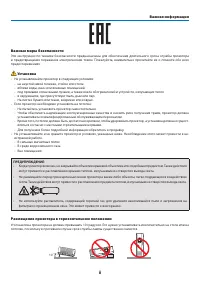
5
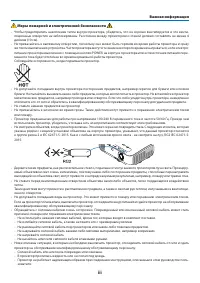
6
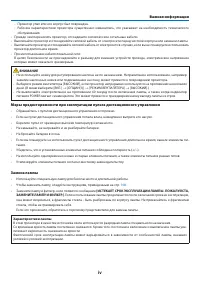
7
8
9
10
11
12
13
14
15
16
17
18
19
20
21
22
23
24
25

26
27
28
29
30
31
32
33
34
35

36
37
38
39
40
41
42
43
44
45
46
47
48
49
50
51
52
53
54
55
56
57
58
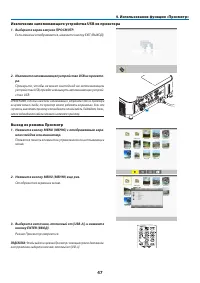
59
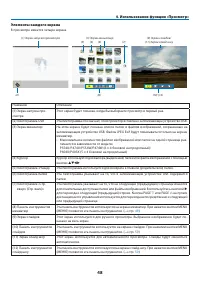
60
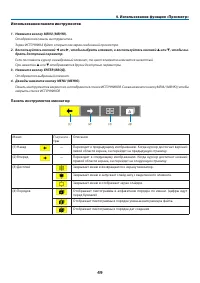
61
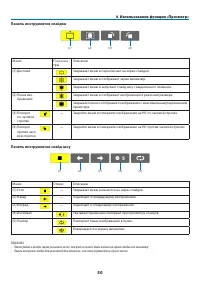
62
63
64
65
66
67
68
69
70
71
72
73
74
75
76
77
78
79
80
81
82
83
84
85
86
87
88
89
90
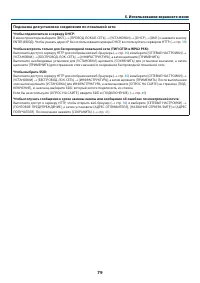
91
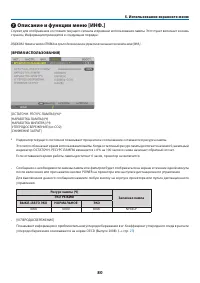
92
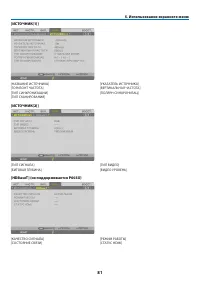
93
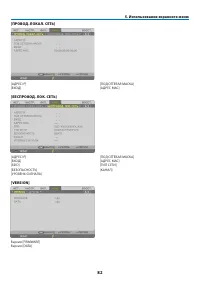
94
95
96
97
98
99
100
101
102
103
104
105
106
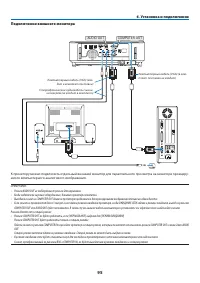
107
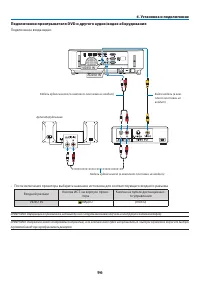
108

109
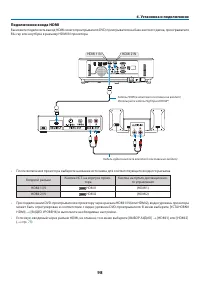
110
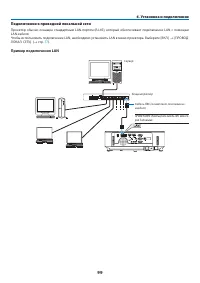
111
112
113
114
115
116
117
118

119
120
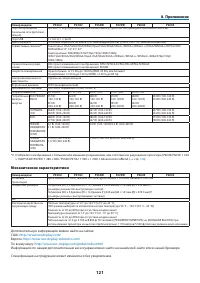
121
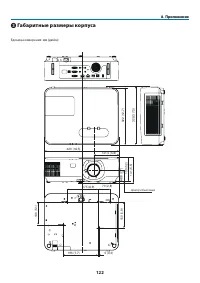
122
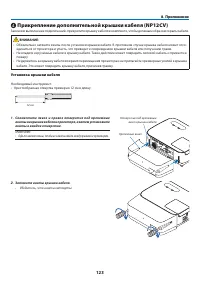
123
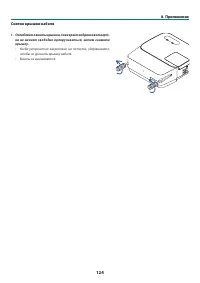
124
125
126
127
128
129
130
131
132
133
134
135
136
137

138
139
140
141
142
143

144

Содержание:
- страница 2 – ПРИМЕЧАНИЯ
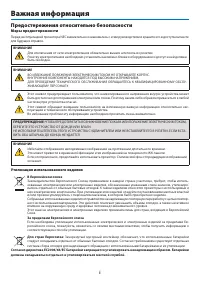
- страница 3 – Важная информация; Предостережения относительно безопасности; Меры предосторожности; ВНУТРЕННИЕ КОМПОНЕНТЫ НАХОДЯТСЯ ПОД ВЫСОКИМ НАПРЯЖЕНИЕМ.; Утилизация использованного изделия; соответствующем способе утилизации.
- страница 4 – ii; Важные меры безопасности
- страница 5 – iii; Меры пожарной и электрической безопасности
- страница 6 – iv; проектор длительное время.; ВНИМАНИЕ; Замена лампы; Характеристики лампы
- страница 7 – лампа перегорела, осколки могут упасть вниз.; Информация о режиме работы на большой высоте; эксплуатации оптических компонентов, например лампы.; ОБ АВТОРСКИХ ПРАВАХ НА ОРИГИНАЛЬНЫЕ ПРОЕЦИРУЕМЫЕ ИЗОБРАЖЕНИЯ.
- страница 8 – для получения подробной информации.
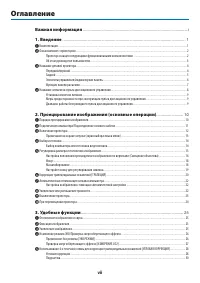
- страница 9 – vii; Оглавление
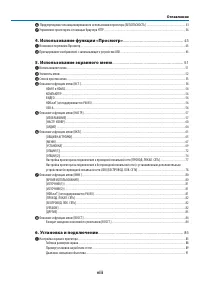
- страница 10 – viii
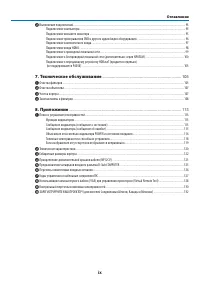
- страница 11 – ix
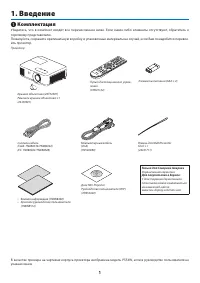
- страница 12 – Комплектация; торговому представителю.
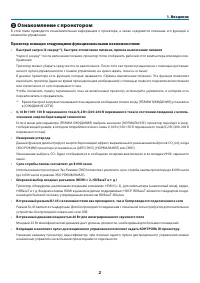
- страница 13 – Ознакомление с проектором; элементов управления.; Проектор оснащен следующими функциональными возможностями:; зованием энергосберегающей технологии; Уменьшение выброса CO; • Срок службы лампы составляет до 8 000 часов; независимо управлять несколькими проекторами по отдельности.
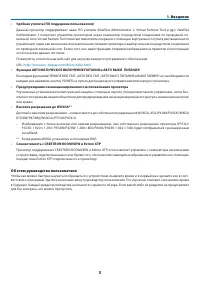
- страница 14 – Когда режим WXGA установлен в положение ВКЛ.; • Совместимость с CRESTRON ROOMVIEW и Extron XTP; Об этом руководстве пользователя
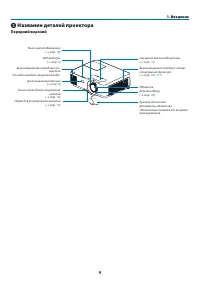
- страница 15 – Название деталей проектора
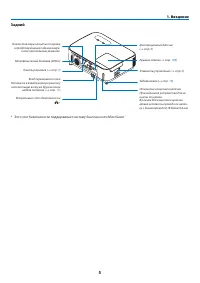
- страница 16 – Задний
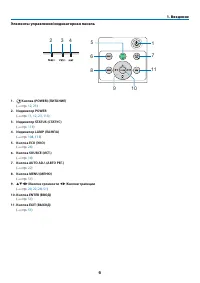
- страница 17 – Элементы управления/индикаторная панель
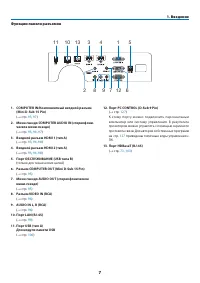
- страница 18 – Функции панели разъемов; COMPUTER IN/Компонентный входной разъем; приведены типичные коды управления с
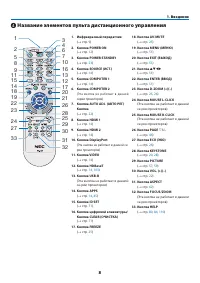
- страница 19 – Название элементов пульта дистанционного управления; Инфракрасный передатчик; (Эта кнопка не работает в данной; Кнопка; (Эта кнопка не работает в данной се
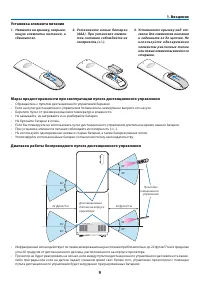
- страница 20 – Установка элемента питания; • Обращайтесь с пультом дистанционного управления бережно.
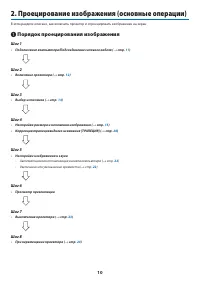
- страница 21 – Порядок проецирования изображения; - Автоматическая оптимизация сигнала компьютера (
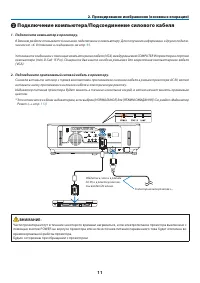
- страница 22 – Подключение компьютера/Подсоединение силового кабеля; Подсоедините прилагаемый силовой кабель к проектору.; время нормальной работы проектора.
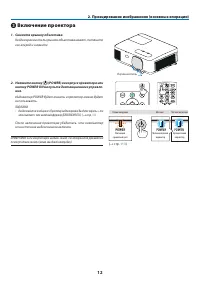
- страница 23 – Включение проектора; Когда ограничитель крышки объектива нажат, потяните; кнопку POWER ON на пульте дистанционного управле
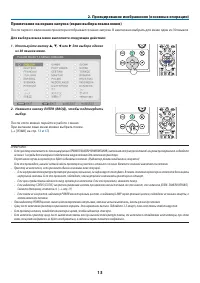
- страница 24 – Примечание на экране запуска (экран выбора языка меню); Для выбора языка меню выполните следующие действия:; Используйте кнопку
- страница 25 – Выбор источника; Выбор компьютера или источника видеосигнала; На экране отобразится меню.
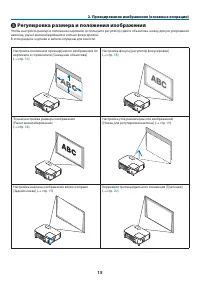
- страница 26 – Регулировка размера и положения изображения
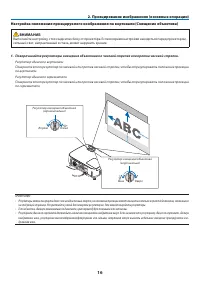
- страница 27 – Регулятор сдвига по вертикали
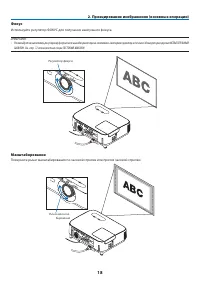
- страница 29 – Фокус; Используйте регулятор ФОКУС для получения наилучшего фокуса.; Масштабирование
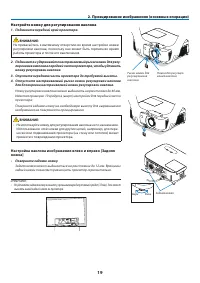
- страница 30 – Настройте ножку для регулирования наклона; Поднимите и удерживайте настраиваемый рычаг ножки для регу-; Настройка наклона изображения влево и вправо [Задняя; • Поверните заднюю ножку.
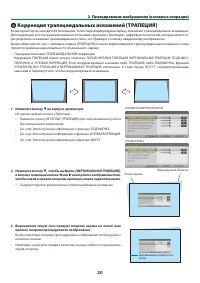
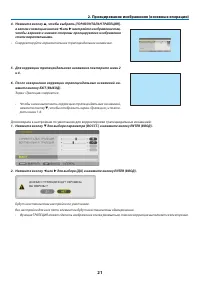
- страница 31 – Коррекция трапецеидальных искажений [ТРАПЕЦИЯ]; проектор размещен диагонально по отношению к экрану.; правой) стороне проецируемого изображения.
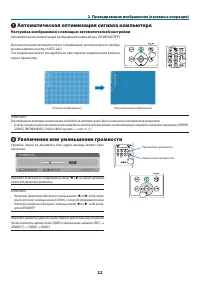
- страница 33 – Автоматическая оптимизация сигнала компьютера; Настройка изображения с помощью автоматической настройки; Автоматическая оптимизация изображения компьютера. (КОМПЬЮТЕР); Увеличение или уменьшение громкости; Уровень звука из динамика или аудио выхода может быть
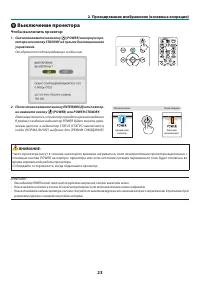
- страница 34 – Выключение проектора; Чтобы выключить проектор:; Сначала нажмите на кнопку
- страница 35 – При перемещении проектора; вставлены в проектор.
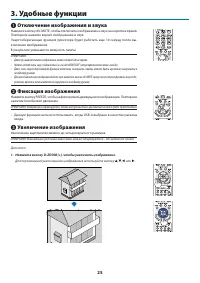
- страница 36 – Отключение изображения и звука; режения, яркость лампы может не вернуться к исходному уровню.; Фиксация изображения; нажатие возобновит движение.; Увеличение изображения; Увеличение картинки возможно до четырехкратного размера.
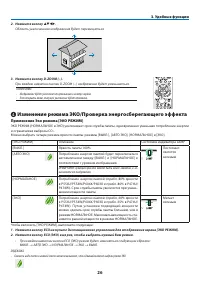
- страница 37 – Область увеличенного изображения будет перемещаться; Изменение режима ЭКО/Проверка энергосберегающего эффекта; Постоянно
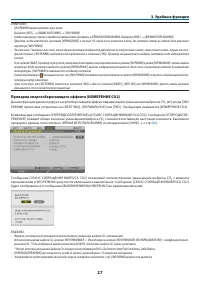
- страница 38 – Проверка энергосберегающего эффекта [ИЗМЕРЕНИЕ CO2]; РЕЖЕНИЕ] покажет общее значение уменьшения выброса CO
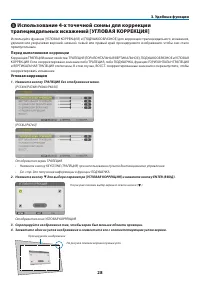
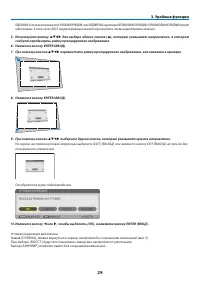
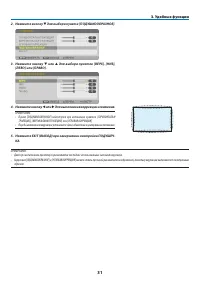
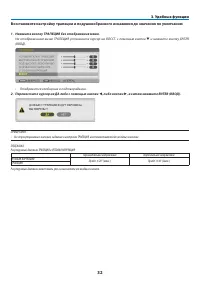
- страница 39 – Перед выполнением коррекции; скорректировать искажение; Угловая коррекция; Нажмите кнопку ТРАПЕЦИЯ без отображения меню.; Отобразится окно УГЛОВАЯ КОРРЕКЦИЯ.
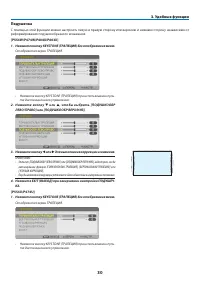
- страница 41 – Подушечка; реформирования подушкообразного искажения.
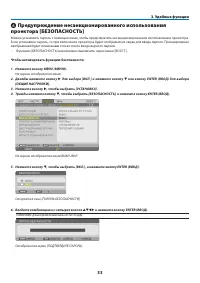
- страница 44 – Предупреждение несанкционированного использования; Чтобы активировать функцию безопасности:
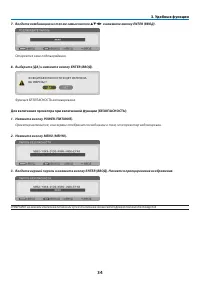
- страница 45 – Для включения проектора при включенной функции [БЕЗОПАСНОСТЬ]:
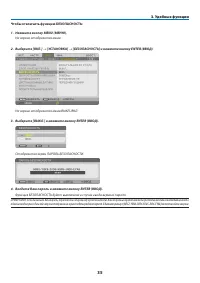
- страница 46 – Чтобы отключить функцию БЕЗОПАСНОСТЬ:
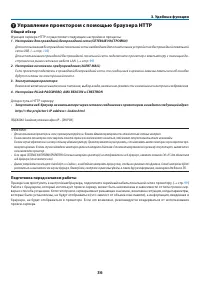
- страница 47 – Управление проектором с помощью браузера HTTP; Общий обзор; будут посланы по электронной почте.; Подготовка перед началом работы
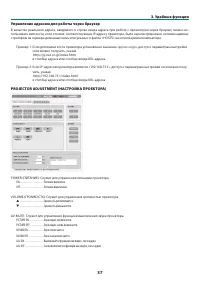
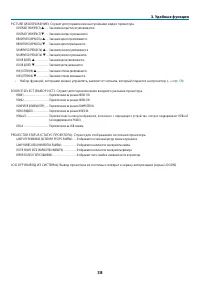
- страница 48 – Управление адресом для работы через браузер; сети можно получить, указав; PROJECTOR ADJUSTMENT (НАСТРОЙКА ПРОЕКТОРА)
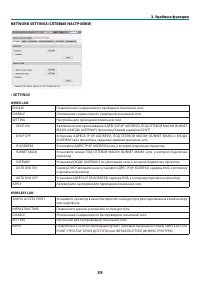
- страница 50 – • SETTINGS; WIRED LAN
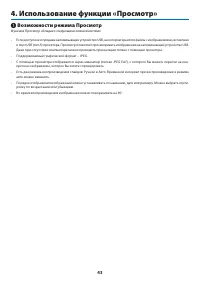
- страница 54 – Использование функции «Просмотр»; Возможности режима Просмотр; Функция Просмотр обладает следующими возможностями.
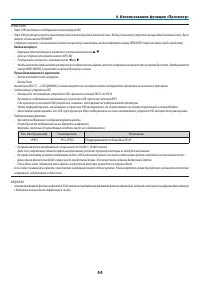
- страница 55 – ПРИМЕЧАНИЕ
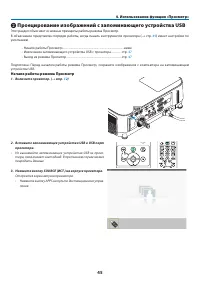
- страница 56 – Проецирование изображений с запоминающего устройства USB; Начало работы режима Просмотр; Вставьте запоминающее устройство USB в USB порт
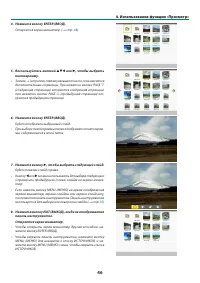
- страница 57 – Воспользуйтесь кнопкой
- страница 58 – Извлеките запоминающее устройство USB из проекто-; Выход из режима Просмотр; ном слайдов или миниатюр.
- страница 59 – смотра
- страница 60 – Воспользуйтесь кнопкой; Панель инструментов миниатюр
- страница 61 – стрелке; Панель инструментов слайд-шоу
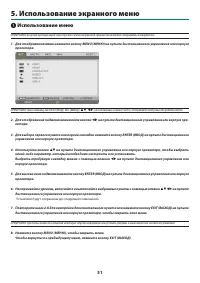
- страница 62 – Использование экранного меню; Использование меню; Для отображения подменю нажимайте кнопки
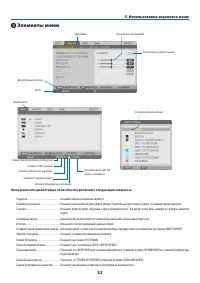
- страница 63 – Элементы меню
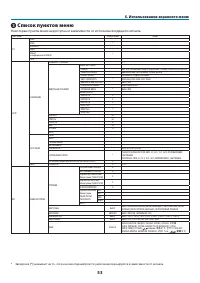
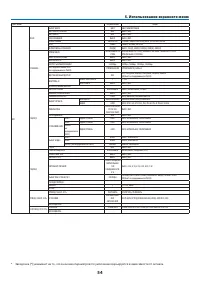
- страница 64 – Список пунктов меню
- страница 67 – камеры для документов.
- страница 68 – цвета по отдельности.
- страница 69 – Каждый режим рекомендуется для следующих целей:; Выбор размера экрана для DICOM SIM [РАЗМЕР ЭКРАНА]
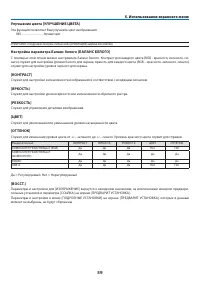
- страница 70 – Эта функция позволяет Вам улучшить цвет изображения.; Настройка параметра Баланс белого [БАЛАНС БЕЛОГО]; служит для настройки уровня черного для экрана.
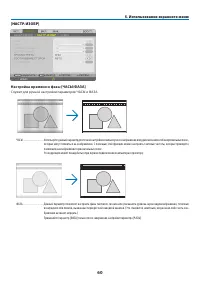
- страница 71 – Служит для ручной настройки параметров ЧАСЫ и ФАЗА.
- страница 73 – Разрешение
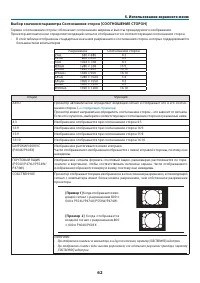
- страница 74 – является стандартным соотношением сторон для видеоисточника.
- страница 77 – цвет отличен от белого.
- страница 78 – текста на изображение проектора в режимах Видео.; Использование таймера выключения [ВЫКЛ ТАЙМЕР]; Оставшееся время отсчитывается в обратном порядке.
- страница 79 – дистанционного управления.; Включение/Выключение сообщения режима экономии [ЭКО СООБЩЕНИЕ]; является заводским предварительно установленным значением.; Выбор цвета или логотипа для фона с помощью параметра [ФОН]; независимо от этого выбора.
- страница 80 – ФРОНТАЛЬНАЯ СО СТОЛА; Включение функции безопасности [БЕЗОПАСНОСТЬ]; Позволяет включать или выключать функцию БЕЗОПАСНОСТЬ.
- страница 81 – УПРАВЛЕНИЕ ПК
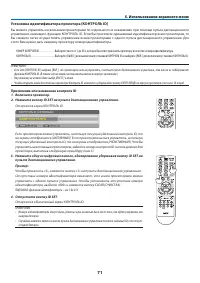
- страница 82 – этого Вам нужно дать каждому проектору номер идентификатора.; Присвоение или изменение контроля ID; Нажмите кнопку ID SET на пульте дистанционного управления.
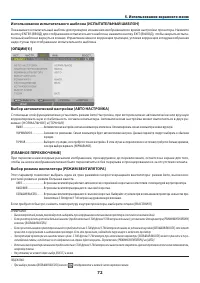
- страница 83 – недоступны при отображении испытательного шаблона.; Выбор автоматической настройки [АВТО НАСТРОЙКА]; ростной режим и режим Большая высота.
- страница 84 – каждым устройством и компьютером.
- страница 85 – устанавливается на проектор
- страница 86 – или корпусе проектора для включения проектора.
- страница 87 – ращаться всякий раз при включении.; Настройка коэффициента углеродистого следа [РАСХОД УГЛЕРОДА]; Изменяет настройки валюты и тарифа для ИЗМЕРЕНИЕ CO2.
- страница 88 – присвоены проектору с Вашего сервера DHCP.
- страница 90 – Чтобы подключиться к серверу DHCP:; Выполните доступ к серверу HTTP для отображения веб-браузера (
- страница 91 – страниц. Информация приводится в следующем порядке:; Запасная лампа
- страница 95 – Могут быть сброшены все элементы,; КРОМЕ
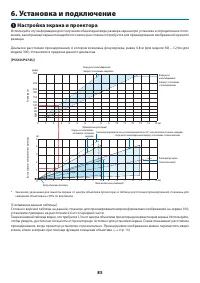
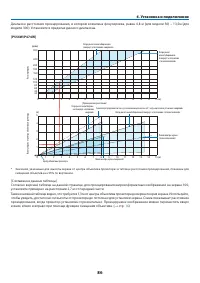
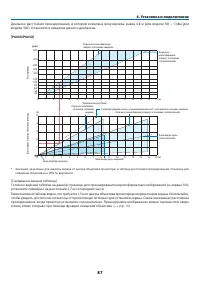
- страница 96 – Установка и подключение; Настройка экрана и проектора; установите примерно на расстоянии 2,6 м от передней части.
- страница 97 – установите примерно на расстоянии 2,7 м от передней части.
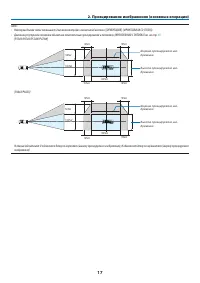
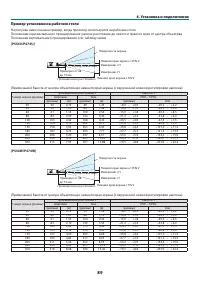
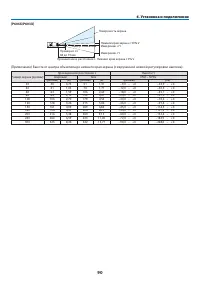
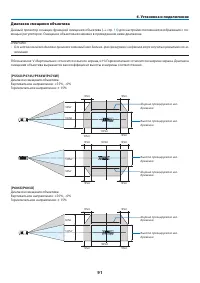
- страница 102 – Данный проектор оснащен функцией смещения объектива (
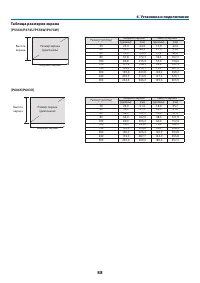
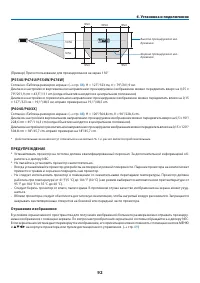
- страница 103 – Согласно «Таблица размеров экрана» (; ПРЕДУПРЕЖДЕНИЕ; ратитесь к дилеру NEC.; Отражение изображения; на корпусе проектора или пульте дистанционного управления. (
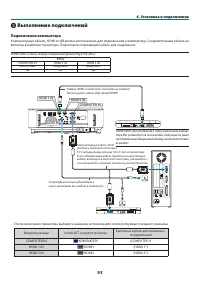
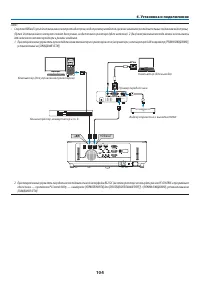
- страница 104 – Выполнение подключений; Подключение компьютера; ПРИМЕЧАНИЕ: Для подключения к порту видеосигнала компью
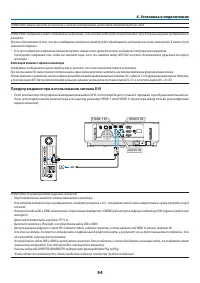
- страница 105 – Активация внешнего экрана компьютера; Предупреждения при использовании сигнала DVI
- страница 106 – емого компьютерного аналогового изображения.
- страница 107 – тора
- страница 110 – ПРИМЕЧАНИЕ: Используйте кабель ЛВС катего
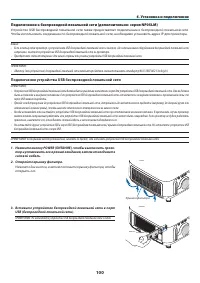
- страница 111 – беспроводной локальной сети в порт USB.; Вставьте устройство беспроводной локальной сети в порт
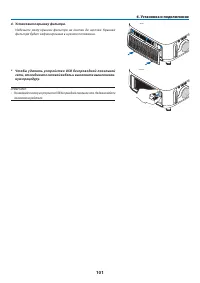
- страница 112 – * Чтобы удалить устройство USB беспроводной локальной
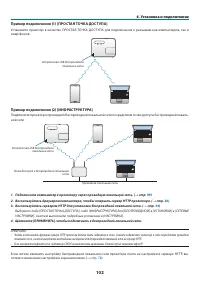
- страница 113 – полните изменение настройки в экранном меню. (
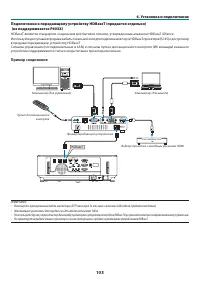
- страница 114 – в продаже передающему устройству HDBaseT.; Пример соединения
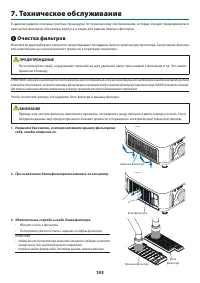
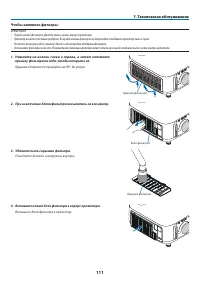
- страница 116 – Техническое обслуживание; Очистка фильтров; или накопление на нем грязи может привести к перегреву проектора.; Нажмите две кнопки, а затем потяните крышку фильтра на; При извлечении блока фильтра возьмитесь за его центр.; Удалите пыль спереди и сзади блока фильтра.
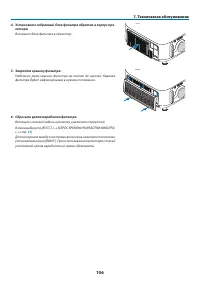
- страница 117 – Установите собранный блок фильтра обратно в корпус про
- страница 118 – Очистка объектива; пластиковую поверхность объектива.; может привести к пожару.; Чистка корпуса; Если он сильно загрязнен, используйте слабое чистящее средство.
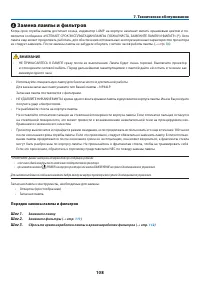
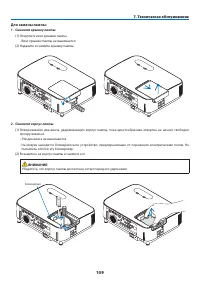
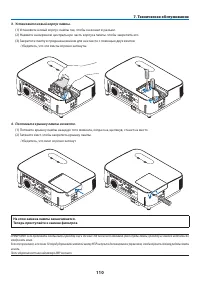
- страница 119 – Замена лампы и фильтров; Для заказа запасных ламп укажите тип Вашей лампы – NP44LP.; Порядок замены лампы и фильтров; Замените лампу
- страница 120 – пытайтесь обойти эту блокировку.
- страница 121 – На этом замена лампы заканчивается.
- страница 122 – Нажмите на кнопки слева и справа, а затем потяните; Очистите детали и снаружи и внутри.; Вставьте новый блок фильтра в корпус проектора.
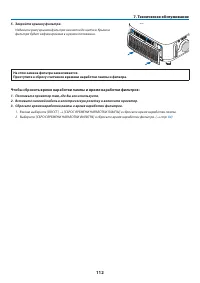
- страница 123 – Наденьте раму крышки фильтра на кнопки до щелчка. Крышка; На этом замена фильтра заканчивается.; Чтобы сбросить время наработки лампы и время наработки фильтров:; Сбросьте время наработки лампы и время наработки фильтров.
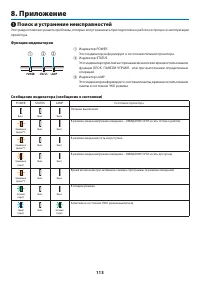
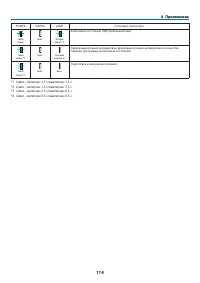
- страница 124 – Поиск и устранение неисправностей; Функции индикаторов; Индикатор POWER; Сообщение индикатора (сообщение о состоянии)
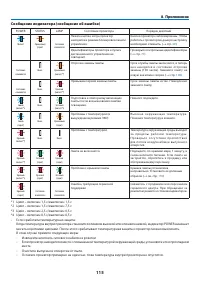
- страница 126 – Сообщение индикатора (сообщение об ошибке)
- страница 127 – Высокое
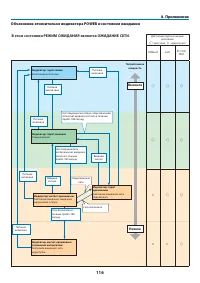
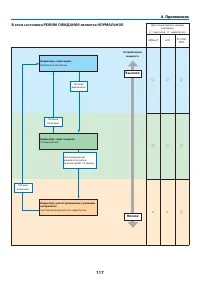
- страница 128 – В этом состоянии РЕЖИМ ОЖИДАНИЯ является НОРМАЛЬНОЕ.
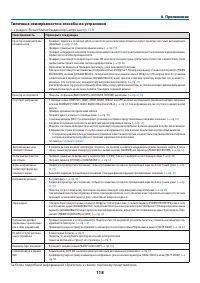
- страница 129 – Типичные неисправности и способы их устранения
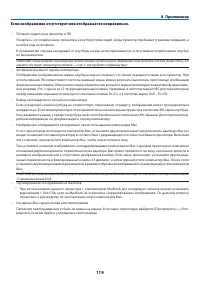
- страница 130 – Если изображение отсутствует или отображается неправильно.; или перейдите к следующему шагу)
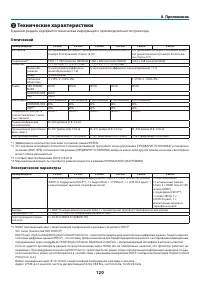
- страница 131 – Технические характеристики; Оптический; Электрические параметры
- страница 132 – Механические характеристики; Дополнительную информацию можно найти на сайтах:
- страница 133 – Габаритные размеры корпуса
- страница 134 – Прикрепление дополнительной крышки кабеля (NP12CV); Установка крышки кабеля; Необходимый инструмент:
- страница 135 – Снятие крышки кабеля; ка не начнет свободно прокручиваться, затем снимите
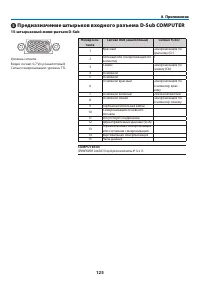
- страница 136 – Предназначение штырьков входного разъема D-Sub COMPUTER; Номер кон; зеленому
- страница 137 – Перечень совместимых входных сигналов; Аналоговый RGB
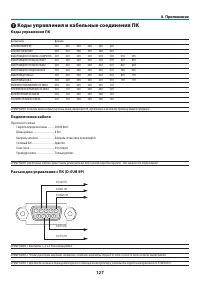
- страница 138 – Коды управления и кабельные соединения ПК; Коды управления ПК; Протокол связи
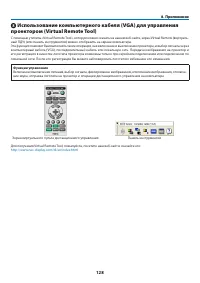
- страница 139 – Использование компьютерного кабеля (VGA) для управления; Функции управления; Экран виртуального пульта дистанционного управления
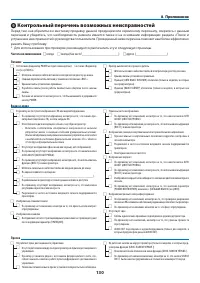
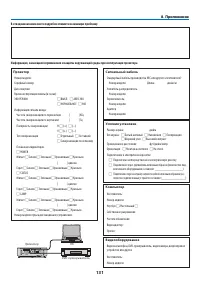
- страница 141 – Контрольный перечень возможных неисправностей; решить Вашу проблему.; Частота возникновения; всегда; Прочее
- страница 143 – ЗАРЕГИСТРИРУЙТЕ ВАШ ПРОЕКТОР! (для жителей Соединенных; гарантии на детали, работу и сервисную программу InstaCare.
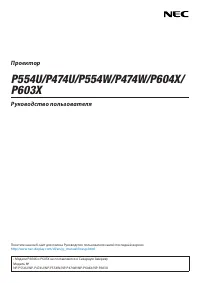
Загрузка инструкции
Проектор
P554U/P474U/P554W/P474W/P604X/
P603X
Руководство пользователя
Посетите наш веб-сайт для поиска Руководство пользователя самой последней версии:
http//www.nec-display.com/dl/en/pj_manual/lineup.html
• Модели P604X и P603X не поставляются в Северную Америку.
Модель №
NP-P554U/NP-P474U/NP-P554W/NP-P474W/NP-P604X/NP-P603X