ONYX BOOX i62ML Aurora: PDF инструкция по эксплуатации
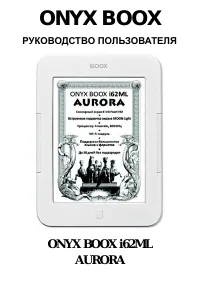
Инструкция по эксплуатации ONYX BOOX i62ML Aurora. Ниже вы найдете PDF инструкцию на русском языке.
Не нашли ответ на свой вопрос? Напишите нам, и мы оперативно вам поможем.
1
2
3
4
5
6
7
8
9
10
11
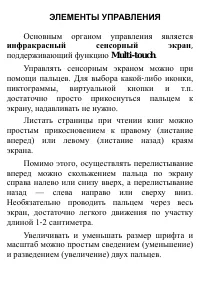
12
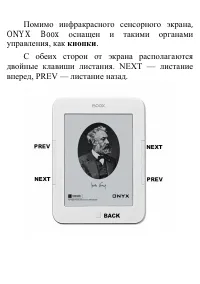
13
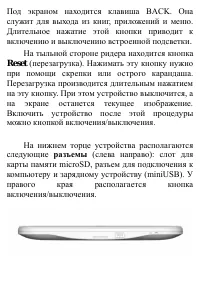
14
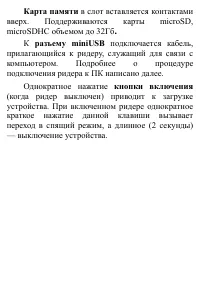
15
16
17
18
19
20
21
22
23
24
25
26
27
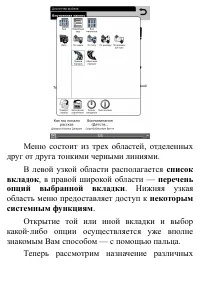
28
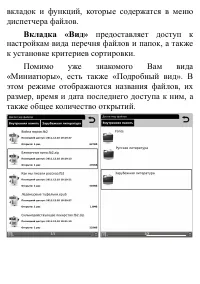
29
30
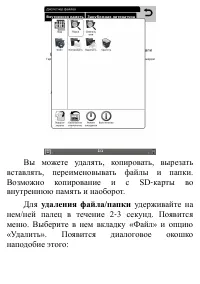
31
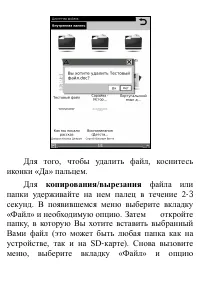
32
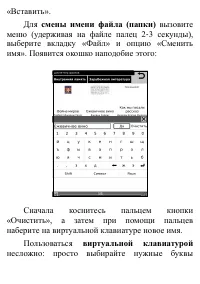
33
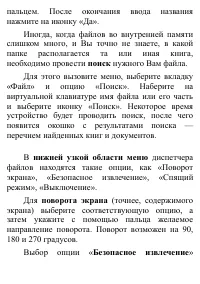
34
35
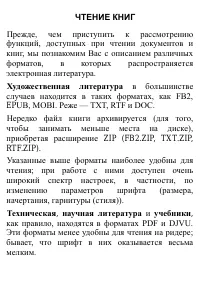
36
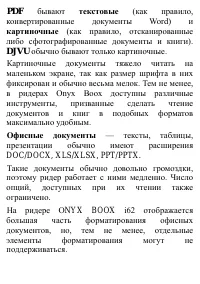
37
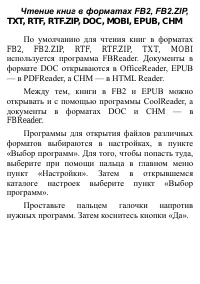
38
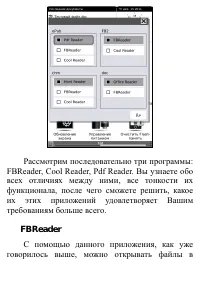
39
40
41
42
43
44
45
46
47
48
49
50
51
52
53
54
55
56

57
58
59
60
61
62
63
64
65
66
67
68
69
70
71
72
73
74
75
76
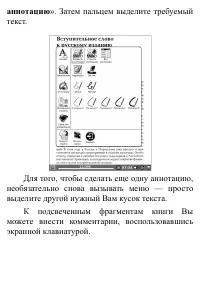
77
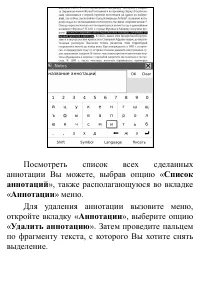
78
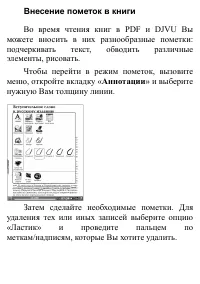
79
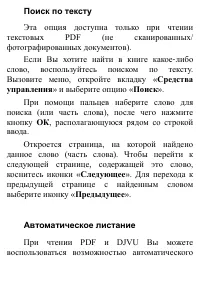
80
81
82
83

84
85
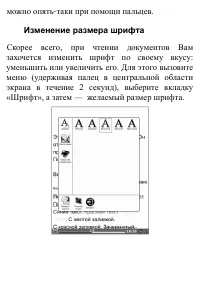
86
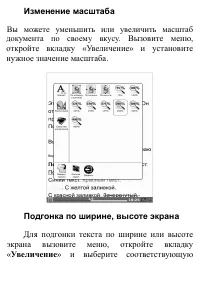
87
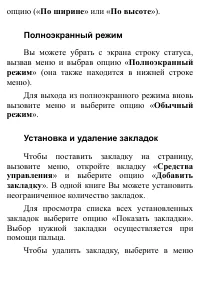
88
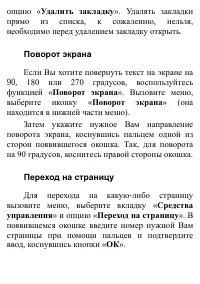
89
90
91
92
93
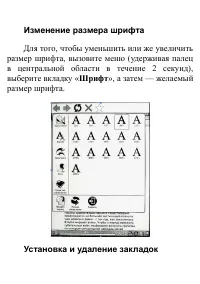
94
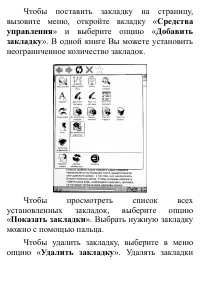
95
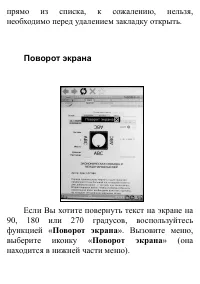
96
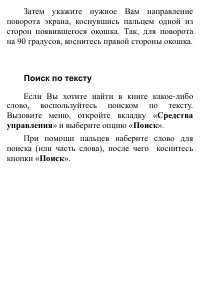
97
98
99
100
101
102
103
104
105
106
107
108
109
110
111
112
113
114
115
116
117
118
119
120
121
122
123

124
125
126
127
128
129
130
131
132
133
134
135
136
137
138
139
140
141
142
143
144
145
146
147
148
149
150
151
152

153
154

155
156
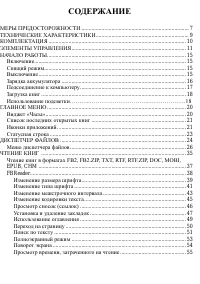
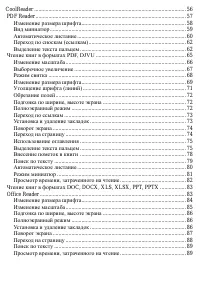
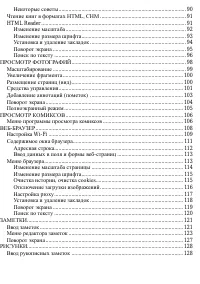
Содержание:
- страница 2 – СОДЕРЖАНИЕ
- страница 6 – Мы надеемся, что устройство будет приносить
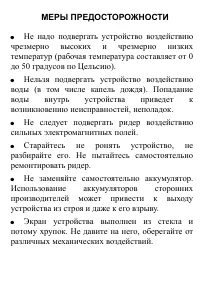
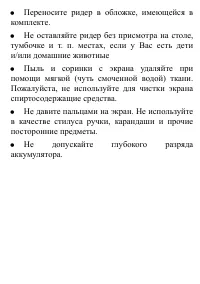
- страница 7 – МЕРЫ ПРЕДОСТОРОЖНОСТИ
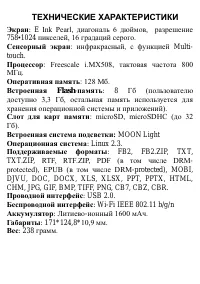
- страница 9 – ТЕХНИЧЕСКИЕ ХАРАКТЕРИСТИКИ; MOON Light
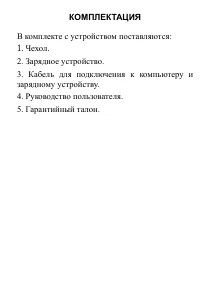
- страница 10 – КОМПЛЕКТАЦИЯ; В комплекте с устройством поставляются:
- страница 12 – Помимо инфракрасного сенсорного экрана,; кнопки; С обеих сторон от экрана располагаются
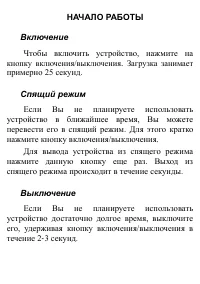
- страница 15 – НАЧАЛО РАБОТЫ; Включение; кнопку включения/выключения; Спящий режим
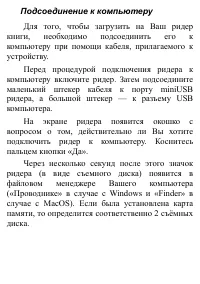
- страница 17 – Подсоединение к компьютеру
- страница 20 – ГЛАВНОЕ МЕНЮ; После включения устройства открывается
- страница 24 – ДИСПЕТЧЕР ФАЙЛОВ; Выбрав иконку «; Внутренняя память; » или; диспетчер файлов; Для того, чтобы открыть папку или файл; диспетчер
- страница 26 – меню; которое имеет следующий вид:
- страница 28 – Вкладка «Вид»
- страница 29 – Сортировку файлов и папок; можно; кладка «Файл»; предоставляет доступ к
- страница 30 – удаления файла/папки
- страница 31 – копирования/вырезания; файла или
- страница 32 – виртуальной клавиатурой
- страница 33 – Иногда, когда файлов во внутренней памяти; поиск; Для этого вызовите меню, выберите вкладку; нижней узкой области меню; диспетчера; поворота; Выбор опции «; Безопасное извлечение
- страница 34 – Иконки «; Спящий; служат для выполнения одноименных операций.
- страница 35 – ЧТЕНИЕ КНИГ
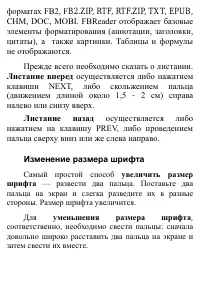
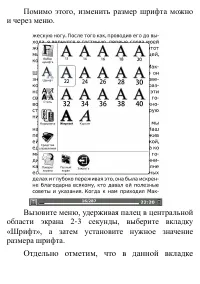
- страница 39 – Прежде всего необходимо сказать о листании.; Листание вперед; осуществляется либо нажатием; Листание; осуществляется; Изменение размера шрифта; Самый простой способ; увеличить размер; — развести два пальца. Поставьте два; уменьшения
- страница 40 – Отдельно отметим, что в данной вкладке
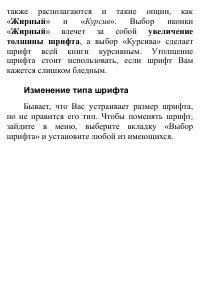
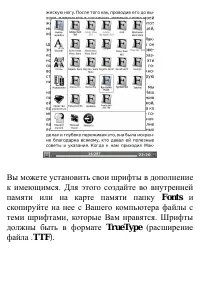
- страница 41 – Курсив; Жирный
- страница 43 – Изменение межстрочного интервала; Для того, чтобы чтение на Вашем ридере; Стиль; пользователей
- страница 45 – Изменение кодировки текста; Возможна такая ситуация: Вы открываете; кодировку текста книги
- страница 47 – Установка и удаление закладок; Чтобы поставить закладку на страницу,
- страница 48 – Удалить закладку
- страница 49 – Использование оглавления; Для просмотра оглавления книги вызовите
- страница 50 – Переход на страницу
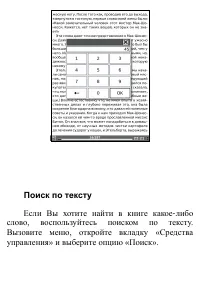
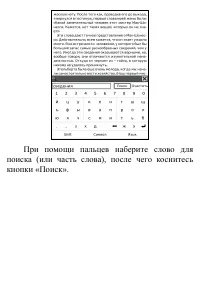
- страница 51 – Поиск по тексту; Если Вы хотите найти в книге какое-либо
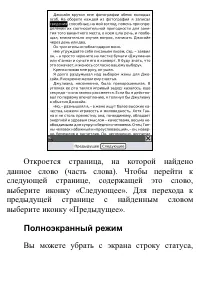
- страница 53 – Откроется страница, на которой найдено; Полноэкранный режим; Вы можете убрать с экрана строку статуса,
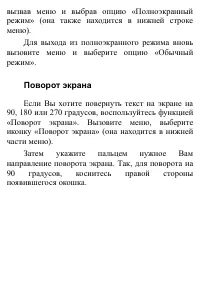
- страница 54 – Поворот экрана
- страница 56 – Окошко откроется и в этом случае.; CoolReader; В CoolReader можно открывать книги форматов; Есть и еще одно отличие — в Cool Reader
- страница 57 – PDF Reader
- страница 58 – В PDF Reader Вам предлагается 17 вариантов
- страница 59 – Вид миниатюр; PDF Reader позволяет просматривать книгу в
- страница 60 – Для вызова режима миниатюр откройте; Автоматическое листание; В отличие от FBReader, в PDF Reader
- страница 62 – Для просмотра ссылок (сносок) касайтесь их; Выделение текста пальцем; При чтении EPUB в PDF Reader Вы можете; Добавить; ». Затем при помощи пальца выделите
- страница 65 – BACK; Листать страницы можно как нажатиями на; NEXT; Перемещение по увеличенной странице при
- страница 66 – » и уже там - нужное
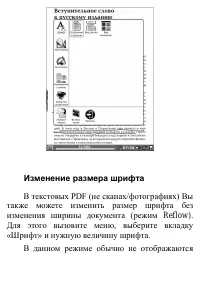
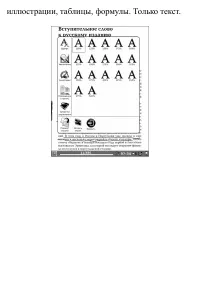
- страница 69 – В данном режиме обычно не отображаются
- страница 76 – аннотацию; ». Затем пальцем выделите требуемый
- страница 80 – При помощи пальцев наберите нужный Вам; ОК; Для выхода из режима автоматического
- страница 82 – и опцию «; Для просмотра времени, затраченного на; Средства управления; » и затем опцию «; Часы; Откроется окошко с текущим временем, датой и
- страница 84 – Office Reader
- страница 86 – Изменение масштаба; Вы можете уменьшить или увеличить масштаб; Подгонка по ширине, высоте экрана; Для подгонки текста по ширине или высоте; Увеличение; » и выберите соответствующую
- страница 89 – Средства; » и выберите опцию «; Поиск; », располагающейся рядом со
- страница 90 – Следующее; ». Для перехода к; Предыдущее; По размеру страницы
- страница 92 – Для; перехода по ссылке; достаточно просто; Вы можете уменьшить или увеличить; выберите нужное значение масштаба.
- страница 93 – Для того, чтобы уменьшить или же увеличить; Шрифт; », а затем — желаемый
- страница 95 – Если Вы хотите повернуть текст на экране на; выберите иконку «; Поворот экрана
- страница 96 – Затем укажите нужное Вам направление
- страница 98 – ПРОСМОТР ФОТОГРАФИЙ
- страница 100 – Увеличение фрагмента; Увеличить выбранное
- страница 101 – Средства управления; Инструмент
- страница 103 – Аннотации; » и выберите
- страница 104 – Ластик
- страница 106 – Меню программы просмотра комиксов; масштаб страницы
- страница 112 – Адресная строка
- страница 113 – Меню браузера
- страница 115 – Чтобы увеличить или уменьшить размер; Очистка истории, очистка cookies; Чтобы очистить историю (и удалить
- страница 116 – Навигация; выберите иконку «; Очистить историю; Для удаления cookies вызовите меню,; выберите опцию «; Очистить cookies; Вы можете отключить загрузку изображений; Не загружать картинки
- страница 120 – Если Вы хотите найти на WEB-странице
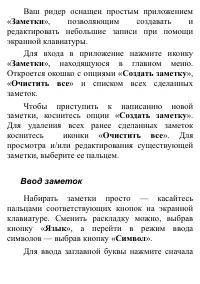
- страница 121 – Ввод заметок
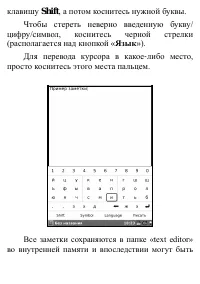
- страница 122 – Все заметки сохраняются в папке «text editor»
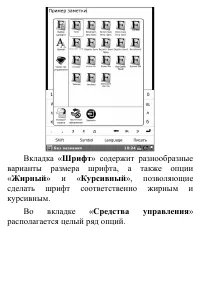
- страница 124 – Вкладка «; » содержит разнообразные; Во; располагается целый ряд опций.
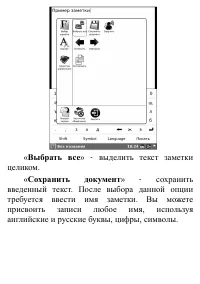
- страница 125 – » - выделить текст заметки; Сохранить; сохранить
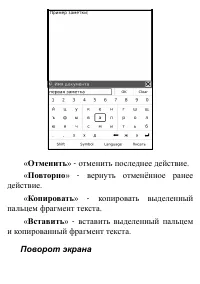
- страница 126 – » - вернуть отменённое ранее; Копировать; » - копировать выделенный; Вставить; » - вставить выделенный пальцем
- страница 128 – РИСУНКИ; Ввод рукописных заметок
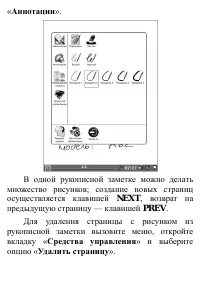
- страница 129 – В одной рукописной заметке можно делать; предыдущую страницу — клавишей; PREV; Для удаления страницы с рисунком из; » и выберите; Удалить страницу
- страница 130 – Меню редактора рисунков
- страница 135 – Вызовите меню, выберите иконку «; Поворот
- страница 140 – Язык; Выберите нужный язык из списка. Для; , для возврата к предыдущей группе
- страница 141 – Установка времени и даты; Дата; Для подтверждения ввода данных; Да; Системный шрифт
- страница 143 – Существует два основных вида обновления; полное
- страница 144 – Обновление экрана
- страница 145 – Управление; » и выберите желаемый вариант.; Управление питанием; » Вы
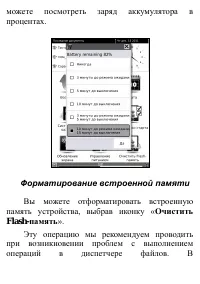
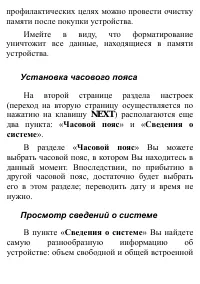
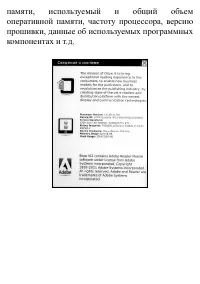
- страница 146 – Очистить; Эту операцию мы рекомендуем проводить
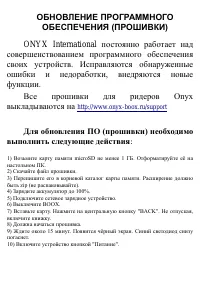
- страница 149 – ОБНОВЛЕНИЕ ПРОГРАММНОГО; выполнить следующие действия
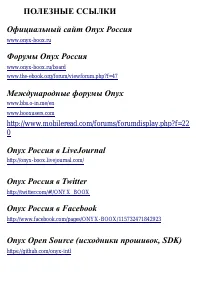
- страница 150 – ПОЛЕЗНЫЕ ССЫЛКИ
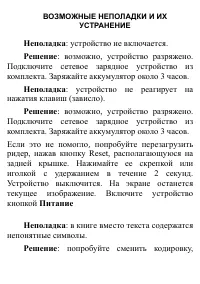
- страница 151 – : устройство не реагирует на
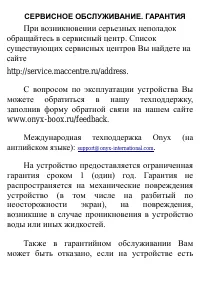
- страница 155 – СЕРВИСНОЕ ОБСЛУЖИВАНИЕ. ГАРАНТИЯ; Международная техподдержка Onyx (на
- страница 156 – Мы надеемся, что устройство будет
Загрузка инструкции
ONYX BOOX
РУКОВОДСТВО ПОЛЬЗОВАТЕЛЯ
ONYX BOOX i62ML
AURORA