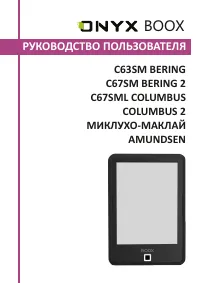
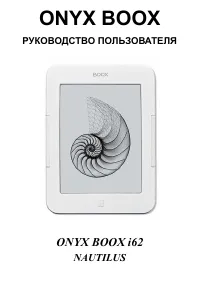
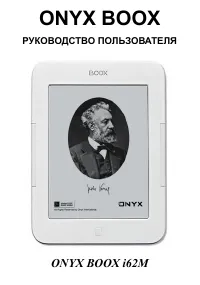
ONYX BOOX M92M Perseus: PDF инструкция по эксплуатации
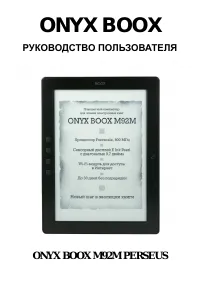
Инструкция по эксплуатации ONYX BOOX M92M Perseus. Ниже вы найдете PDF инструкцию на русском языке.
Не нашли ответ на свой вопрос? Напишите нам, и мы оперативно вам поможем.
1
2
3
4
5
6
7
8
9
10
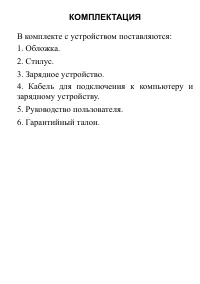
11
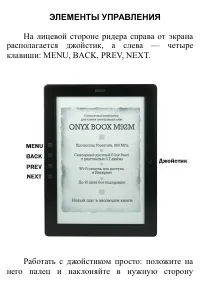
12
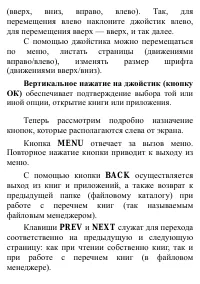
13
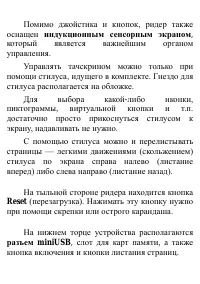
14
15
16
17
18

19
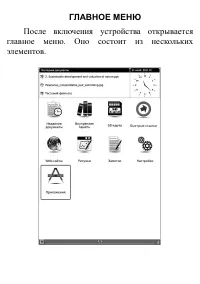
20
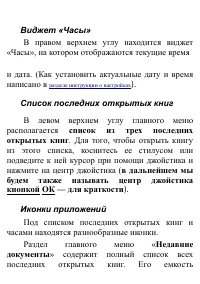
21
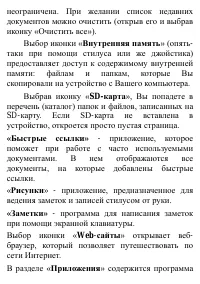
22
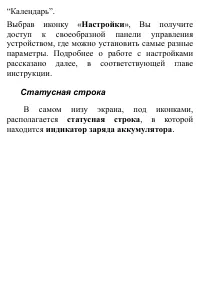
23
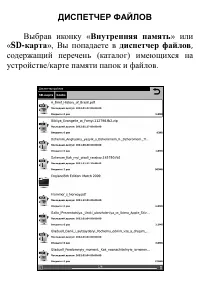
24
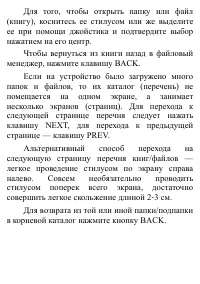
25
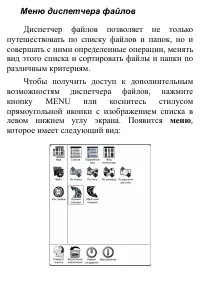
26
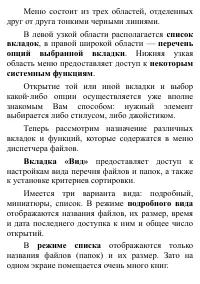
27
28
29
30
31
32
33
34
35
36
37
38

39
40
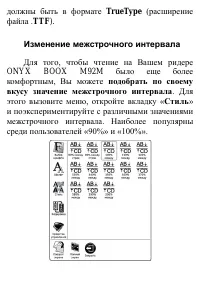
41
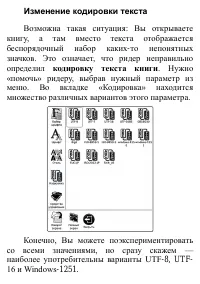
42
43
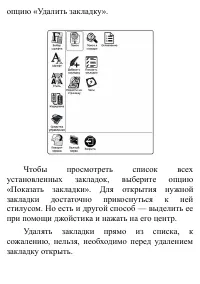
44

45
46
47
48

49
50
51
52
53
54
55
56

57
58

59
60
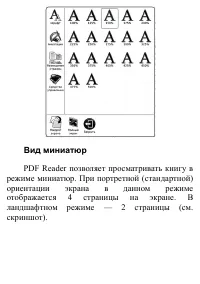
61

62
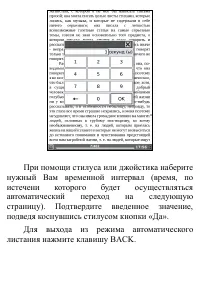
63
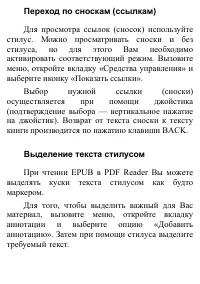
64
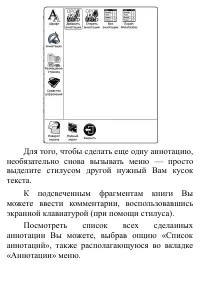
65
66
67
68
69
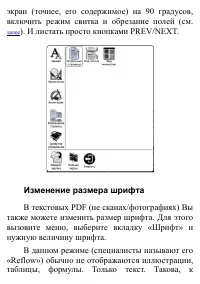
70
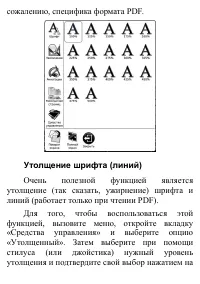
71
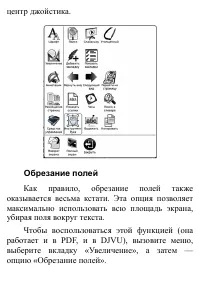
72
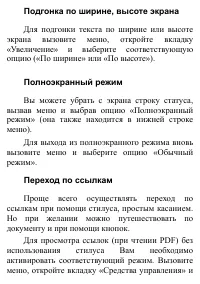
73
74
75
76
77

78
79
80
81
82
83
84
85
86
87
88
89
90

91
92
93
94
95
96
97
98
99
100
101
102
103
104
105
106
107
108
109
110
111
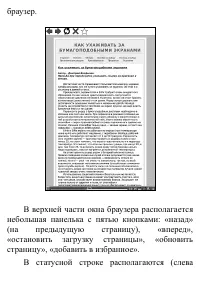
112
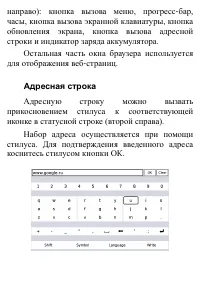
113

114
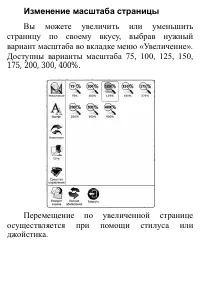
115
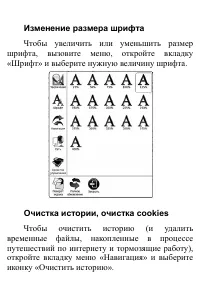
116
117
118
119
120

121

122
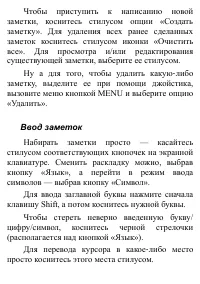
123
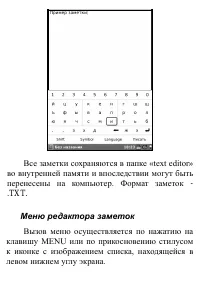
124
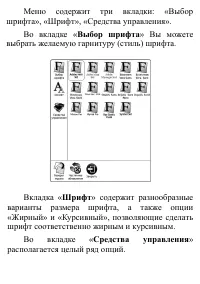
125
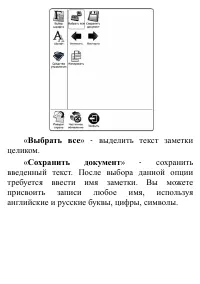
126
127
128
129
130
131
132
133
134
135
136
137
138
139
140
141
142
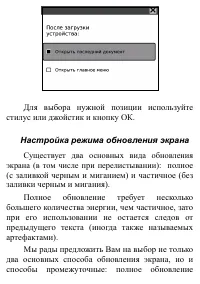
143

144
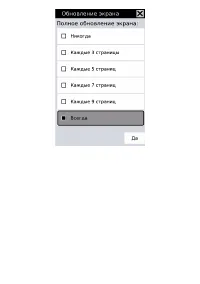
145
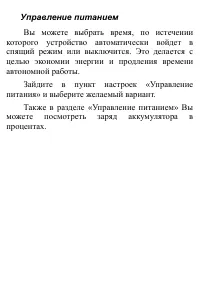
146
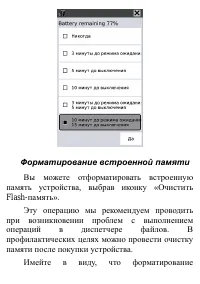
147
148

149
150

151
152
153
154
155
156
157
Содержание:
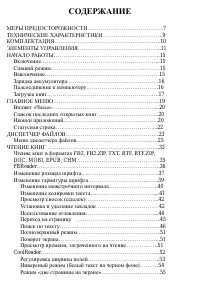
- страница 2 – СОДЕРЖАНИЕ
- страница 6 – Мы надеемся, что устройство будет приносить
- страница 7 – МЕРЫ ПРЕДОСТОРОЖНОСТИ
- страница 9 – ТЕХНИЧЕСКИЕ ХАРАКТЕРИСТИКИ; хранения
- страница 10 – КОМПЛЕКТАЦИЯ; В комплекте с устройством поставляются:
- страница 11 – ЭЛЕМЕНТЫ УПРАВЛЕНИЯ; На лицевой стороне ридера справа от экрана
- страница 12 – Вертикальное нажатие на джойстик (кнопку; обеспечивает подтверждение выбора той или; MENU
- страница 15 – НАЧАЛО РАБОТЫ; Включение; кнопку включения/выключения; Спящий режим
- страница 17 – Загрузка книг
- страница 20 – Виджет «Часы»; Список последних открытых книг; список из трех последних; Иконки приложений; Недавние
- страница 22 – Настройки; Статусная строка; статусная строка; находится; индикатор заряда аккумулятора
- страница 23 – ДИСПЕТЧЕР ФАЙЛОВ; Выбрав иконку «; Внутренняя память; » или; диспетчер файлов
- страница 25 – Меню диспетчера файлов; меню
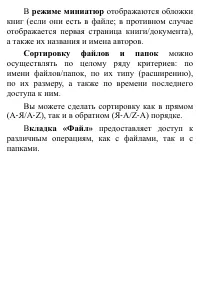
- страница 27 – режиме миниатюр; отображаются обложки; Сортировку файлов и папок; можно; кладка «Файл»; предоставляет доступ к
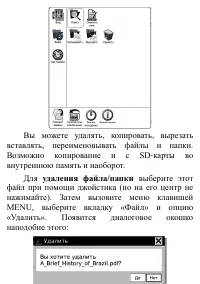
- страница 28 – удаления файла/папки
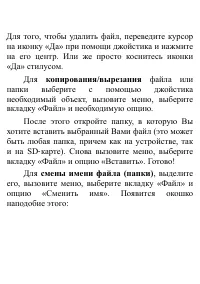
- страница 29 – копирования/вырезания
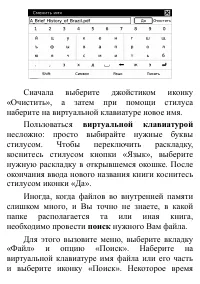
- страница 31 – нижней узкой области меню
- страница 32 – Выбор опции «; Безопасное извлечение; Иконки «; Спящий; служат для выполнения одноименных операций.
- страница 33 – ЧТЕНИЕ КНИГ
- страница 37 – Листание вперед; осуществляется либо нажатием; Листание; осуществляется; Изменение размера шрифта; Самый простой способ; увеличить размер; — наклонить джойстик вверх. Для; уменьшения размера шрифта; необходимо наклонить джойстик вниз.
- страница 38 – Вызовите меню кнопкой MENU (или касанием; Курсив; Жирный
- страница 39 – Изменение гарнитуры шрифта; Бывает, что Вас устраивает размер шрифта,; поменять гарнитуру шрифта; Вы можете; установить и свои гарнитуры; . Для этого создайте во внутренней; Fonts
- страница 41 – Изменение кодировки текста; Возможна такая ситуация: Вы открываете; кодировку текста книги; Конечно, Вы можете поэкспериментировать
- страница 44 – Использование оглавления
- страница 45 – Переход на страницу; Для перехода на какую-либо страницу
- страница 46 – Есть и более быстрый способ перехода на; Поиск по тексту; Если Вы хотите найти в книге какое-либо; переключить; , коснитесь стилусом клавиши «Язык»
- страница 47 – режим ввода символов; коснитесь стилусом кнопки «Символ».; Откроется страница, на которой найдено
- страница 49 – Полноэкранный режим; Для выхода из полноэкранного режима вновь; Поворот экрана
- страница 52 – CoolReader; В CoolReader можно открывать книги форматов; Есть и еще одно отличие —; в Cool Reader; каждом изменении шрифта и межстрочного
- страница 53 – Регулировка ширины полей
- страница 57 – Просмотр информации о книге; Чтобы посмотреть подробную информацию о
- страница 58 – Последние открытые книги; Для просмотра последних открытых (в программе
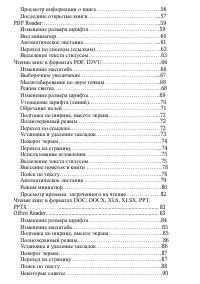
- страница 59 – PDF Reader
- страница 60 – Вид миниатюр; PDF Reader позволяет просматривать книгу в
- страница 61 – Для вызова режима миниатюр откройте; Автоматическое листание; В отличие от FBReader, в PDF Reader
- страница 63 – Выделение текста стилусом
- страница 65 – Для удаления аннотации вызовите меню,; Вы также можете экспортировать аннотации в
- страница 66 – Чтение книг в форматах PDF, DJVU; Изменение масштаба
- страница 67 – Выборочное увеличение; При
- страница 69 – В данном режиме (специалисты называют его
- страница 71 – Обрезание полей; Как правило, обрезание полей также
- страница 73 – Установка и удаление закладок
- страница 80 – Режим миниатюр
- страница 82 – Для просмотра времени, затраченного на
- страница 83 – осуществляется либо
- страница 85 – Для подгонки текста по ширине или высоте
- страница 90 – Некоторые советы
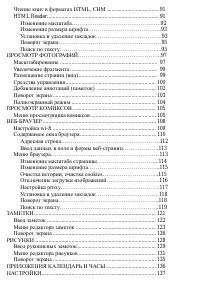
- страница 92 – Для; перехода по ссылке; достаточно просто; Вы можете уменьшить или увеличить
- страница 93 – Для того, чтобы уменьшить или же увеличить; Чтобы поставить закладку на страницу,
- страница 97 – ПРОСМОТР ФОТОГРАФИЙ; На ONYX BOOX M92M можно смотреть; Открыв одну фотографию из папки, Вам
- страница 98 – Для подгонки фотографии по ширине или
- страница 99 – Увеличение фрагмента
- страница 102 – Во время просмотра фотографий Вы можете
- страница 105 – ПРОСМОТР КОМИКСОВ; Меню просмотрщика комиксов; настроить масштаб страницы
- страница 107 – Во вкладке «; Средства управления; » меню
- страница 112 – Адресная строка
- страница 114 – Изменение масштаба страницы; Вы можете увеличить или уменьшить
- страница 115 – Чтобы увеличить или уменьшить размер; Очистка истории, очистка cookies; Чтобы очистить историю (и удалить
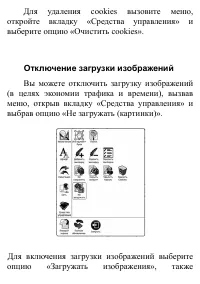
- страница 116 – Отключение загрузки изображений
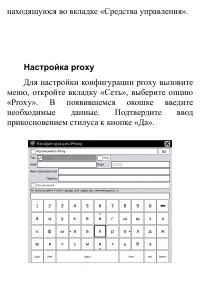
- страница 117 – находящуюся во вкладке «Средства управления».; Настройка proxy; Для настройки конфигурации proxy вызовите
- страница 121 – ЗАМЕТКИ; Ваш ридер оснащен простым приложением
- страница 122 – Ввод заметок
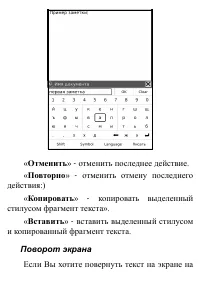
- страница 125 – » - выделить текст заметки; Сохранить; сохранить
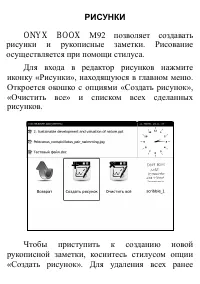
- страница 128 – РИСУНКИ; ONYX BOOX M92 позволяет создавать
- страница 129 – Ввод рукописных заметок
- страница 131 – Меню редактора рисунков; Увеличение
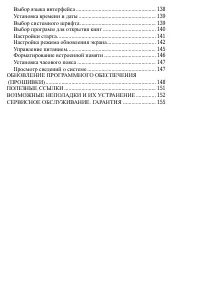
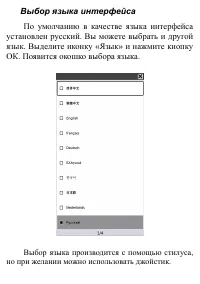
- страница 138 – Выбор языка производится с помощью стилуса,
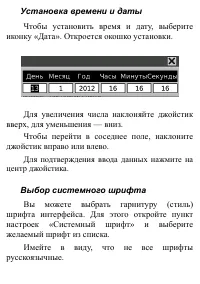
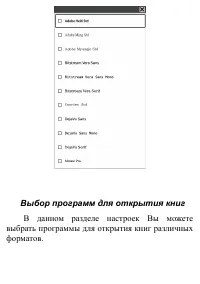
- страница 139 – Установка времени и даты; Для подтверждения ввода данных нажмите на; Выбор системного шрифта
- страница 142 – Настройка режима обновления экрана; Существует два основных вида обновления
- страница 148 – ОБНОВЛЕНИЕ ПРОГРАММНОГО
- страница 151 – ПОЛЕЗНЫЕ ССЫЛКИ
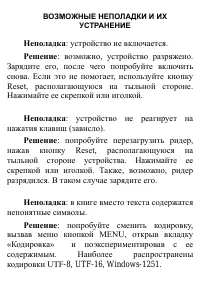
- страница 152 – : устройство не реагирует на
- страница 155 – СЕРВИСНОЕ ОБСЛУЖИВАНИЕ. ГАРАНТИЯ
- страница 156 – Мы надеемся, что утройство будет служить
- страница 157 – Cайт компании «МакЦентр»:
Загрузка инструкции
ONYX BOOX
РУКОВОДСТВО ПОЛЬЗОВАТЕЛЯ
ONYX BOOX M92M PERSEUS