Pantum M6700D: PDF инструкция по эксплуатации
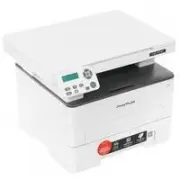
Инструкция по эксплуатации Pantum M6700D. Ниже вы найдете PDF инструкцию на русском языке.
Не нашли ответ на свой вопрос? Напишите нам, и мы оперативно вам поможем.
1
2
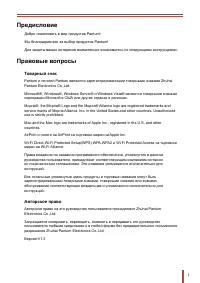
3
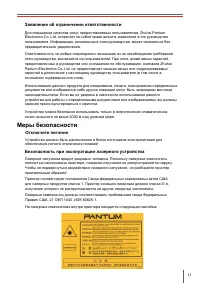
4
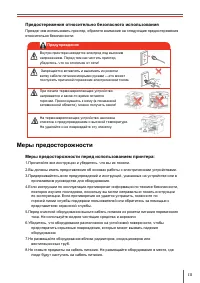
5
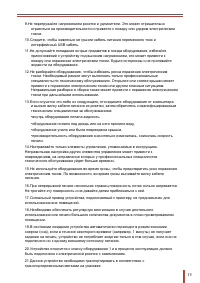
6
7
8
9
10
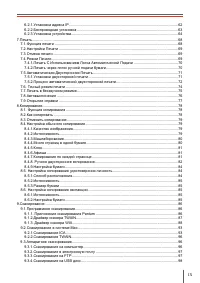
11
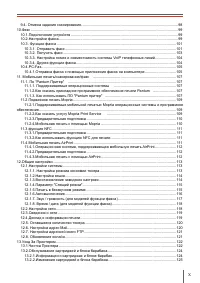
12
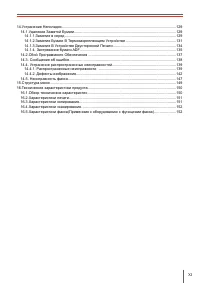
13
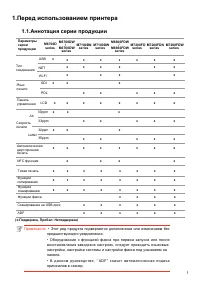
14
15
16
17
18
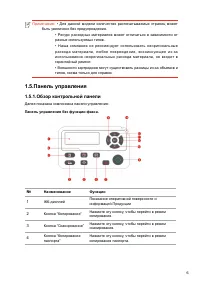
19
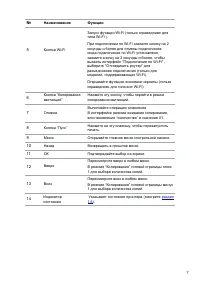
20
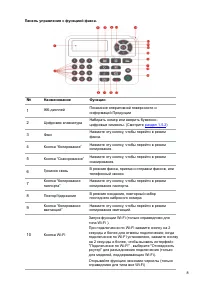
21
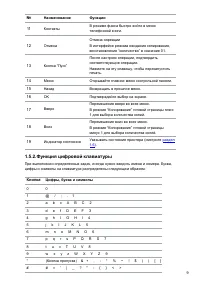
22
23
24
25
26
27
28
29
30
31
32
33
34
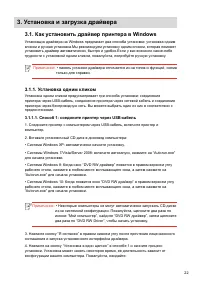
35
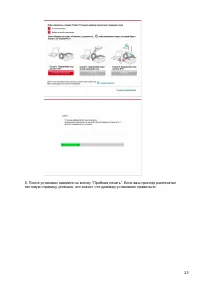
36
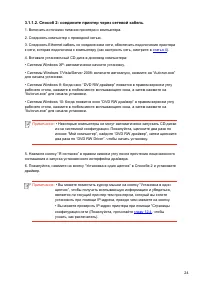
37
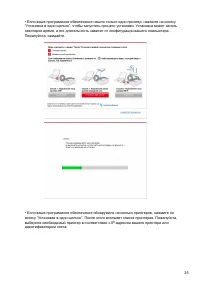
38
39
40
41
42
43
44
45
46
47
48
49
50
51

52
53
54
55
56
57
58
59
60
61
62
63
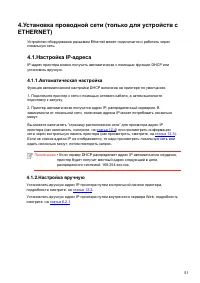
64
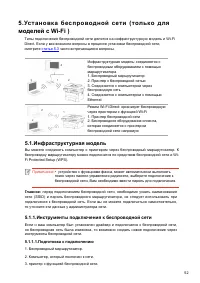
65
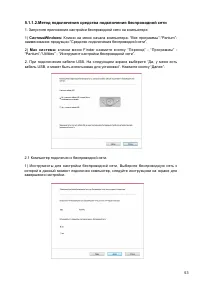
66
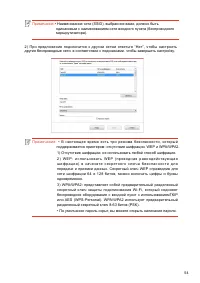
67
68
69
70
71
72
73
74
75
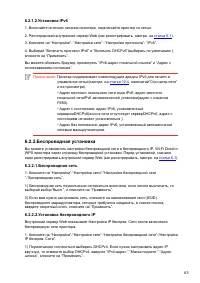
76
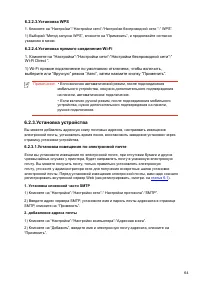
77
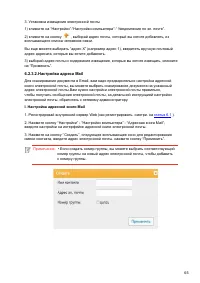
78
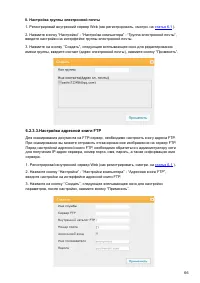
79
80
81
82
83
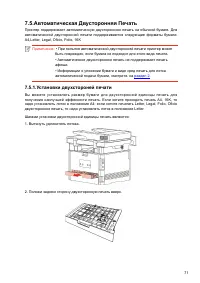
84
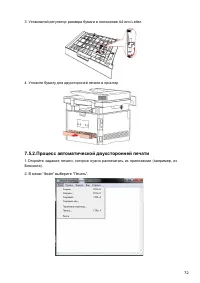
85
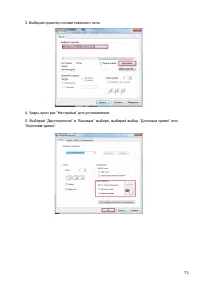
86
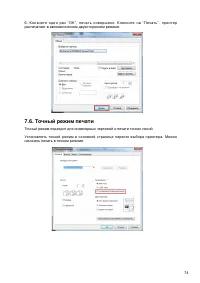
87
88
89
90
91
92
93
94
95
96
97
98
99
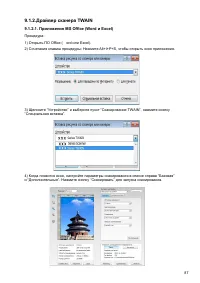
100
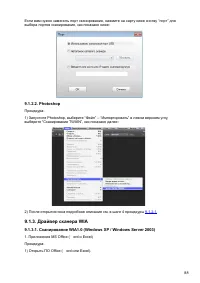
101
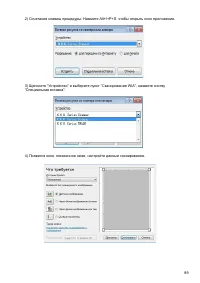
102
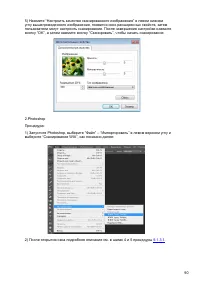
103
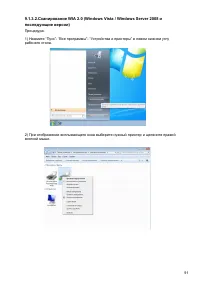
104
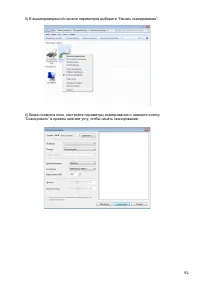
105
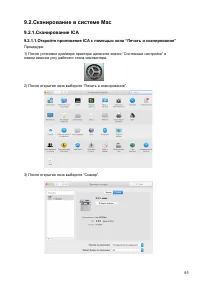
106
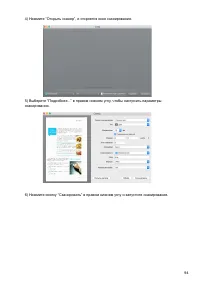
107
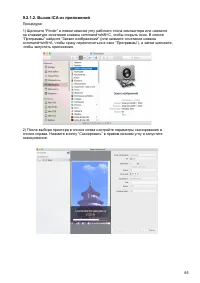
108
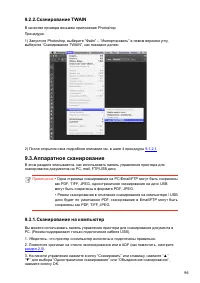
109
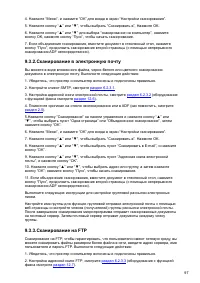
110
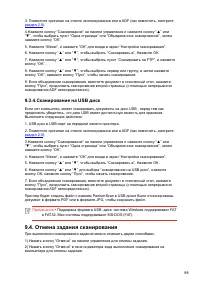
111
112
113
114
115
116
117
118
119
120
121
122
123
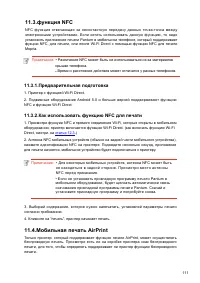
124
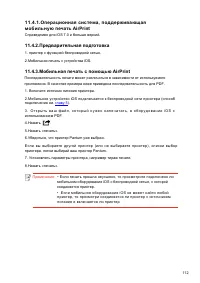
125
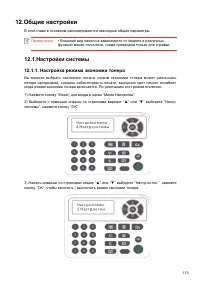
126
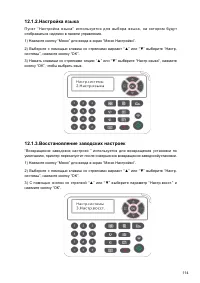
127
128
129
130
131
132
133
134
135
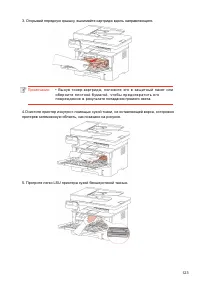
136
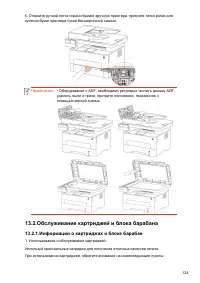
137
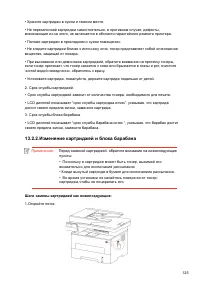
138
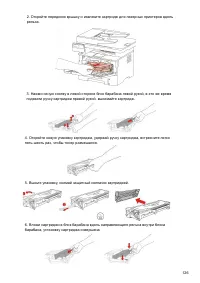
139
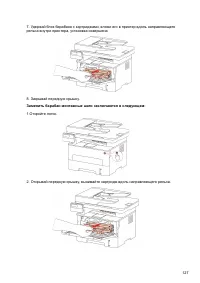
140
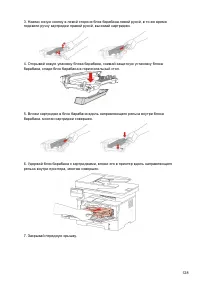
141
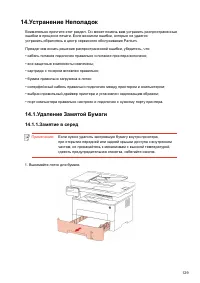
142
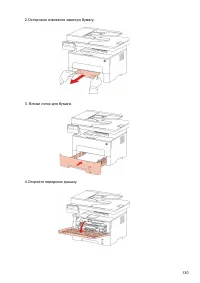
143
144
145
146
147
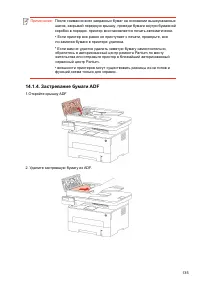
148
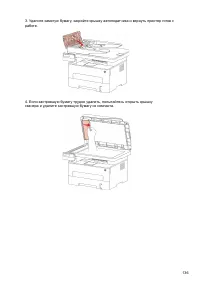
149
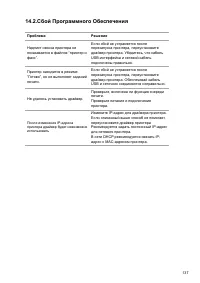
150
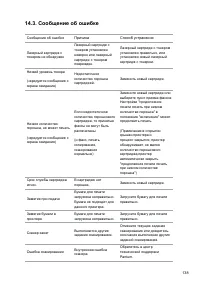
151
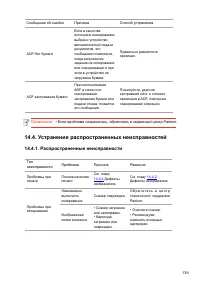
152
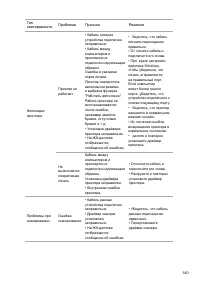
153
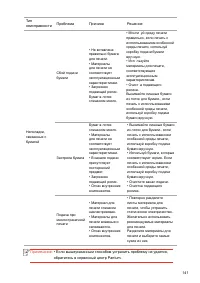
154
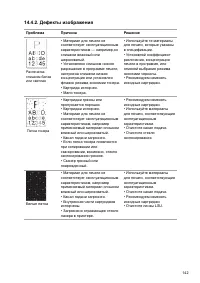
155
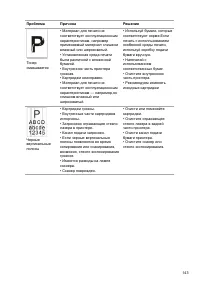
156
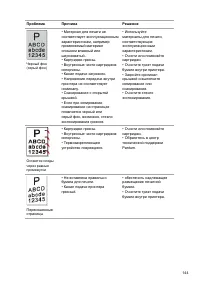
157
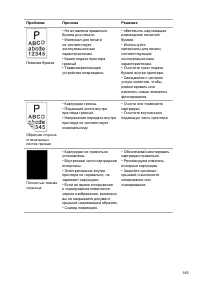
158
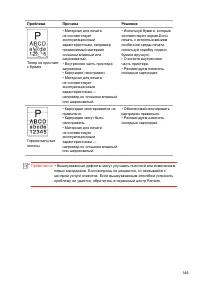
159
160
161

162
163
164

165

Содержание:
- страница 2 – Предисловие; Добро пожаловать в мир продуктов Pantum!; Правовые вопросы; Товарный знак; корпорации Microsoft в США или других странах и регионах.; Авторское право
- страница 3 – II; Заявление об ограничении ответственности; предварительного уведомления.; Меры безопасности; Безопасность при эксплуатации лазерного устройства; обеспечения легкого отключения питания!
- страница 4 – III; Предупреждение; Предостережения относительно безопасного использования; относительно безопасности:; Меры предосторожности; Меры предосторожности перед использованием принтера:; прилагаемом руководстве для оборудования.
- страница 5 – IV
- страница 8 – VII; Информация о нормативных требованиях
- страница 9 – Содержание
- страница 10 – Настройка копирования удостоверения личность
- страница 12 – XI; Устранение Неполадок
- страница 13 – Перед использованием принтера; • Этот ряд продукта подвергается дополнениям или изменениям без
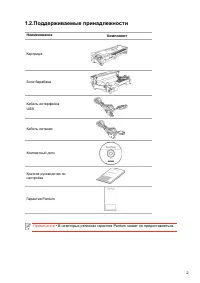
- страница 14 – Наименование; Компонент; • В некоторых регионах гарантия Pantum может не предоставляться.
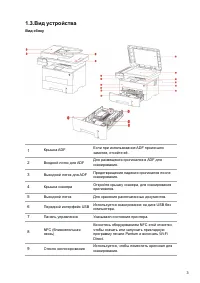
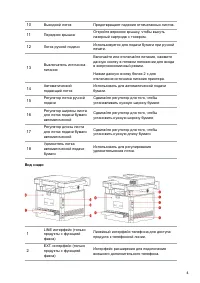
- страница 15 – Вид сбоку
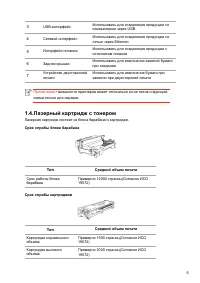
- страница 16 – Вид сзади
- страница 17 – Срок службы блока барабана; Средний объем печати; Средний объем печати
- страница 19 – раздел
- страница 21 – Кнопка; Цифры, буква и символы
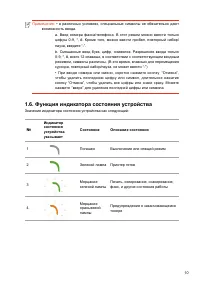
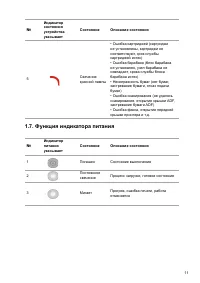
- страница 22 – Функция индикатора состояния устройства
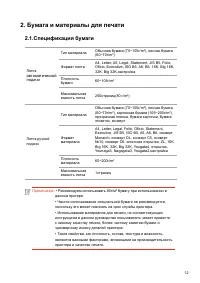
- страница 24 – Бумага и материалы для печати; автоматической
- страница 26 – Прозрачная; Непечатаемая и несканируемая области; Использование; Размер бумаги Верхнее и нижнее; • Во внешнем виде принтеров может существовать разницы из-за
- страница 30 – Источник
- страница 34 – Как установить драйвер принтера в Windows; • панель устаноки драйвера отличается из-за типов и функций, схема; Установка и загрузка драйвера
- страница 36 – статья 4
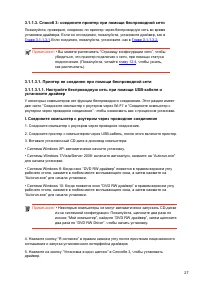
- страница 37 – идентификатором хоста.
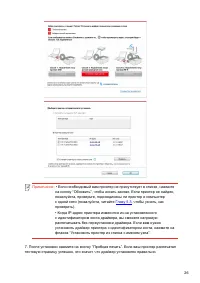
- страница 38 – • Если необходимый вам принтер не присутствует в списке, нажмите
- страница 42 – II. Соедините компьютер с роутером через сетевой кабель
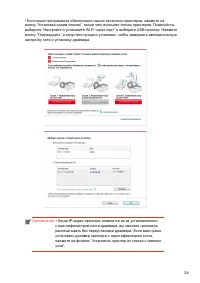
- страница 45 – • Когда IP-адрес принтера изменится из-за установленного; установите драйвер; Включить источники питания принтера и компьютера.
- страница 52 – • Если в списке найденых принтеров отсутствует принтер, с которым
- страница 54 – согласно указанию (как распределить, смотри на
- страница 56 – статья
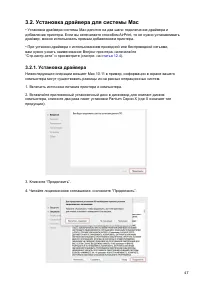
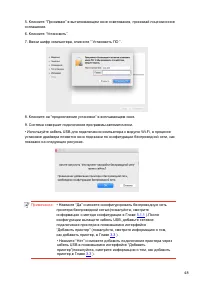
- страница 59 – Установка драйвера для системы Mac; драйвер, можно использовать прямым добавлением принтера.; Установка драйвера
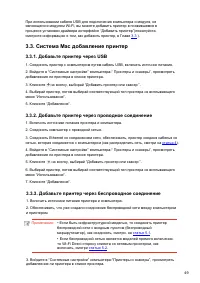
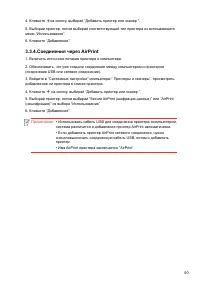
- страница 61 – Система Mac добавление принтер; Добавьте принтер через USB; Добавьте принтер через беспроводное соединение
- страница 63 – Установка проводной сети (только для устройств c; подготовку к запуску.
- страница 64 – Установка беспроводной сети (только для
- страница 72 – • Проверьте USB между компьютером и принтером.; нижеследующие вопросы:; одной сети.Если в окне не указывается RTT, пожалуйста, обратитесь к
- страница 73 – Управлять принтером с использованием сервера
- страница 76 – выберите или “Вручную” режим “Авто”, затем нажмите кнопку “Применить”.; страницу установки устройства.; Установка клиенской части SMTP; • Если включен автоматический режим, после подсоединения
- страница 77 – I. Настройка адресной книги Mail; • Если создать номер группы, вы можете выбрать соответствующий
- страница 78 – II. Настройка группы электронной почты; введите настройки на интерфейсе группы электронной почты.
- страница 79 – подключенный путем сетевоего соединения).; .Bосстановить заводскую установку через сервер Web; • После установки отправочной установки принтера, имя
- страница 87 – принтера, который подключен способом USB); Bходи в выбор “Дополнительные настройки”.
- страница 89 – можно найти информацию о настройках печати.
- страница 99 – “Специальная вставка”.
- страница 104 – “Сканировать” в правом нижнем углу, чтобы начать сканирование.
- страница 107 – чтобы запустить приложение.
- страница 118 – номеров факса, а затем нажать “Добавить в список получателей”.
- страница 120 – iOS; главу 5
- страница 121 – операционные системы и программное обеспечение
- страница 123 – .2.Как использовать функцию NFC для печати; .Мобильная печать AirPrint
- страница 124 – мобильную печать AirPrint
- страница 136 – Oбслуживание картриджей и блока барабана; Использование и обслуживание картриджей.
- страница 137 – Шаги замены картриджей как нижелседующие:
- страница 138 – подхвати ручку картриджи правой рукой, вынимайте картридж.
- страница 139 – рельса внутри принтера, установка совершена.; Заменить барабан монтажные шаги заключаются в следующем:
- страница 145 – автоматически возобновит печать.
- страница 148 – сканера и удалите застрявшую бумагу из компакта.
- страница 151 – Устранение распространенных неисправностей
- страница 162 – Технические характеристики продукта; TEC: Cоответствует требованию EnergyStarV2.0 и
- страница 164 – Да
Загрузка инструкции
Руководство
пользователя
Перед использованием принтера рекомендуется внимательно ознакомиться с данным Руководством
Pantum M6700/M6800 Series
Pantum M7100/M7200 Series
Монохромное лазерное МФУ