Samsung PC 500T: PDF инструкция по эксплуатации
Инструкция по эксплуатации Samsung PC 500T. Ниже вы найдете PDF инструкцию на русском языке.
Не нашли ответ на свой вопрос? Напишите нам, и мы оперативно вам поможем.
1
2
3
4
5
6
7
8
9
10
11
12
13
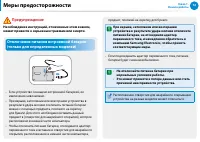
14
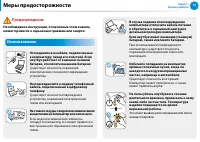
15
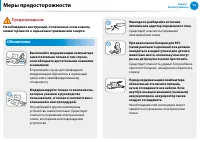
16
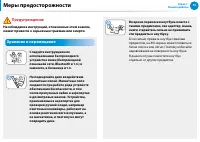
17
18
19
20
21
22
23
24
25
26
27
28
29
30
31
32
33
34
35
36
37
38
39
40
41
42
43
44
45
46
47
48
49
50
51
52
53
54
55
56
57
58
59
60
61
62
63
64
65
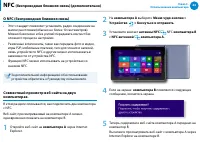
66
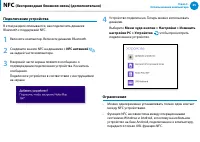
67
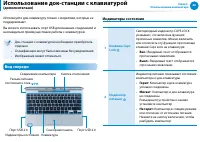
68
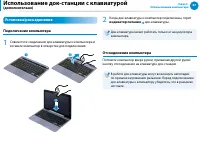
69
70
71
72
73
74
75
76
77
78
79
80
81
82
83
84
85

86
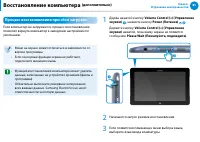
87
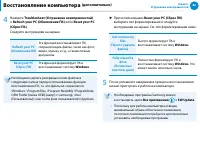
88
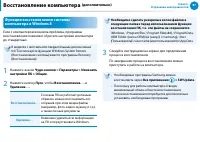
89
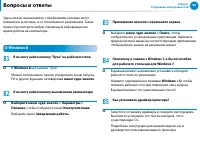
90
91
92
93
94
95
96
97
98
99
100
101
102
103
104
105
106
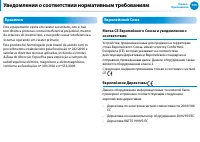
107
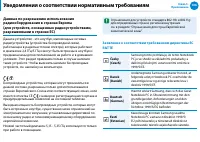
108
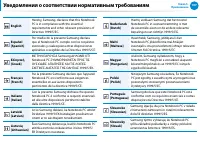
109
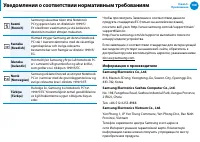
110

111
112
113
114
115
116
117
118
119
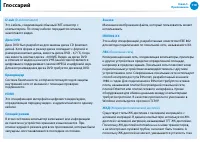
120
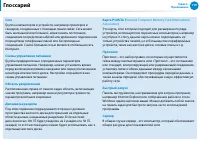
121
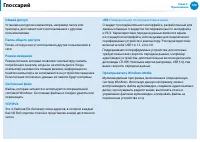
122
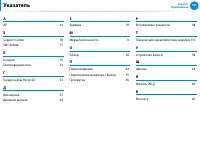
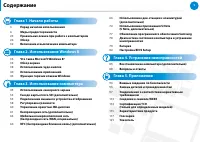
Содержание:
- страница 2 – Содержание; Глава 1. Начало работы
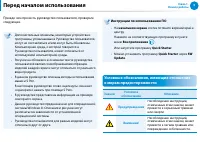
- страница 4 – Прежде чем прочесть руководство пользователя, проверьте; Инструкции по использованию ПО; Условные обозначения, имеющие отношение; Значок
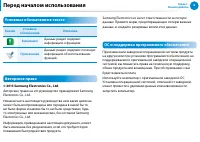
- страница 5 – Условные обозначения в тексте; Примечание; Авторское право
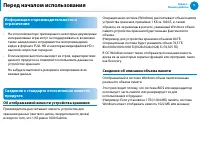
- страница 6 – Информация о производительности и; Об отображаемой емкости устройства хранения
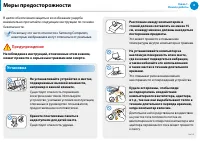
- страница 7 – Установка; Меры предосторожности; В целях обеспечения защиты и во избежание ущерба; Предупреждение; Несоблюдение инструкций, отмеченных этим знаком,
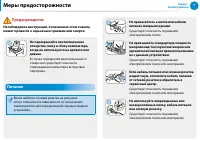
- страница 8 – Питание
- страница 10 – Меры предосторожности при
- страница 11 – Использование батареи
- страница 13 – Отключение питания встроенной батареи
- страница 14 – Использование
- страница 15 – Обновление
- страница 16 – Хранение и перемещение
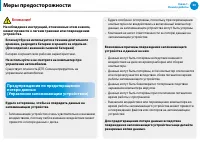
- страница 21 – Предупреждения по предотвращению
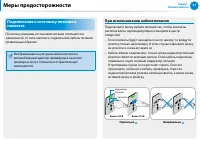
- страница 22 – Подключение к источнику питания в; При использовании кабеля питания
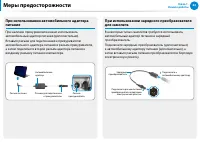
- страница 23 – При использовании автомобильного адаптера
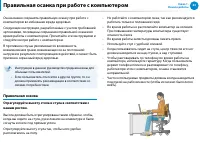
- страница 24 – Правильная осанка при работе с компьютером; Правильная осанка; Отрегулируйте высоту стола и стула в соответствии с
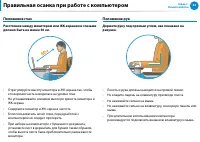
- страница 25 – Положение глаз; Расстояние между монитором или ЖК-экраном и глазами; Положение рук; Держите руку под прямым углом, как показано на
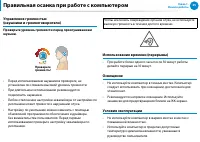
- страница 26 – Управление громкостью; Проверьте уровень громкости перед прослушиванием; Освещение
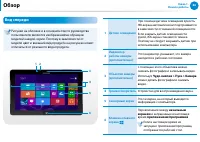
- страница 27 – Обзор; Вид спереди
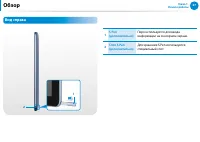
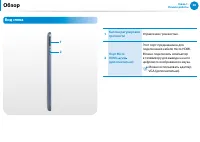
- страница 28 – Вид справа; S Pen; Слот S Pen
- страница 29 – Вид слева; Кнопка регулировки
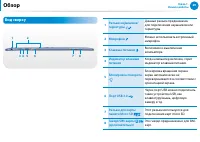
- страница 30 – Вид сверху
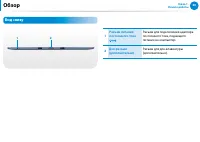
- страница 31 – Вид снизу; Разъем питания
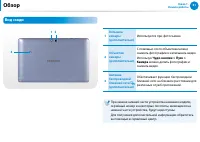
- страница 32 – Вид сзади; Камера
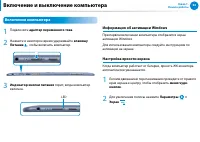
- страница 33 – Включение и выключение компьютера; Включение компьютера; Информация об активации Windows
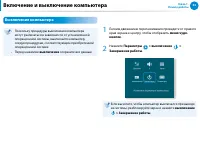
- страница 34 – Выключение компьютера; кнопок; Нажмите; Параметры; Завершение работы; выключение
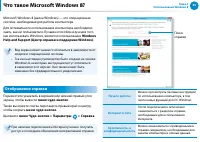
- страница 36 – Windows; Отображение справки
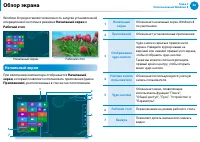
- страница 37 – Обзор экрана; Windows 8 предоставляет возможность запуска установленной; Начальный экран; При включении компьютера отображается; Начальный; , который позволяет использовать приложения (далее; Приложения
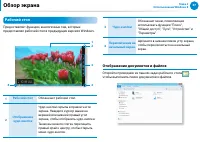
- страница 38 – Рабочий стол; Предоставляет функции, аналогичные тем, которые; Отображение документов и файлов; Откройте проводник из панели задач рабочего стола
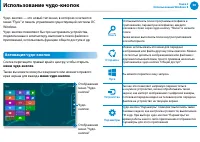
- страница 39 – Активация чудо-кнопок; Использование чудо-кнопок
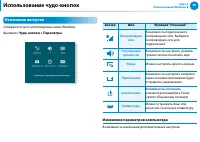
- страница 40 – Изменение настроек; Изменение параметров компьютера; Возможность изменения дополнительных настроек.
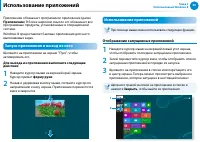
- страница 41 – Приложение; Запуск приложения и выход из него; Для выхода из приложения выполните следующие; Использование приложений; Отображение запущенных приложений; Закрыть
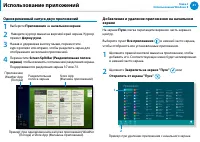
- страница 42 – Одновременный запуск двух приложений
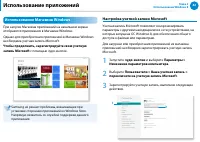
- страница 43 – Использование Магазина Windows; Чтобы продолжить, зарегистрируйте свою учетную; Настройка учетной записи Microsoft
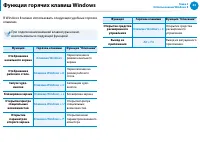
- страница 44 – Функция горячих клавиш Windows; В Windows 8 можно использовать следующие удобные горячие
- страница 45 – Использование компьютера
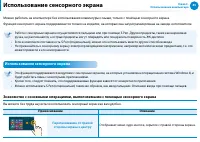
- страница 46 – Прикосновение; Использование сенсорного экрана
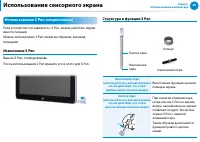
- страница 49 – Если устройство поставляется с S Pen, можно работать пером; Извлечение S Pen
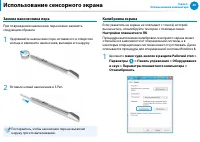
- страница 50 – Замена наконечника пера; Калибровка экрана; Настройки планшетного ПК; и звук > Параметры планшетного компьютера >
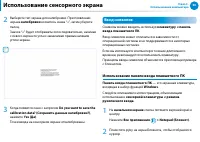
- страница 51 – Ввод символов; Использование панели ввода планшетного ПК
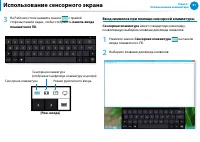
- страница 52 – панель ввода; Ввод символов при помощи сенсорной клавиатуры; Сенсорная клавиатура
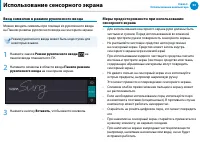
- страница 53 – Ввод символов в режиме рукописного ввода; Режим рукописного ввода; Меры предосторожности при использовании
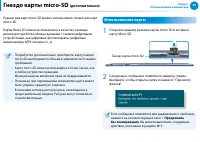
- страница 54 – Гнездо карты micro-SD; Использование карты; Продолжить
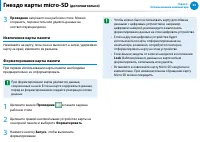
- страница 55 – Извлечение карты памяти; Проводник; Lock
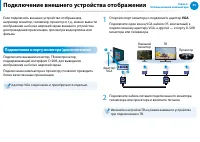
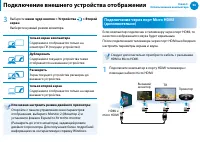
- страница 56 – Подключение внешнего устройства отображения; Подключение к порту монитора (дополнительно); VGA
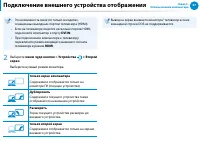
- страница 57 – меню чудо кнопок > Устройства; экран; только экран компьютера; Подключение через порт Micro HDMI
- страница 58 – Выберите; Выберите нужный режим монитора.
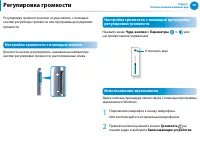
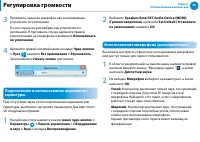
- страница 59 – Регулировка громкости; Настройка громкости с помощью кнопок; Использование звукозаписи; Громкость
- страница 60 – Подключение и использование наушников /
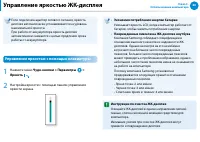
- страница 61 – Управление яркостью ЖК-дисплея; Управление яркостью с помощью клавиатуры; Нажмите меню; Яркость; Настройка яркости с помощью панели управления
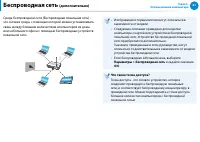
- страница 62 – это сетевая среда, с помощью которой можно устанавливать; Беспроводная сеть
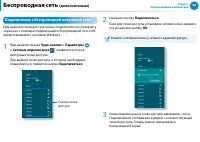
- страница 63 – Подключение к беспроводной локальной сети; > Сетевые подключения; Подключиться
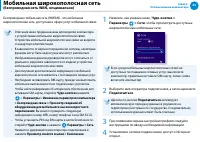
- страница 64 – Мобильная широкополосная сеть
- страница 65 – NFC; Совместный просмотр веб-сайта на двух
- страница 66 – Подключение устройства; NFC антенной; Ограничения
- страница 67 – Использование док-станции с клавиатурой; Используйте док-клавиатуру только с моделями, которые ее; Индикаторы состояния; Клавиша Caps
- страница 68 – Установка/разъединение; Подключение компьютера; Совместите соединения док-клавиатуры и компьютера и; индикатор питания; Отсоединение компьютера; Потяните компьютер вверх рукой, прижимая другой рукой
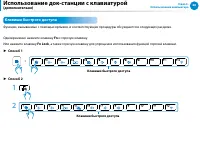
- страница 69 – Одновременно нажмите клавишу; Fn; Или нажмите клавишу; Fn Lock; Способ 1; Клавиши быстрого доступа; Способ 2; Клавиши быстрого доступа
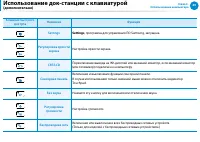
- страница 70 – Settings
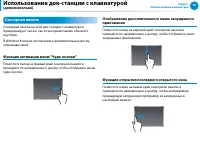
- страница 71 – Сенсорная панель; Функция активации меню “Чудо-кнопки”
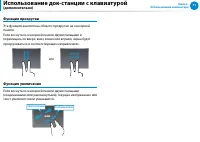
- страница 72 – Функция прокрутки; Эта функция аналогична области прокрутки на сенсорной; Функция увеличения; Если коснуться сенсорной панели двумя пальцами; или
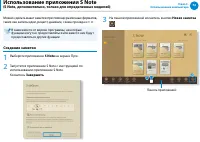
- страница 73 – Использование приложения S Note; Можно сделать макет заметки при помощи различных форматов,; Создание заметки; Выберите приложение; S Note; Запустится приложение S Note с инструкцией по; Завершить; На панели приложений коснитесь кнопки; Новая заметка
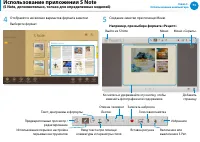
- страница 74 – Например, при выборе формата «Рецепт»
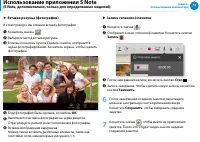
- страница 75 – OK; Запись голосовой памятки; Запись
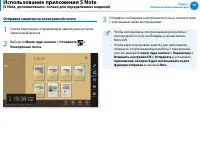
- страница 76 – Отправка заметки по электронной почте; Слегка перетащите отправляемую заметку вниз в папке.; Электронная почта; Отправьте сообщение электронной почты в соответствии; Изменить настройки ПК > Отправить; приложение, которое будет использоваться для
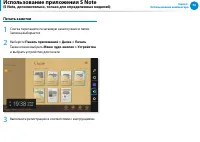
- страница 77 – Печать заметки; Слегка перетащите печатаемую заметку вниз в папке.
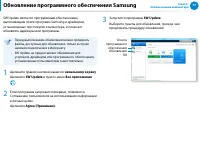
- страница 78 – Обновление программного обеспечения Samsung; начальному экрану
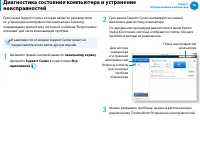
- страница 79 – Диагностика состояния компьютера и устранение
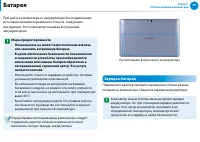
- страница 80 – Батарея; Зарядка батареи
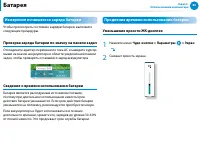
- страница 81 – Измерение оставшегося заряда батареи; Проверка заряда батареи по значку на панели задач; Продление времени использования батареи; Уменьшение яркости ЖК-дисплея
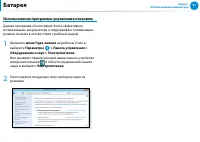
- страница 82 – Использование программы управления питанием; Оборудование и звук > Электропитание
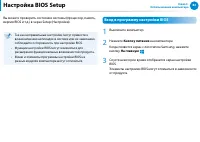
- страница 83 – Настройка BIOS Setup; Вход в программу настройки BIOS; Выключите компьютер.; Кнопку питания; Когда появится экран с логотипом Samsung, нажмите; На главную; Спустя некоторое время отобразится экран настройки
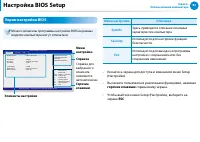
- страница 84 – Экран настройки BIOS; Меню настройки; горячие клавиши; справа внизу экрана.; ESC
- страница 86 – Процесс восстановления при сбое загрузки; Восстановление компьютера
- страница 87 – Troubleshoot (Устранение неисправностей)
- страница 88 – Функция восстановления системы; Пуск; Необходимо сделать резервные копии файлов в
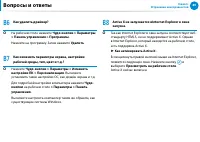
- страница 89 – О Windows 8; Вопросы и ответы
- страница 90 – Как активировать Active X:
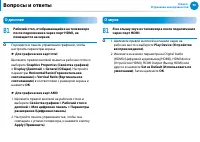
- страница 91 – О дисплее; Для графических карт Intel; О звуке
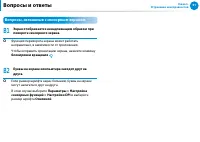
- страница 92 – Вопросы, связанные с сенсорным экраном
- страница 94 – Техника безопасности; Установка системы; Важные сведения по безопасности
- страница 95 – Меры предосторожности при эксплуатации
- страница 96 – Замена деталей и принадлежностей; Утилизация аккумулятора; Примечание по безопасности при использовании
- страница 97 – Подключение и отключение адаптера; При отключении кабеля питания не тяните за сам кабель.; Требования к кабелю питания; Общие требования; Приведенные далее требования относятся ко всем
- страница 98 – Уведомления о соответствии нормативным требованиям; Указания по беспроводной связи
- страница 100 – Соединенные Штаты Америки; Требования по безопасности и уведомления для; Использование в определенных средах:; Предупреждение о близости взрывоопасного; Другие беспроводные устройства; Уведомления по безопасности для других устройств
- страница 101 – Непреднамеренный излучатель в соответствии с
- страница 102 – Преднамеренный излучатель в соответствии с
- страница 103 – Информация о здоровье и безопасности
- страница 104 – Канада
- страница 106 – Бразилия; Метка CE Европейского Союза и уведомления о
- страница 107 – Данные по разрешению использования; Заявление о соответствии требованиям директивы ЕС; Česky
- страница 109 – Suomi; Информация о производителе; сети Интернет указан в гарантийной карте. Контактную
- страница 110 – Ограничения для стран Европейской экономической зоны; Местное ограничение на использование радиоустройств
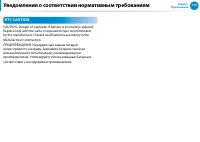
- страница 111 – RTC CAUTION
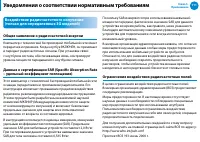
- страница 112 – Воздействие радиочастотного излучения; Общее заявление о радиочастотной энергии
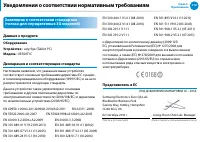
- страница 113 – Заявление о соответствии стандартам; Данные о продукте; Настоящим заявляем, что указанное выше устройство; Представитель в ЕС
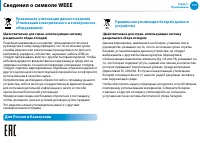
- страница 114 – Сведения o cимвoле WEEE; Правильная утилизация данного изделия; Для России и Казахстана; Правильная утилизация батарей данного; (Действительно для стран, использующих систему
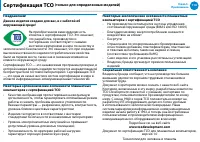
- страница 115 – Сертификация TCO; Некоторые эргономические особенности планшетных
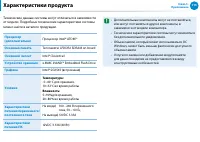
- страница 116 – Технические данные системы могут отличаться в зависимости; Характеристики продукта
- страница 117 – Зарегистрированные товарные знаки; Samsung является зарегистрированным товарным знаком; являются зарегистрированными товарными; HDMI
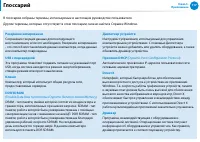
- страница 118 – Глоссарий
- страница 122 – Указатель
Загрузка инструкции
Руководство пользователя


