Samsung X460-AS05RU: PDF инструкция по эксплуатации
Инструкция по эксплуатации Samsung X460-AS05RU. Ниже вы найдете PDF инструкцию на русском языке.
Не нашли ответ на свой вопрос? Напишите нам, и мы оперативно вам поможем.
1
2
3
4
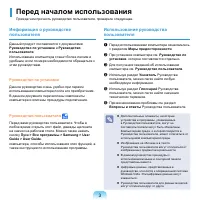
5
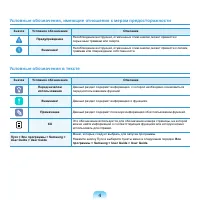
6
7
8
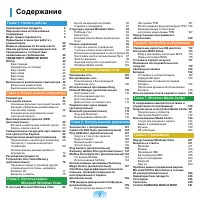
9
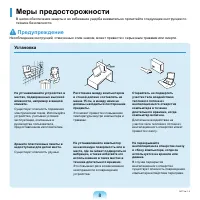
10
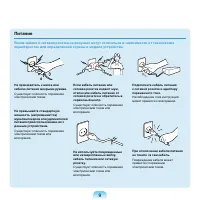
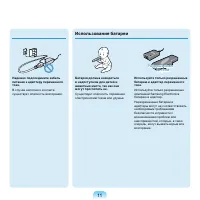
11
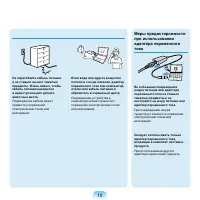
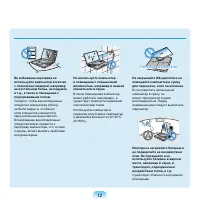
12
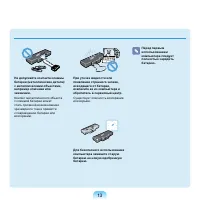
13
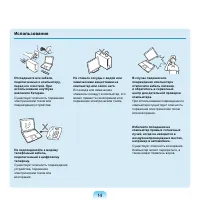
14
15
16
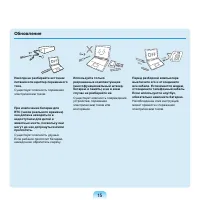
17
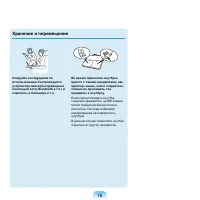
18
19

20
21
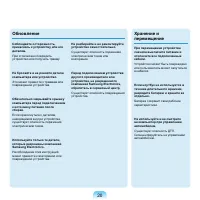
22

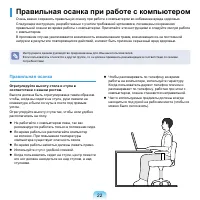
23
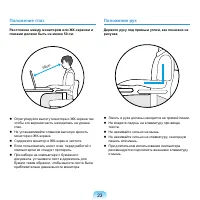
24
25
26
27
28
29
30
31
32
33
34
35
36
37
38
39
40
41
42
43
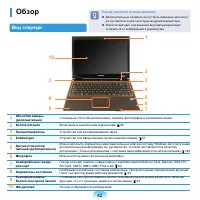
44
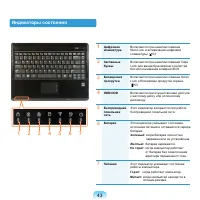
45
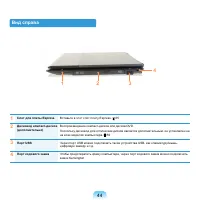
46
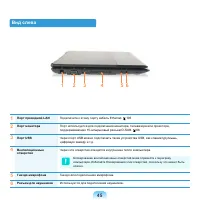
47
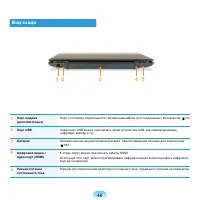
48
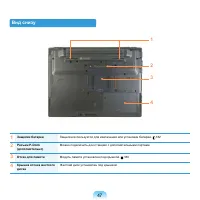
49
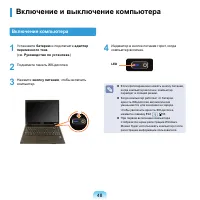
50
51
52
53
54
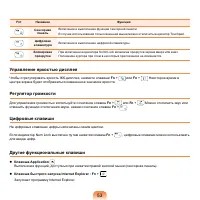
55
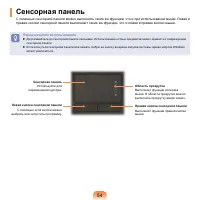
56
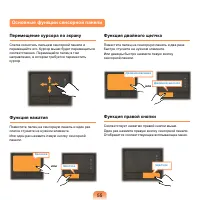
57
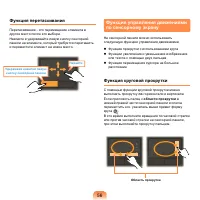
58
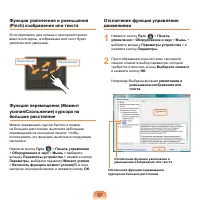
59
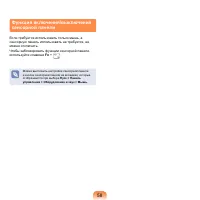
60
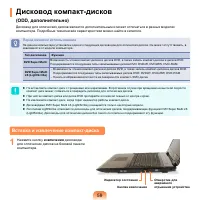
61
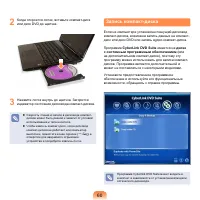
62
63
64
65
66
67
68
69
70
71
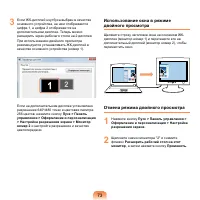
72
73
74
75
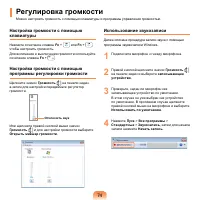
76
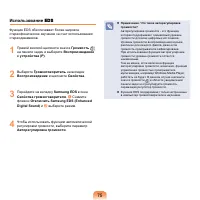
77
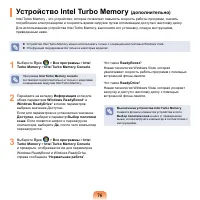
78
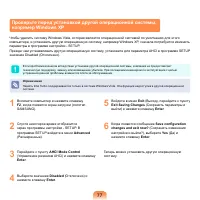
79
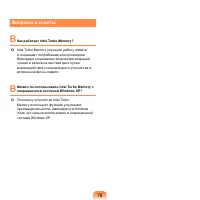
80
81
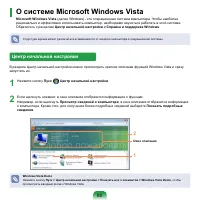
82
83
84
85

86
87
88
89
90
91
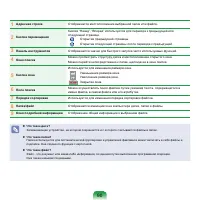
92
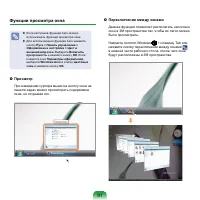
93
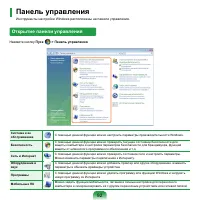
94
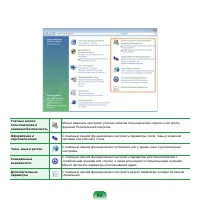
95
96
97
98
99
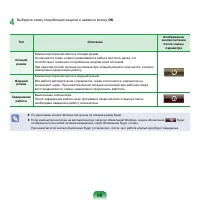
100
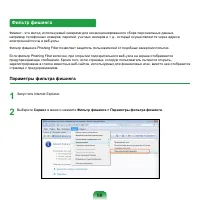
101
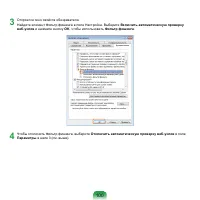
102
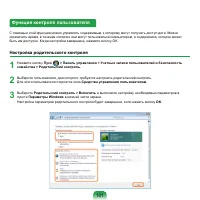
103
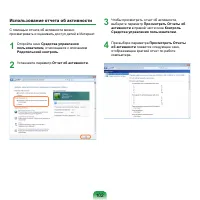
104
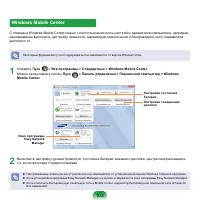
105
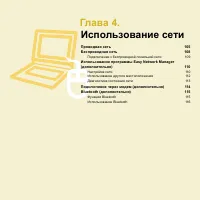
106
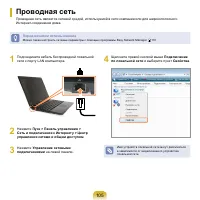
107
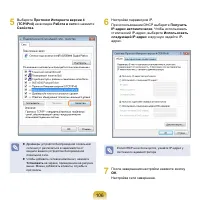
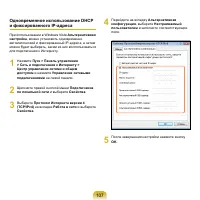
108
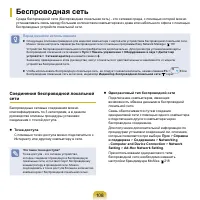
109
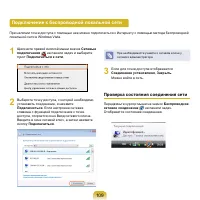
110
111
112
113
114
115
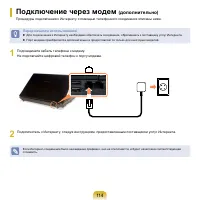
116
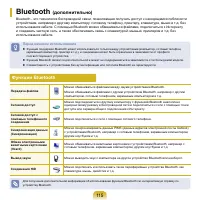
117
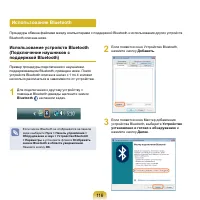
118
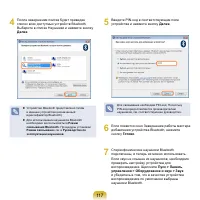
119
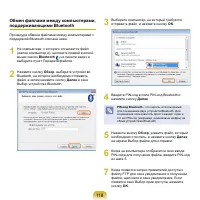
120
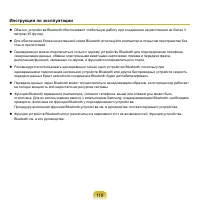
121

122
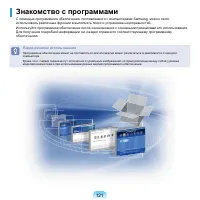
123
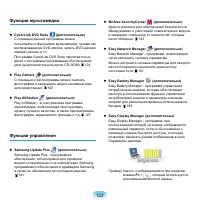
124
125
126

127
128
129
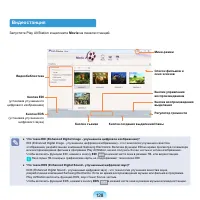
130
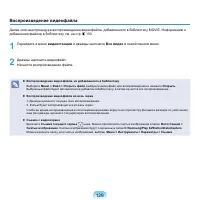
131
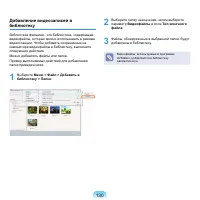
132

133
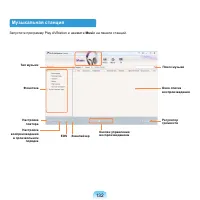
134
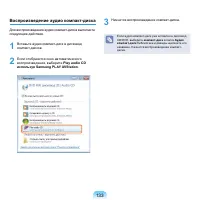
135
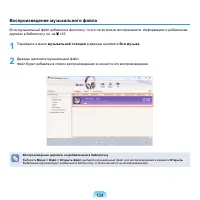
136
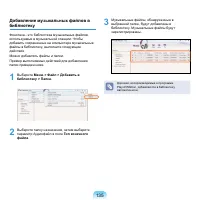
137

138
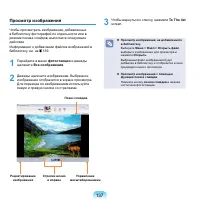
139
140
141
142
143
144
145
146
147
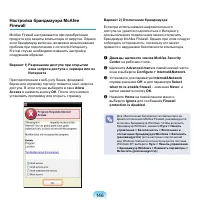
148
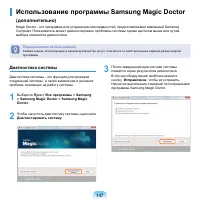
149
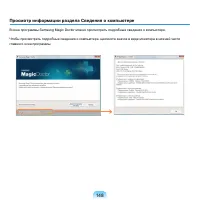
150
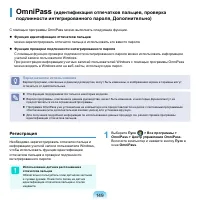
151
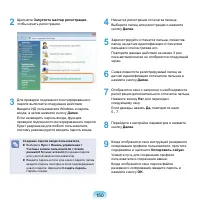
152
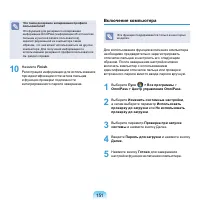
153
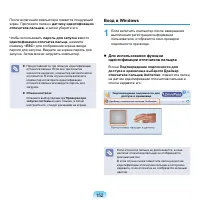
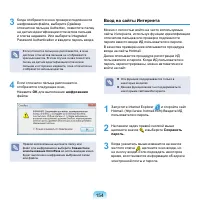
154
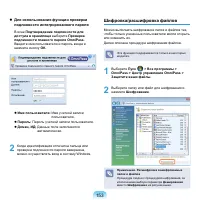
155
156
157
158

159

160
161
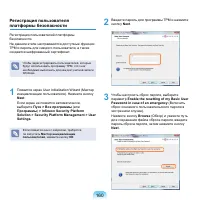
162
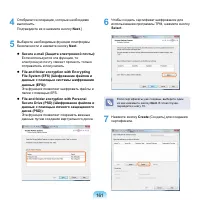
163

164
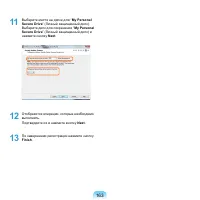
165
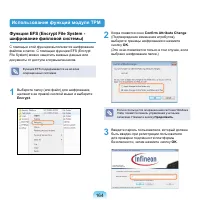
166
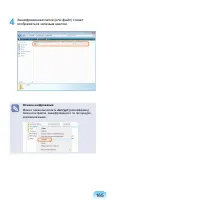
167
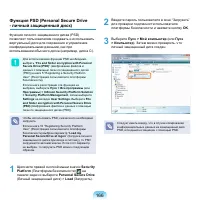
168
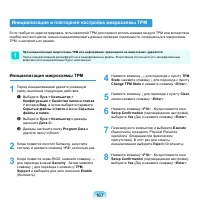
169
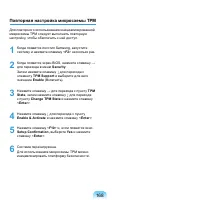
170
171
172
173
174
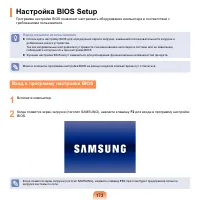
175
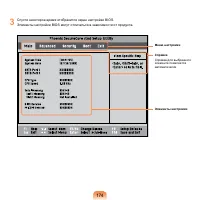
176
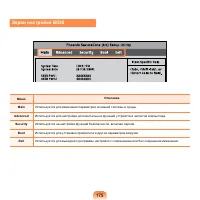
177
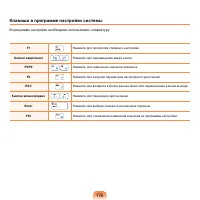
178
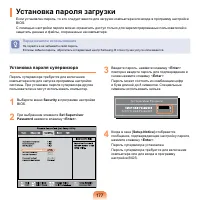
179
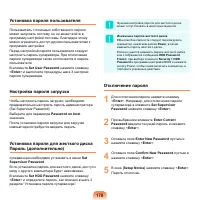
180
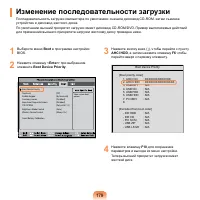
181
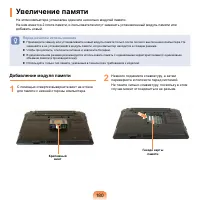
182
183
184
185
186
187
188

189
190
191
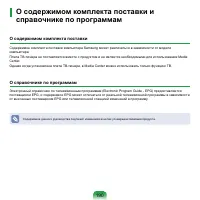
192
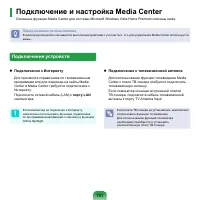
193
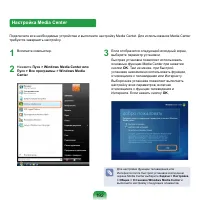
194
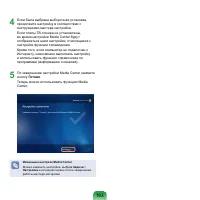
195
196
197
198
199
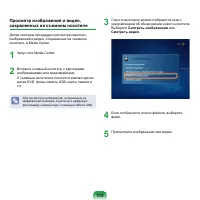
200
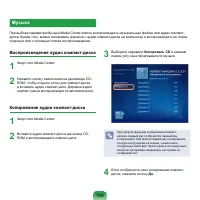
201
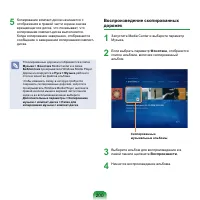
202
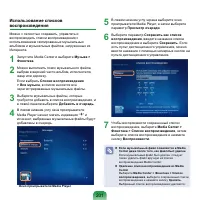
203
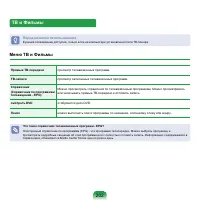
204
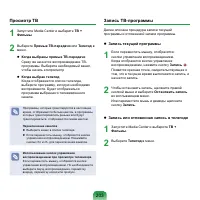
205
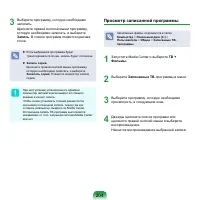
206
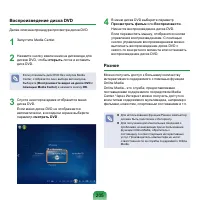
207
208
209
210
211

212
213
214
215
216
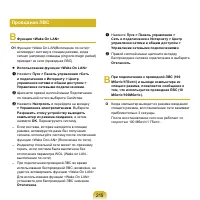
217
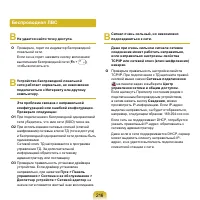
218
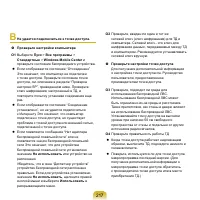
219
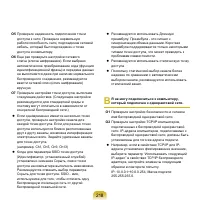
220
221
222
223
224
225
226
227
228
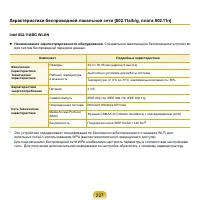
229
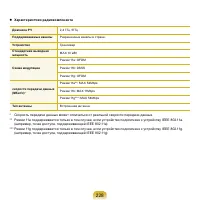
230

231
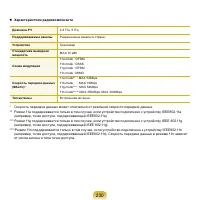
232
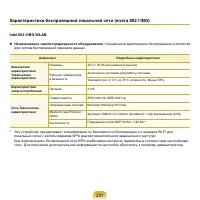
233
234
235
236
237
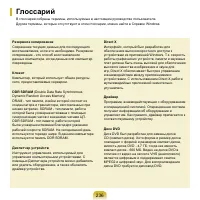
238
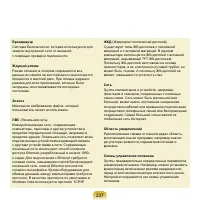
239
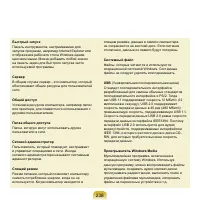
240
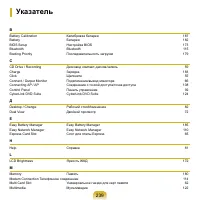
241

242
243
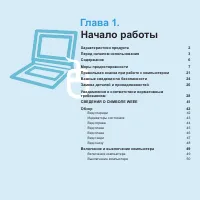
Содержание:
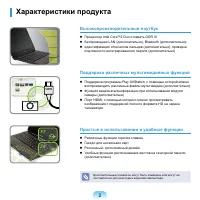
- страница 3 – Характеристики продукта
- страница 4 – Перед началом использования; Информация о руководстве; Руководство по установке; Использование руководства
- страница 5 – Условные обозначения в тексте
- страница 6 – Авторское право; важных данных, и создайте резервные копии этих данных.
- страница 7 – Сведения о стандарте относительно емкости продукта; Сведения об описании емкости жесткого диска; BIOS, доступ к которой осуществляется с помощью нажатия клавиши
- страница 8 – Содержание; Глава 2. Использование компьютера
- страница 9 – Установка; Предупреждение; Меры предосторожности; технике безопасности.
- страница 10 – Питание; характеристик для определенной страны и модели устройства.
- страница 12 – Использование батареи
- страница 13 – Питание отключено
- страница 15 – Использование
- страница 16 – Обновление
- страница 17 – Хранение и перемещение
- страница 22 – Предупреждения по предотвращению потери данных
- страница 23 – Правильная осанка; Отрегулируйте высоту стола и стула в; Правильная осанка при работе с компьютером
- страница 24 – Положение глаз; Расстояние между монитором или ЖК-экраном и; Положение рук; Держите руку под прямым углом, как показано на
- страница 25 – Управление громкостью; Проверьте уровень громкости перед; Освещение
- страница 26 – Техника безопасности; Установка системы; Важные сведения по безопасности
- страница 28 – Замена деталей и принадлежностей
- страница 29 – При отключении кабеля питания не тяните за сам; Требования к кабелю питания; Общие требования; Приведенные далее требования относятся ко
- страница 30 – Указания по беспроводной связи; может быть запрещена.
- страница 32 – Использование в определенных средах:; Другие беспроводные устройства; Уведомления по безопасности для других; Соединенные Штаты Америки
- страница 36 – Канада
- страница 37 – Телекоммуникации в соответствии с; REN
- страница 38 – со стандартами; Европейский Союз
- страница 39 – Переведенные уведомления о соответствии
- страница 40 – Местное ограничение на использование
- страница 41 – одобренными для использования в странах ЕС)
- страница 42 – СВЕДЕНИЯ О СИМВОЛЕ WEEE; Правильная утилизация данного изделия; (Утилизация электрического и электронного оборудования); Правильная утилизация батарей данного устройства; бесплатного сбора батарей.
- страница 43 – Обзор; Вид спереди
- страница 44 – Индикаторы состояния
- страница 45 – Вид справа
- страница 46 – Вид слева
- страница 47 – Вид сзади
- страница 48 – Вид снизу
- страница 49 – Включение и выключение компьютера; Включение компьютера; Установите; батарею; и подключите; адаптер; Нажмите; кнопку питания; Индикатор в кнопке питания горит, когда
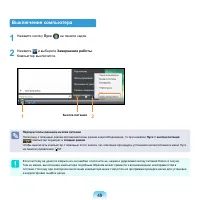
- страница 50 – Выключение компьютера; Нажмите кнопку; Пуск; Завершение работы; Компьютер выключится.
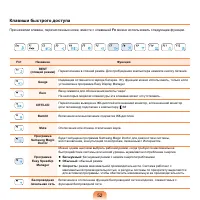
- страница 53 – Клавиши быстрого доступа; При нажатии клавиш, перечисленных ниже, вместе с клавишей; Fn; можно использовать следующие функции.
- страница 54 – Управление яркостью дисплея
- страница 56 – Основные функции сенсорной панели; Перемещение курсора по экрану; Функция двойного щелчка; Функция правой кнопки
- страница 57 – Функция перетаскивания; Функция управления движениями; Функция круговой прокрутки; по
- страница 58 – Функции увеличения и уменьшения; или; Функция перемещения (Момент
- страница 59 – Если требуется использовать только мышь, а
- страница 60 – Вставка и извлечение компакт-диска; извлечения; дисковода
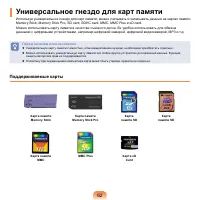
- страница 63 – Универсальное гнездо для карт памяти; Поддерживаемые карты
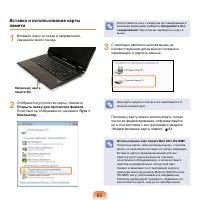
- страница 64 – Открыть папку для просмотра файлов
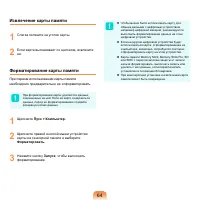
- страница 65 – Форматировать
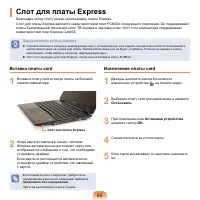
- страница 66 – Вставка платы card; Извлечение платы card; Остановить
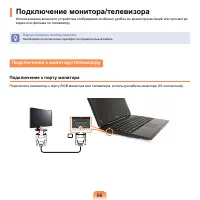
- страница 67 – Подключение монитора/телевизора; видео или фильма по телевизору.; Подключение к монитору/телевизору; Подключение к порту монитора
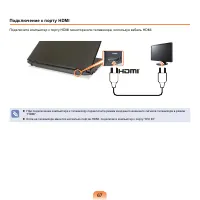
- страница 68 – Подключение к порту HDMI
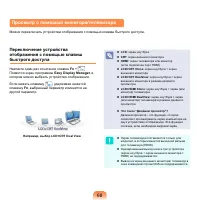
- страница 69 – Просмотр с помощью монитора/телевизора
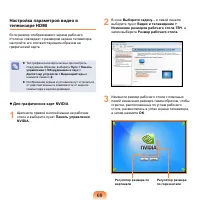
- страница 70 – Для графических карт NVIDIA
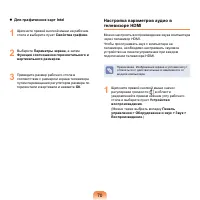
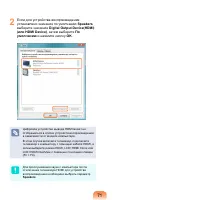
- страница 71 – Для графических карт Intel; Настройка параметров аудио в
- страница 72 – выберите значение; По; и нажмите кнопку; OK
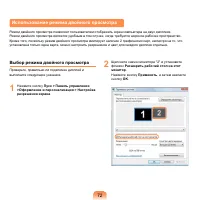
- страница 73 – Выбор режима двойного просмотра; Использование режима двойного просмотра
- страница 75 – Использование звукозаписи; Регулировка громкости
- страница 77 – Устройство Intel Turbo Memory
- страница 79 – Вопросы и ответы; Как работает Intel Turbo Memory?
- страница 80 – Глава; Это зависит от версии Windows Vista и модели компьютера.; Использование Microsoft; О системе Microsoft Windows Vista
- страница 81 – Обратитесь к разделам; Центр начальной настройки
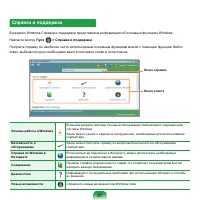
- страница 82 – Справка и поддержка
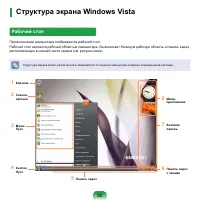
- страница 83 – Структура экрана Windows Vista; Рабочий стол
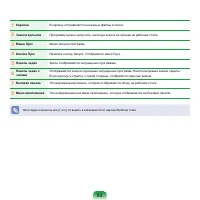
- страница 85 – Меню Пуск; Меню запуска программ.; Можно также нажать клавишу Windows
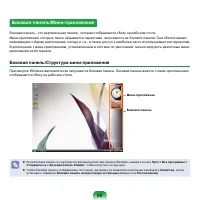
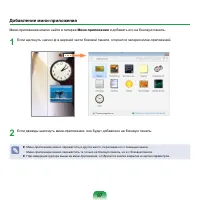
- страница 88 – Добавление мини-приложения; Мини-приложение можно найти в галерее
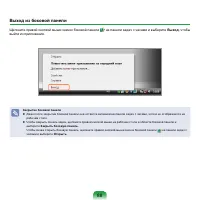
- страница 89 – Выход из боковой панели; Щелкните правой кнопкой мыши значок боковой панели; Выход
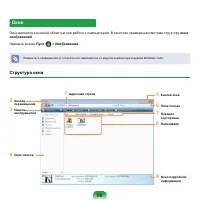
- страница 90 – Окно; окна; Структура окна
- страница 92 – Функции просмотра окна; Просмотр
- страница 93 – Панель управления; Открытие панели управления
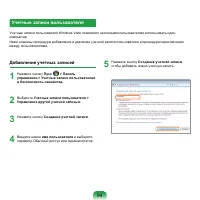
- страница 95 – Учетные записи пользователя; Добавление учетных записей
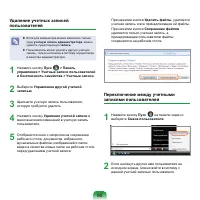
- страница 96 – Переключение между учетными
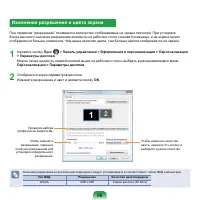
- страница 97 – Изменение разрешения и цвета экрана; Отобразится экран параметров дисплея.
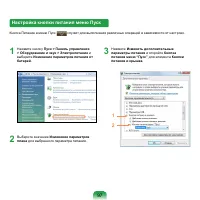
- страница 98 – Настройка кнопки питания меню Пуск
- страница 99 – Выберите схему потребления энергии и нажмите кнопку
- страница 100 – Фильтр фишинга; страница с предупреждением.; Параметры фильтра фишинга; Запустите Internet Explorer.; Сервис; в меню и нажмите; Фильтр фишинга > Параметры фильтра фишинга
- страница 103 – Использование отчета об активности
- страница 104 – Windows Mobile Center; Можно также нажать кнопку
- страница 105 – Использование сети; Проводная сеть
- страница 109 – Беспроводная сеть; Соединения беспроводной локальной
- страница 110 – Подключение к беспроводной локальной сети; Проверка состояния соединения сети
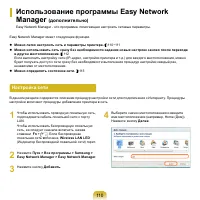
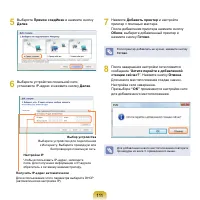
- страница 111 – Настройка сети
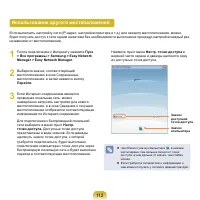
- страница 113 – Использование другого местоположения
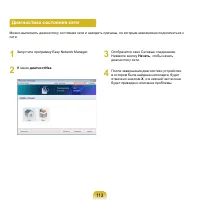
- страница 114 – Диагностика состояния сети
- страница 115 – Подключение через модем; Перед началом использования!; Подсоедините кабель телефона к модему.
- страница 116 – Bluetooth; использования кабеля.; Функции Bluetooth
- страница 117 – Добавить; Использование Bluetooth
- страница 118 – Далее
- страница 120 – Инструкции по эксплуатации; на полную мощность или недостаточно ресурсов системы.
- страница 121 – Знакомство с программами
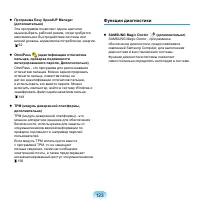
- страница 124 – Функции диагностики; SAMSUNG Magic Doctor
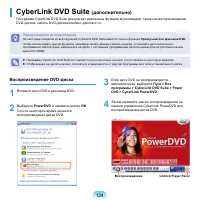
- страница 125 – Воспроизведение DVD-диска; PowerDVD; CyberLink DVD Suite
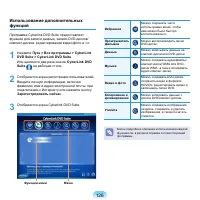
- страница 127 – DVD Suite > CyberLink DVD Suite
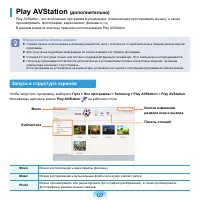
- страница 128 – Play AVStation; Запуск и структура экранов; Чтобы запустить программу, выберите
- страница 129 – Видеостанция; Запустите Play AVStation и щелкните
- страница 130 – Воспроизведение видеофайла; Перейдите в меню; видеостанции; и дважды щелкните; Все видео; в левой панели меню.
- страница 131 – Видеофайлы
- страница 132 – Функция выделения/главы; Создать
- страница 133 – Музыкальная станция; Запустите программу Play AVStation и нажмите; Music
- страница 134 – Воспроизведение аудио компакт-диска; Для воспроизведения аудио компакт-диска выполните; Play audio CD; Начнется воспроизведение компакт-диска.
- страница 135 – Воспроизведение музыкального файла; дорожек в библиотеку см. на 13; музыкальной станции; Вся музыка; Дважды щелкните музыкальный файл.
- страница 136 – Тип конечного
- страница 137 – Фотостанция; Запустите программу Play AVStation и щелкните
- страница 138 – Просмотр изображения; фотостанции
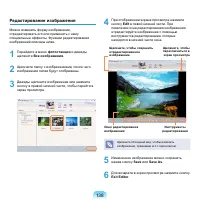
- страница 139 – Редактирование изображения
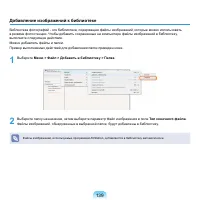
- страница 140 – Добавление изображений к библиотеке; Тип конечного файла
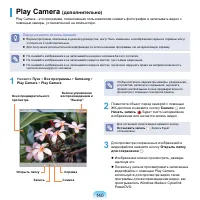
- страница 141 – Play Camera
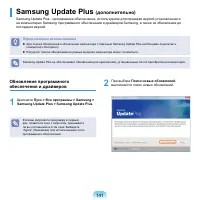
- страница 142 – Samsung Update Plus; Обновление программного; Щелкните; Samsung Update Plus > Samsung Update Plus; При выборе; Поиск новых обновлений; выполняется поиск новых обновлений.
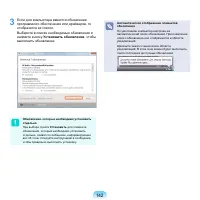
- страница 143 – Установить обновление; выполнить обновление.
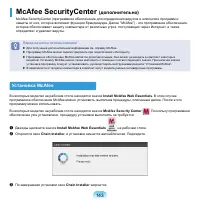
- страница 144 – McAfee SecurityCenter; Установка McAfee; Install McAfee Web Essentials
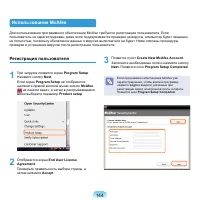
- страница 145 – Регистрация пользователя; Использование McAfee
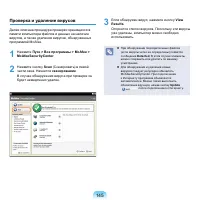
- страница 146 – Проверка и удаление вирусов; McAfeeSecurityCenter
- страница 148 – Использование программы Samsung Magic Doctor; Диагностика системы; Doctor
- страница 149 – Просмотр информации раздела Сведения о компьютере; главного окна программы.
- страница 150 – OmniPass; (идентификация отпечатков пальцев, проверка; Регистрация
- страница 153 – Вход в Windows; Для использования функции
- страница 154 – Шифровка/расшифровка файлов
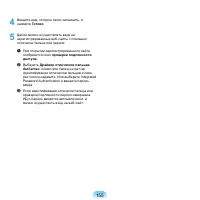
- страница 155 – Вход на сайты Интернета; Сохранить
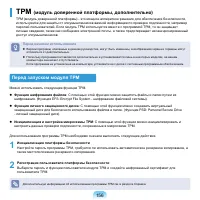
- страница 157 – TPM; Перед запуском модуля TPM; Функция шифрования файлов
- страница 158 – Настройки TPM
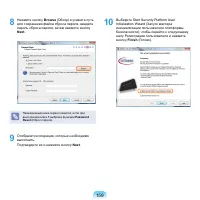
- страница 160 – Next
- страница 165 – шифрование файловой системы); Encrypt; Использование функций модуля TPM
- страница 166 – отображаться зеленым цветом.
- страница 167 – Функция PSD (Personal Secure Drive
- страница 168 – Инициализация и повторная настройка микросхемы TPM; Инициализация микросхемы TPM
- страница 169 – Повторная настройка микросхемы TPM
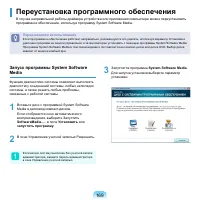
- страница 170 – Переустановка программного обеспечения; Запуск программы System Software; System Software Media
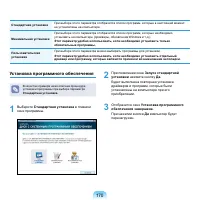
- страница 171 – Установка программного обеспечения
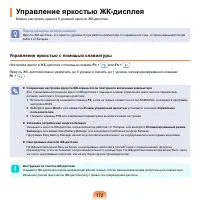
- страница 173 – Управление яркостью ЖК-дисплея; Можно настроить один из 8 уровней яркости ЖК-дисплея.; Управление яркостью с помощью клавиатуры; Настройка яркости ЖК-дисплея с помощью клавиш
- страница 174 – Настройка BIOS Setup; требованиями пользователя.; Вход в программу настройки BIOS; Включите компьютер.
- страница 175 – Спустя некоторое время отобразится экран настройки BIOS.
- страница 176 – Экран настройки BIOS
- страница 177 – Клавиши в программе настройки системы; В программе настройки необходимо использовать клавиатуру.
- страница 178 – Установка пароля супервизора; Установка пароля загрузки
- страница 179 – Отключение пароля
- страница 180 – Изменение последовательности загрузки
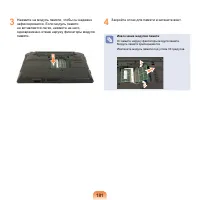
- страница 181 – Увеличение памяти; Добавление модуля памяти; С помощью отвертки выверните винт на отсеке; Немного поднимите клавиатуру, а затем
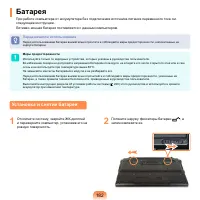
- страница 183 – Батарея; Установка и снятие батареи
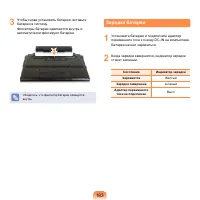
- страница 184 – Зарядка батареи; Установите батарею и подключите адаптер
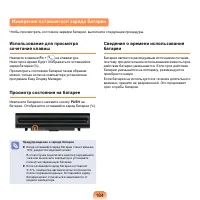
- страница 185 – Измерение оставшегося заряда батареи; Использование для просмотра; Просмотр состояния на батарее; PUSH; Сведения о времени использования
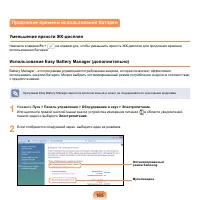
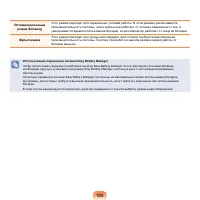
- страница 186 – Продление времени использования батареи; Уменьшение яркости ЖК-дисплея; Использование Easy Battery Manager (дополнительно); Электропитание
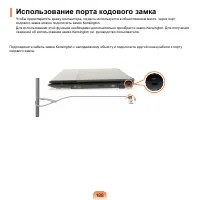
- страница 189 – Использование порта кодового замка
- страница 190 – О содержимом комплекта поставки и
- страница 191 – О содержимом комплекта поставки
- страница 192 – Подключение и настройка Media Center; Подключение устройств; Подключение к Интернету; порту LAN; Подключение к телевизионной антенне
- страница 193 – Настройка Media Center
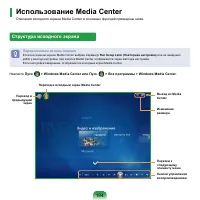
- страница 195 – Использование Media Center; Структура исходного экрана
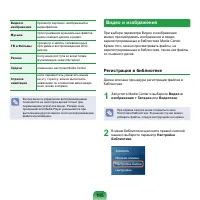
- страница 196 – Видео и изображения; Регистрация в библиотеке; Видео и
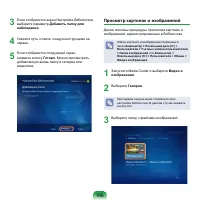
- страница 197 – Просмотр картинок и изображений
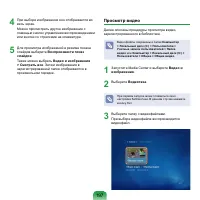
- страница 198 – Просмотр видео
- страница 199 – Смотреть изображения
- страница 200 – Копировать CD; Музыка
- страница 201 – Воспроизведение скопированных; Фонотека; Воспроизвести
- страница 203 – ТВ и Фильмы; Меню ТВ и Фильмы
- страница 204 – Просмотр ТВ; Запись текущей программы
- страница 205 – Запись; Просмотр записанной программы; Фильмы
- страница 206 – Воспроизведение диска DVD; открыть; Разное
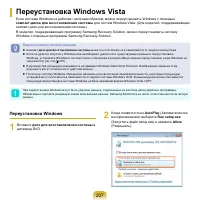
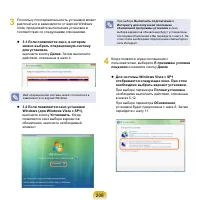
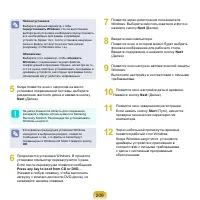
- страница 208 – Переустановка Windows; Вставьте; Когда появится окно; AutoPlay; воспроизведения) выберите; Allow; Переустановка Windows Vista; компакт-диска для восстановления системы; Windows с помощью программы Samsung Recovery Solution.
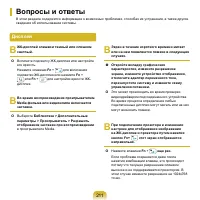
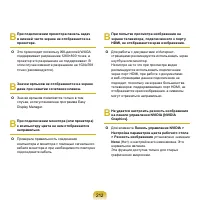
- страница 212 – Дисплей
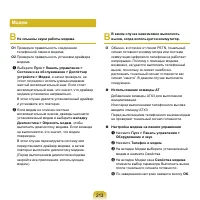
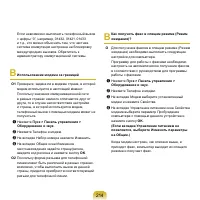
- страница 214 – Модем
- страница 216 – Проводная ЛВС
- страница 217 – Беспроводная ЛВС
- страница 221 – Игры и программы; О 3D-игра не работает или не работают
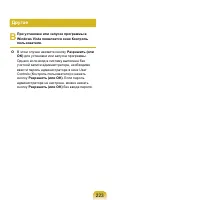
- страница 224 – Другое; При установке или запуске программы в
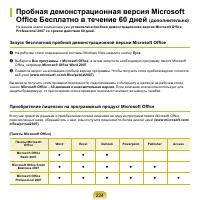
- страница 225 – На вашем новом компьютере уже; установлена пробная демонстрационная версия Microsoft Ofice; Все программы > Microsoft Ofice; , а затем запустите необходимую программу пакета Microsoft; Microsoft Ofice – 60-дневная ознакомительная версия; . Если компания или школа использует для; Приобретение лицензии на программный продукт Microsoft Ofice
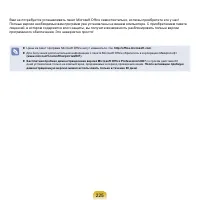
- страница 226 – программного обеспечения. Это невероятно просто!
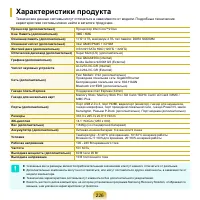
- страница 227 – характеристики системы можно найти в каталоге продукции.
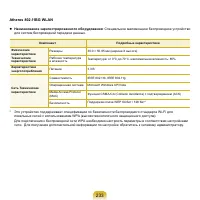
- страница 228 – Наименование зарегистрированного оборудования; : Специальное маломощное беспроводное устройство
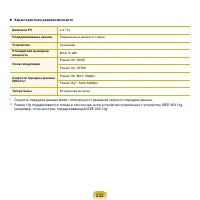
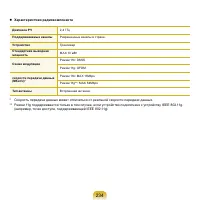
- страница 229 – Характеристики радиокомпонента
- страница 231 – от числа антенн и типа точки доступа.
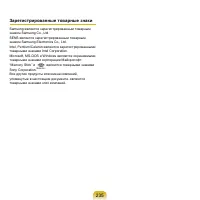
- страница 236 – Зарегистрированные товарные знаки; Samsung является зарегистрированным товарным
- страница 237 – Глоссарий
- страница 240 – Указатель
Загрузка инструкции
User Guide
Руководство пользователя