Canon CanoScan 5600F: PDF инструкция по эксплуатации
Инструкция по эксплуатации Canon CanoScan 5600F. Ниже вы найдете PDF инструкцию на русском языке.
Не нашли ответ на свой вопрос? Напишите нам, и мы оперативно вам поможем.
















































Содержание:
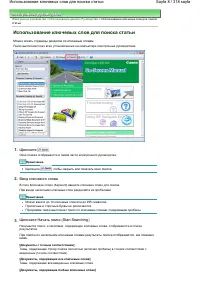
- страница 2 – Использование
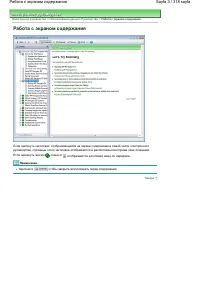
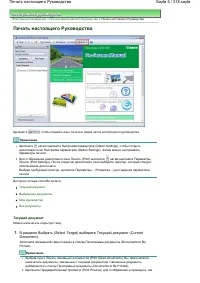
- страница 3 – Работа
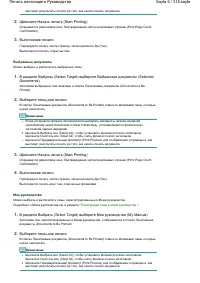
- страница 5 – Выбранные; Все; Текущий; разделе
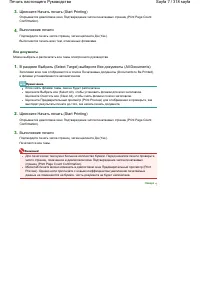
- страница 6 – Регистрация
- страница 8 – Щелкните
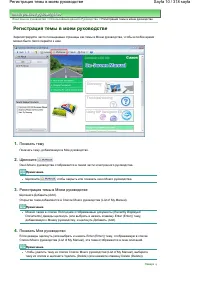
- страница 10 – Показать
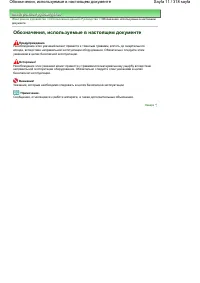
- страница 11 – Предупреждение; Обозначения
- страница 12 – Microsoft; Vista; Adobe Systems Incorporated; Товарные
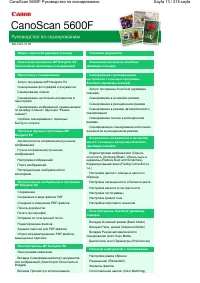
- страница 13 – режиме; Руководство
- страница 14 – Inkjet Printer/Scanner
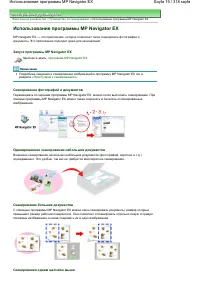
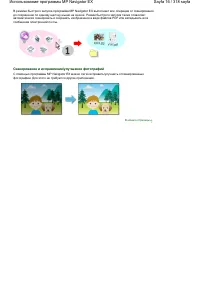
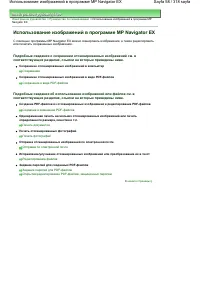
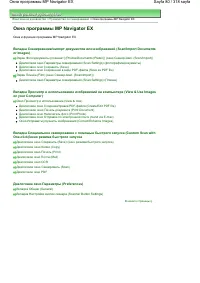
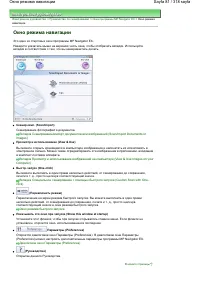
- страница 15 – MP Navigator EX —; MP Navigator EX
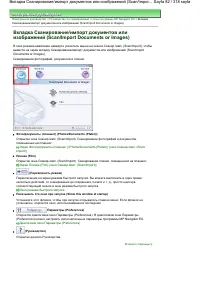
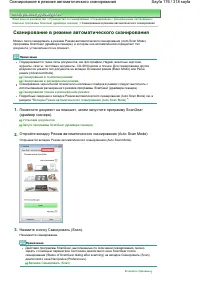
- страница 16 – Сканирование
- страница 17 – Ограничения; NTFS; режим; Общие
- страница 18 – Windows VistaTM
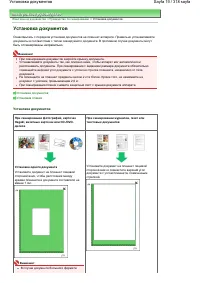
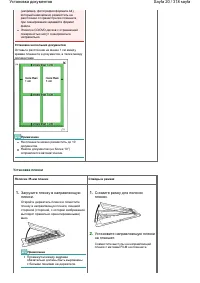
- страница 19 – Установка; Установка
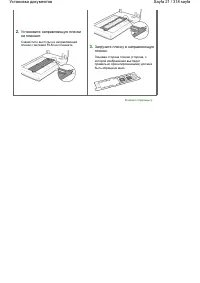
- страница 20 – FILM
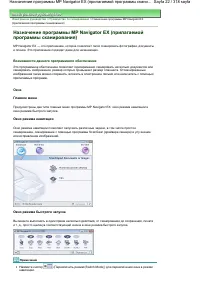
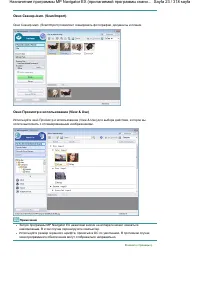
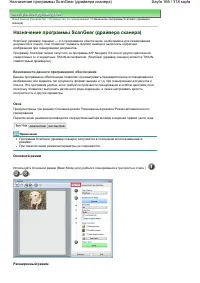
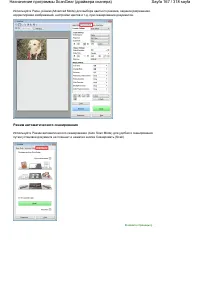
- страница 22 – Назначение; Возможности; Окна; Назначение
- страница 24 – Приступим; Приступаем
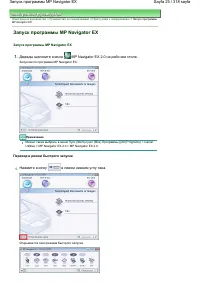
- страница 25 – MP Navigator EX 2.0; Переход
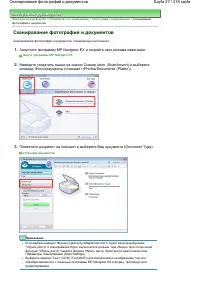
- страница 27 – команду
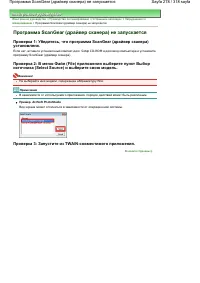
- страница 30 – Неполадки
- страница 33 – Выберите
- страница 38 – кнопку
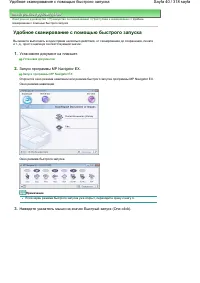
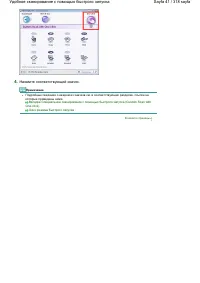
- страница 40 – Удобное; Удобное
- страница 42 – Полезные
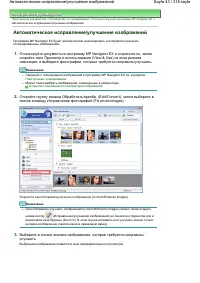
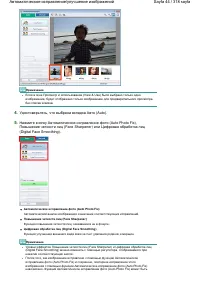
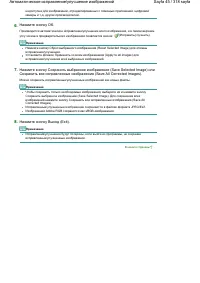
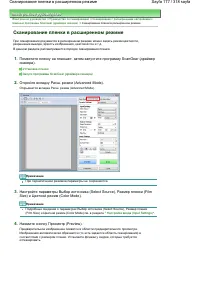
- страница 43 – Автоматическое; Автоматическое
- страница 44 – Удостоверьтесь
- страница 45 – Adobe RGB
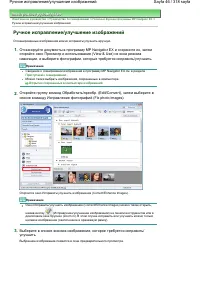
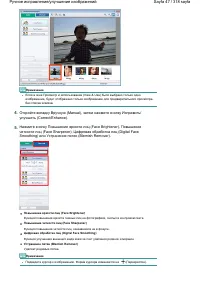
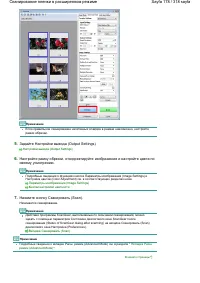
- страница 46 – Ручное; Ручное
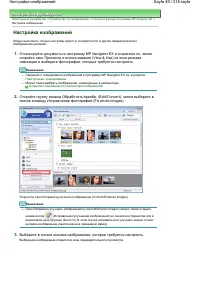
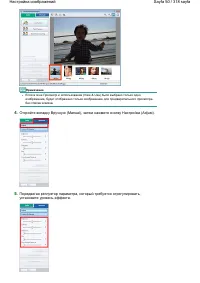
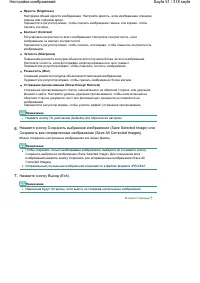
- страница 49 – Настройка; Настройка
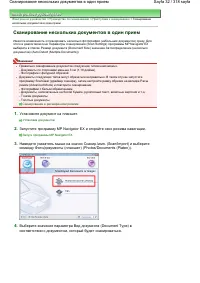
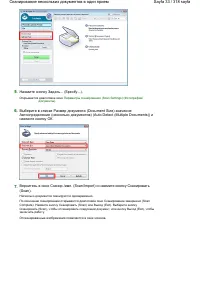
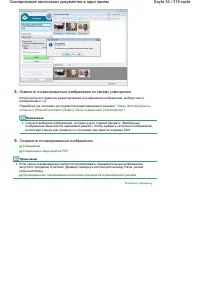
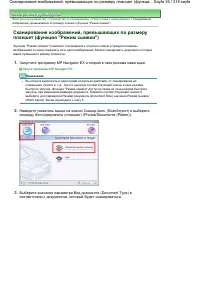
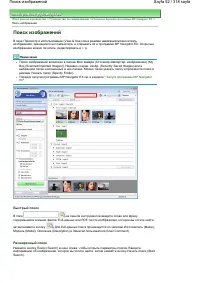
- страница 52 – Поиск; Быстрый; Поиск
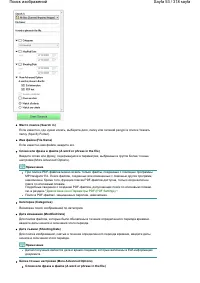
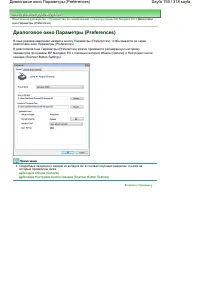
- страница 53 – Диалоговое
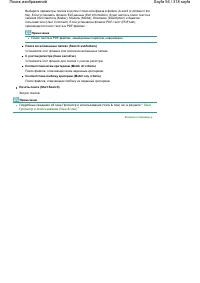
- страница 54 – (A word or phrase in the; Окно
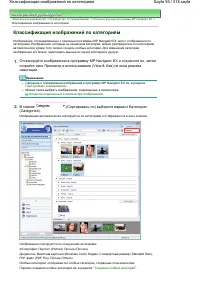
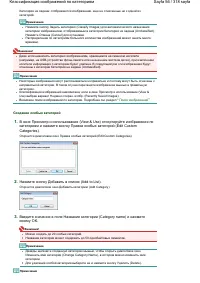
- страница 55 – Классификация; списке; Классификация
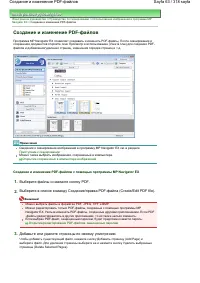
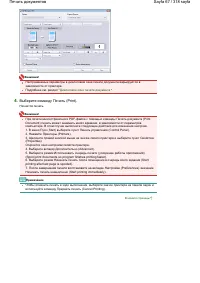
- страница 56 – Создание
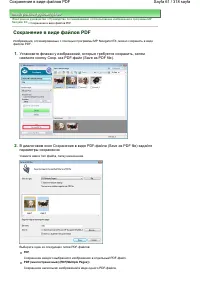
- страница 61 – многостраничный
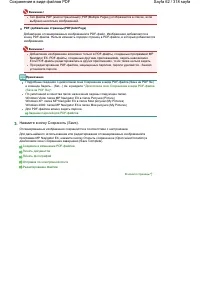
- страница 62 – добавление; Нажмите
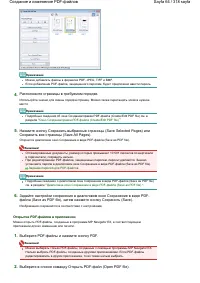
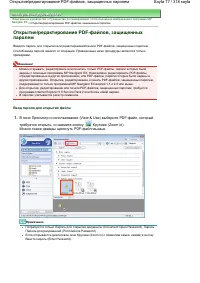
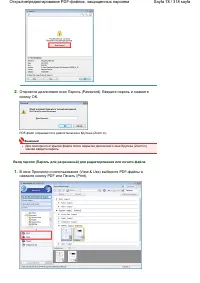
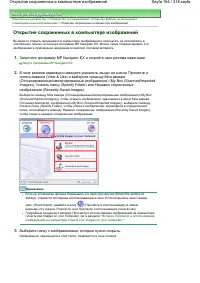
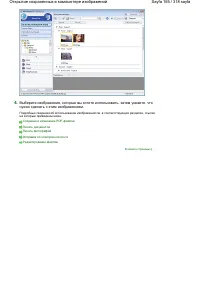
- страница 64 – Открытие
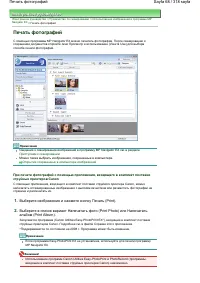
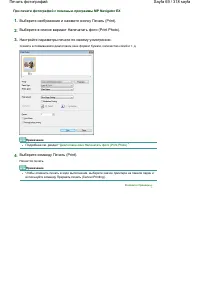
- страница 68 – Canon; Canon Utilities Easy-PhotoPrint
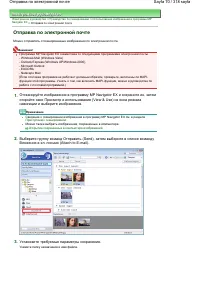
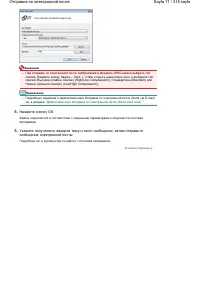
- страница 70 – Отправка; Отправка
- страница 71 – JPEG
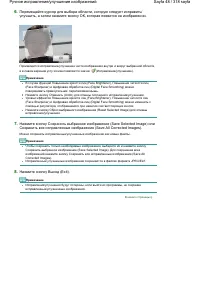
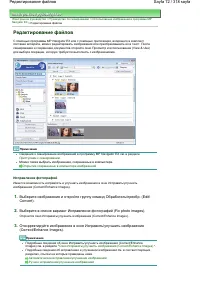
- страница 72 – Редактирование; Исправление; Редактирование
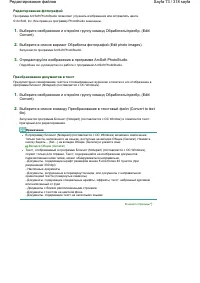
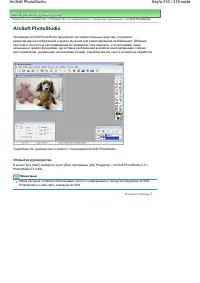
- страница 73 – ArcSoft PhotoStudio; ArcSoft PhotoStudio.; ArcSoft PhotoStudio.; Преобразование; Вкладка
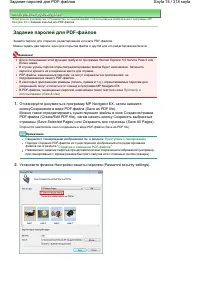
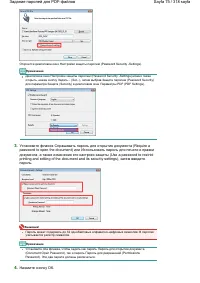
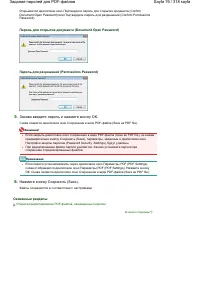
- страница 74 – Internet Explorer 5.5 Service Pack 2; Задание
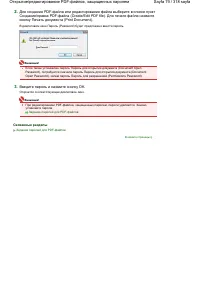
- страница 75 – password to open the document)
- страница 77 – Ввод
- страница 79 – Связанные
- страница 80 – OCR
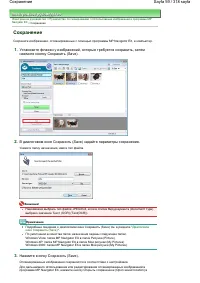
- страница 85 – Сохранить
- страница 88 – Кнопки
- страница 89 – Панель
- страница 90 – Область
- страница 94 – (Detect the orientation; (Detect the orientation of text
- страница 96 – Экран; ScanGear; Экран
- страница 101 – Тип
- страница 104 – Высокое; Защита
- страница 107 – Internet Explorer
- страница 117 – Vivid Photo
- страница 126 – Параметры; Вид
- страница 127 – (Automatically save the image to
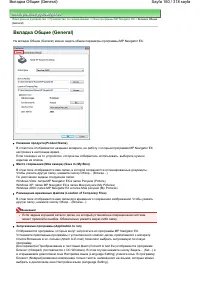
- страница 129 – save dialog box after scanning the image (Input Exif information)); ) (Open the save dialog box after scanning the; (Start scanning by clicking the
- страница 133 – ) (Open the save dialog box after scanning the image (Input Exif
- страница 135 – Exif
- страница 136 – Разрешение
- страница 138 – (Open the save dialog box after
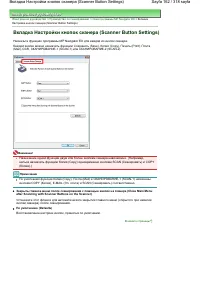
- страница 152 – Наст
- страница 155 – Photo Paper Pro
- страница 162 – COPY; after Scanning with Scanner Buttons on the Scanner)
- страница 164 – (Show this window at
- страница 166 – Основной
- страница 169 – запуска
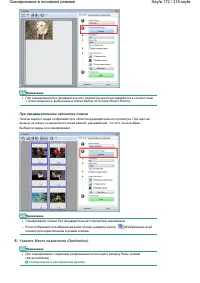
- страница 172 – При; Укажите
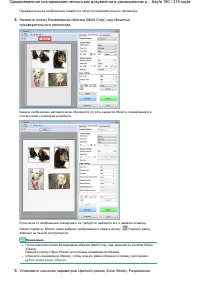
- страница 179 – Одновременное
- страница 183 – Корректировка
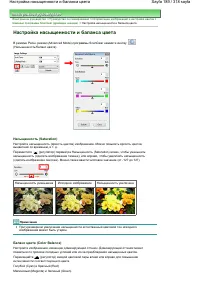
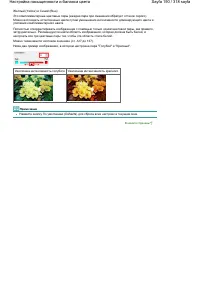
- страница 189 – Насыщенность; Баланс
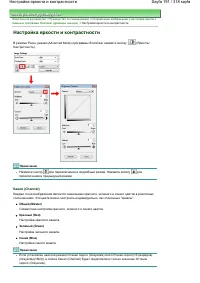
- страница 191 – Канал; Общий
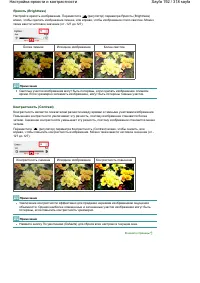
- страница 192 – Яркость; Контрастность
- страница 193 – Чтение
- страница 202 – Предв
- страница 204 – mm
- страница 207 – Зеркало
- страница 209 – Любимые
- страница 211 – канировать; значение
- страница 218 – Настраиваемый
- страница 221 – Автоматическая
- страница 225 – the tone value to all crops)
- страница 228 – (Tone Curve Settings; По
- страница 232 – (Select Folder Where Temporary Files are
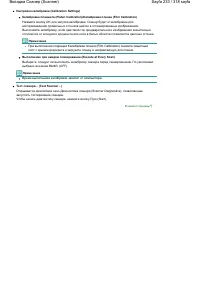
- страница 233 – OK
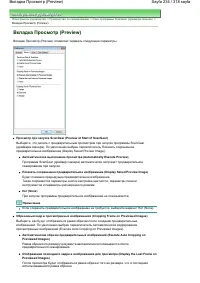
- страница 234 – (Execute Auto Cropping on
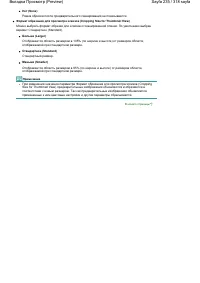
- страница 235 – Size for Thumbnail View)
- страница 240 – Полезная
- страница 241 – Исходная
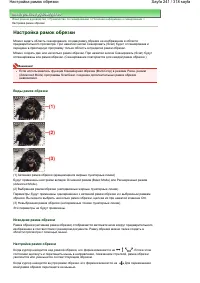
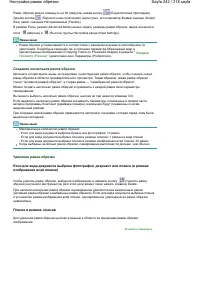
- страница 242 – изображения
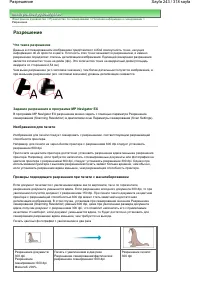
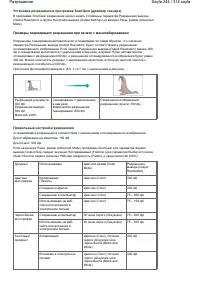
- страница 243 – Что; Изображения
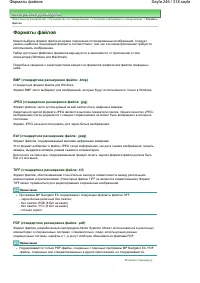
- страница 246 – Форматы
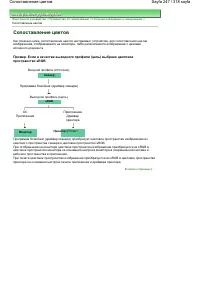
- страница 247 – sRGB; Монитор; Сопоставление
- страница 248 – Другие
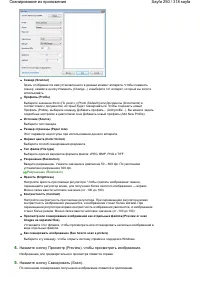
- страница 250 – images as separate files)
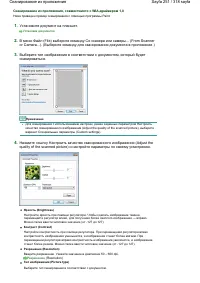
- страница 251 – сканироваться; quality of the scanned picture)
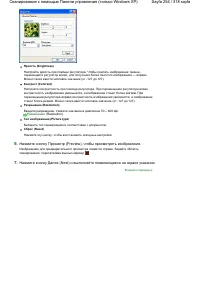
- страница 252 – Сброс
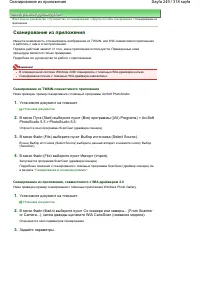
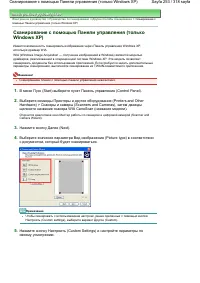
- страница 253 – WIA (Windows Image Acquisition —; документом
- страница 255 – SCAN
- страница 259 – Adobe Acrobat Reader; страниц; Добавление; Завершение
- страница 263 – Windows XP
- страница 264 – камеры
- страница 267 – Устранение
- страница 268 – (Found New Hardware Wizard
- страница 269 – Wizard
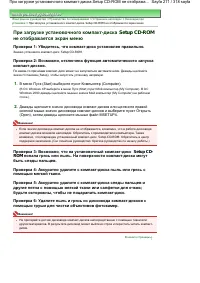
- страница 271 – ROM
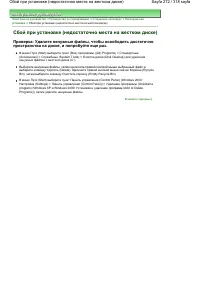
- страница 273 – Сбой; Сбой
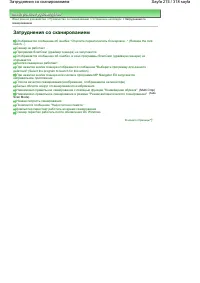
- страница 274 – Затруднения
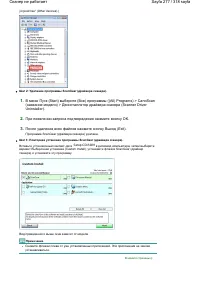
- страница 276 – переустановите; Шаг
- страница 278 – Пример; Программа
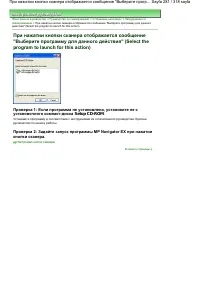
- страница 281 – program to launch for this action)
- страница 282 – Проверка
- страница 285 – Белые
- страница 286 – использования
- страница 288 – Низкая
- страница 289 – Появляется
- страница 291 – Windows; заново; Удаление; Windows
- страница 293 – Не; MP Navigator
- страница 296 – (Apply the tone value to
- страница 297 – Кадры; Кадры
- страница 302 – уменьшенным; Отсканированное
- страница 303 – Paint
- страница 304 – популярных
- страница 308 – повторите
- страница 310 – Обновление
- страница 312 – Windows Vista
- страница 313 – Перед; Состояние; Перед
- страница 314 – Plug and Play
- страница 316 – ArcSoft
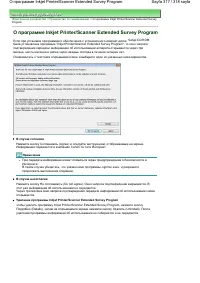
- страница 317 – программе; Inkjet Printer/Scanner Extended Survey Program; программе
MC-2523-V1.00
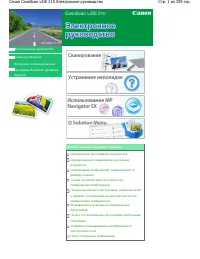
Использование
данного
Руководства
Печать
настоящего
Руководства
Получение
последней
версии
драйвера
сканера
Использование
функций
сканера
Сканирование
фотографий
и
документов
Сканирование
пленки
Одновременное
сканирование
нескольких
документов
Сканирование
изображений
,
превышающих
по
размеру
планшет
Точная
настройка
яркости
и
цвета
при
сканировании
изображений
Повышение
резкости
фотографий
,
удаление
пятен
и
царапин
и
исправление
выцветших
цветов
при
сканировании
изображений
Исправление
/
улучшение
отсканированных
фотографий
Печать
отсканированных
фотографий
различными
способами
Отправка
отсканированных
изображений
по
электронной
почте
Поиск
потерянных
изображений
Sayfa 1 / 318 sayfa
CanoScan 5600F
Электронное
руководство