Canon CanoScan 9000F: PDF инструкция по эксплуатации
Инструкция по эксплуатации Canon CanoScan 9000F. Ниже вы найдете PDF инструкцию на русском языке.
Не нашли ответ на свой вопрос? Напишите нам, и мы оперативно вам поможем.





















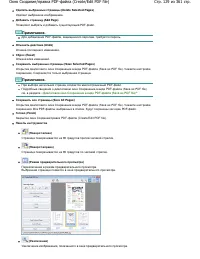
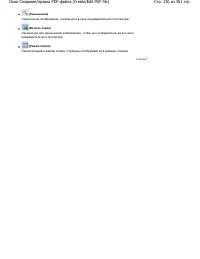
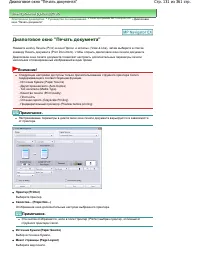
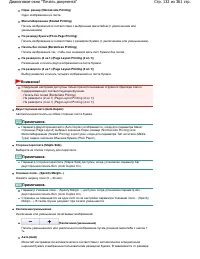


































Содержание:
- страница 2 – Использование; Использование руководства
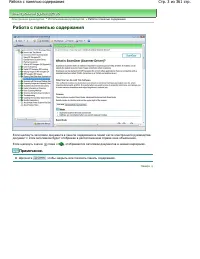
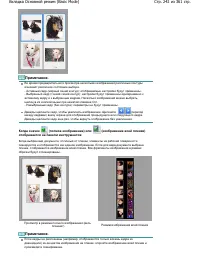
- страница 3 – Работа; Примечание; Работа с панелью содержания
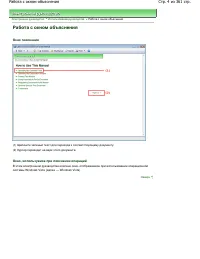
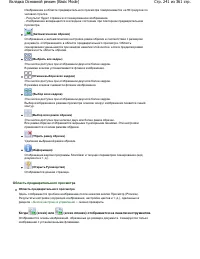
- страница 4 – Работа с окном объяснения
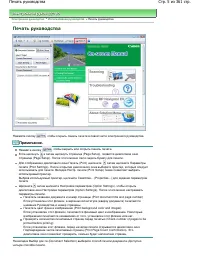
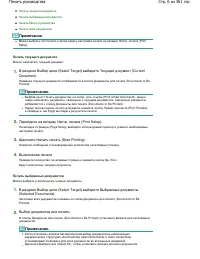
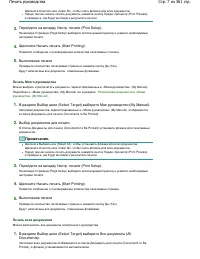
- страница 5 – Печать; Печать руководства
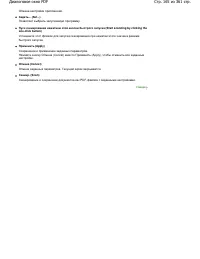
- страница 8 – Внимание
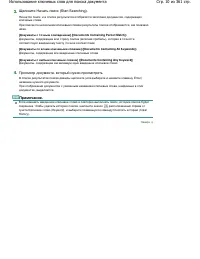
- страница 9 – Щелкните; Ввод
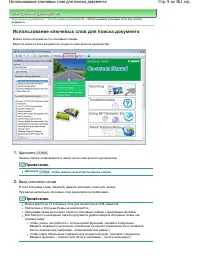
- страница 10 – Использование ключевых слов для поиска документа
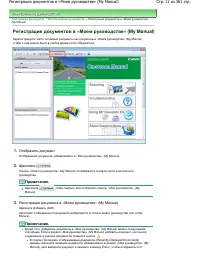
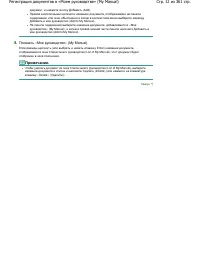
- страница 11 – Регистрация; списке; Регистрация документов в «Моем руководстве» (My Manual)
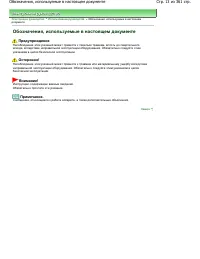
- страница 13 – Обозначения; Предупреждение; Осторожно; Обозначения, используемые в настоящем документе
- страница 14 – Товарные; Microsoft; Функция; Товарные знаки
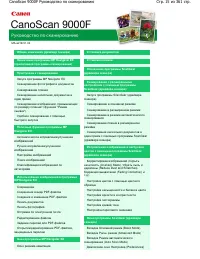
- страница 15 – ScanGear; CanoScan 9000F Руководство по сканированию
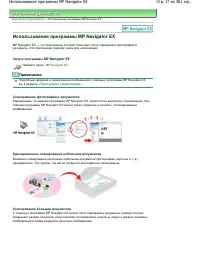
- страница 17 – MP Navigator EX —; Приступаем; Использование программы MP Navigator EX
- страница 19 – Общие
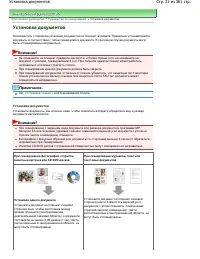
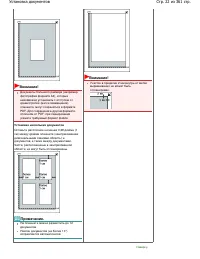
- страница 21 – Установка; Установка; Установка документов
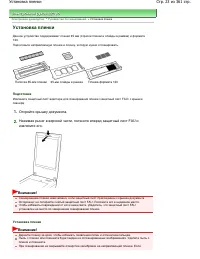
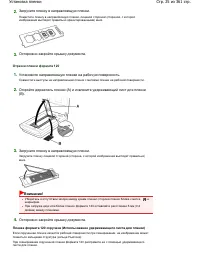
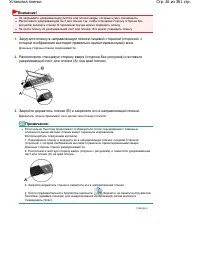
- страница 23 – Подготовка; Установка пленки
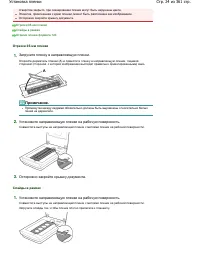
- страница 24 – Отрезки; Слайды
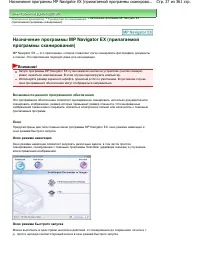
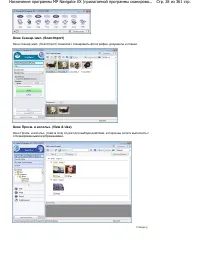
- страница 27 – Назначение; Возможности; Окна
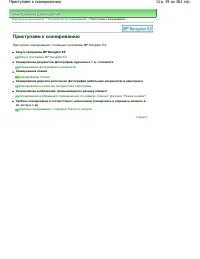
- страница 29 – Приступаем к сканированию
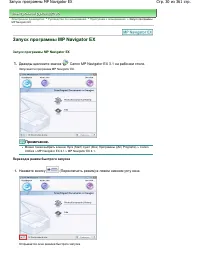
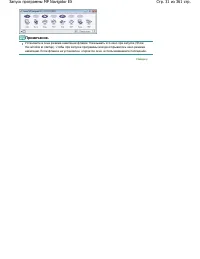
- страница 30 – Запуск; Canon MP Navigator EX 3.1; Переход; Запуск программы MP Navigator EX
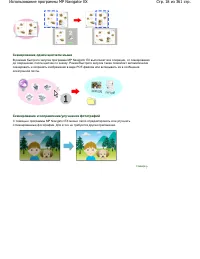
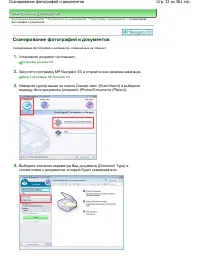
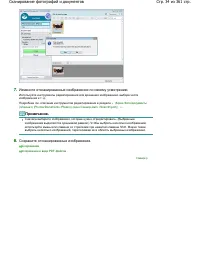
- страница 32 – Сканирование; Сканирование фотографий и документов
- страница 33 – OCR
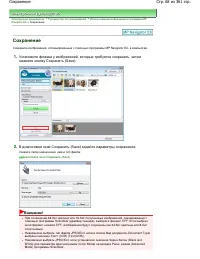
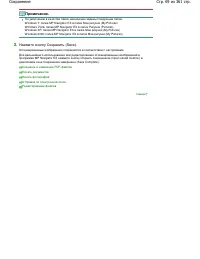
- страница 34 – Сохранение
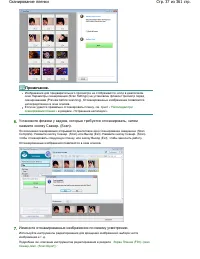
- страница 35 – рамке; Полоска; Сканирование пленки
- страница 36 – Нажмите
- страница 37 – сканированием
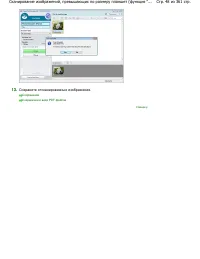
- страница 38 – Сохраните
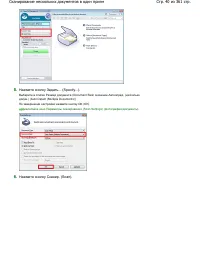
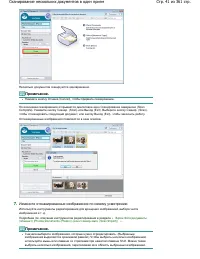
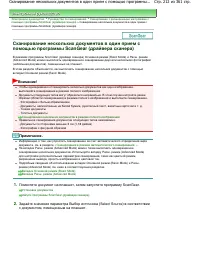
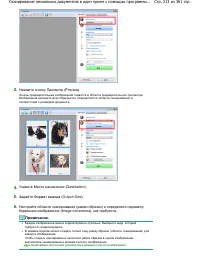
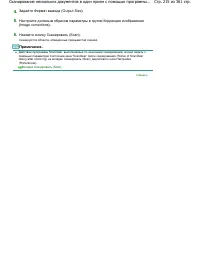
- страница 39 – Сканирование нескольких документов в один прием
- страница 42 – драйвера
- страница 47 – Увеличение; кнопку
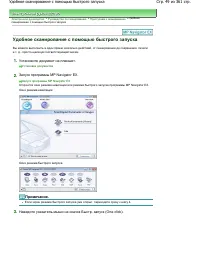
- страница 49 – Удобное
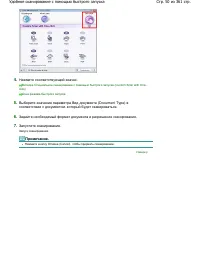
- страница 50 – Удобное сканирование с помощью быстрого запуска
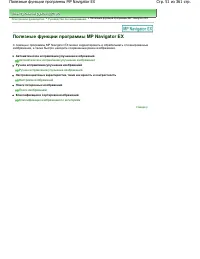
- страница 51 – Полезные; Полезные функции программы MP Navigator EX
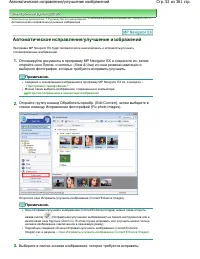
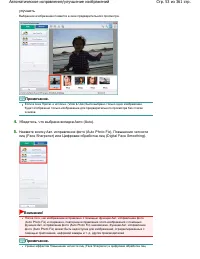
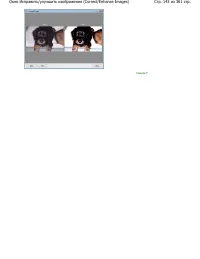
- страница 52 – Автоматическое
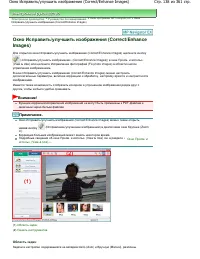
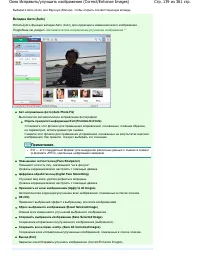
- страница 54 – Adobe RGB; Автоматическое исправление/улучшение изображений
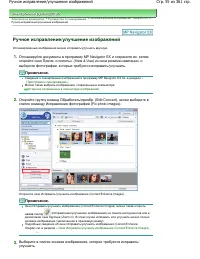
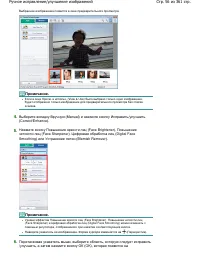
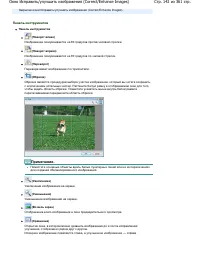
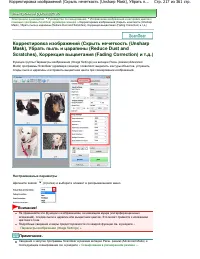
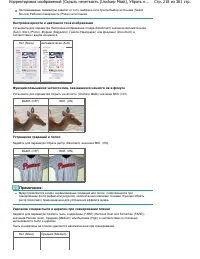
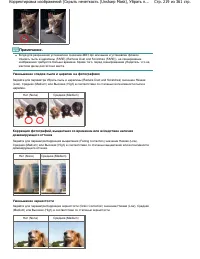
- страница 55 – Ручное
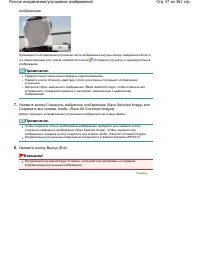
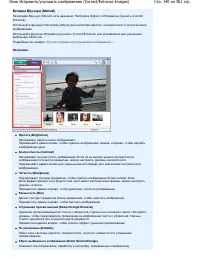
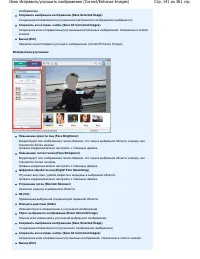
- страница 57 – Ручное исправление/улучшение изображений
- страница 58 – Настройка
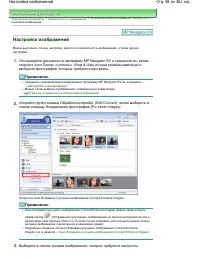
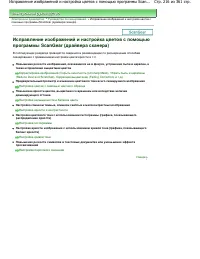
- страница 60 – Настройка изображений
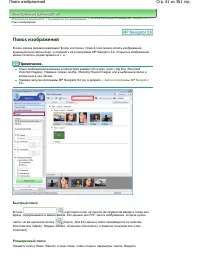
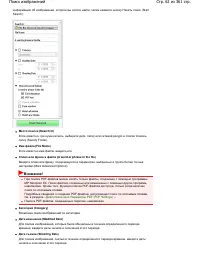
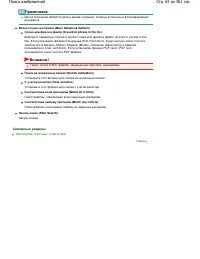
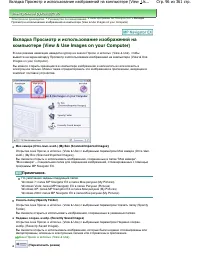
- страница 61 – Поиск; Быстрый; Поиск изображений
- страница 63 – Связанные
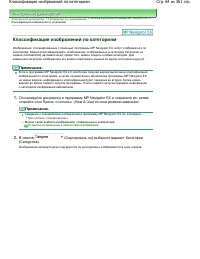
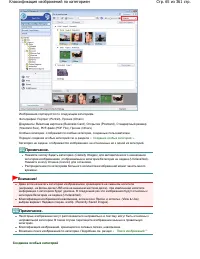
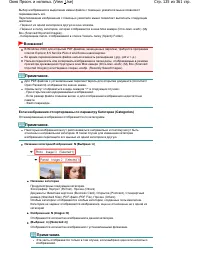
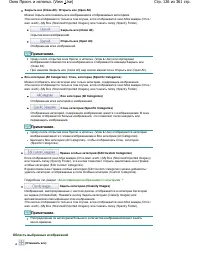
- страница 64 – Классификация; Классификация изображений по категориям
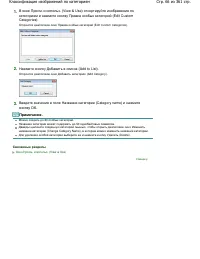
- страница 65 – Создание
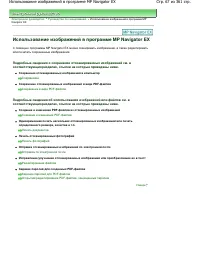
- страница 67 – или; Использование изображений в программе MP Navigator EX
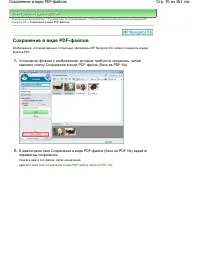
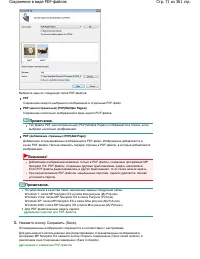
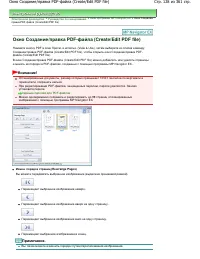
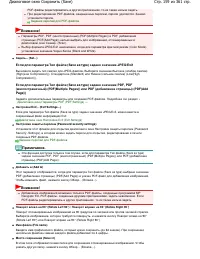
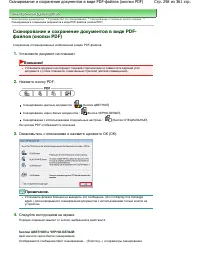
- страница 70 – Сохранение в виде PDF-файлов
- страница 71 – многостраничный; выбрано
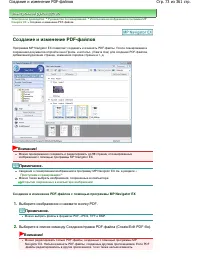
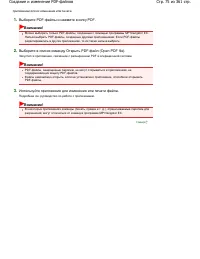
- страница 73 – Создание и изменение PDF-файлов
- страница 74 – разделе
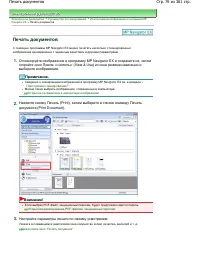
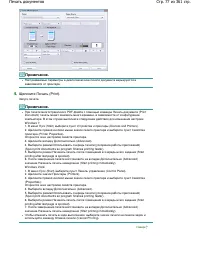
- страница 76 – Печать документов
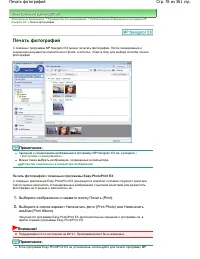
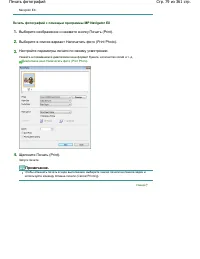
- страница 78 – Печать фотографий
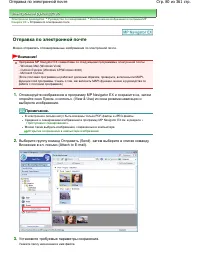
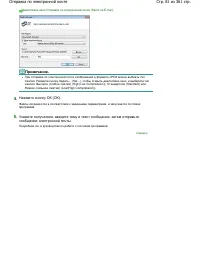
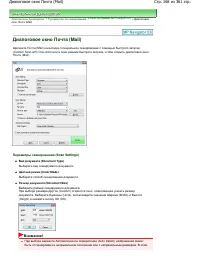
- страница 80 – Отправка; Установите; Отправка по электронной почте
- страница 81 – Низкое
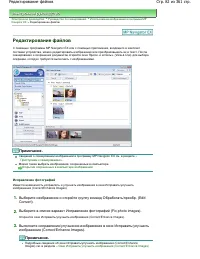
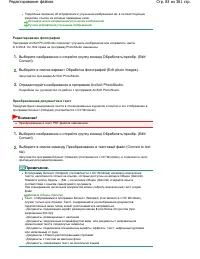
- страница 82 – Редактирование; Исправление
- страница 83 – Преобразование
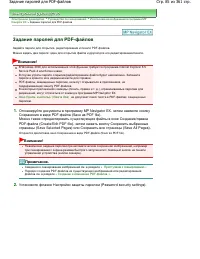
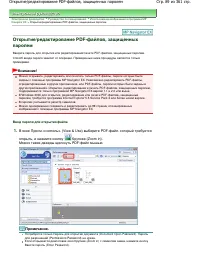
- страница 85 – Задание; Задание паролей для PDF-файлов
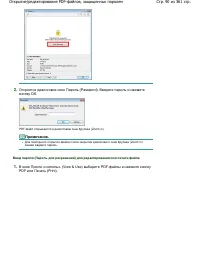
- страница 86 – password to open the document)
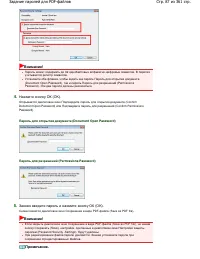
- страница 87 – Document Open Password)
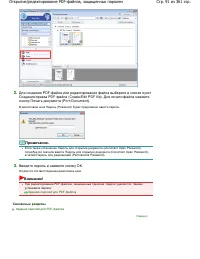
- страница 91 – затем
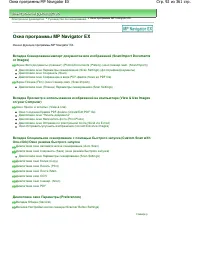
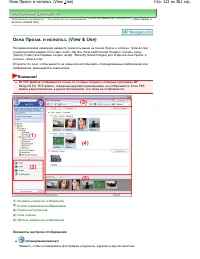
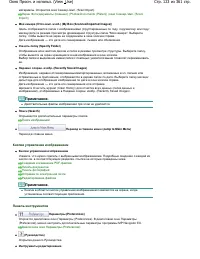
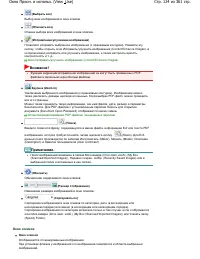
- страница 92 – Окна программы MP Navigator EX
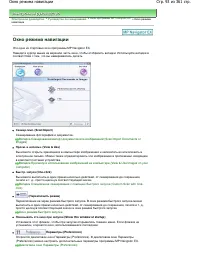
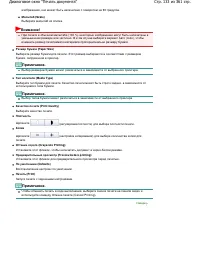
- страница 93 – Окно режима навигации
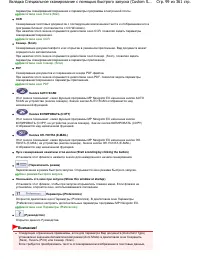
- страница 99 – AUTO SCAN
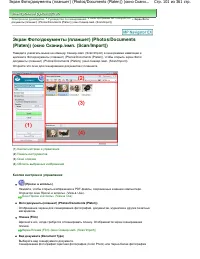
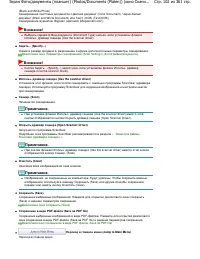
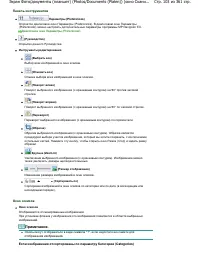
- страница 101 – Кнопки; пленки
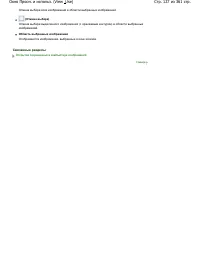
- страница 104 – Область
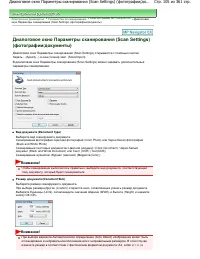
- страница 105 – Вид; Размер
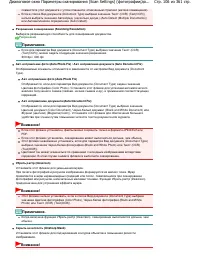
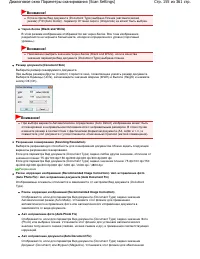
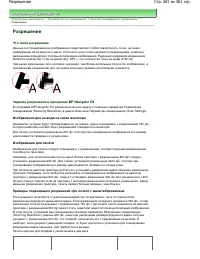
- страница 106 – Разрешение; коррекций; изображения
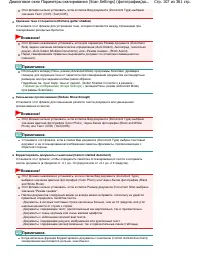
- страница 107 – Параметры
- страница 108 – окно
- страница 110 – Панель
- страница 112 – изображений
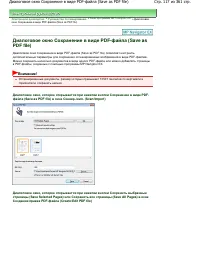
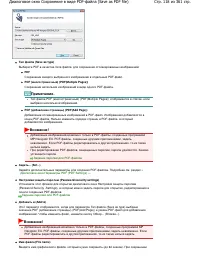
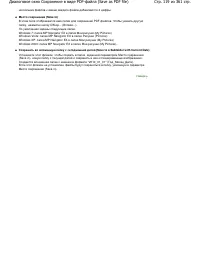
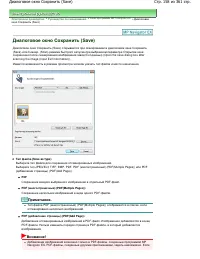
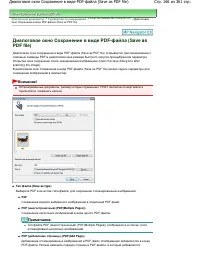
- страница 117 – Диалоговое окно Сохранение в виде PDF-файла (Save as PDF file)
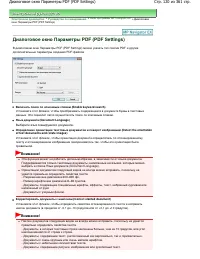
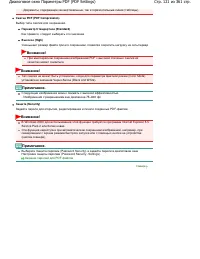
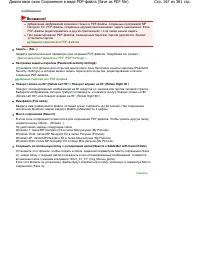
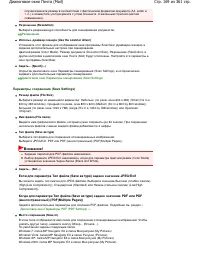
- страница 120 – (Detect the orientation; Диалоговое окно Параметры PDF (PDF Settings)
- страница 121 – Защита
- страница 122 – Элементы
- страница 128 – Измен
- страница 132 – уменьшением
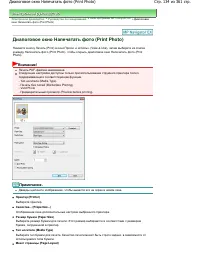
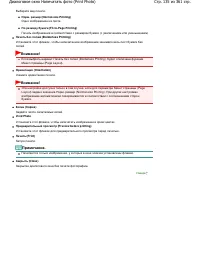
- страница 135 – полей; Vivid Photo; Диалоговое окно Напечатать фото (Print Photo)
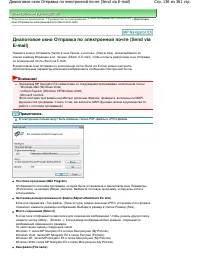
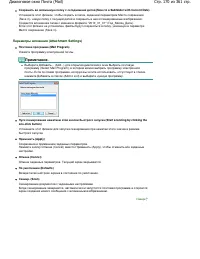
- страница 136 – Диалоговое окно Отправка по электронной почте (Send via E-mail)
- страница 137 – Задать
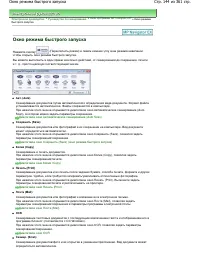
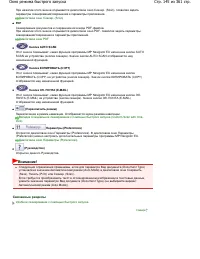
- страница 144 – Окно режима быстрого запуска
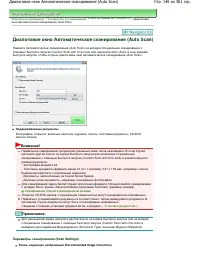
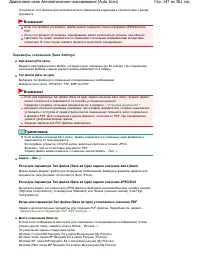
- страница 146 – Поддерживаемые; Реком; Диалоговое окно Автоматическое сканирование (Auto Scan)
- страница 147 – Стандартное
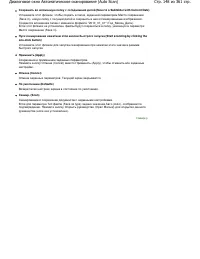
- страница 148 – (Start scanning by clicking the
- страница 149 – запуска; бумажном
- страница 150 – (Automatically save the image to
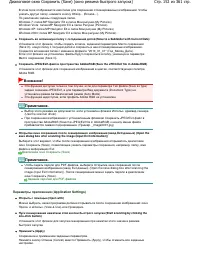
- страница 152 – save dialog box after scanning the image (Input Exif information))
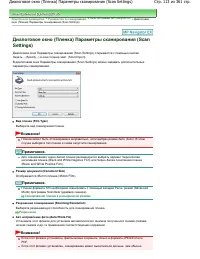
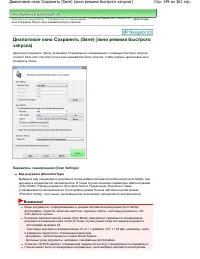
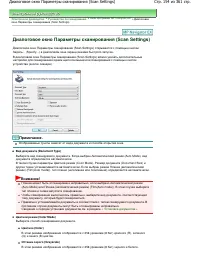
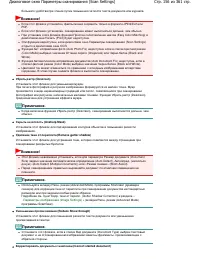
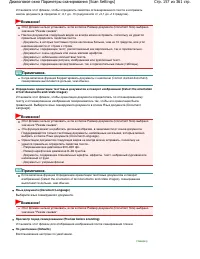
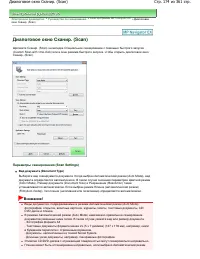
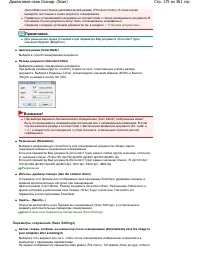
- страница 154 – Диалоговое окно Параметры сканирования (Scan Settings)
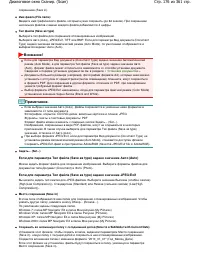
- страница 158 – Тип; отсканировано
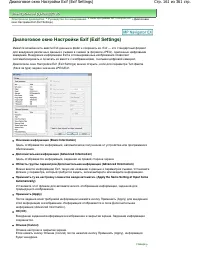
- страница 161 – Диалоговое окно Настройки Exif (Exif Settings)
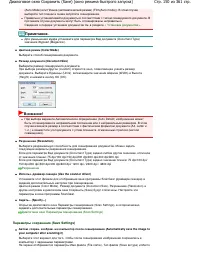
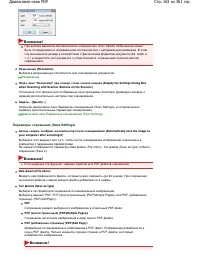
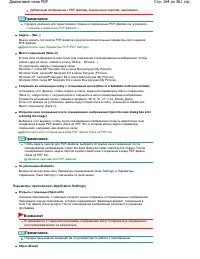
- страница 162 – Выберите; Диалоговое окно PDF
- страница 164 – (Open the save dialog box after
- страница 166 – добавление
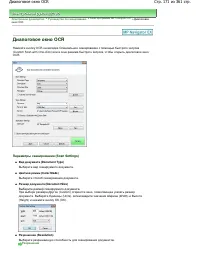
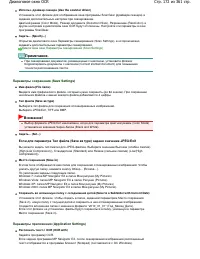
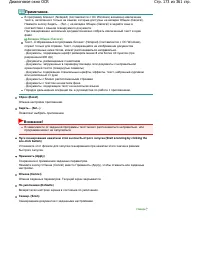
- страница 171 – Диалоговое окно OCR
- страница 179 – печататься
- страница 180 – dpi
- страница 181 – Наст
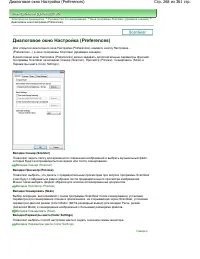
- страница 185 – (Open a File and Perform Color Matching)
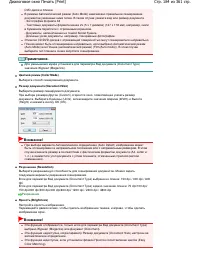
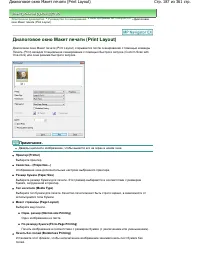
- страница 187 – Диалоговое окно Макет печати (Print Layout)
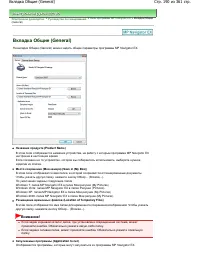
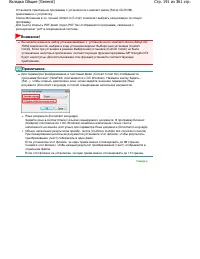
- страница 191 – программу; установочного; приложения; Язык
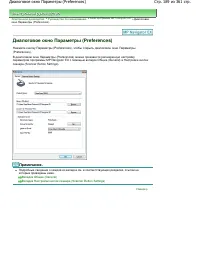
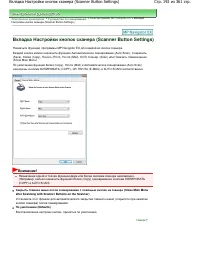
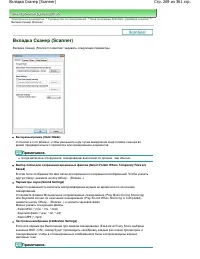
- страница 192 – after Scanning with Scanner Buttons on the Scanner); Вкладка Настройки кнопок сканера (Scanner Button Settings)
- страница 193 – Открытие файлов, не являющихся отсканированными изображениями
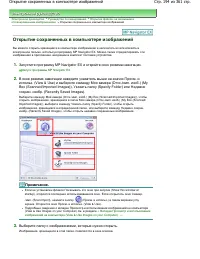
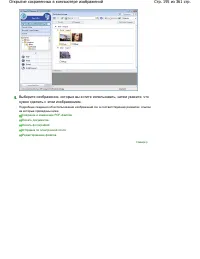
- страница 194 – Открытие сохраненных в компьютере изображений
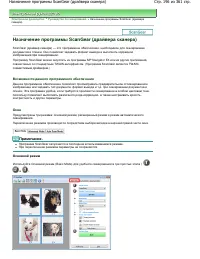
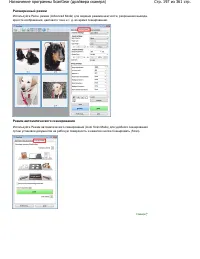
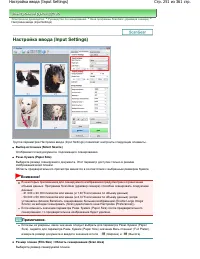
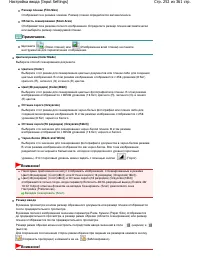
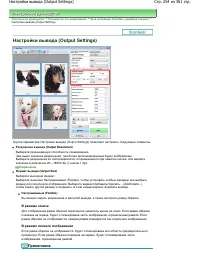
- страница 196 – Основной; Назначение программы ScanGear (драйвера сканера)
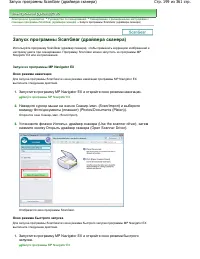
- страница 199 – Запуск программы ScanGear (драйвера сканера)
- страница 200 – работе
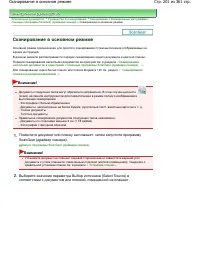
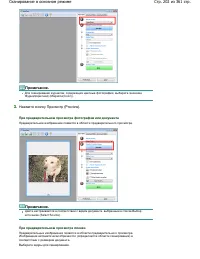
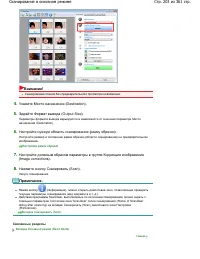
- страница 201 – Сканирование в основном режиме
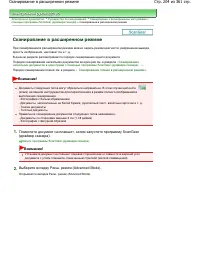
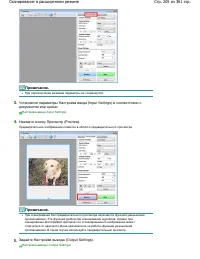
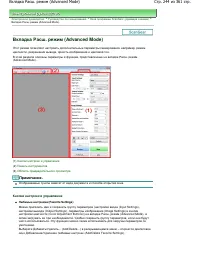
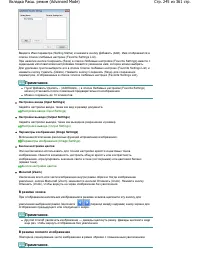
- страница 204 – Сканирование в расширенном режиме
- страница 207 – режим; recommended image correction); Сканирование в режиме автоматического сканирования
- страница 210 – Сканирование пленки в расширенном режиме
- страница 214 – эскиз
- страница 218 – Средняя
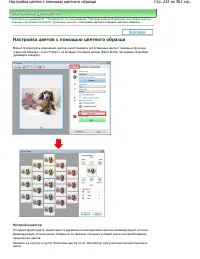
- страница 222 – Настройка цветов с помощью цветного образца
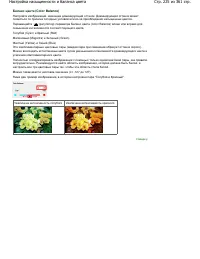
- страница 224 – Насыщенность
- страница 225 – Настройка насыщенности и баланса цвета
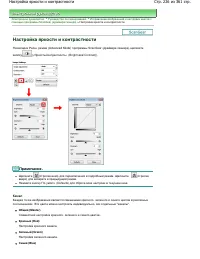
- страница 226 – Канал; Общий; Настройка яркости и контрастности
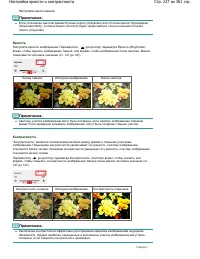
- страница 227 – Яркость; Контрастность
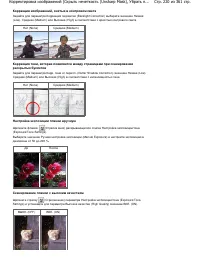
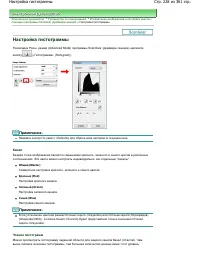
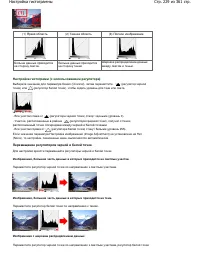
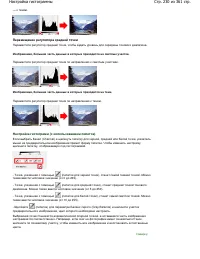
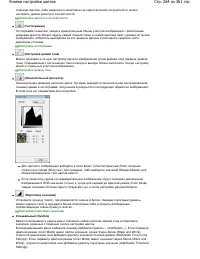
- страница 228 – Чтение; Настройка гистограммы
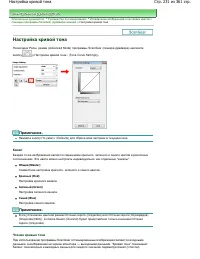
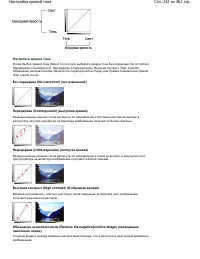
- страница 231 – Настройка кривой тона
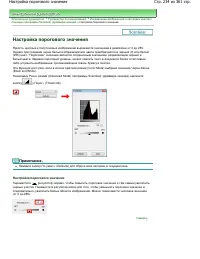
- страница 234 – Настройка порогового значения
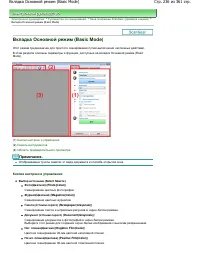
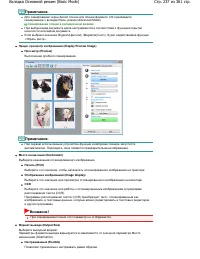
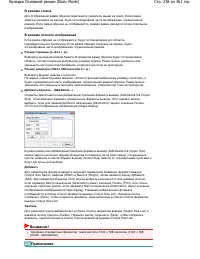
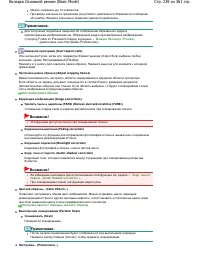
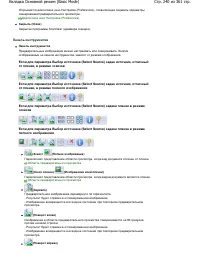
- страница 235 – Окна программы ScanGear (драйвера сканера)
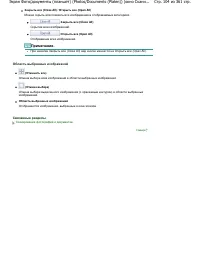
- страница 240 – Зеркало
- страница 244 – Любимые
- страница 245 – режиме
- страница 256 – Переключение
- страница 263 – Кнопки настройки цветов
- страница 265 – По
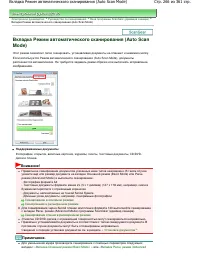
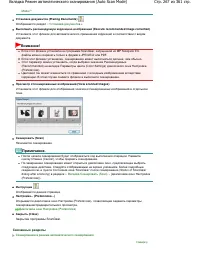
- страница 267 – Вкладка Режим автоматического сканирования (Auto Scan Mode)
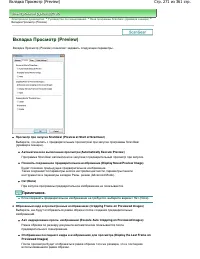
- страница 269 – (Select Folder Where Temporary Files are
- страница 271 – (Execute Auto Cropping on Previewed Images)
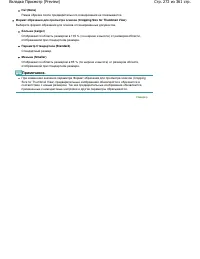
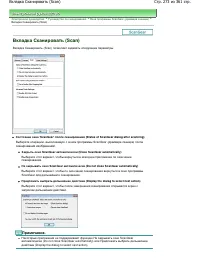
- страница 273 – (Status of ScanGear dialog after scanning); (Display the dialog to select next action)
- страница 277 – Полезная; Полезная информация о сканировании
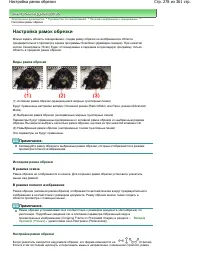
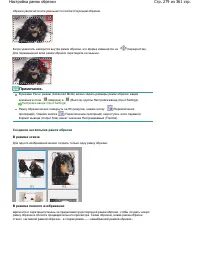
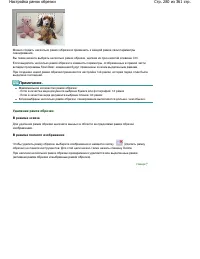
- страница 278 – Настройка рамок обрезки
- страница 280 – Удаление
- страница 281 – Изображения
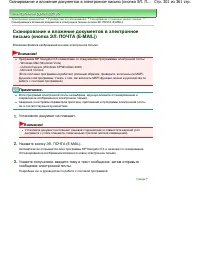
- страница 283 – письмо
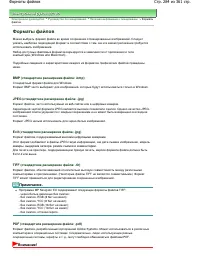
- страница 284 – Форматы; Форматы файлов
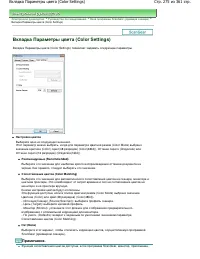
- страница 286 – Сопоставление; sRGB; Монитор; Сопоставление цветов
- страница 287 – Другие; Другие способы сканирования
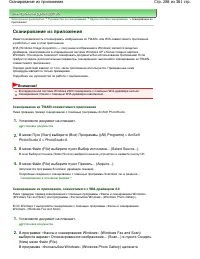
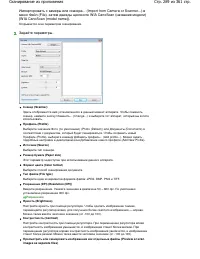
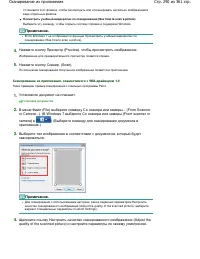
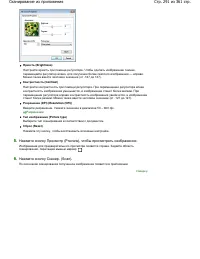
- страница 288 – Сканирование из приложения
- страница 290 – сканироваться; quality of the scanned picture)
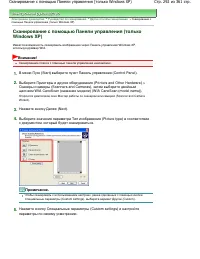
- страница 293 – Сканирование с помощью Панели управления (только Windows XP)
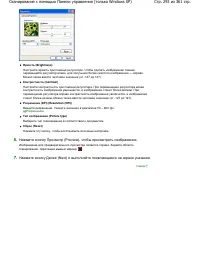
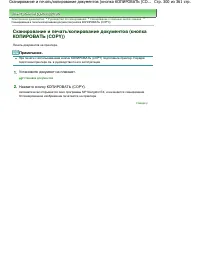
- страница 294 – Сканирование с помощью кнопок сканера
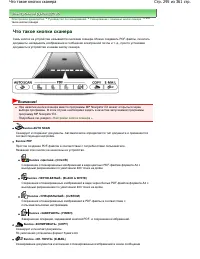
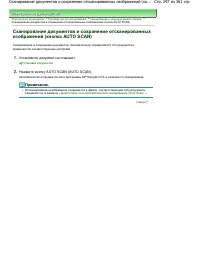
- страница 295 – Что; Что такое кнопки сканера
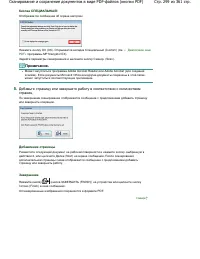
- страница 299 – Добавление
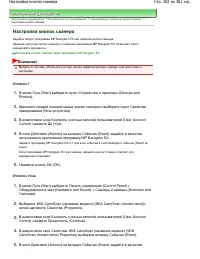
- страница 302 – настройке; Windows 7; завершения; Windows Vista; Настройки кнопок сканера
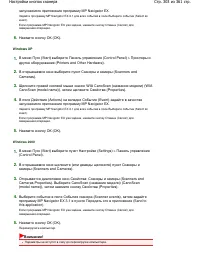
- страница 303 – Windows XP
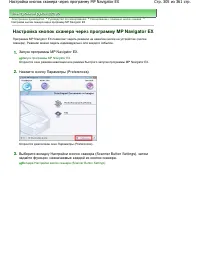
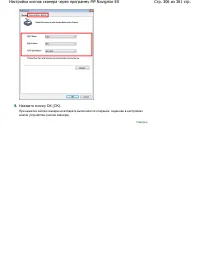
- страница 305 – Настройка кнопок сканера через программу MP Navigator EX
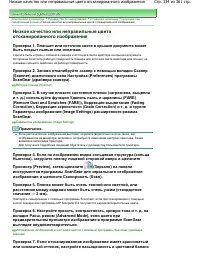
- страница 307 – Устранение; Устранение неполадок
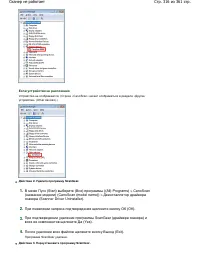
- страница 308 – Неполадки; Неполадки при установке
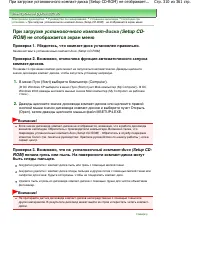
- страница 310 – При; не; Краткое; установочный
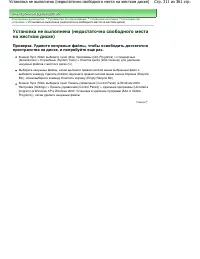
- страница 312 – Установка не выполнена (недостаточно памяти)
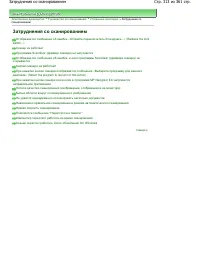
- страница 313 – Затруднения; Затруднения со сканированием
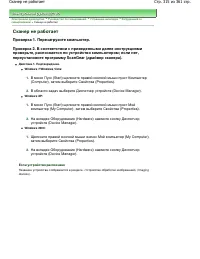
- страница 315 – Проверка; Действие; Если; Сканер не работает
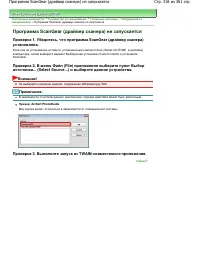
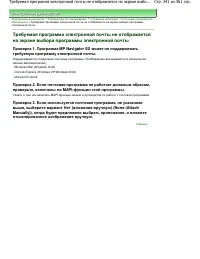
- страница 318 – Программа; Пример; Программа ScanGear (драйвер сканера) не запускается
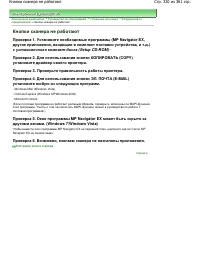
- страница 320 – почтовой; Кнопки сканера не работают
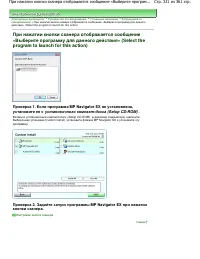
- страница 321 – program to launch for this action)
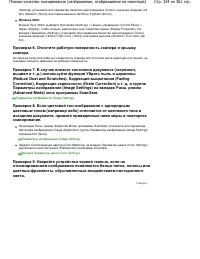
- страница 325 – Белые; Белые области вокруг отсканированного изображения
- страница 326 – Не удается одновременно отсканировать несколько документов
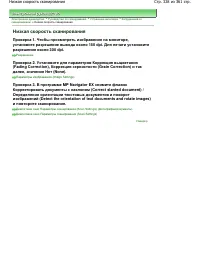
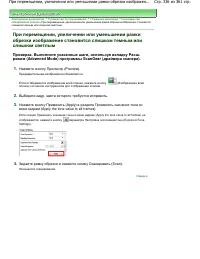
- страница 328 – Низкая; Низкая скорость сканирования
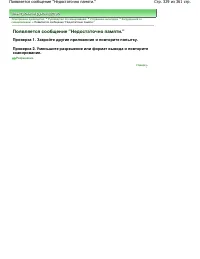
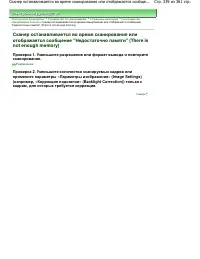
- страница 329 – Появляется
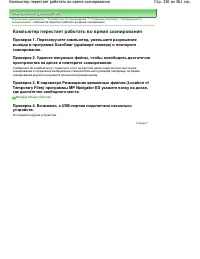
- страница 330 – Компьютер перестает работать во время сканирования
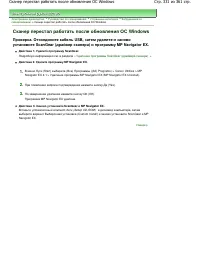
- страница 331 – Windows; Сканер перестал работать после обновления ОС Windows
- страница 332 – Неполадки при сканировании пленки
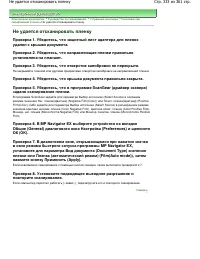
- страница 333 – Не; Не удается отсканировать пленку
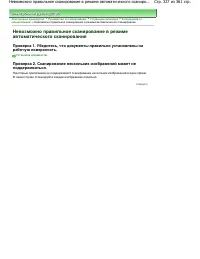
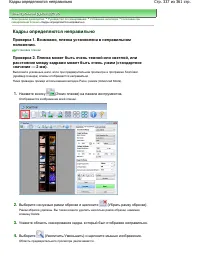
- страница 337 – Кадры; Кадры определяются неправильно
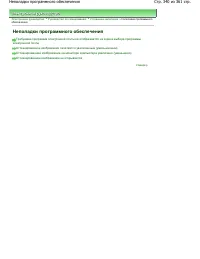
- страница 340 – Неполадки программного обеспечения
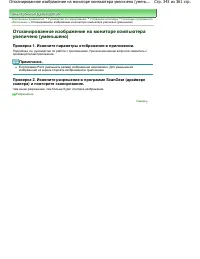
- страница 342 – Отсканированное; уменьшенным
- страница 343 – Paint
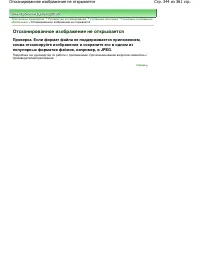
- страница 344 – производителем; Отсканированное изображение не открывается
- страница 345 – Неполадки программы MP Navigator EX
- страница 346 – Не удается отсканировать изображение в правильном размере
- страница 350 – Обновление; Обновление программы ScanGear (драйвера сканера)
- страница 352 – Удаление программы ScanGear (драйвера сканера)
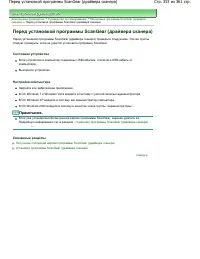
- страница 353 – Перед; компьютера; Перед установкой программы ScanGear (драйвера сканера)
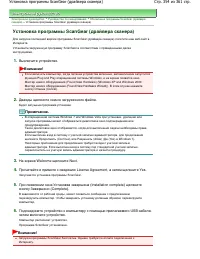
- страница 354 – Welcome; Установка программы ScanGear (драйвера сканера)
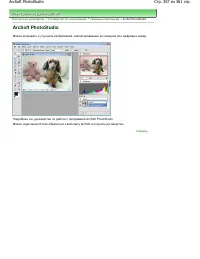
- страница 356 – Связанные приложения
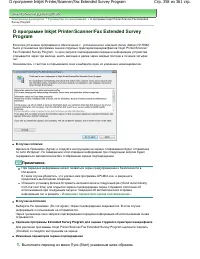
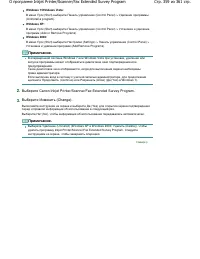
- страница 358 – программе; Program; Изменение; О программе Inkjet Printer/Scanner/Fax Extended Survey Program
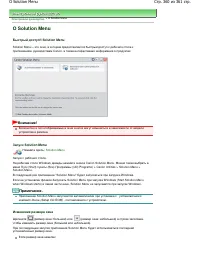
- страница 360 – Solution Menu; Solution Menu; О Solution Menu
MC-4677-V1.00
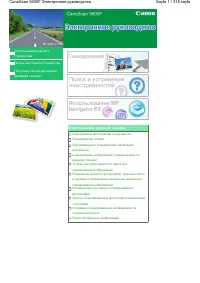
Использование
руководства
Печать
руководства
Получение
последней
версии
программы
ScanGear (
драйвера
сканера
)
Использование
функций
сканера
Сканирование
фотографий
и
документов
Сканирование
пленки
Одновременное
сканирование
нескольких
документов
Сканирование
изображений
,
превышающих
по
размеру
планшет
Точная
настройка
яркости
и
цвета
при
сканировании
изображений
Повышение
резкости
фотографий
,
удаление
пятен
и
царапин
и
исправление
выцветших
цветов
при
сканировании
изображений
Исправление
/
улучшение
отсканированных
фотографий
Печать
отсканированных
фотографий
различными
способами
Отправка
отсканированных
изображений
по
электронной
почте
Поиск
потерянных
изображений
Стр. 1 из 361 стр.
Canon CanoScan 9000F Электронное руководство