Canon CanoScan LiDE 90: PDF инструкция по эксплуатации
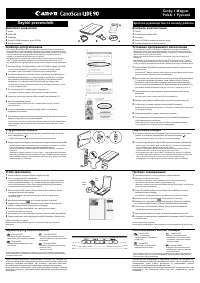
Инструкция по эксплуатации Canon CanoScan LiDE 90. Ниже вы найдете PDF инструкцию на русском языке.
Не нашли ответ на свой вопрос? Напишите нам, и мы оперативно вам поможем.
Zawarto
ść
opakowania
1
Skaner
2
Kabel USB
3
Podstawka
4
[Setup CD-ROM/Instalacyjny dysk CD-ROM]
5
Szybki przewodnik
Контроль
комплектации
1
Сканер
2
Интерфейсный
кабель
USB
3
Подставка
4
[Setup CD-ROM/
Установочном
компакт
-
диске
]
5
Краткое
руководство
по
началу
работы
Instalacja oprogramowania
• NIE nale
ż
y pod
łą
cza
ć
skanera do komputera przed zainstalowaniem oprogramowania.
Je
ś
li po pod
łą
czeniu skanera zostanie wy
ś
wietlone okno [Found New Hardware Wizard/
Znaleziono nowy sprz
ę
t], od
łą
cz kabel USB od komputera i kliknij przycisk [Cancel/Anuluj].
• Przed zainstalowaniem oprogramowania nale
ż
y zamkn
ąć
wszystkie uruchomione
aplikacje, z oprogramowaniem antywirusowym w
łą
cznie.
• Aktualizacja systemu operacyjnego Windows
®
XP do systemu operacyjnego Windows
Vista
™
wymaga uprzedniego odinstalowania oprogramowania skanera firmy Canon.
• Aby zainstalowa
ć
to oprogramowanie w systemie, nale
ż
y zalogowa
ć
si
ę
jako administrator.
1
W
ł
ó
ż
dysk [Setup CD-ROM/Instalacyjny dysk CD-ROM] do nap
ę
du CD-ROM.
Na komputerze Macintosh
®
: Kliknij dwukrotnie ikon
ę
[Setup/Instalacja]. Wpisz
identyfikator i has
ł
o administratora w oknie dialogowym uwierzytelniania.
2
W systemie operacyjnym Windows Vista po wy
ś
wietleniu okna dialogowego
[AutoPlay/Autoodtwarzanie] (*1) uruchom program instalacyjny, a nast
ę
pnie,
po wy
ś
wietleniu okna dialogowego [User Account Control/Kontrola konta
u
ż
ytkownika] (*2), kliknij przycisk [Continue/Dalej], aby kontynuowa
ć
.
W systemach operacyjnych Windows 2000/XP oraz na komputerze Macintosh pomi
ń
ten krok i przejd
ź
do kroku 3.
3
Po wy
ś
wietleniu monitu wybierz j
ę
zyk i miejsce pobytu.
W przypadku niektórych krajów te okna dialogowe nie b
ę
d
ą
wy
ś
wietlane.
4
W g
ł
ównym menu kliknij polecenie [Easy Install/Prosta instalacja] (*3).
5
Kliknij przycisk [Install/Instaluj].
Przeczytaj uwa
ż
nie Umow
ę
licencyjn
ą
, a nast
ę
pnie kliknij przycisk [Yes/Tak],
aby kontynuowa
ć
.
6
W celu przeprowadzenia instalacji post
ę
puj zgodnie z instrukcjami
wy
ś
wietlanymi na ekranie.
7
Gdy instalacja zostanie uko
ń
czona, kliknij przycisk [Restart/Uruchom ponownie
komputer], aby ponownie uruchomi
ć
komputer.
Po ponownym uruchomieniu komputera zostanie wy
ś
wietlona pozycja „Solution Menu/
Menu rozwi
ą
za
ń
”. Wi
ę
cej informacji mo
ż
na znale
źć
w ostatniej sekcji opisu „Próba
skanowania”
Установка
программного
обеспечения
•
НЕ
подключайте
сканер
к
компьютеру
до
завершения
установки
программного
обеспечения
.
Если
после
подключения
сканера
запустится
[Found New Hardware
Wizard/
Мастер
установки
нового
оборудования
],
отсоедините
от
компьютера
кабель
USB
и
нажмите
кнопку
[Cancel/
Отмена
].
•
Перед
установкой
закройте
все
открытые
приложения
,
включая
антивирусные
программы
.
•
Для
перехода
от
операционной
системы
Windows
®
XP
к
Windows Vista
™
удалите
сначала
программное
обеспечение
,
поставляемое
в
комплекте
со
сканером
Canon.
•
Чтобы
установить
программное
обеспечение
,
войдите
в
систему
как
администратор
.
1
Вставьте
[Setup CD-ROM/
Установочном
компакт
-
диске
]
в
устройство
для
чтения
дисков
Для
Macintosh
®
:
Дважды
щелкните
значок
[Setup/
Установка
].
Введите
имя
и
пароль
администратора
в
диалоговом
окне
аутентификации
.
2
Для
Windows Vista:
при
появлении
диалогового
окна
[AutoPlay/
Автозапуск
]
(*1)
запустите
программу
установки
,
затем
нажмите
кнопку
[Continue/
Продолжить
]
для
выполнения
следующих
действий
в
диалоговом
окне
[User Account Control/
Управление
учетными
записями
пользователей
] (*2).
Для
Windows 2000/XP
и
Macintosh
пропустите
этот
шаг
и
переходите
к
шагу
3.
3
После
появления
соответствующего
запроса
выберите
язык
и
страну
проживания
.
Для
некоторых
стран
эти
диалоговые
окна
не
отображаются
.
4
Выберите
пункт
[Easy Install/
Быстрая
установка
]
в
главном
меню
(*3).
5
Чтобы
начать
установку
,
нажмите
кнопку
[Install/
Установить
].
Внимательно
прочитайте
лицензионное
соглашение
и
нажмите
кнопку
[Yes/
Да
]
для
продолжения
установки
.
6
Следуя
инструкциям
на
экране
,
выполните
установку
.
7
После
завершения
установки
нажмите
кнопку
[Restart/
Перезагрузить
],
чтобы
перезагрузить
компьютер
.
После
перезагрузки
компьютера
появится
“Solution Menu/
Меню
решений
”.
См
.
последнюю
часть
раздела
“
Пробное
сканирование
”
Przygotowanie skanera
1
Przesu
ń
prze
łą
cznik blokady znajduj
ą
cy si
ę
na spodzie skanera w kierunku
znaku odblokowania (
).
• Zawsze blokuj skaner przed przenoszeniem go lub transportowaniem.
2
Pod
łą
cz skaner do komputera za pomoc
ą
dostarczonego w komplecie kabla USB.
• U
ż
ywaj wy
łą
cznie kabla USB dostarczonego w komplecie ze skanerem. Korzystanie
z innych kabli mo
ż
e spowodowa
ć
nieprawid
ł
owe dzia
ł
anie skanera.
• Skaner jest pozbawiony w
łą
cznika zasilania. Zasilanie jest w
łą
czane po w
łą
czeniu
komputera.
• Je
ż
eli skaner zostanie pod
łą
czony do portu USB 1.1, mo
ż
na zignorowa
ć
wy
ś
wietlony
komunikat „HI-SPEED USB Device Plugged into non-HI-SPEED USB Hub/Urz
ą
dzenie
USB HI-SPEED pod
łą
czono do koncentratora USB innego typu”. Skaner mo
ż
e wtedy
dzia
ł
a
ć
bez
ż
adnych problemów.
Подготовка
сканера
1
Установите
переключатель
блокировки
,
расположенный
в
нижней
части
сканера
,
в
положение
разблокировки
,
обозначенное
меткой
(
).
•
Всегда
блокируйте
сканер
при
переносе
или
транспортировке
.
2
С
помощью
прилагаемого
кабеля
USB
подключите
сканер
к
компьютеру
.
•
Используйте
только
кабель
USB,
поставляемый
со
сканером
.
Использование
других
кабелей
может
привести
к
нарушению
работы
.
•
Сканер
не
оборудован
выключателем
электропитания
.
Включение
питания
сканера
происходит
сразу
же
после
включения
компьютера
.
•
Если
сканер
подключен
к
порту
USB 1.1
компьютера
,
и
появилось
сообщение
“HI-SPEED USB Device Plugged into non-HI-SPEED USB Hub/
Высокоскоростное
USB-
устройство
подключено
к
невысокоскоростному
концентратору
”,
игнорируйте
его
.
В
этом
случае
сканер
будет
работать
должным
образом
.
Próba skanowania
1
Umie
ść
dokument na szybie skanera i zamknij pokryw
ę
.
2
Uruchom program ArcSoft PhotoStudio.
W systemie Windows: Wybierz kolejno pozycje: [Start], [(All) Programs/(Wszystkie)
Programy], [ArcSoft PhotoStudio 5.5], a nast
ę
pnie kliknij pozycj
ę
[PhotoStudio 5.5].
Na komputerze Macintosh: Otwórz folder [Applications/Aplikacje]–[PhotoStudio],
a nast
ę
pnie kliknij dwukrotnie ikon
ę
[PhotoStudio].
3
Kliknij menu [File/Plik], wybierz polecenie [Select Source/Wybierz
ź
ród
ł
o],
a nast
ę
pnie wybierz model skanera.
W systemie Windows: Nie wybieraj modelu, który zawiera w swojej nazwie
oznaczenie [WIA].
4
Kliknij ikon
ę
skanowania
, aby uruchomi
ć
program ScanGear.
5
Wybierz rodzaj skanowanego dokumentu w polu [Select Source/Wybierz
ź
ród
ł
o], a nast
ę
pnie kliknij przycisk [Preview/Podgl
ą
d].
6
Kliknij przycisk [Scan/Skanowanie], aby rozpocz
ąć
skanowanie.
Nie przesuwaj skanera, gdy pracuje.
7
Po wy
ś
wietleniu monitu o zamkni
ę
cie programu ScanGear kliknij przycisk [OK].
8
Zapisz zeskanowany obraz w programie ArcSoft PhotoStudio i zamknij okno.
<Solution Menu/Menu rozwi
ą
za
ń
>
Mo
ż
esz wybra
ć
aplikacj
ę
MP Navigator EX lub podr
ę
cznik ekranowy Przewodnik
skanowania.
Пробное
сканирование
1
Положите
документ
на
стекло
сканера
и
закройте
крышку
.
2
Запустите
ArcSoft PhotoStudio.
Для
Windows:
выберите
в
меню
[Start/
Пуск
]
пункты
[(All) Programs/(
Все
)
Программы
], [ArcSoft PhotoStudio 5.5]
и
[PhotoStudio 5.5].
Macintosh:
откройте
папки
[Applications/
Приложения
]- [PhotoStudio],
затем
дважды
щелкните
значок
[PhotoStudio].
3
В
меню
[File/
Файл
]
выберите
пункт
[Select Source/
Выбор
источника
]
и выберите
модель
сканера
.
Для
Windows:
не
выбирайте
модель
,
в
названии
которой
содержится
[WIA].
4
Щелкните
значок
получения
,
чтобы
запустить
ScanGear.
5
Выберите
тип
сканируемого
документа
в
разделе
[Select Source/
Выбор
источника
]
и
нажмите
кнопку
[Preview/
Предварительный
просмотр
].
6
Чтобы
начать
сканирование
,
нажмите
кнопку
[Scan/
Сканирование
].
•
Не
двигайте
сканер
во
время
работы
.
7
При
появлении
запроса
на
закрытие
ScanGear
нажмите
кнопку
[OK].
8
Сохраните
отсканированное
изображение
в
программе
ArcSoft PhotoStudio
и
закройте
окно
.
<Solution Menu/
Меню
решений
>
Можно
выбрать
MP Navigator EX
или
Руководство
по
сканированию
(
в
электронном
виде
).
U
ż
ywanie przycisków skanera
Использование
кнопок
сканера
Wi
ę
cej informacji dotycz
ą
cych oprogramowania ScanGear, MP Navigator EX,
przycisków skanera oraz rozwi
ą
zywania problemów mo
ż
na znale
źć
w (podr
ę
cznik
ekranowy) Przewodnik skanowania. Aby uruchomi
ć
Przewodnik skanowania,
kliknij dwukrotnie ikon
ę
podr
ę
cznika ekranowego znajduj
ą
c
ą
si
ę
na pulpicie.
W tym przewodniku wykorzystano zrzuty ekranu pochodz
ą
ce z systemu Windows
Vista, które pos
ł
u
ż
y
ł
y do zilustrowania opisów dotycz
ą
cych wszystkich systemów
operacyjnych.
Дополнительную
информацию
о
программах
ScanGear, MP Navigator EX,
кнопках
сканера
и
устранении
неисправностей
можно
найти
в
руководстве
по
сканированию
.
Чтобы
открыть
руководство
по
сканированию
,
дважды
щелкните
значок
руководства
на
рабочем
столе
.
В
данном
руководстве
снимки
экранов
операционной
системы
Windows Vista
используются
для
объяснения
общих
для
всех
операционных
систем
положений
.
/
/
//
Magyar
Русский
Polski
Česky
Szybki przewodnik
Краткое руководство по началу работы
*1
*2
*3
Góra
Верх
Dó
ł
Низ
Кнопка
COPY
Печать
(
копирование
)
отсканированного
изображения
на принтере
.
Кнопка
Сохранение
отсканированного
изображения
в
PDF-
файл
.
нопка
PHOTO
Открытие
отсканированного
изображения
в
программе
ArcSoft
PhotoStudio,
входящей
в
комплект
поставки
сканера
.
Кнопка
Прикрепление
отсканированного
изображения
к
новому
сообщению
электронной
почты
•
Для
ОС
Mac OS X 10.3.x/10.2.8
или
более
поздней
версии
:
Перед
началом
работы
прочтите
раздел
"
Другие
способы
сканирования
"
в
руководстве
по
сканированию
(
поставляется
в
электронном
виде
).
Przycisk COPY
Pozwala wydrukowa
ć
(skopiowa
ć
)
zeskanowany obraz za pomoc
ą
drukarki.
Przycisk PDF
Pozwala zapisa
ć
zeskanowany obraz
jako plik PDF.
Przycisk PHOTO
Powoduje otwarcie zeskanowanego
obrazu w do
łą
czonym programie ArcSoft
PhotoStudio.
Przycisk E-MAIL
Powoduje do
łą
czenie zeskanowanego
obrazu do nowej
wiadomo
ś
ci e-mail.
• W systemie operacyjnym Mac OS X w wersji 10.3.x/10.2.8 lub nowszej: Przed u
ż
yciem
skanera zapoznaj si
ę
z rozdzia
ł
em Inne metody skanowania w (podr
ę
czniku ekranowym)
Przewodnik skanowania.