Canon CanoScan LiDE 200: PDF инструкция по эксплуатации
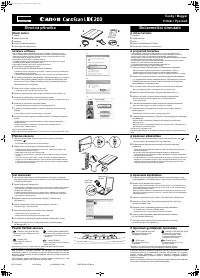
Инструкция по эксплуатации Canon CanoScan LiDE 200. Ниже вы найдете PDF инструкцию на русском языке.
Не нашли ответ на свой вопрос? Напишите нам, и мы оперативно вам поможем.
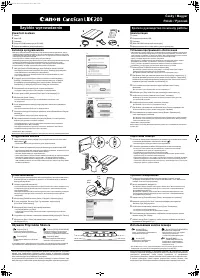
Obsah balení
1
Skener
2
Kabel rozhraní USB
3
Podstavec
4
[Setup CD-ROM/CD Instalace]
5
Stru
č
ná p íru
č
ka (tato p íru
č
ka)
A doboz tartalma
1
Lapolvasó
2
USB-illeszt
ő
kábel
3
Állvány
4
[Setup CD-ROM/Telepítés CD-ROM]
5
Beüzemelési útmutató (ez a dokumentum)
Instalace softwaru
• Než instaluj
ete software, NEP IPOJUJTE skener k po
č
íta
č
i. Pokud se po p ipojení
skeneru zobrazí obrazovka [Found New Hardware / Nalezen nový hardware], odpojte
kabel USB od po
č
íta
č
e a klepn
ě
te na tla
č
ítko [Cancel / Storno]. Obrazovka se m
ů
že
automaticky zav ít po odpojení kabelu USB.
• P ed instalací ukon
č
ete všechny spušt
ě
né aplikace.
• Provádíte-li aktualizaci opera
č
ního systému Windows XP na Windows Vista, nejprve
odinstalujte software dodaný se skenerem Canon.
• P ed instalací softwaru se do systému p ihlaste jako správce.
• B
ě
hem instalace nep epínejte mezi uživateli.
1
Vložte disk [Setup CD-ROM/CD Instalace] do jednotky.
Po
č
íta
č
e Macintosh: Poklepejte na ikonu [Setup / Instala
č
ní program]. Do ov
ě
ovacího
dialogu zadejte ID a heslo správce.
V systémech Windows 2000/XP a Macintosh krok 2 vynechejte a pokra
č
ujte krokem 3.
2
Po zobrazení dialogového okna [AutoPlay / P ehrát automaticky] (*1) v systému
Windows Vista spus
ť
te instala
č
ní program a po zobrazení dialogového okna
[User Account Control / ízení uživatelských ú
č
t
ů
] (*2) pokra
č
ujte klepnutím
na tla
č
ítko [Continue / Pokra
č
ovat].
3
Podle pokyn
ů
vyberte sv
ů
j jazyk a místo sídla.
V n
ě
kterých zemích se tato dialogová okna nezobrazí.
4
Klepn
ě
te na tla
č
ítko [Easy Install / Snadná instalace] v hlavní nabídce (*3).
5
Klepnutím na tla
č
ítko [Install / Instalovat] spus
ť
te instalaci.
Pozorn
ě
si p e
č
t
ě
te licen
č
ní smlouvu a poté pokra
č
ujte klepnutím na tla
č
ítko [Yes / Ano].
6
Podle pokyn
ů
na obrazovce prove
ď
te instalaci.
V systémech Macintosh vynechejte krok 7 a pokra
č
ujte krokem 8.
7
V systémech Windows potvr
ď
te po zobrazení obrazovku Extended Survey
Program.
Pokud souhlasíte, klepn
ě
te na tla
č
ítko [Agree / Souhlasím].
8
Po skon
č
ení instalace klepnutím na tla
č
ítko [Restart / Restartovat] restartujte
po
č
íta
č
.
Systém Windows: Po restartování po
č
íta
č
e se zobrazí nabídka [Solution Menu /
Nabídka Solution].
Po
č
íta
č
e Macintosh: Po restartování po
č
íta
č
e se v doku zaregistruje ikona
[Solution Menu / Nabídka Solution].
<Solution Menu / Nabídka Solution>
M
ů
žete vybrat bu
ď
nástroj MP Navigator EX, nebo P íru
č
ku pro skenování (p íru
č
ka online).
A programok telepítése
• A lapolvasót NE csatlakoztassa a számítógéphez a programok telepítése el
ő
tt.
Ha csatlakoztatja a lapolvasót, és megjelenik a [Found New Hardware / Új hardver]
képerny
ő
, akkor húzza ki az USB-kábelt a számítógépb
ő
l, majd kattintson a
[Cancel / Mégse] gombra. A képerny
ő
automatikusan bezáródhat az USB-kábel kihúzásakor.
• A telepítés el
ő
tt zárja be az összes futó alkalmazást.
• Ha Windows XP operációs rendszerr
ő
l Windows Vista rendszerre frissít, akkor el
ő
ször
távolítsa el a Canon lapolvasóhoz mellékelt szoftvert.
• A programok telepítéséhez rendszergazdaként jelentkezzen be.
• A telepítési folyamat közben ne váltson felhasználót.
1
Helyezze a [Setup CD-ROM/Telepítés CD-ROM] lemezt a meghajtóba.
Macintosh esetén: Kattintson duplán a [Setup / Telepítés] ikonra. Adja meg
a rendszergazda azonosítóját és jelszavát a megjelen
ő
dialógusablakban.
Windows 2000/XP és Macintosh esetén hagyja ki a 2. lépést és folytassa a 3. lépéssel.
2
Windows Vista esetén az [AutoPlay / Automatikus lejátszás] párbeszédpanel
(*1) megjelenésekor futtassa a telepít
ő
programot, majd kattintson a [Continue /
Folytatás] gombra a [User Account Control / Felhasználói fiók felügyelete]
párbeszédpanel (*2) megjelenítéséhez.
3
Ha a rendszer felkéri, adja meg a használni kívánt nyelvet és a lakóhelyét.
Bizonyos országokban ezek a párbeszédpanelek nem jelennek meg.
4
Kattintson a f
ő
menü [Easy Install / Egyszer
ű
telepítés] elemére (*3).
5
Kattintson az [Install / Telepítés] gombra a telepítés megkezdéséhez.
Alaposan olvassa el a licencszerz
ő
dést, majd a folytatáshoz kattintson
a [Yes / Igen] gombra.
6
A telepítés végrehajtásához kövesse a képerny
ő
n megjelen
ő
utasításokat.
Macintosh esetén hagyja ki a 7. lépést és folytassa a 8. lépéssel.
7
Windows esetén, ha megjelenik az Extended Survey Program képerny
ő
,
akkor hagyja jóvá.
Ha beleegyezik, kattintson az [Agree / Beleegyezés] gombra.
8
A telepítés befejeztével kattintson a [Restart / Újraindítás] gombra a számítógép
újraindításához.
Windows esetén: A számítógép újraindítása után megjelenik a [Solution Menu /
Megoldás menü].
Macintosh esetén: A számítógép újraindítása után a [Solution Menu / Megoldás menü]
már szerepel a Dock alkalmazásban.
<
Solution Menu / Megoldás menü>
Választhat az MP Navigator EX és a Szkenner kézikönyv (képerny
ő
n megjelen
ő
kézikönyv)
között.
P
ř
íprava skeneru
1
Posu
ň
te p epína
č
zámku na spodní stran
ě
skeneru sm
ě
rem ke zna
č
ce
Odemknuto (
).
• P i p enášení nebo p eprav
ě
skener vždy uzamkn
ě
te.
2
P ipojte skener k po
č
íta
č
i pomocí p iloženého kabelu USB.
• Používejte pouze kabel USB dodávaný se skenerem. Použití jiných kabel
ů
m
ů
že
zp
ů
sobit nesprávnou funkci skeneru.
• Nedotýkejte se kovových
č
ástí konektoru USB.
• Skener není vybaven sí
ť
ovým vypína
č
em. Skener se zapne sou
č
asn
ě
se zapnutím
po
č
íta
č
e.
• Je-li skener p ipojen k portu USB 1.1 a objeví se zpráva „HI-SPEED USB Device
Plugged into non-HI-SPEED USB Hub / Vysokorychlostní za ízení USB je p ipojeno
k nízkorychlostnímu rozbo
č
ova
č
i USB“, zprávu ignorujte. Skener v takovém p ípad
ě
funguje bez jakýchkoli problém
ů
.
A lapolvasó el
ő
készítése
1
Csúsztassa a lapolvasó alján található reteszt a kinyitást jelz
ő
ikon felé (
).
• Mindig reteszelje a lapolvasót áthelyezés vagy szállítás el
ő
tt.
2
Csatlakoztassa a lapolvasót a számítógéphez a mellékelt USB-kábel
segítségével.
• Csak a lapolvasóval szállított USB-kábelt használja. Más kábelek használata hibás
m
ű
ködéshez vezethet.
• Ne érintse meg az USB-csatlakozó belsejében található fém alkatrészeket.
• A lapolvasónak nincs be-/kikapcsoló gombja. A tápellátás a számítógép bekapcsolása
után automatikusan bekapcsol.
• Ha a lapolvasót USB 1.1 porthoz csatlakoztatja és megjelenik a „HI-SPEED USB Device
Plugged into non-HI-SPEED USB Hub / Nagy sebesség
ű
USB-eszköz van nem nagy
sebesség
ű
USB-hubhoz csatlakoztatva” üzenet, akkor hagyja azt figyelmen kívül.
A lapolvasó ilyenkor probléma nélkül fog m
ű
ködni.
Test skenování
1
Na sklen
ě
nou desku skeneru umíst
ě
te dokument s barevnými fotografiemi
skenovanou stranou sm
ě
rem dol
ů
a alespo
ň
1 cm od okraj
ů
sklen
ě
né podložky
a zav ete kryt dokument
ů
.
2
Spus
ť
te program MP Navigator EX.
Systém Windows: Poklepejte na ikonu [Canon Solution Menu / Nabídka Canon Solution]
a poté klepn
ě
te na položku [Scan/import photos or documents. / Skenování/import
fotografií nebo dokument
ů
].
Po
č
íta
č
e Macintosh: Klepn
ě
te na ikonu [Solution Menu / Nabídka Canon Solution]
v doku a poté klepn
ě
te na položku [Scan/import photos or documents. / Skenování/
import fotografií nebo dokument
ů
].
3
Klepn
ě
te na položku [Photos/Documents (Platen) / Foto/dokumenty
(sklo skeneru)].
4
Vyberte možnost [Color Photo / Barevná fotografie] v seznamu
„
Document Type / Typ dokumentu
“
.
5
Skenování spustíte klepnutím na tla
č
ítko [Scan / Skenovat].
• Dokud skener pracuje, nehýbejte s ním.
• B
ě
hem skenování se nedívejte p ímo do zdroje sv
ě
tla.
6
Po upozorn
ě
ní, že skenování je skon
č
eno, klepn
ě
te na tla
č
ítko [Exit / Konec].
7
Klepnutím na tla
č
ítko [Save / Uložit] uložte obrázky a zav ete program
MP Navigator EX (*1).
A lapolvasás kipróbálása
1
Helyezzen egy színes fényképet lefelé fordítva a dokumentumüvegre, annak
szélét
ő
l legalább 1 cm távolságot hagyva, majd csukja le a dokumentumfedelet.
2
Indítsa el az MP Navigator EX programot.
Windows esetén: Kattintson duplán a [Canon Solution Menu / Canon Megoldás menü]
ikonra, majd kattintson a [Scan/import photos or documents. / Fotók és dokumentumok
letapogatása/importálása.] elemre.
Macintosh esetén: Kattintson a Dock [Solution Menu / Megoldás menü] ikonjára, majd
kattintson a [Scan/import photos or documents. / Fotók és dokumentumok letapogatása/
importálása.] elemre.
3
Kattintson a [Photos/Documents (Platen) / Fényképek/Iratok (Tálca)] elemre.
4
Válassza ki a [Color Photo / Színes fénykép] elemet a
„
Document Type /
Dokumentum típusa
”
listán.
5
Kattintson a [Scan / Letapogatás] gombra a beolvasás elindításához.
• Ne mozdítsa meg a lapolvasót a m
ű
ködés közben.
• A lapolvasás során ne nézzen bele a lapolvasó fényforrásába.
6
Amikor a program tájékoztatja a lapolvasás befejezésér
ő
l, kattintson
az [Exit / Bezárás] lehet
ő
ségre.
7
Kattintson a [Save / Mentés] elemre a kép mentéséhez, majd zárja
be az MP Navigator EX programot (*1).
Použití tla
č
ítek skeneru
A lapolvasó gombjainak használata
Další informace o nástrojích ScanGear, MP Navigator EX, tla
č
ítcích skeneru,
odstra
ň
ování problém
ů
viz P íru
č
ka pro skenování (p íru
č
ka online). P íru
č
ka pro
skenování (p íru
č
ka online) se otev e poklepáním na ikonu p íru
č
ky na obrazovce
na ploše po
č
íta
č
e.
P i vysv
ě
tlování postup
ů
spole
č
ných pro všechny opera
č
ní systémy jsou v této
p íru
č
ce použity snímky oken ze systému Windows Vista.
A Szkenner kézikönyv (képerny
ő
n megjelen
ő
kézikönyv) dokumentumból további
részleteket tudhat meg a következ
ő
kr
ő
l: ScanGear, MP Navigator EX, Lapolvasó
gombjai, valamint Hibaelhárítás. A Szkenner kézikönyv (képerny
ő
n megjelen
ő
kézikönyv) elindításához kattintson duplán a képerny
ő
n megjelen
ő
kézikönyv
ikonjára az asztalon.
Ebben az útmutatóban Windows Vista rendszerben készült képerny
ő
fotók találhatók
az operációs rendszerekben közös leírások bemutatására.
Magyar
Česky /
Русский
Polski /
Stručná příručka
Beüzemelési útmutató
*1
*2
*3
XXXXX
Bottom
XXXXX
Top
*1
Horní okraj
Els
ő
oldal
Dolní okraj
Hátoldal
Tla
č
ítko [COPY] (KOPÍROVAT)
Vytiskne (zkopíruje) naskenovaný obraz
na tiskárn
ě
.
Tla
č
ítko [PDF]
Uloží naskenovaný obraz do
souboru PDF.
Tla
č
ítko [SCAN] (SKENOVAT)
Automaticky rozliší typ dokumentu a poté
ho naskenuje a uloží s p íslušnými
nastaveními.
Tla
č
ítko [E-MAIL]
P ipojí naskenovaný obraz k nové zpráv
ě
elektronické pošty.
• Systém Mac OS X v.10.3.9: P ed použitím si p e
č
t
ě
te
č
ást Další metody skenování
v p íru
č
ce P íru
č
ka pro skenování (p íru
č
ka
online
).
[COPY] (MÁSOLÁS) gomb
A beolvasott képet kinyomtatja
(átmásolja a nyomtatóra).
[PDF] gomb
A beolvasott képet elmenti
PDF-fájlként.
[SCAN] (LETAPOGATÁS) gomb
Automatikusan meghatározza
a dokumentum típusát, majd a
megfelel
ő
beállításokkal elvégzi
a lapolvasást és a mentést.
[E-MAIL] gomb
A beolvasott képet egy új e-mail
üzenethez csatolja.
• Mac OS X v.10.3.9 esetén: használat elõtt olvassa el a Szkenner kézikönyv
(képernyõn megjelenõ kézikönyv) Egyéb letapogatási módszerek fejezetét.
QT5-1544-V01
XXXXXXXX
©CANON INC. 2008
PRINTED IN VIETNAM
lide200_QSG_EN.fm Page 1 Wednesday, April 30, 2008 4:32 PM