Garmin eTrex Legend Cx : PDF инструкция по эксплуатации

Инструкция по эксплуатации Garmin eTrex Legend Cx. Ниже вы найдете PDF инструкцию на русском языке.
Не нашли ответ на свой вопрос? Напишите нам, и мы оперативно вам поможем.
1
2
3
4
5
6
7
8
9
10
11
12
13
14
15
16
17
18
19
20
21
22
23
24
25
26
27
28
29
30
31
32
33
34
35
36
37
38
39
40
41
42
43
44
45
46
47
48
49
50
51
52
53
54
55
56
57
58
59
60
61
62
63
64
65
66
67
68
69
70
71
72
73
74
75
76
77
78
79
80
81
82
83
84
85

86
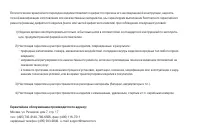
87
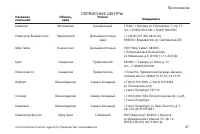
88
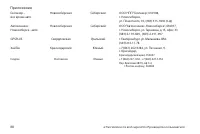
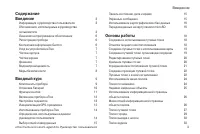
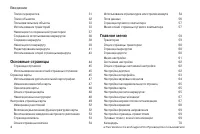
Содержание:
- страница 2 – Введение; ВВЕДЕНИЕ
- страница 3 – Вводный курс
- страница 4 – Основные страницы
- страница 5 – Приложение
- страница 6 – Лицензия на программное обеспечение; Контактная информация Garmin
- страница 7 – Уход за устройством eTrex
- страница 8 – Закон штатов Калифорния и Миннесота
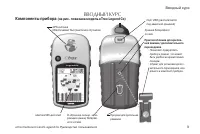
- страница 9 – ВВОДНЫЙ КУРС; Компоненты прибора
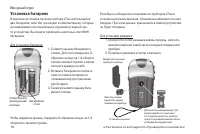
- страница 10 – Установка батареек; Для установки батареек:
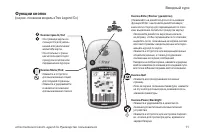
- страница 11 – Функции кнопок
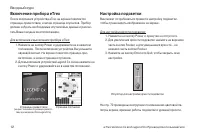
- страница 12 – Включение прибора eTrex; Для включения и выключения прибора eTrex:; Настройка подсветки; Для настройки яркости подсветки:
- страница 13 – Инициализация GPS-приемника; Для проведения инициализации прибора eTrex:; Power
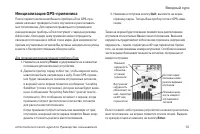
- страница 14 – Использование прибора eTrex; . Выбранное поле будет выделено на экране желтым
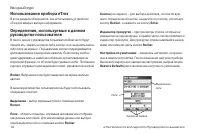
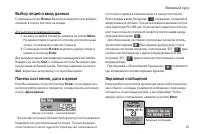
- страница 15 – Выбор опций и ввод данных; Для выбора и активизации опции:; Панель состояния, дата и время
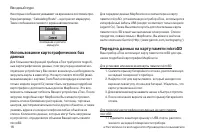
- страница 16 – Передача данных на карту памяти microSD; Для установки или извлечения карты памяти microSD:
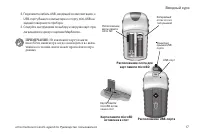
- страница 17 – Карта памяти microSD; Расположение слота для; лагающимся к диску с картами MapSource.; Не извлекайте карту памяти
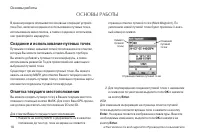
- страница 18 – Основы работы; Создание и использование путевых точек; Для отметки Вашего текущего местоположения:; OK; ОСНОВЫ РАБОТЫ
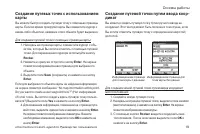
- страница 19 – Создание путевых точек с использованием; Для создания путевой точки с помощью страницы карты:
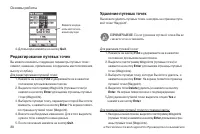
- страница 20 – Редактирование путевых точек; Для редактирования путевой точки:; Удаление путевых точек; ПРИМЕЧАНИЕ; : После удаления путевой точки Вы не; Для удаления путевой точки:
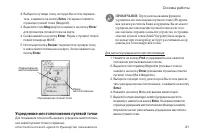
- страница 21 – Усреднение местоположения путевой точки; Перед использованием функции; Для расчета усредненного местоположения:
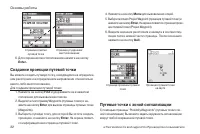
- страница 22 – Создание проекции путевой точки; Для создания проекции путевой точки:; Путевые точки с зоной сигнализации
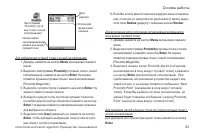
- страница 23 – Для добавления путевой точки с зоной сигнализации:
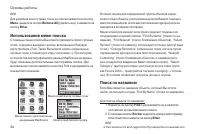
- страница 24 – Использование меню поиска; Для поиска объекта по названию:
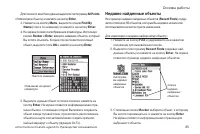
- страница 25 – Недавно найденные объекты; Для навигации к недавно найденному объекту:
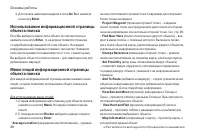
- страница 26 – Для использования меню опций:
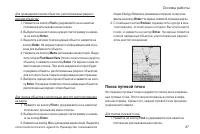
- страница 27 – Поиск путевой точки; Для поиска путевой точки:
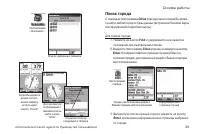
- страница 29 – Поиск города; Cities
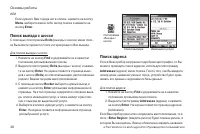
- страница 30 – Поиск выезда с шоссе; Для поиска выезда с шоссе:; Поиск адреса
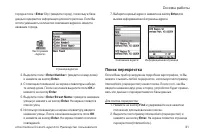
- страница 31 – Поиск перекрестка; Для поиска перекрестка:
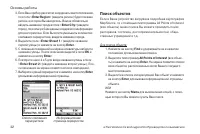
- страница 32 – Поиск объектов; Информационная
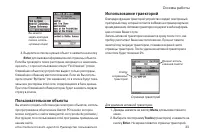
- страница 33 – Enter; Пользовательские объекты; Для удаления активной траектории:; Menu; Страница траекторий
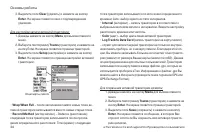
- страница 34 – Для настройки записи активной траектории:
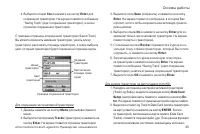
- страница 35 – Для сохранения части активной траектории:
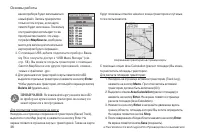
- страница 36 – Для просмотра траектории на карте:
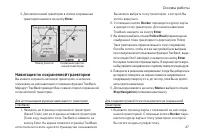
- страница 37 – Навигация по сохраненной траектории
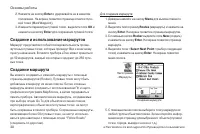
- страница 38 – Создание и использование маршрутов; Для создания маршрута:
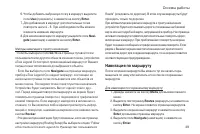
- страница 39 – Методы навигации к пункту назначения:; Навигация по маршруту; Для навигации по сохраненному маршруту:
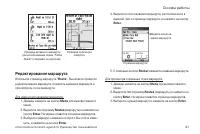
- страница 41 – Редактирование маршрута; Для изменения названия маршрута:
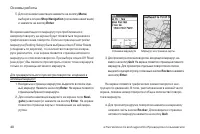
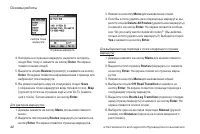
- страница 42 – Для удаления маршрутов:
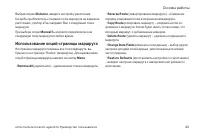
- страница 43 – Выбрав опцию; Использование опций страницы маршрута; (удалить маршрут) – удаление сохраненного
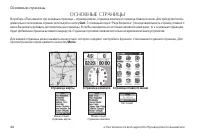
- страница 44 – Страница карты; ОСНОВНЫЕ СТРАНИЦЫ; Quit
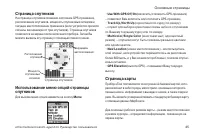
- страница 45 – Для вызова меню опций нажмите на кнопку; (новое местоположение) – воспользуйтесь; GPS Elevation; Страница спутников
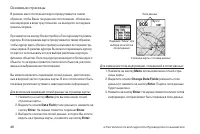
- страница 46 – Для включения индикации полей данных на странице карты:
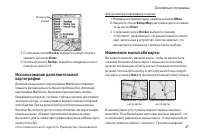
- страница 47 – Для просмотра информации о картах:; Изменение масштаба карты
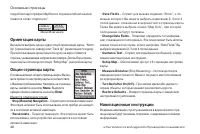
- страница 48 – Ориентация карты; Имеются следующие опции:; Навигационные инструкции
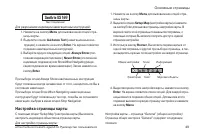
- страница 49 – Для разрешения индикации навигационных инструкций:; Настройка страницы карты; Для настройки страницы карты:
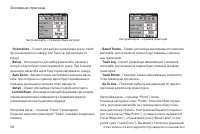
- страница 50 – Настройка карты – страница “Tracks” (траектории)
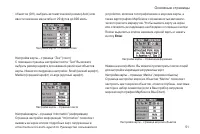
- страница 51 – Настройка карты – страница “Text” (текст); Настройка карты – страница “Marine” (морские объекты)
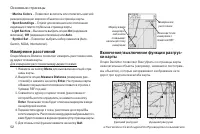
- страница 52 – Измерение расстояний; Для измерения расстояния между двумя точками:
- страница 53 – Для включения или отключения функции разгрузки карты:
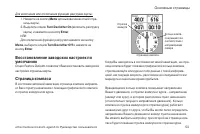
- страница 54 – Опции страницы компаса; . Затем выделите нужную опцию и нажмите на
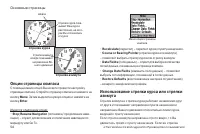
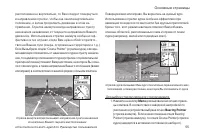
- страница 55 – Для выбора стрелки курса или стрелки азимута:; для вызова меню опций страни-; Bearing Pointer; Scale
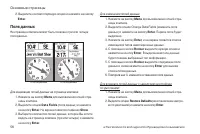
- страница 56 – Поля данных; Для индикации полей данных на странице компаса:
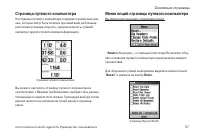
- страница 57 – Вы можете использовать следующие опции:; Reset; ” и нажмите на кнопку
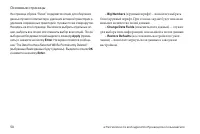
- страница 58 – нить) и нажмите на кнопку; для выбора типа информации, показанной в полях данных.
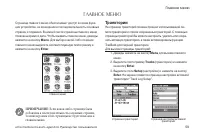
- страница 59 – Главное меню; Траектории; Для вызова страницы траекторий:; ГЛАВНОЕ МЕНЮ
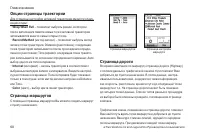
- страница 60 – Опции страницы траектории; Wrap When Full; – позволяет выбрать режим, в котором; Record Method; (метод записи) – позволяет выбрать метод; Interval; (интервал) – запись траектории в соответствии с; Color
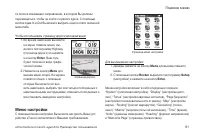
- страница 61 – Чтобы использовать страницу дороги для навигации:; Меню настройки; Для вызова меню настройки:
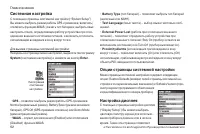
- страница 62 – Системная настройка; Для вызова страницы системной настройки:; Опции страницы системной настройки
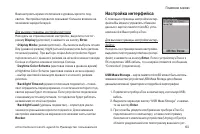
- страница 63 – Для вызова страницы настройки дисплея:; Настройка интерфейса
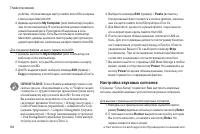
- страница 64 – Для передачи файлов на карту памяти microSD:; Если в Вашем компьютере имеется не-; Настройка звуковых сигналов; Для вызова страницы настройки звуковых сигналов:
- страница 65 – Настройка последовательности страниц; Для вызова страницы настройки последовательности страниц:; Настройка карты; Для использования страницы настройки расчета маршрутов:
- страница 66 – Опции для расчета маршрутов, проходящих по дорогам
- страница 67 – Настройка игры геокэшинг; Перед тем, как создать новый тайник
- страница 68 – Настройка времени; Для вызова страницы настройки времени:
- страница 69 – Настройка формата направления; Мы рекомендуем изменять эти на-; Для вызова страницы настройки формата направления:; Настройка страницы-приветствия; Для вызова страницы настройки страницы-приветствия:
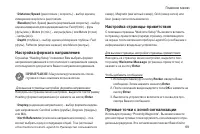
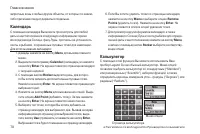
- страница 70 – Календарь; Для использования календаря:; Калькулятор
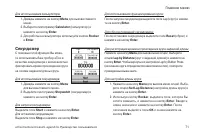
- страница 71 – Секундомер
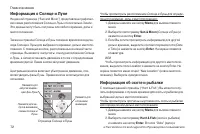
- страница 72 – Информация о Солнце и Луне; Информация об охоте и рыбалке
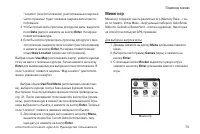
- страница 73 – Меню игр; Для выбора и запуска игры:
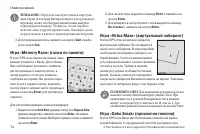
- страница 74 – Для настройки размера сетки или квадрата:; Игра «Virtua Maze» (виртуальный лабиринт); Для включения режима подсказки
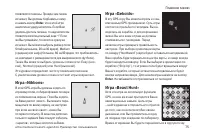
- страница 75 – Игра «Nibbons»; . Не забывайте отстреливаться от гекоидов!; Игра «Beast Hunt»
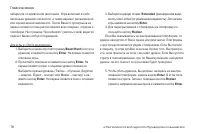
- страница 76 – Для игры в «Охоту на дракона»:
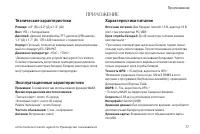
- страница 77 – Технические характеристики; Время определения местоположения:; Характеристики питания; Срок слу жбы батарей:; ПРИЛОЖЕНИЕ
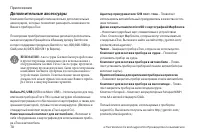
- страница 78 – Дополнительные аксессуары; Аксессуары Garmin были разработаны
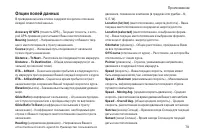
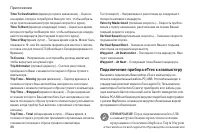
- страница 79 – Опции полей данных
- страница 80 – Подключение прибора eTrex к компьютеру; : Перед подключением кабеля USB
- страница 81 – Для подключения прибора eTrex к компьютеру:; Информация о драйверах USB
- страница 82 – WA AS и EGNOS; – это два провайдера услуг, которые; Что такое геодезическая система?; Геодезические системы основаны на
- страница 83 – Что такое формат местоположения?; Для настройки Loran TD с помощью меню настройки:
- страница 85 – месяцев
- страница 86 – оказание таких услуг,; Гарантийное обслуживание производится по адресу:
- страница 87 – СЕРВИСНЫЕ ЦЕНТРЫ; Название
Загрузка инструкции
eTrex Venture
®
Cx
and
Legend
®
Cx
Руководство пользователя
Внимание!
При установке прошивки с сайта garmin.com русский язык в приборе утрачивается.
Внимание!
Если карта региона или области записана и разлочена (привязана к внутреннему номеру) на SD-карту, то
никакие другие карты на эту SD-карту добавлять нельзя или каким-либо другим способом менять на ней
файлы из папки Garmin.