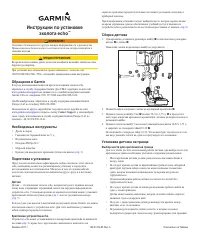
Garmin Forerunner 965: PDF инструкция
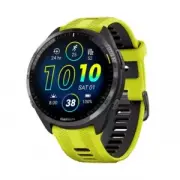
Инструкция Garmin Forerunner 965. Ниже вы найдете PDF инструкцию на русском языке.
Не нашли ответ на свой вопрос? Напишите нам, и мы оперативно вам поможем.
1

2

3

4

5

6

7

8

9

10

11

12

13

14

15

16

17

18

19

20

21

22

23

24

25

26

27

28

29

30

31

32

33

34

35

36

37

38

39

40

41

42

43

44

45

46

47

48

49

50

51

52

53

54

55

56

57

58

59

60

61

62

63

64

65

66

67

68

69

70

71

72

73

74

75

76

77

78

79

80

81

82

83

84

85

86

87

88

89

90

91

92

93

94

95

96

97

98

99

100

101

102

103

104

105

106

107

108

109

110

111

112

113

114

115

116

117

118

119

120

121

122

123

124

125

126

127

128

129

130

131

132

133

134

135

136

137

138

139

140

141

142

143

144

145

146

147

148

149

150

151

152

153

154

155

156

157

158

159

160

161

162

163

164

165

166

167

168

169

170

171

172

173

174

Содержание:
- страница 7 – Функции отслеживания и
- страница 8 – Пользовательская настройка
- страница 11 – ОСТОРОЖНО; Настройка; • Настройте сети Wi‐Fi; Обзор; используемым функциям.
- страница 12 – Состояние; GPS; значки
- страница 13 – Занятия; Создание пользовательского занятия, стр. 22
- страница 14 – Нажмите START, чтобы запустить таймер занятия.; • Зарядите часы перед началом занятия (; и выберите Изменить спорт для перехода к другому
- страница 15 – Включение; После завершения занятия выберите Сохранить (; , чтобы пропустить оценку собственного состояния.; Пробежка; Управление воспроизведением музыки, стр. 104
- страница 16 – забег для просмотра сводки данных по нему.; ПРИМЕЧАНИЕ. дополнительные параметры пробежки см. в разделе; Бег; 3 После завершения занятия нажмите STOP и выберите Сохранить.
- страница 17 – • Бегите каждый круг по одной и той же дорожке.; ПРИМЕЧАНИЕ. по умолчанию расстояние Auto Lap; составляет 1600 м или 4 круга по стадиону.; После отдыха нажмите; , чтобы изменить вид; После завершения занятия нажмите STOP и выберите Сохранить.
- страница 18 – eBike; , необходимо выполнить его; После завершения занятия нажмите STOP и выберите Сохранить.; должен быть сопряжен с часами Forerunner при помощи
- страница 19 – , выберите параметры занятия и выберите Система оценок.; Выберите один из следующих вариантов:; Плавание; УВЕДОМЛЕНИЕ; После завершения занятия нажмите STOP и выберите Сохранить.
- страница 20 – Автоматическая пауза и
- страница 21 – Чтобы запустить таймер упражнения, нажмите кнопку
- страница 22 – Настройки занятий и; Health Snapshot; Добавление или удаление занятия из Избранного, стр. 21
- страница 23 – для начала следующего подхода.; Советы; • Не смотрите на часы при выполнении повторений.
- страница 24 – • Выберите Тренировки, чтобы следовать сохраненной тренировке.; , чтобы вручную перейти к следующему подходу или отдыху.; Таймеры; Использование; Сопряжение с беспроводными датчиками,; • Выберите Следовать по курсу, чтобы пройти сохраненную дистанцию (
- страница 25 – При первом запуске занятия можно включить статистику трассы.; Выберите систему категорий сложности.; для завершения трассы.; Гольф; Перед игрой в гольф необходимо зарядить устройство (
- страница 26 – Выберите Загрузить поля для гольфа >
- страница 27 – измерения расстояния (; Перемещение
- страница 29 – Оценочная таблица появляется, когда вы находитесь на грине.; Обновление; Производится обновление общего количества баллов.
- страница 30 – Настройка метода подсчета баллов, стр. 20; Очки
- страница 31 – При необходимости выберите один из вариантов ниже:; Стрелка указывает направление к местоположению флажка.; Выберите Занятия и приложения.; Избранные занятия отображаются в начале списка.; Выберите один из следующих вариантов:
- страница 32 – Нажмите и удерживайте кнопку; одного из сохраненных занятий.; • Чтобы создать пользовательское занятие, выберите Другое.; настроить экраны данных или автоматические функции.; Выберите Да, чтобы добавить занятие в свой список избранного.; Настройки
- страница 33 – Контент; Чтобы сохранить все изменения, выберите Применить.
- страница 37 – Женское здоровье
- страница 38 – Настройка ленты; Body Battery; Советы по
- страница 40 – Отслеживание
- страница 41 – • Нажмите кнопку DOWN для просмотра дополнительных сведений.; получения дополнительных сведений посетите веб-сайт
- страница 42 – Просмотр показателей выносливости в реальном времени, стр. 40; расчетных; Стандартные
- страница 43 – Нажмите и удерживайте
- страница 44 – максимальную частоту пульса (; Нажмите START для просмотра прогнозов для других расстояний.
- страница 45 – Цветовая зона
- страница 46 – Теперь можно отправляться на велотренировку или пробежку.; пробежки или велотренировки.
- страница 48 – Выберите один из следующих вариантов:; Настройка зон частоты пульса,
- страница 49 – Нажмите и удерживайте кнопку
- страница 50 – Потенциальная выносливость.
- страница 51 – Основное устройство для тренировок, стр. 57; Выберите Система > Эффективность тренировки.; Статус
- страница 52 – Уровни; Сосредоточьте внимание на отдыхе, питании и управлении стрессом.
- страница 53 – узнавать о ваших показателях (
- страница 54 – ваших физических способностей во время тренировок.; Коэффициент; Статус недоступен Нет; Низкая
- страница 55 – функции; Training Effect; Целевая тренировочная; Training Effect Аэробный эффект; Время
- страница 57 – и выберите Приост. «Статус; • На экране мини-виджета статуса тренировки удерживайте; и выберите Возобн. «Статус
- страница 58 – Фиолетовый
- страница 59 – ) и данные кривой мощности с подключенного измерителя мощности (
- страница 60 – Управление; Настройка меню элементов управления, стр. 53; На любом экране нажмите и удерживайте кнопку LIGHT.
- страница 61 – Установка
- страница 62 – Просмотр; На любом экране нажмите и удерживайте кнопку LIGHT.
- страница 63 – элементов управления.; Garmin Pay; для ознакомления с
- страница 64 – Введите четырехзначный пароль.; для завершения транзакции.; или
- страница 65 – Изменение; Утренний; для просмотра отчета, в который входят следующие данные:; вашем утреннем отчете.; • Выберите Ваше имя и фамилия для настройки отображаемого имени.
- страница 66 – Тренировка; основного события забега.; Календарь
- страница 67 – , затем выберите Здоровье и благополучие.; Настройки наручного пульсометра,; Пульсоксиметр: выбор режима пульсоксиметра (; Включение режима отслеживания в течение всего дня,; Автоподбор
- страница 68 – Мониторинг; Использование режима «Не беспокоить», стр. 58; Настройка меню
- страница 69 – запустить регистрацию хронометрируемого занятия.; Garmin Move IQ; Тренировки; Garmin Connect; Garmin; Выберите один из следующих вариантов:
- страница 70 – Отправка; Создание пользовательской тренировки в Garmin Connect, стр. 60; В приложении Garmin Connect выберите; Начало; Выберите тренировку.
- страница 71 – Появится предлагаемая ежедневная тренировка.; Нажмите кнопку START и выберите параметр:; Выполнение тренировки из Garmin Connect, стр. 59; Следуйте инструкциям на экране.
- страница 73 – ), а также выполнить сопряжение часов Forerunner с; Adaptive Training Plans; Интервальные
- страница 74 – нажав; PacePro
- страница 75 – из; • Откройте приложение Garmin Connect и выберите; или Отправка на устройство.
- страница 76 – Нажмите кнопку START, чтобы запустить таймер занятия.
- страница 77 – на; Создание дистанции в Garmin Connect, стр. 81; • Выберите Использовать план >; , чтобы включить навигацию по дистанции и начать; • Выберите Карта для предпросмотра дистанции.; Руководство; Создание и использование Power Guide, стр. 68
- страница 78 – Power Guide; Сопряжение с беспроводными датчиками, стр. 88; Сегменты; Strava
- страница 79 – Virtual Partner
- страница 80 – Отмена; Во время занятия нажмите и удерживайте кнопку
- страница 81 – Отправьтесь на пробежку (; Запуск метронома выполняется автоматически.
- страница 82 – В режиме отображения циферблата нажмите и удерживайте; выберите пункт Интервалы.
- страница 84 – В режиме отображения циферблата нажмите и удерживайте кнопку; Windows NT; Удаление; Функции
- страница 85 – Нажмите и удерживайте; и выберите Здоровье и благополучие > ЧП на запястье.; опускается ниже него (; Выберите пункт Параметры частоты пульса > Состояние > Выключено.
- страница 86 – ВНИМАНИЕ; • Нажмите и удерживайте; и выберите Здоровье и благополучие > ЧП на запястье > Транслиро; Нажмите кнопку START.; Часы начнут трансляцию данных о частоте пульса.; Выполните сопряжение часов с совместимым устройством.
- страница 87 – Выполните сопряжение часов с совместимым устройством.; Получение показаний пульсоксиметра, стр. 78
- страница 88 – Получение
- страница 89 – насыщенности крови кислородом.
- страница 90 – Дистанции; Отображается информация о навигации.; Нажмите кнопку START, чтобы начать навигацию.
- страница 91 – ПРИМЕЧАНИЕ. вы можете отправить эту дистанцию на свое устройство (; Отправка дистанции на; обратном направлении.
- страница 92 – При необходимости выберите один из вариантов ниже:; Навигация при помощи функции «Вокруг; Нажмите кнопку START, чтобы начать навигацию.
- страница 93 – Объект
- страница 94 – Выберите Пошаговые инструкции.; Появится список подробных инструкций.; Нажмите DOWN для просмотра дополнительных инструкций.; Остановка; и выберите; Остановка навигации или Прервать дистанцию.; Карта; обозначается на карте линией.; Выберите функцию открытия карты.; Настройки занятий и приложений,
- страница 95 – Выберите Вокруг меня.; Компас; Настройки альтиметра,; Датчики
- страница 97 – Динамические характеристики бега, стр. 90
- страница 98 – Нажмите и удерживайте; Советы по записи темпа бега и расстояния, стр. 89
- страница 99 – • Обновите программное обеспечение часов Forerunner (; функцию Автокалибровка.; Калибровка расстояния для; Мощность; определенной зоны мощности (
- страница 100 – Метрические
- страница 101 – При необходимости нажмите и удерживайте; для редактирования отображения данных о
- страница 102 – Синий
- страница 105 – Динамические; Сопряжение с беспроводными
- страница 106 – Varia; Добавьте мини-виджет КАМЕРА RCT на часы (; tempe
- страница 107 – inReach; выберите сообщение из списка.; Дистанционное; VIRB; • Чтобы записать видео, выберите Начать запись.; На экране Forerunner отобразится счетчик времени видеозаписи.
- страница 108 – • Чтобы записать видео в ручном режиме, выберите Начать запись.; Профиль; Запись тестирования критической скорости плавания,
- страница 109 – , ваши часы используют показатель процента жира в организме; Информация; Спортивные; Оценка нагрузки в зонах
- страница 111 – Зона; Автоматическое определение показателей тренировки,
- страница 112 – Выберите один из вариантов.; и перейдите к папке с вашими аудиофайлами.; Выберите источники музыки.; Источники музыки и следуйте инструкциям на экране.
- страница 113 – Подключение; Bluetooth; Прослушивание; При необходимости подключите наушники Bluetooth (; Подключение наушников Bluetooth, стр. 103; Нажмите и удерживайте; Загрузка
- страница 115 – Приложения; Сопряжение
- страница 117 – Auto Pause; Wi
- страница 118 – На экране часов отобразится список доступных сетей Wi‐Fi.; garmin
- страница 119 – пользовательские настройки.; После выполнения сопряжения часов с телефоном (; Выполните синхронизацию часов с приложением Garmin Connect (; Загрузка личных аудиоматериалов, стр. 102; Garmin Express
- страница 120 – новые типы занятий на открытом воздухе и занятий фитнесом.; Музыка: добавьте источники музыки в часы.; Connect IQ; и выполните вход в систему.; Приложение; Garmin Golf
- страница 122 – Добавление контактов для связи в; Добавление контактов для связи в чрезвычайных ситуациях, стр. 111
- страница 123 – Передача событий в реальном времени включена на 24 часа.; Выберите Получатели, чтобы добавить людей из ваших контактов.
- страница 124 – карте, чтобы включить просмотр подписчиков на экране карты.; Рекомендации; GroupTrack; подписчиков для сеанса GroupTrack.; GroupTrack; Удерживая кнопку; Часы
- страница 126 – выберите Сохранить таймер.; и выберите нужную опцию:; • Нажмите Звук и вибрация, чтобы выбрать тип уведомления.; c GPS; Установление связи со спутниками, стр. 141
- страница 127 – Пользовательская; Оповещения о занятиях,
- страница 129 – . Не все поля данных доступны для всех типов занятий.
- страница 131 – Информация о зонах частоты пульса, стр. 99
- страница 133 – оптимизируются с учетом типа вашего занятия.; ClimbPro; расстоянии от подъема.; Просмотрите сведения о подъемах и дистанции (; Просмотр или изменение сведений о дистанции,; Начните прохождение сохраненной дистанции (
- страница 134 – ПРИМЕЧАНИЕ. для некоторых занятий эта функция недоступна.; во время занятий скалолазанием.
- страница 135 – СОВЕТ. настройки GPS могут повлиять на время работы от батареи (; Информация о времени работы от; Удерживая нажатой кнопку; Калибровать: позволяет вручную калибровать датчик компаса (
- страница 136 – введите магнитное отклонение, а затем выберите Готово.; Высота: выбирает единицы измерения для высоты.
- страница 137 – Давление: настройка отображения часами данных о давлении.; Калибровка
- страница 138 – Настройки карты занятия,; Морская: настройка отображения данных на карте в судовом режиме (; Настройки морских карт,
- страница 139 – отображаются данные для прокладки маршрутов на карте.
- страница 140 – обновляется раз в минуту.
- страница 141 – Настройка горячих клавиш,; Сброс: сброс пользовательских данных и настроек (; Сброс всех настроек до значений по умолчанию,
- страница 142 – параметр влияет на время работы от батареи и на срок службы экрана (; • Выберите Тайм-аут, чтобы установить время до отключения экрана.
- страница 143 – В системном меню выберите Об устройстве.; Увеличение продолжительности работы от батареи, стр. 143
- страница 144 – Вставьте другой конец кабеля в зарядный порт USB.; Часы отображают текущий уровень заряда батареи.
- страница 145 – • Часы следует носить выше запястья.
- страница 146 – Очистка
- страница 147 – Снимите ремешок с часов.
- страница 149 – Режим
- страница 150 – Следуйте инструкциям на экране.
- страница 151 – Дождитесь завершения синхронизации данных.; могут вызывать колебание показаний.; Установление; Выйдите на открытое место вне помещения.; Держите устройство верхней панелью к небу.; Подождите, пока устройство найдет спутники.; Поиск спутникового сигнала может занять 30–60 секунд.
- страница 153 – Удерживайте нажатой кнопку
- страница 156 – Поля
- страница 169 – SWOLF
- страница 171 – Мужчины
Загрузка инструкции
FORERUNNER
®
965 WATCH
Руководство
пользователя