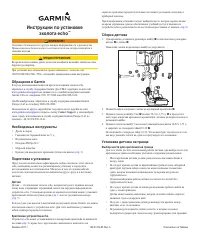
Garmin GPS : PDF инструкция по эксплуатации
Инструкция по эксплуатации Garmin GPS. Ниже вы найдете PDF инструкцию на русском языке.
Не нашли ответ на свой вопрос? Напишите нам, и мы оперативно вам поможем.
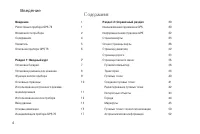
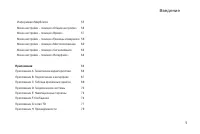
Содержание:
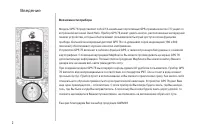
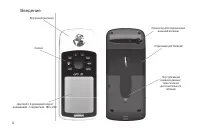
- страница 2 – Введение; Возможности прибора; Еще раз благодарим Вас за выбор продукции GARMIN!
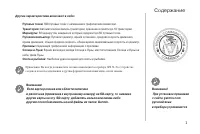
- страница 3 – Содержание; Другие характеристики включают в себя:
- страница 5 – Приложения
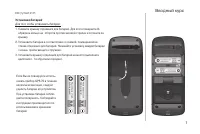
- страница 7 – Вводный курс
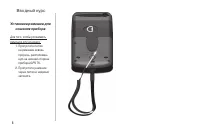
- страница 8 – Пропустите петлю
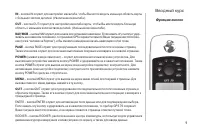
- страница 9 – вызова главного меню дважды нажмите эту кнопку.; Функции кнопок
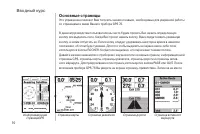
- страница 10 – Основные страницы
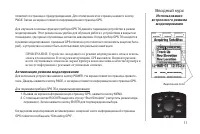
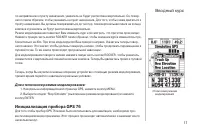
- страница 11 – Для перевода прибора GPS 76 в режим моделирования:; Использование
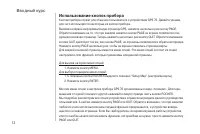
- страница 12 – Использование кнопок прибора; Для вызова на экран меню опций:
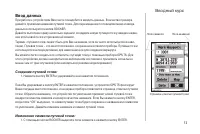
- страница 13 – Ввод данных; Создание путевой точки:; Нажмите кнопку ENTER и удерживайте ее в нажатом положении.; Изменение символа путевой точки:
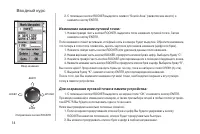
- страница 14 – Изменение названия путевой точки:; нажмите кнопку ENTER.; Для сохранения путевой точки в памяти устройства:; ROCKER в нажатом положении, список будет прокручиваться быстрее.
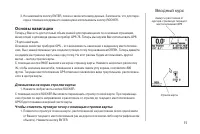
- страница 15 – Основы навигации; Для вызова на экран стрелки карты:
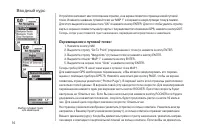
- страница 16 – Перемещение к путевой точке:; Теперь прибор GPS 76 начал навигацию к путевой точке MAP 1.
- страница 17 – Для отключения режима моделирования:; Инициализация прибора GPS 76
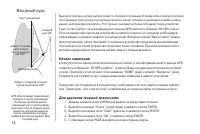
- страница 19 – Для начала навигации:
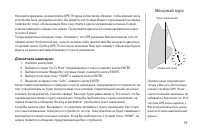
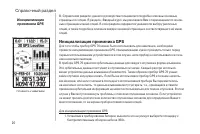
- страница 20 – Инициализация приемника GPS; Для инициализации приемника GPS:; Инициализация; Справочный раздел
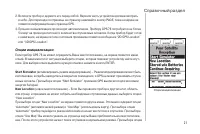
- страница 21 – Start Simulator
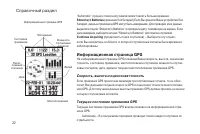
- страница 22 – “Automatic” процесс поиска спутников может занять больше времени.; Stored w/o Batteries; (хранение без батарей) Если Вы хранили Ваше устройство без; Continue Acquiring; Информационная страница GPS; Скорость, высота и оценочная точность
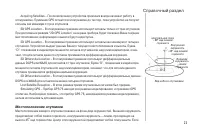
- страница 23 – DGPS или WAAS для сигналов не менее четырех спутников.; Местоположение спутников
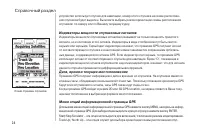
- страница 24 – Индикаторы мощности спутниковых сигналов
- страница 25 – Страница карты; Изменение масштаба
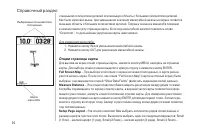
- страница 26 – Для изменения масштаба:; Опции страницы карты; Full Screen Map; – При выборе этой опции с экрана исчезают поля данных, и карта расши-; Measure Distance; – Эта опция позволяет Вам измерить расстояние между двумя точками.; Setup Page Layout; - Эта опция позволяет Вам выбрать количество рядов полей данных и
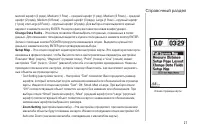
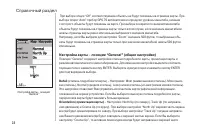
- страница 27 – Change Data Fields; – Эта опция позволяет Вам выбрать тип данных, показанных в полях; Setup Map; (настройка масштаба) – Эта настройка определяет, при каком значении
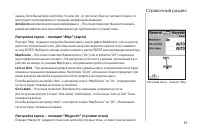
- страница 28 – Настройка карты – позиция “General” (общие настройки); Detail
- страница 29 – – Эта опция позволяет Вам включить индикацию координат на сетке.; Настройка карты – позиция “Waypoint” (путевая точка)
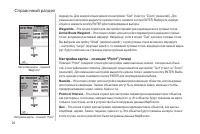
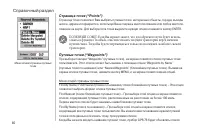
- страница 30 – Waypoints; – Эта опция служит для настройки параметров индикации путевых; Настройка карты – позиция “Point” (точка); Navaids
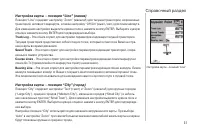
- страница 31 – ненных в памяти устройства.; Course Lines
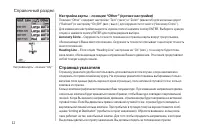
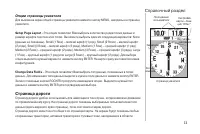
- страница 32 – Настройка карты – позиция “Other” (прочие настройки); Accuracy Circle; Страница указателя
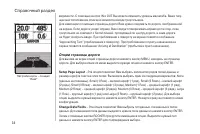
- страница 33 – Опции страницы указателя; Страница дороги
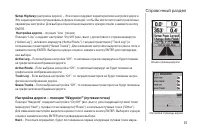
- страница 34 – Опции страницы дороги
- страница 35 – Настройка дороги – позиция “Waypoint” (путевая точка)
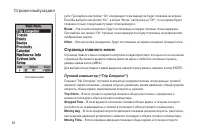
- страница 36 – Страница главного меню; – В поле путевого одометра показано общее расстояние, пройденное с
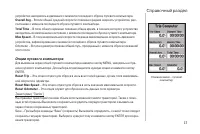
- страница 37 – считанная с момента последнего сброса путевого компьютера.; Опции путевого компьютера; ной скорости и одометра.
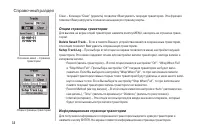
- страница 38 – Delete Saved Track; – Если в памяти Вашего устройства имеются сохраненные траектории,; Setup Track Log; будет использоваться при записи траектории.; Информационная страница траектории
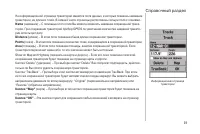
- страница 39 – (длина) – В этом поле показана общая длина сохраненной траектории.
- страница 40 – Меню опций страницы путевых точек
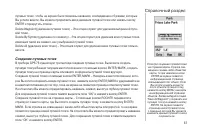
- страница 41 – Создание путевых точек
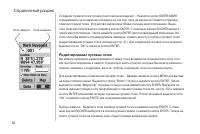
- страница 42 – Редактирование путевых точек
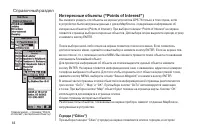
- страница 44 – Интересные объекты (“Points of Interest”); Опции страницы интересных объектов
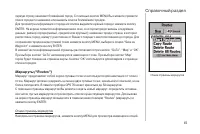
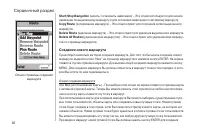
- страница 46 – Start/Stop Navigation; (начать/ остановить навигацию) – Эта опция используется для начала; Copy Route; тов со страницы маршрутов.; Создание нового маршрута; Опции создания маршрута
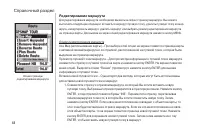
- страница 48 – Редактирование маршрута; Опции редактирования маршрута
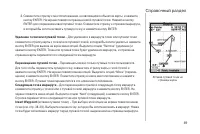
- страница 49 – Удаление точки или путевой точки; – Для удаления и з маршрута точки или путевой точки; Перемещение путевой точки; – Перемещать можно только путевые точки пользователя.; Следующая точка маршрута; – Для перемещения стрелки в следующую точку маршрута; Insert Waypoint
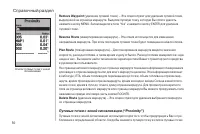
- страница 50 – (инвертирование маршрута) – Эта опция используется для изменения; Plan Route; со страницы маршрутов.; Путевые точки с зоной сигнализации (“Proximity”)
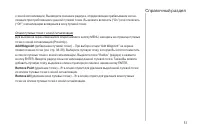
- страница 51 – Опции путевых точек с зоной сигнализации; Add Waypoint; (добавление путевой точки) – При выборе опции “Add Waypoint” на экране; Remove Point; из списка путевых точек с зоной сигнализации.; Remove All; точек из списка путевых точек с зоной сигнализации.
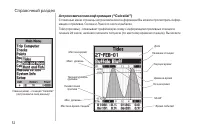
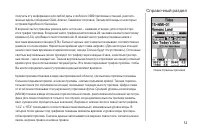
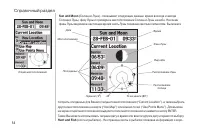
- страница 54 – Sun and Moon; Hunt and Fish
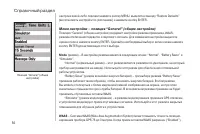
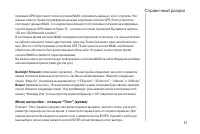
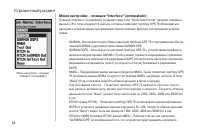
- страница 56 – Меню настройки – позиция “General” (общие настройки); Mode
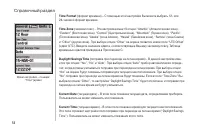
- страница 58 – Time Format; (формат времени) – С помощью этой настройки Вы можете выбрать 12- или; Time Zone; Пользователь не может изменить эти показания.; Current Time
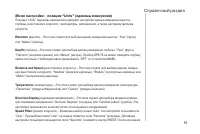
- страница 59 – Меню настройки – позиция “Units” (единицы измерения); (расстояние и скорость) – Это поле служит для выбора единиц измере-
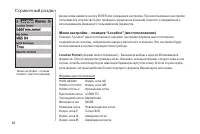
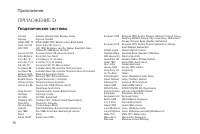
- страница 60 – Меню настройки – позиция “Location” (местоположение); Location Format; Форматы местоположения
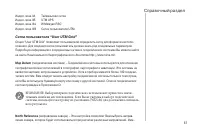
- страница 61 – Сетка пользователя “User UTM Grid”; Map Datum; (направление севера) – Эта настройка позволяет Вам выбрать направ-
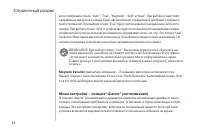
- страница 62 – Magnetic Variation; (магнитное склонение) – Показывает магнитное склонение в точке; Меню настройки – позиция “ Alarms” (сигнализация)
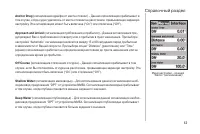
- страница 63 – (сигнализация приближения и прибытия) – Данная сигнализация пре-; Off Course
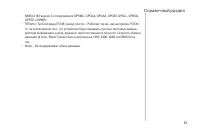
- страница 64 – Меню настройки – позиция “Interface” (интерфейс); чением GARMIN и другими устройствами GARMIN GPS.
- страница 65 – • None – Не поддерживает обмен данными.
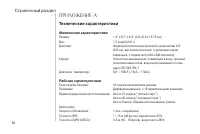
- страница 66 – ПРИЛОЖЕНИЕ А; Технические характеристики; Физические характеристики; Диапазон температур:; Рабочие характеристики; Срок службы батарей:
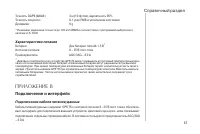
- страница 67 – узел RMS в устойчивом состоянии; Характеристики питания; Две батареи типа АА 1.5 В; ПРИЛОЖЕНИЕ В; Подключение и интерфейс; Подключение кабеля питания/данных
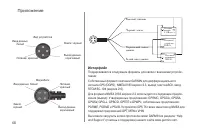
- страница 68 – Интерфейс; Приложение
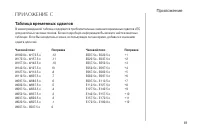
- страница 69 – ПРИЛОЖЕНИЕ С; Таблица временных сдвигов; Часовой пояс
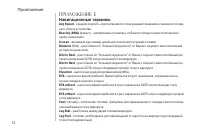
- страница 71 – ПРИЛОЖЕНИЕ Е; Навигационные термины
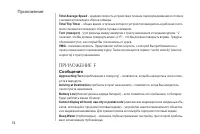
- страница 73 – ПРИЛОЖЕНИЕ F; Сообщения
- страница 76 – ПРИЛОЖЕНИЕ G; Loran TD; Система Loran TD
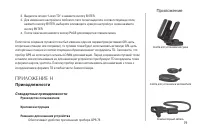
- страница 78 – После окончания нажмите кнопку PAGE для возврата в главное меню.; ПРИЛОЖЕНИЕ Н; Принадлежности; Стандартные принадлежности; Руководство пользователя; Обеспечивает удобство при ношении прибора GPS 76
- страница 79 – Дополнительные принадлежности; ная клейкие прокладки и новая скоба.
- страница 80 – месяцев
- страница 81 – Гарантийное обслуживание производится по адресу:
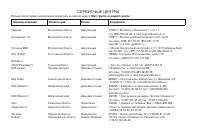
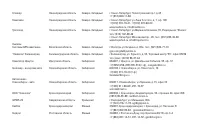
- страница 82 – СЕРВИСНыЕ ЦЕНТРы
1
ВВЕДЕНИЕ
Регистрация прибора GPS76
Зарегистрируйтесь, не откладывая, в режиме on-line, чтобы мы могли оказать Вам лучшую
техническую поддержку!
Причины, по которым Вы должны зарегистрировать устройство GARMIN GPS 76:
• Для получения информации об усовершенствованиях Вашего прибора
• Для получения информации о новых выпущенных моделях;
• Для облегчения розыска утерянного или похищенного оборудования.
Подключитесь к нашему сайту (www.garmin.com). На странице “Home” найдите выход на
регистрацию продукции (“Product Registration”).
Благодарим Вас за выбор модели GARMIN GPS 76. Если у Вас появятся какие-либо вопросы
или замечания по использованию прибора GPS 76, Вы можете посетить наш сайт или позво-
нить в отдел обслуживания клиентов компании GARMIN по телефону 1-800-800-1020 (с 8:00
до 17:00 CST по рабочим дням).
ПРИМЕЧАНИЕ: Если Вы уже зарегистрировали Ваш прибор GARMIN, послав
почтовую карточку, мы предлагаем Вам пройти повторную регистрацию с помощью
НОВОЙ системы on-line. Многие услуги, обеспечиваемые нашей новой системой
регистрации оборудования, теперь автоматизированы. Зарегистрируйте свое
оборудование, чтобы получать наилучшую техническую поддержку от компании
GARMIN.