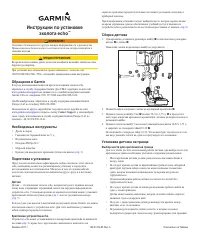
Garmin GPSMAP 178C : PDF инструкция по эксплуатации
Инструкция по эксплуатации Garmin GPSMAP 178C. Ниже вы найдете PDF инструкцию на русском языке.
Не нашли ответ на свой вопрос? Напишите нам, и мы оперативно вам поможем.
1
2
3
4
5
6
7
8
9
10
11
12
13
14
15
16
17
18
19
20
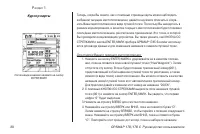
21
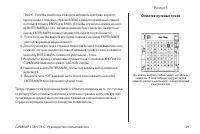
22
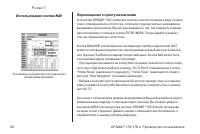
23
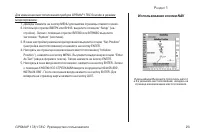
24
25
26
27
28
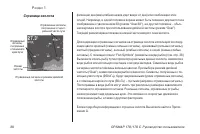
29
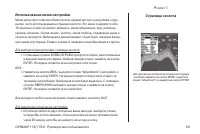
30
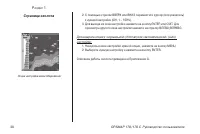
31
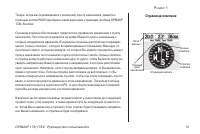
32
33
34
35
36
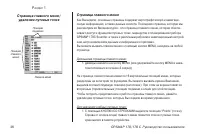
37
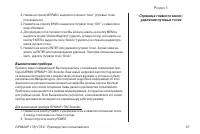
38
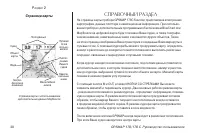
39
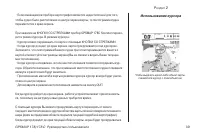
40
41
42
43
44
45
46
47
48
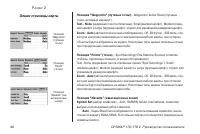
49
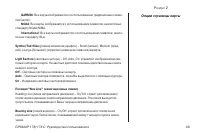
50
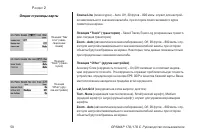
51
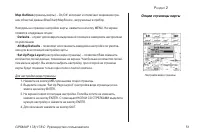
52
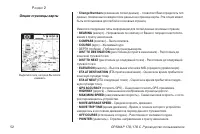
53
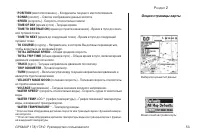
54
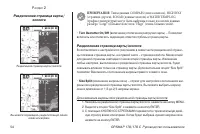
55
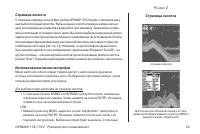
56
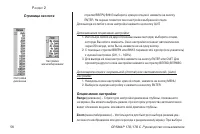
57
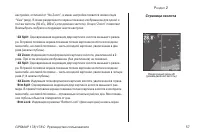
58
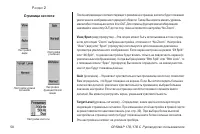
59
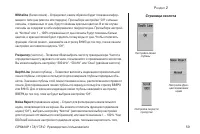
60
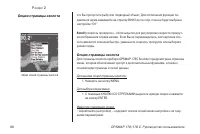
61
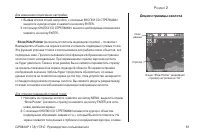
62
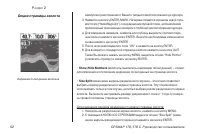
63
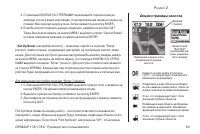
64
65
66
67
68
69
70
71
72
73
74
75
76
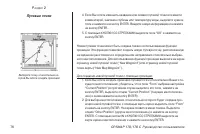
77
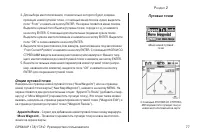
78
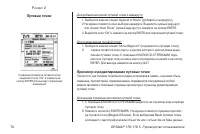
79
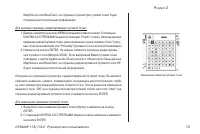
80
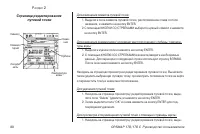
81
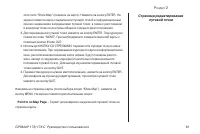
82
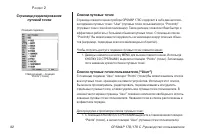
83
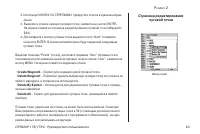
84
85
86
87
88
89
90
91
92
93
94
95
96
97
98
99
100
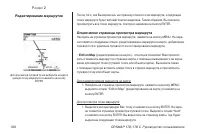
101
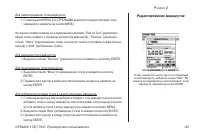
102
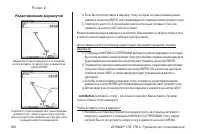
103
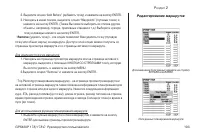
104
105
106
107
108
109
110
111
112
113
114
115
116
117
118
119
120
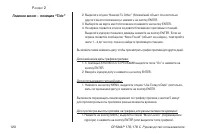
121
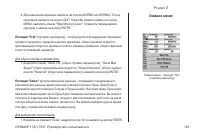
122
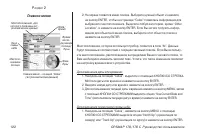
123
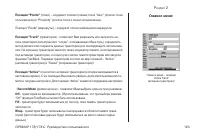
124
125
126
127
128
129
130
131
132
133
134
135
136
137
138
139
140
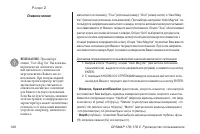
141
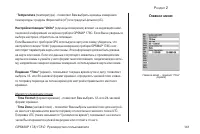
142
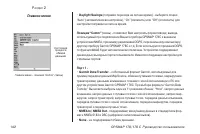
143
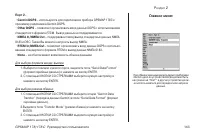
144
145
146
147
148
149
150
151
152
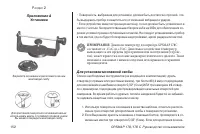
153
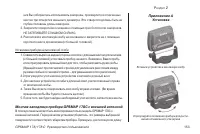
154
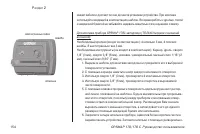
155
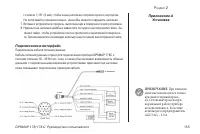
156
157
158
159
160
161
162
163
164
165
166
167
168
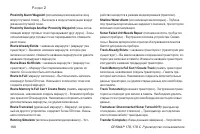
169
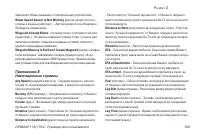
170
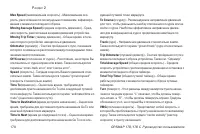
171
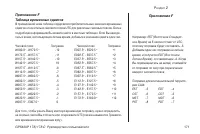
172
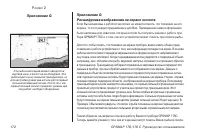
173
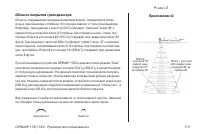
174
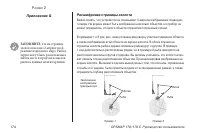
175
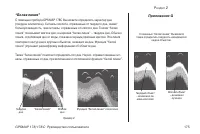
176
177
178
179
180
181
182
183

184
Содержание:
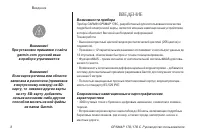
- страница 2 – GPSMAP 178/178 C Руководство пользователя; ВВЕДЕНИЕ
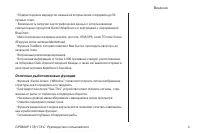
- страница 3 – Отличные рыбопоисковые функции
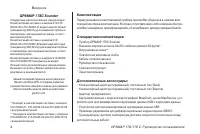
- страница 4 – Комплектация; Самый последний перечень аксессуаров для
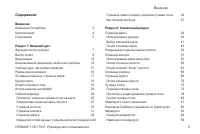
- страница 5 – Содержание; Введение
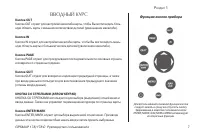
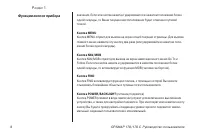
- страница 7 – Функции кнопок прибора; Для использования основной функции кнопки; ВВОДНЫЙ КУРС; Кнопка OUT
- страница 8 – Кнопка MENU
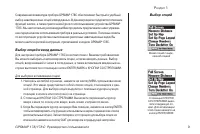
- страница 9 – Выбор опций; ленной опцией; Выбор опций и ввод данных; Для выбора и активизации опции:
- страница 10 – Ввод данных; Окно со списком опций для выделенного поля; Для выбора и активизации кнопки, показанной на экране:
- страница 11 – Для перехода к следующему символу в строке или для возврата к пре-
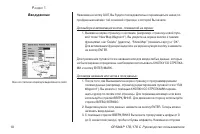
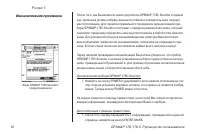
- страница 12 – Инициализация приемника; Экран GPSMAP 178С Sounder с; Для включения прибора GPSMAP 178С Sounder:
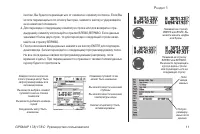
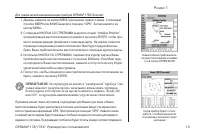
- страница 13 – Для графической инициализации прибора GPSMAP 178С Sounder:; ПРИМЕЧАНИЕ; : Эта процедура не является “калибровкой” прибора. Она
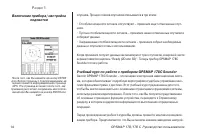
- страница 14 – Включение прибора/ настройка; спутника. Процесс поиска спутников описывается в три этапа:; Учебный курс по работе с прибором GPSMAP 178С Sounder
- страница 15 – Для регулировки яркости; Для включения прибора GPSMAP 178С:; Учебный курс
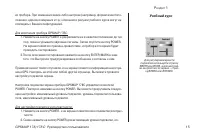
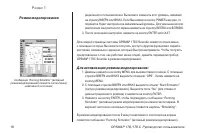
- страница 16 – Режим моделирования; Сообщение “Running Simulator” (активный; После окончания настройки нажмите на кнопку ENTER или QUIT.; Для активизации режима моделирования:; Дважды нажмите на кнопку MENU для вызова главного меню. С помощью
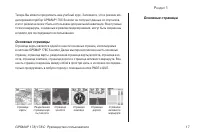
- страница 17 – Основные страницы
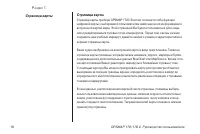
- страница 18 – Страница карты
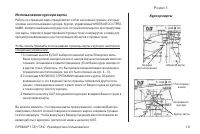
- страница 19 – Курсор карты; С помощью кнопок IN/OUT выберите масштаб карты 50 морских миль.
- страница 20 – После ввода названия нажмите на кнопку; Для отметки Вашего текущего местоположения:
- страница 21 – Отметка путевых точек; Вы можете выбрать любой символ из таблицы; для подтверждения ввода названия.
- страница 22 – Использование кнопки NAV; Ручной ввод координат местоположения для; Перемещение к пункту назначения
- страница 23 – В дальнейшем Вы можете пропускать шаги 3
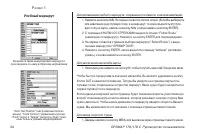
- страница 24 – Учебный маршрут; Вы можете также инвертировать маршрут и; С помощью КНОПКИ СО СТРЕЛКАМИ выделите опцию “Follow Route”
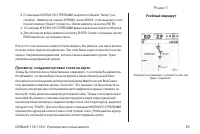
- страница 25 – Когда курсор совмещен с путевой точкой, она; С помощью КНОПКИ СО СТРЕЛКАМИ выделите позицию “Setup” (на-; Просмотр/ создание путевых точек на карте
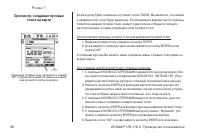
- страница 26 – Нумерация путевых точек начинается с номера; Для создания новой путевой точки с помощью курсора:; Просмотр/ создание путевых
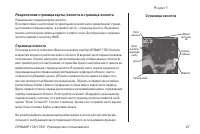
- страница 27 – Разделенная страница карты/эхолота и страница эхолота
- страница 28 – Страница эхолота
- страница 29 – Использование меню настройки; Для выбора опции настройки страницы эхолота:; Для просмотра списка всех опций и их текущих
- страница 30 – Для выхода из окна настройки нажмите на кнопку ENTER или QUIT. Для; Опции настройки масштабирования
- страница 31 – Страница компаса
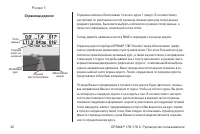
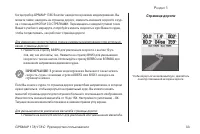
- страница 32 – Страница дороги; Теперь давайте нажмем на кнопку PAGE и перейдем к странице дороги.
- страница 33 – Чтобы вернуться на желаемый курс, двигайтесь; Нажмите на стрелку ВВЕРХ для увеличения скорости с шагом 10 уз-; : В режиме моделирования Вы можете также менять; Для уменьшения или увеличения масштаба страницы дороги:
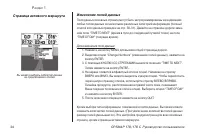
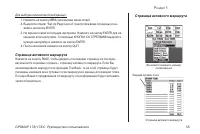
- страница 34 – Страница активного маршрута; Вы можете выбрать любой тип данных; Изменение полей данных; Для изменения поля данных:
- страница 35 – Для выбора количества полей данных:; Вы можете изменить размер
- страница 36 – Страница главного меню/; Главное меню; Страница главного меню; Для вызова страницы главного меню:
- страница 37 – Нажав на стрелку ВПРАВО, выделите позицию “User” (путевые точки; Выключение прибора; Для выключения прибора GPSMAP 178С Sounder:
- страница 38 – СПРАВОЧНЫЙ РАЗДЕЛ
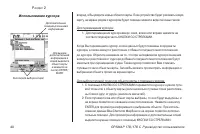
- страница 39 – совместите курсор с этим объектом.; Использование курсора
- страница 40 – Для перемещения курсора:
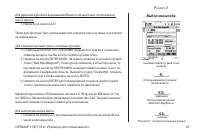
- страница 41 – Для создания путевой точки с помощью курсора:; Выбор масштаба
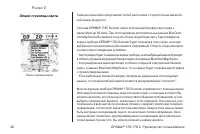
- страница 42 – Опции страницы карты
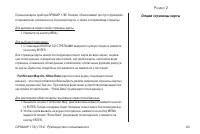
- страница 43 – Для вызова на экран опций страницы карты:; Full Screen Map On/ Show Data; Для увеличения области карты/ вызова на экран полей данных:
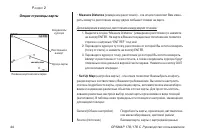
- страница 44 – Measure Distance; рить азимут и расстояние между двумя любыми точками на карте.; Set Up Map; кое масштабирование, цветовой режим
- страница 45 – Главное меню – позиция настройки карты; Для изменения опции настройки карты:
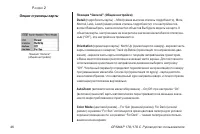
- страница 46 – Позиция “General”; Orientation
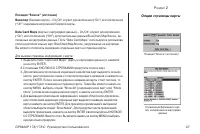
- страница 47 – Страница информации о кар-; Data Card Maps; Для вызова страницы информации о карте:
- страница 48 – выбрать используемый набор символов.; Auto; - Карты BlueChart изображаются с использованием символов, анало-
- страница 49 – : Все карты изображаются с использованием традиционных симво-
- страница 50 – Course Line; Позиция “Nav
- страница 51 – Map Outlines; Для настройки вида страницы:; Настройка вида страницы
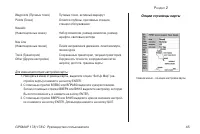
- страница 52 – (изменение полей данных) – позволяет Вам определить тип; Выделите поле, которое Вы хотите
- страница 53 – Меню опций настройки карты; – Общая средняя скорость.
- страница 54 – Turn Declutter On/Off; включить или отключить индикацию отметок глубины и границ карты.; Разделенная страница карты/эхолота; Size Split; (изменение ширины окон) – служит для настройки соотношения ши-; Вы можете перемещать разделительную линию; Разделенная страница карты/
- страница 55 – Для выбора опции настройки на странице эхолота:; Для просмотра списка всех опций с их теку-
- страница 56 – Для выхода из любого окна настройки нажмите на кнопку QUIT.; Опции меню настройки; Range; (диапазон) – Служит для настройки диапазона глубины, показанного; Zoom; (масштабирование) – Используется для быстрого выбора режима уве-; Настройка
- страница 57 – : Одновременная индикация двух картинок эхолота меньшего разме-; Разделенный экран 4Х
- страница 58 – Gain; (уровень сигналов) – Определяет, какие цвета используются для
- страница 59 – Whiteline; (частота) – Позволяет Вам выбрать частоту трансдьюсера. Частота; Depth Line; (линия глубины) – Позволяет включить индикацию горизонтальной; Noise Reject; (подавление шума) – Служит для фильтрации нежелательного
- страница 60 – Scroll; Для вызова опций страницы эхолота:; Меню опций страницы эхолота; Опции страницы эхолота
- страница 61 – Для изменения опции меню настройки:; Опция “Show Pointer” (индикация
- страница 62 – (изменение ширины разделенного экрана) – эта опция позволяет; Индикация полей данных включена
- страница 63 – С помощью КНОПКИ СО СТРЕЛКАМИ перемещайте горизонтальную; Set Up Sonar; (настройка эхолота) – позволяет перейти к позиции “Sonar”
- страница 64 – Water Type; (тип воды) – поскольку скорость перемещения звуковых волн в; Depth Number; (цветовая панель) – показывает цветовую шкалу, используемую для
- страница 65 – (калибровка скорости относительно воды) – эта опция; Шкала глубины
- страница 66 – Для проведения калибровки скорости относительно воды:
- страница 67 – : Если судно не перемещалось достаточно быстро или; Setup Page Layout; (настройка вида страницы) – позволяет Вам изменить; Change Numbers; Page Defaults; (настройки страницы по умолчанию) – служит для возврата; Калибровка датчика скорости
- страница 68 – Для возврата позиции “Sonar” (эхолот) к настройкам по умолчанию:
- страница 69 – Для вызова опций страницы компаса:
- страница 70 – Для изменения масштаба дороги:; Опции страницы дороги; Для выбора опции меню:
- страница 71 – В меню страницы дороги содержатся следующие опции:
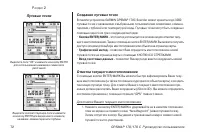
- страница 72 – Путевые точки; - этот метод используется в основном для отметки теку-; Графический метод; - позволяет Вам определить местоположение новой; Ввод текстовых данных; - позволяет Вам вручную ввести координаты новой; Отметка текущего местоположения
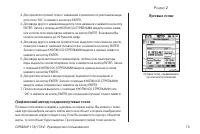
- страница 73 – Путевая точка, создаваемая в; лите поле “OK” и нажмите на кнопку ENTER.; Графический метод создания путевых точек
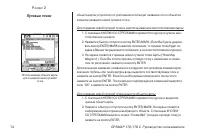
- страница 74 – Использование объекта карты; С помощью КНОПКИ СО СТРЕЛКАМИ переместите курсор в нужное мес-
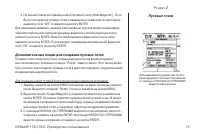
- страница 75 – Для изменения координат местополо-; Дополнительные опции для создания путевых точек; С помощью КНОПКИ СО СТРЕЛКАМИ выделите поле координат местопо-
- страница 76 – торой Вы хотите создать проекцию; С помощью КНОПКИ СО СТРЕЛКАМИ выделите поле “OK” и нажмите на
- страница 77 – С помощью КНОПКИ СО СТРЕЛКА-; Опции путевой точки; Append to Route; – Служит для добавления новой путевой точки к концу маршрута.; Move Waypoint; – Позволяет переместить путевую точку в новое местополо-
- страница 78 – кнопку ENTER для выхода/ сохранения; Для добавления новой путевой точки к маршруту:; Просмотр и редактирование путевых точек; Для вызова страницы просмотра путевой точки:
- страница 79 – Изменение символа путевой точки; Для вызова страницы редактирования путевой точки:
- страница 80 – Страница редактирования; Для изменения символа путевой точки:
- страница 81 – Point to on Map Page; – Служит для возврата к выделенной путевой точке на
- страница 82 – Главное меню – позиция; Чтобы получить доступ к подменю путевых точек главного меню:; Список путевых точек пользователя (“User”); Для прокрутки и просмотра списка путевых точек:
- страница 83 – Меню опций; Create Waypoint
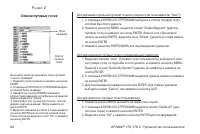
- страница 84 – Список; Список путевых точек; Для удаления всех путевых точек с определенным символом:
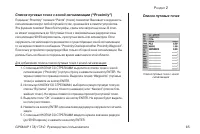
- страница 85 – Список путевых точек с зоной; Список путевых точек с зоной сигнализации (“Proximity”); Для добавления точки в список путевых точек с зоной сигнализации:
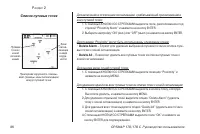
- страница 86 – Для позиции “Proximity” могут быть использованы следующие опции:; Delete Alarm; Для вызова меню опций путевой точки:
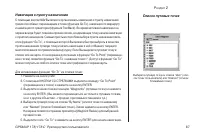
- страница 87 – Выберите путевую точку из списка “User” (спи-; Навигация к пункту назначения; Для активизации функции “Go To” из списка точек:
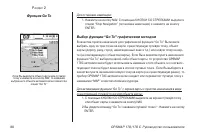
- страница 88 – Если Вы выделите объект карты или путевую; Функция Go To; Для остановки навигации:; Выбор функции “Go To” графическим методом; С помощью КНОПКИ СО СТРЕЛКАМИ выделите на экране путевую точку
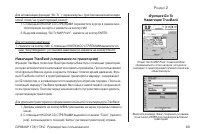
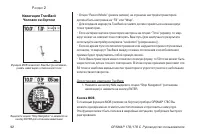
- страница 89 – Навигация TracBack (следование по траектории); С помощью КНОПКИ СО СТРЕЛКАМИ выделите позицию “Track” (траекто-
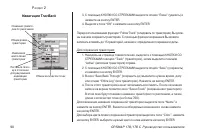
- страница 90 – Навигация TracBack; Для сохранения траектории:
- страница 91 – Перед использованием опции “Follow Track”; Для сохранения траектории выделите поле “OK” и нажмите на кнопку
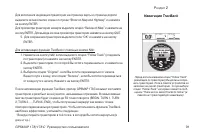
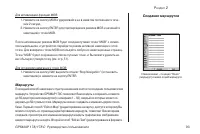
- страница 92 – Выделите опцию “Stop Navigation” и нажмите на; Для остановки навигации TracBack:; Кнопка МОВ
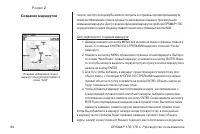
- страница 93 – Создание маршрутов; Главное меню – позиция “Route”; Для активизации функции МОВ:; Маршруты
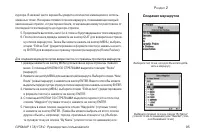
- страница 94 – Во время добавления точек в; Для графического создания маршрута:
- страница 95 – Выберите путевую точку из списка “By Name”; в формате текста) и нажмите на кнопку ENTER.
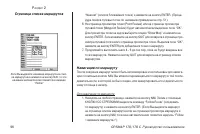
- страница 96 – Страница списка маршрутов; Если Вы выделите название маршрута из спис-; Навигация по маршруту; Для навигации по маршруту:
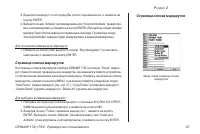
- страница 97 – Меню опций страницы списка; Для остановки навигации по маршруту:; Для выбора и активизации маршрута:
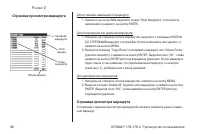
- страница 98 – Страница просмотра маршрута
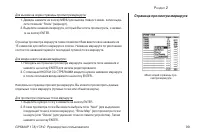
- страница 99 – Меню опций страницы про-; Для вызова на экран страницы просмотра маршрута:
- страница 100 – Для просмотра путевой точки выберите на карте; Редактирование маршрутов; Edit on Map; Для редактирования маршрута на карте:
- страница 101 – Чтобы совместить центр карты со следующей; Для редактирования точки маршрута:
- страница 102 – нажмите на кнопку QUIT для окончания.; Add Before; (добавить точку) - эта опция позволяет Вам вставить путевую
- страница 103 – Поля данных планирования маршрута; Remove; Для удаления точки из маршрута:
- страница 104 – : Расход топлива в Вашем приборе измеряется в
- страница 105 – Меню опций страницы активного; Опции страницы активного маршрута; Для инвертирования активного маршрута:
- страница 106 – Список объектов поиска относительно текущего; Кнопка FIND; рию и нажмите на кнопку ENTER.
- страница 107 – Также Вы можете начать поиск относительно; Для поиска объекта относительно другого местоположения:
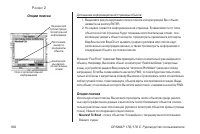
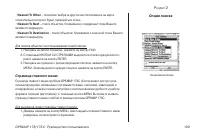
- страница 108 – Для вызова информационной страницы объекта:; Опции поиска; Nearest To Boat; - поиск объектов, ближайших к текущему местоположению
- страница 109 – Опции меню поиска; Nearest To Other; Для поиска объекта с использованием опций поиска:; Для вызова на экран страницы главного меню:
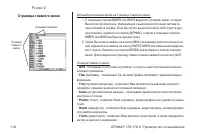
- страница 110 – меню; Позиции подменю; Для выбора позиции меню на странице главного меню:
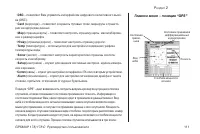
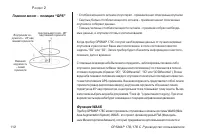
- страница 111 – Главное меню – позиция “GPS”; (температура) – используется для настройки и индикации графика
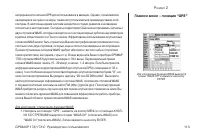
- страница 112 – над горизонтом, а центральная точка показывает точку зенита. Вы мо-; Функция WAAS
- страница 113 – Для отключения функции WAAS выделите; Находясь на позиции “GPS”, нажмите на кнопку MENU и с помощью КНОП-
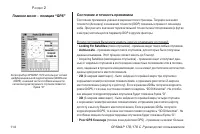
- страница 114 – Когда прибор GPSMAP 172C использует сигнал; В поле состояния Вы можете увидеть одно из следующих состояний:; Looking For Satellites; - приемник ведет поиск спутников, для которых были получены; Poor GPS Coverage
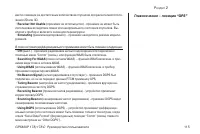
- страница 116 – Меню опций позиции “GPS”; AutoLocate; - эта опция позволяет приемнику проводить автоматическое оп-; Initialize Position
- страница 117 – Set 2D Elevation; : Если к прибору подключен приемник DGPS, и порт 2; Позиция “Tide”
- страница 118 – Главное меню – позиция “Tide”
- страница 119 – Находясь на позиции “Tide”, выделите поле “At” и нажмите на кнопку
- страница 120 – Для изменения даты графика прилива:
- страница 121 – Главное меню – позиция “Trip”; Для изменения времени нажмите на стрелку ВЛЕВО или ВПРАВО. После; Позиция “Trip”; Для сброса путевых параметров:; Позиция “Celes”; Для выбора местоположения:
- страница 122 – На экране появится меню поиска. Выберите нужный объект и нажмите
- страница 123 – (точки) – содержит списки путевых точек “User” (список точек
- страница 124 – Главное меню – позиция “Saved
- страница 125 – Просмотр сохраненной; Review On Map; (удалить все) - служит для удаления всех сохраненных траекторий
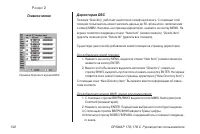
- страница 126 – Если Вы выделите траекторию в списке сохра-; хотите использовать для режима TracBack, и нажмите на кнопку NAV.; Позиция DSC; – обеспечивает управление и настройку функции DSC (Digital
- страница 127 – Позиция “DSC”; Как получить номер MMSI?
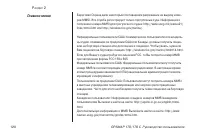
- страница 129 – Сообщение о приеме; Сигнал бедствия DSC
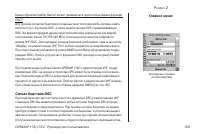
- страница 130 – Сообщение о приеме данных место-; На экране “Distress Call” (сигнал бедствия) имеются следующие опции:; Show on Map; : Выберите эту опцию, если Вы хотите увидеть местоположение; если Вы хотите создать путевую точку в принятом местоположении.; Данные местоположения DSC
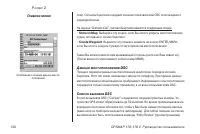
- страница 131 – Окно просмотра DSC; Бортовой журнал DSC; Для просмотра вызова:; Просмотр вызова DSC
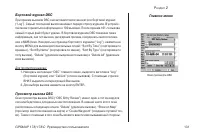
- страница 132 – Страница бортового журнала DSC; Для добавления новой позиции:
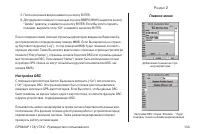
- страница 133 – Настройка DSC. Опции “Simulate...” будут; Настройка DSC
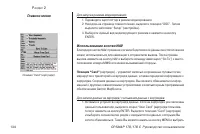
- страница 134 – Для запуска режима моделирования:; Позиция “Card”; Для записи данных на картридж/ считывания данных с картриджа:
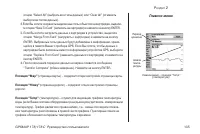
- страница 135 – Главное меню – позиция “Temp”; После окончания передачи данных на экране появится сообщение; Позиция “Map”; (страница карты) – содержит опции настройки страницы карты.; Позиция “Hiway”; (страница дороги) – содержит опции настройки страницы; Позиция “Temp”; (температура) – служит для индикации графика температуры
- страница 136 – Главное меню – позиция “System”; Имеются следующие настройки:
- страница 137 – (язык) – позволяет выбрать один из языков, на которых может быть
- страница 138 – System Information; (информация о системе) – служит для индикации версии; Defaults; (все настройки прибора по умолчанию) – возвращает все; Подменю “Units”; Position Format
- страница 139 – ВНИМАНИЕ; Map Datum
- страница 140 – Выбрав в поле “Heading” опцию “User Mag Var” (магнитное склонение; Distance, Speed and Elevation
- страница 141 – Главное меню – позиция “Time”; Temperature; Имеются следующие опции:; Time Format
- страница 142 – Состояние; Daylight Savings; – собственный формат Garmin, используемый для; None
- страница 143 – При обмене данными между двумя приборами; Garmin DGPS; Для выбора режима обмена:
- страница 144 – Во время приема сигнала в полях “SNR” и; Находясь на позиции “Comm”, нажмите на кнопку MENU, выделите опцию
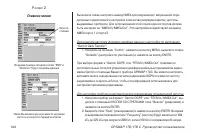
- страница 145 – Для перезапуска сканирования:; Tuning; (настройка) – прибор пытается настроиться на заданную частоту и; Scanning; (сканирование) – прибор выполняет автоматическое сканирование; Receiving; (проверка подключения) – прибор не подключен к приемнику
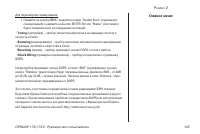
- страница 146 – Активизация данных NMEA; Интерфейс NMEA; Для активизации данных NMEA:; Дополнительная настройка вывода данных NMEA
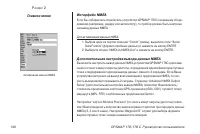
- страница 147 – В поле “Serial Data Format” (формат серийных данных) выделите опцию; Позиция “Alarm”
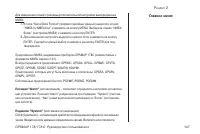
- страница 148 – Главное меню – позиция “Alarm”; Страница дополнительной; рея достигнет критического уровня разрядки.
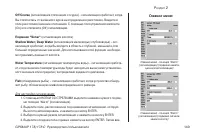
- страница 149 – Главное меню - позиция “Alarm”; Off Course; жит рыбу, обозначенную символом определенного размера.
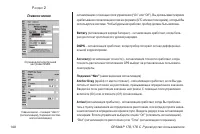
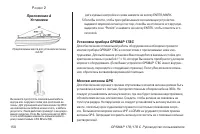
- страница 150 – Приложение А; дите нужные настройки и снова нажмите на кнопку ENTER/MARK.; Установка прибора GPSMAP 178C; Предлагаемые места для установки антенны
- страница 151 – Для монтажа антенны GPS:; Монтаж прибора GPSMAP 178С
- страница 152 – : Диапазон температур для прибора GPSMAP 178С; Для крепления поворотного основания нельзя
- страница 153 – НЕ ЗАТЯГИВАЙТЕ СЛИШКОМ СИЛЬНО.; Монтаж заподлицо прибора GPSMAP 178C с внешней антенной; Вставьте устройство в монтажную скобу
- страница 154 – поверхности установки.; Шестигранные гайки
- страница 155 – Подключение и интерфейс
- страница 156 – Интерфейс; RTCM (радиотехническая комиссия для морского обслуживания)
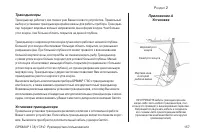
- страница 157 – Трансдьюсеры
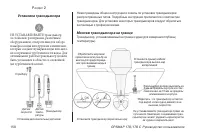
- страница 158 – Монтаж трансдьюсера на транце
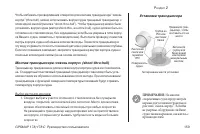
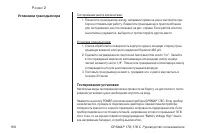
- страница 159 – Выбор места для монтажа:; Установка трансдьюсера
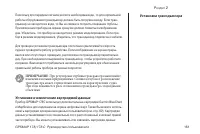
- страница 160 – Тестирование места для монтажа:; Тестирование установки
- страница 161 – : При регулировке глубины трансдьюсера выполняйте
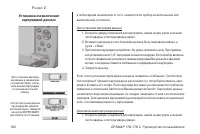
- страница 162 – Установка и извлечение; Для установки картриджа данных:
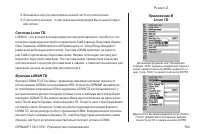
- страница 163 – Система Loran TD; Вместо этого Вы можете выделить поле “Position
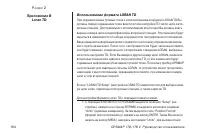
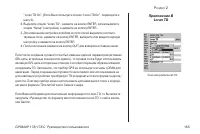
- страница 164 – Использование формата LORAN TD; Для настройки формата Loran TD с помощью главного меню:; Приложение В
- страница 165 – Выделите опцию “Loran TD”, нажмите на кнопку ENTER, затем выделите; Окно настройки Loran TD
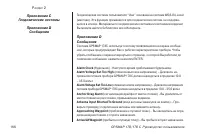
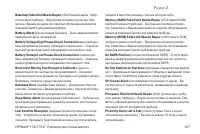
- страница 166 – Приложение С; (слишком низкое напряжение) – Диапазон напряжения
- страница 168 – (сигнализация вхождения в зону
- страница 170 – няя скорость, рассчитанная за время движения устройства.
- страница 171 – Часовой пояс; Приложение F
- страница 172 – Приложение G
- страница 173 – Область покрытия трансдьюсера; (50 кГц) покрывает круг диаметром около 20
- страница 174 – Расшифровка страницы эхолота; ЗАПОМНИТЕ
- страница 175 – “Белая линия”
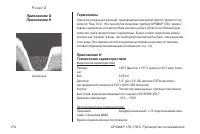
- страница 176 – Термоклины; Физические характеристики; Термоклина
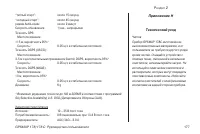
- страница 177 – около 15 секунд; Технический уход
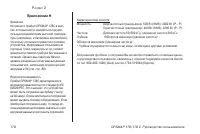
- страница 178 – Характеристики эхолота; Приложение Н
- страница 179 – месяцев; месяцев
- страница 180 – Гарантийное обслуживание производится по адресу:
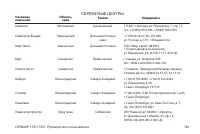
- страница 181 – СЕРВИСНЫЕ ЦЕНТРЫ; Название
- страница 182 – Геодом
Загрузка инструкции
GPSMAP 178С
Цветной картплоттер и эхолот
Руководство пользователя