Garmin GPSMAP 2010 : PDF инструкция по эксплуатации
Инструкция по эксплуатации Garmin GPSMAP 2010. Ниже вы найдете PDF инструкцию на русском языке.
Не нашли ответ на свой вопрос? Напишите нам, и мы оперативно вам поможем.
1
2
3
4
5
6
7
8
9
10
11
12
13
14
15
16
17
18
19
20
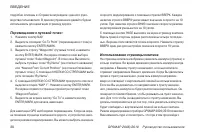
21
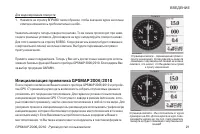
22
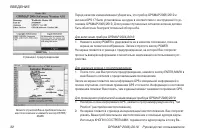
23
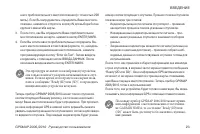
24
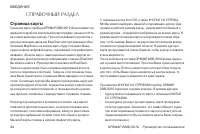
25
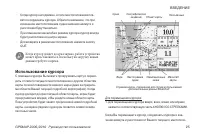
26
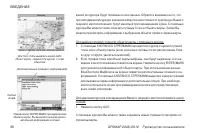
27
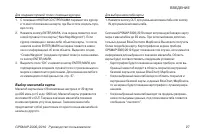
28
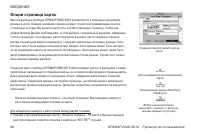
29
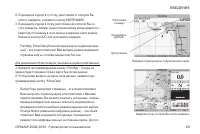
30
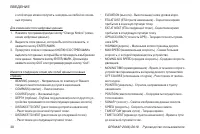
31
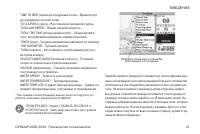
32
33
34
35
36

37
38
39
40
41
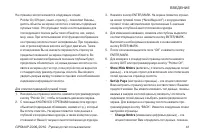
42
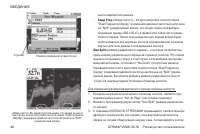
43
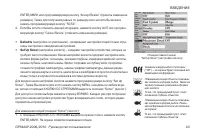
44
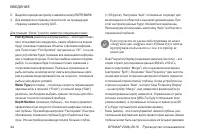
45
46
47
48
49
50
51
52
53
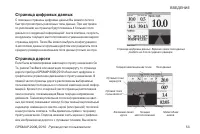
54
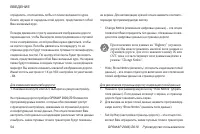
55
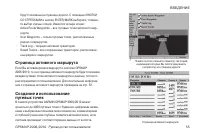
56
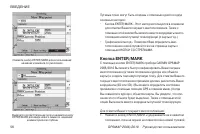
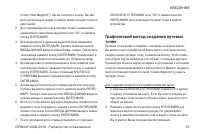
57
58
59
60
61
62
63
64
65
66
67
68
69
70
71
72
73
74
75
76
77
78
79
80
81
82
83
84
85
86
87
88
89
90
91
92
93
94
95
96
97
98
99
100
101
102
103
104
105
106
107
108
109
110
111
112
113
114
115
116
117
118
119
120
121
122
123
124
125
126
127
128
129
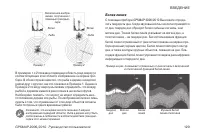
130
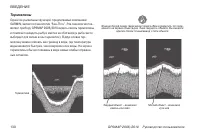
131
132
133
134
135

136

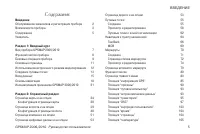
Содержание:
- страница 2 – ВВЕДЕНИЕ
- страница 3 – Возможности прибора
- страница 5 – Содержание; Введение
- страница 6 – Приложения
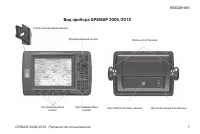
- страница 8 – ВВОДНЫЙ КУРС; Функции кнопок прибора; Функциональные кнопки
- страница 9 – Кнопка POWER; (кнопка со стрелками) – используется для; Кнопки ввода данных; кнопку; Настройка контрастности и подсветки
- страница 10 – Нажмите кнопку POWER для вызова на экран окна настрой-
- страница 11 – Основные страницы; Для прокрутки последовательности основных страниц:
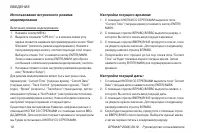
- страница 12 – Включение режима моделирования:; Настройка текущего времени:
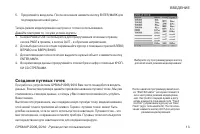
- страница 13 – подтверждения новой даты.; Создание путевых точек
- страница 14 – Нажмите кнопку ENTER/MARK и удерживайте ее в нажатом; Изменение символа путевой точки:; С помощью КНОПКИ СО СТРЕЛКАМИ выделите поле сим-
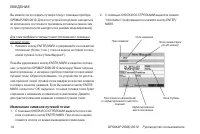
- страница 15 – Ввод данных
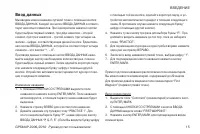
- страница 16 – Для сохранения путевой точки:
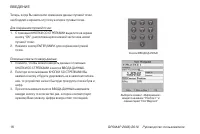
- страница 17 – Программируемые кнопки; Для отключения индикации полей цифровых данных:
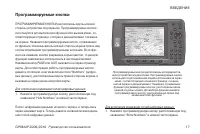
- страница 18 – Для вызова на экран меню настройки карты:; Основы навигации; Для вызова на экран курсора карты:
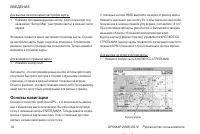
- страница 19 – Чтобы создать путевую точку с помощью курсора карты:; Навигация к путевой точке
- страница 20 – С помощью КНОПКИ СО СТРЕЛКАМИ прокрутите список и; Использование страницы компаса
- страница 21 – Для моделирования поворота:
- страница 22 – экране не появится изображение. Затем отпустите кнопку POWER.
- страница 23 – После того, как Вы определите Ваше приблизительное
- страница 24 – СПРАВОЧНЫЙ РАЗДЕЛ; Страница карты; • Когда курсор доходит до края экрана, карта прокручива-
- страница 25 – • Когда курсор неподвижен, в поле местоположения поя-; Использование курсора; Для перемещения курсора:
- страница 26 – Для выбора путевой точки или объекта карты с помощью курсора:
- страница 27 – Для создания путевой точки с помощью курсора:; Выбор масштаба карты; Для выбора масштаба карты:
- страница 28 – Опции страница карты; расстояние между двумя точками на карте.
- страница 29 – Переведите курсор в ту точку, расстояние от которой Вы
- страница 30 – Для изменения поля цифровых данных:
- страница 31 – до следующей путевой точки.
- страница 32 – Находясь в режиме “Change Nmbrs” (изменение цифровых
- страница 33 – Для изменения опции настройки карты:
- страница 34 – С помощью стрелки ВЛЕВО или ВПРАВО выделите нужную; Orientation
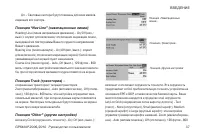
- страница 35 – Text
- страница 37 – On – Световые сектора будут показаны для всех маяков,
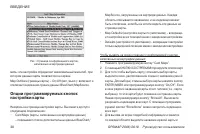
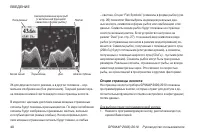
- страница 39 – Для возвращения настроек карты к настройкам по умолчанию:; Страница эхолота
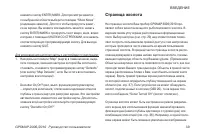
- страница 40 – Для выбора опции программируемой кнопки:
- страница 41 – Для отметки подводной путевой точки:; Set Up Page
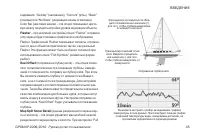
- страница 42 – ных в каждом поле данных.; Swap Freq; (обмен частот) – когда в настройке эхолота опция; Size Split; Для изменения размера разделенного экрана страницы эхолота:
- страница 43 – мируемую кнопку “Cancel Resize” (отменить изменение размера).; Defaults; ницы настройки к заводским настройкам.; • Set Up Sonar; (настройка эхолота) – содержит настройки устройства, которые не
- страница 44 – страницу нажмите кнопку QUIT.; Fish Symbols; (тип воды) – поскольку скорость перемещения; Depth Number; (значение глубины) – эта опция управляет
- страница 45 – вую шкалу текущей настройки уровня индикации объекта.; Flasher; – при активной настройке опции “Flasher” в правом; Keel Offset
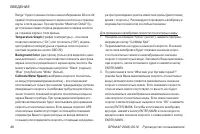
- страница 46 – Temperature Graph; Для проведения калибровки скорости относительно воды:
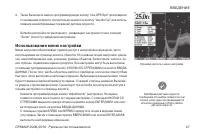
- страница 47 – Использование меню настройки
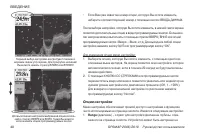
- страница 48 – • Если Вам уже известен номер опции, которую Вы хотите изменить,; Опции настройки; Range; занного на странице эхолота. Устройство может быть настроено на
- страница 49 – Zoom
- страница 50 – окне в этом случае представляют собой расстояние от дна.; Gain; (усиление) – эта настройка позволяет пользователю; Target Level; (уровень объекта) – эта настройка позволяет
- страница 51 – Whiteline; (частота) – эта настройка позволяет Вам; Depth Line; (линия глубины) – эта настройка добавляет; Noise Reject; (подавление шума) – эта настройка помогает; Scroll; Страница компаса
- страница 53 – Страница цифровых данных
- страница 54 – Для изменения масштаба дороги:
- страница 55 – • Active Route Waypoints – все путевые точки активного мар-; Страница активного маршрута
- страница 56 – • Графический метод - Позволяет Вам определить мес-
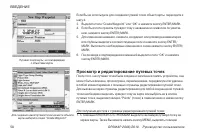
- страница 57 – Для создания путевой точки графическим методом:
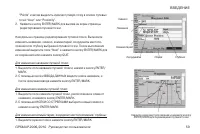
- страница 58 – Просмотр и редактирование путевых точек; Для получения доступа к странице редактирования путевой точки:
- страница 59 – Для изменения названия путевой точки:
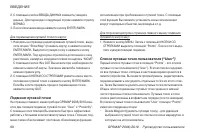
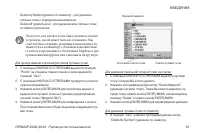
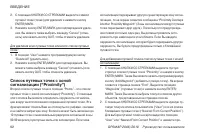
- страница 60 – С помощью кнопки ВВОДА ДАННЫХ измените/ введите; Подменю путевой точки; Нажмите кнопку MENU. Затем с помощью КНОПКИ СО; Список путевых точек пользователя (“User”)
- страница 61 – Для прокручивания и просмотра списка путевых точек:
- страница 62 – С помощью КНОПКИ СО СТРЕЛКАМИ выделите символ
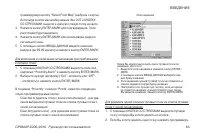
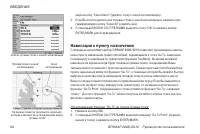
- страница 64 – емую кнопку “Clear Alarm” (удалить точку с зоной сигнализации).; Навигация к пункту назначения; Для активизации функции “Go To” из списка путевых точек:
- страница 67 – Для сохранения текущей траектории:
- страница 68 – Если Вы хотите перемещаться от начала траектории к кон-
- страница 69 – Для остановки навигации TracBack:
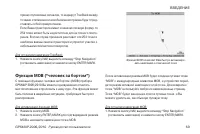
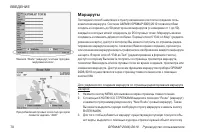
- страница 70 – Маршруты
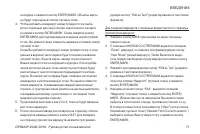
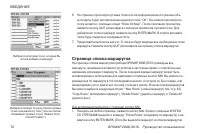
- страница 72 – Страница списка маршрутов; Для активизации маршрута с помощью кнопки NAV:
- страница 73 – вой точки к начальной), нажмите программируемую кнопку “Invert”.
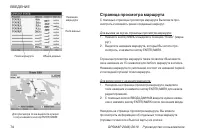
- страница 74 – Страница просмотра маршрута; Для вызова на экр ан страницы просмотра маршрута:
- страница 75 – Для просмотра отдельных точек маршрута:
- страница 76 – Для редактирования точки маршрута:
- страница 77 – Add Before
- страница 78 – Для удаления точки из маршрута:; Plan; Для использования функции планирования маршрута:
- страница 80 – Для перезапуска активного маршрута:; Поиск
- страница 81 – КАМИ до нужного местоположения и нажмите кнопку FIND.
- страница 82 – Для поиска объекта с помощью опций поиска:
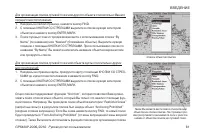
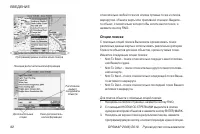
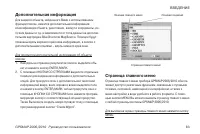
- страница 83 – Дополнительная информация; С помощью КНОПКИ СО СТРЕЛКАМИ выделите отдельные
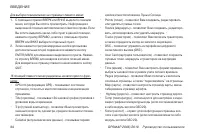
- страница 84 – Для выбора позиции меню на странице главного меню:
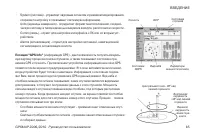
- страница 85 – сохраняет настройку и показывает системную информацию.; Позиция “GPS Info”
- страница 86 – Функция WAAS
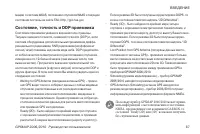
- страница 87 – Состояние, точность и DOP приемника; • Lost Position from GPS Antenna (потеряны данные место-
- страница 89 – • AutoLocate - позволяет приемнику GPS проводить авто-
- страница 90 – Для перезапуска сканирования:
- страница 92 – Для выбора приливной станции с карты:
- страница 93 – Для изменения даты графика прилива:; Позиция “Trip”; Для выбора местоположения из списка путевых точек:
- страница 94 – Для выбора местоположения на карте:
- страница 95 – Для изменения даты или времени:; Позиция “Track”; Для позиции “Active” имеются следующие настройки:; “Record Mode”
- страница 96 – “Interval”; траектории. Имеются три настройки интервала:; Distance; мого пользователем расстояния между точками.; Time; телем временного интервала.; Resolution; ящее время хранится в памяти.
- страница 97 – первоначальные заводские настройки.; Позиция DSC; – позволяет управлять интерфейсом цифрового селективного вызо-
- страница 99 – Сигнал бедствия DSC
- страница 100 – • Show on Map: Выберите эту опцию, если Вы хотите увидеть; Данные местоположения DSC
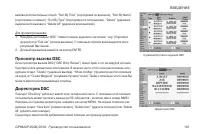
- страница 101 – Для просмотра вызова:; Просмотр вызова DSC
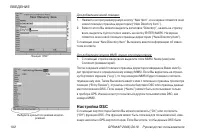
- страница 102 – Для добавления новой позиции:; Настройка DSC
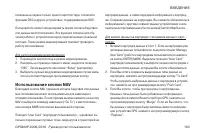
- страница 103 – Для запуска режима моделирования:; Использование кнопки NAV; Вставьте картридж данных в Слот 1. Если на картридже уже
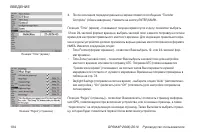
- страница 105 – С помощью КНОПКИ СО СТРЕЛКАМИ выделите окно слева
- страница 106 – • Time Duration (период времени) – позволяет определить
- страница 107 – ройства к первоначальным настройкам GARMIN.
- страница 109 – для Вашего текущего местоположения и нажмите кнопку ENTER/MARK.
- страница 110 – Система Loran TD; Функция LORAN TD
- страница 111 – Для настройки Loran TD из главного меню:
- страница 113 – Для выбора режима передачи:; Усложненная настройка вывода NMEA; Усложненная настройка вывода NMEA:
- страница 114 – Системная сигнализация:
- страница 115 – Сигнализация эхолота:
- страница 116 – Для настройки сигнализации:
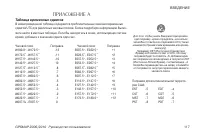
- страница 117 – ПРИЛОЖЕНИЕ А; Таблица временных сдвигов; Часовой пояс
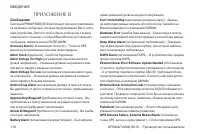
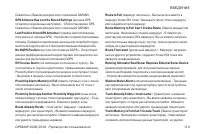
- страница 118 – ПРИЛОЖЕНИЕ В; Сообщения
- страница 119 – Свяжитесь с Вашим дилером или с компанией GARMIN.
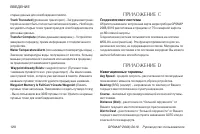
- страница 120 – ПРИЛОЖЕНИЕ С; Геодезические системы; ПРИЛОЖЕНИЕ D; Навигационные термины
- страница 122 – ПРИЛОЖЕНИЕ Е; Установка/ снятие картриджей данных; Для установки картриджа данных:
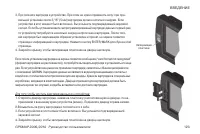
- страница 123 – Закройте крышку, чтобы запирающая пластинка на дверце щелкнула.
- страница 124 – ПРИЛОЖЕНИЕ F; Технические характеристики и интерфейс; Физические характеристики
- страница 125 – приемником GARMIN DGPS,; ПРИЛОЖЕНИЕ G; Стандартная комплектация:
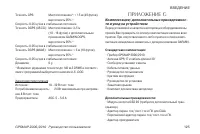
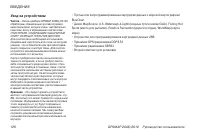
- страница 126 – Чистка
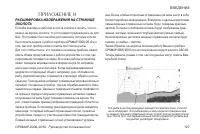
- страница 127 – ПРИЛОЖЕНИЕ Н
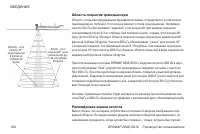
- страница 128 – при ширине покрытия,; Расшифровка экрана эхолота
- страница 131 – месяцев; месяцев
- страница 132 – оказание таких услуг,; Гарантийное обслуживание производится по адресу:
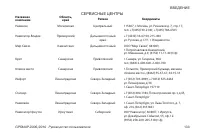
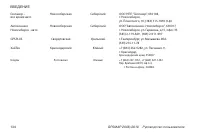
- страница 133 – СЕРВИСНЫЕ ЦЕНТРЫ; Название
Загрузка инструкции
GARMIN
Картплоттеры
GPSMAP 2006/2010
Руководство пользователя и справочник