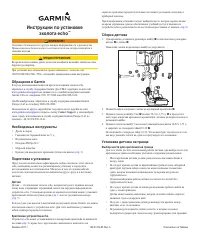
Garmin GPSMAP 2106 : PDF инструкция по эксплуатации
Инструкция по эксплуатации Garmin GPSMAP 2106. Ниже вы найдете PDF инструкцию на русском языке.
Не нашли ответ на свой вопрос? Напишите нам, и мы оперативно вам поможем.
1
2
3
4
5
6
7
8
9
10
11
12
13
14
15
16
17
18
19
20
21
22
23
24
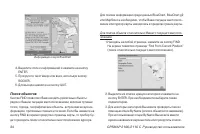
25
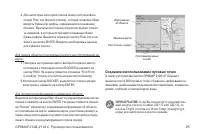
26
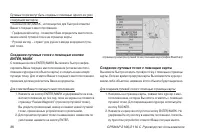
27
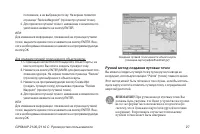
28
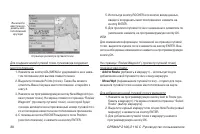
29
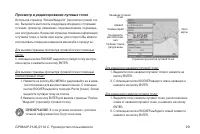
30
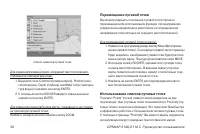
31
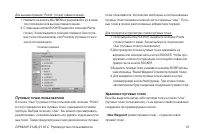
32
33
34
35
36
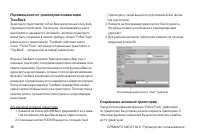
37
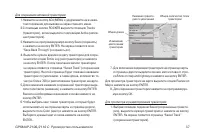
38
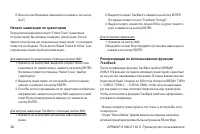
39
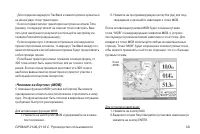
40
41
42
43
44
45
46
47
48
49
50
51
52
53
54
55
56
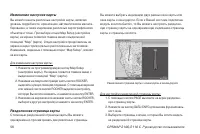
57
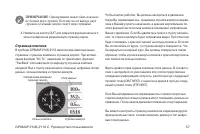
58
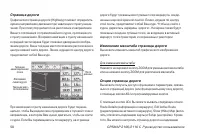
59
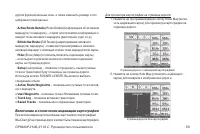
60
61
62
63
64
65
66
67
68
69
70
71
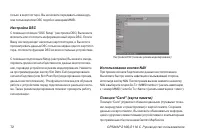
72
73
74
75
76
77
78
79
80
81
82
83
84
85
86
87
88
89
90
91
92
93
94
95
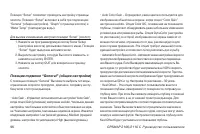
96
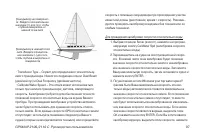
97
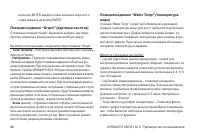
98
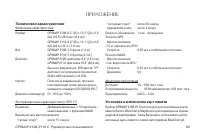
99
100
101
102
103
104
105
106
107
108
109
110
111
112
113
114
115
116
117
118
119

120
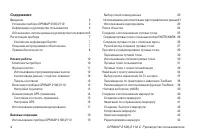
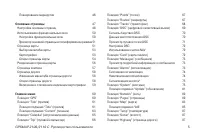
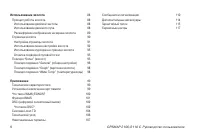
Содержание:
- страница 2 – Информация о руководстве пользователя; ВВЕДЕНИЕ
- страница 4 – Содержание; Начало работы
- страница 8 – Правила безопасности; Данный продукт, его упаковка и компоненты со-; ВНИМАНИЕ
- страница 9 – ПРИМЕЧАНИЕ; : Данное оборудование радиосвязи
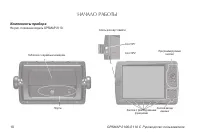
- страница 10 – Компоненты прибора; НАЧАЛО РАБОТЫ
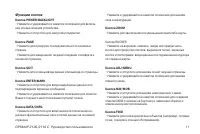
- страница 11 – Функции кнопок; Кнопка POWER/BACKLIGHT; • Нажмите для отмены ввода данных или выхода со страницы.; Кнопки ZOOM; • Нажмите для увеличения или уменьшения масштаба карты.; Кнопка FIND
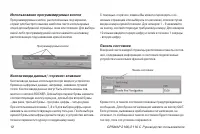
- страница 12 – Использование программируемых кнопок; Кнопки ввода данных/ «горячие» клавиши
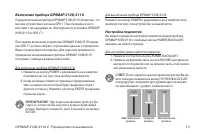
- страница 13 – : При первом включении прибора Вас; Для настройки уровня яркости подсветки:; СОВЕТ; : После открытия окна настройки подсветки Вы мо-
- страница 14 – Нажмите на кнопку ENTER или QUIT, чтобы закрыть окно; Инициализация GPS-приемника; том положении для вызова главного меню.
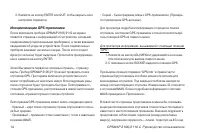
- страница 15 – Процесс поиска спутника показан в три этапа:; Состояние и точность приемника; Состояние приемника показано в поле состояния на странице,
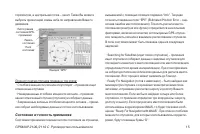
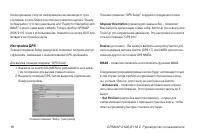
- страница 16 – Настройка GPS; Для вызова позиции подменю “GPS Setup”:; Skyview Orientation
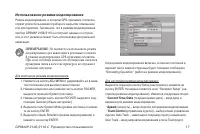
- страница 17 – Использование режима моделирования; : Не пытайтесь использовать режим; Для включения режима моделирования:; Speed; (управление курсом) – выбор опции управления
- страница 18 – жения для режима моделирования.
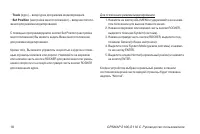
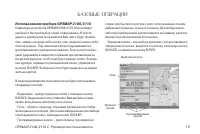
- страница 19 – БАЗОВЫЕ ОПЕРАЦИИ
- страница 20 – Выбор опций и ввод данных; Используя кнопку ROCKER, выделите нужную опцию и
- страница 24 – Выделите поле с информацией и нажмите на кнопку; Поиск объектов; Выделите из списка нужную категорию и нажмите на
- страница 25 – Создание и использование путевых точек
- страница 26 – Создание путевых точек с помощью карты; Для создания путевой точки с помощью страницы карты:
- страница 27 – Для создания путевой точки на месте объекта карты:; Ручной метод создания путевых точек
- страница 28 – Add to Route; Для добавления новой путевой точки к маршруту:
- страница 29 – Просмотр и редактирование путевых точек; тельной информацией не будут показаны.; Для изменения названия путевой точки:
- страница 30 – Перемещение путевой точки; Для перемещения путевой точки по карте:; Использование списков путевых точек
- страница 31 – Путевые точки пользователя; Для прокрутки и просмотра списка путевых точек:; Удаление путевых точек; New Waypoint
- страница 32 – : После удаления путевой точки из; Для удаления путевых точек с определенным символом:; Путевые точки с зоной сигнализации
- страница 34 – Навигация к пункту назначения; Для начала навигации “Go To” к точке:
- страница 35 – Выбор пункта назначения Go To на карте; Для остановки навигации:
- страница 36 – Сохранение активной траектории
- страница 38 – Начало навигации по траектории; Для навигации по траектории с помощью кнопки NAV:
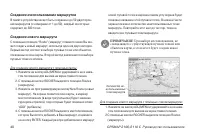
- страница 40 – Для создания нового маршрута с помощью карты:; Для создания нового маршрута с помощью списка маршрута:
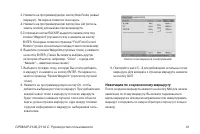
- страница 41 – Навигация по сохраненному маршруту
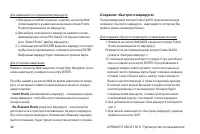
- страница 42 – Invert Route; Создание «быстрого маршрута»; Для создания «быстрого маршрута» и навигации по нему:
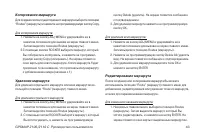
- страница 43 – Копирование маршрута; Для копирования маршрута:; Удаление маршрута; Для удаления отдельного маршрута:; Редактирование маршрута; Для изменения названия маршрута:
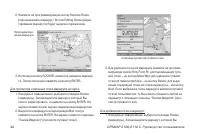
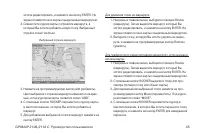
- страница 44 – Для просмотра отдельных точек маршрута на карте:; Для добавления точек в маршрут:
- страница 45 – Для удаления точки из маршрута:
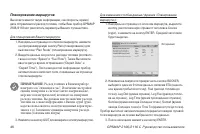
- страница 46 – Планирование маршрутов; Для планирования Вашего маршрута:; : Расход топлива в Вашем приборе; Нажмите на кнопку QUIT для возврата к списку маршрутов.
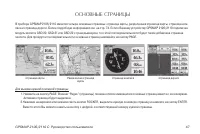
- страница 47 – ОСНОВНЫЕ СТРАНИЦЫ
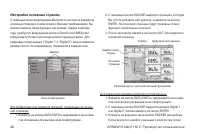
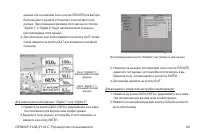
- страница 48 – Настройка основных страниц; Для изменения размера цифровых полей данных:
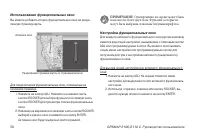
- страница 50 – Использование функциональных окон; Нажмите на кнопку ADJ. Нажмите на нижнюю часть; : Одновременно на экране может быть; Нажмите на кнопку ADJ. На экране появится меню
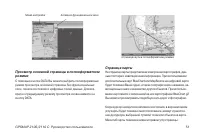
- страница 51 – Страница карты
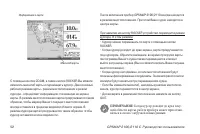
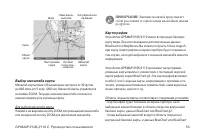
- страница 53 – Выбор масштаба карты; Для выбора масштаба карты:; : Значение масштаба представляет; Область покрытия карты соответствует следующим условиям:
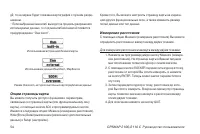
- страница 54 – Для измерения расстояния и азимута между двумя точками:
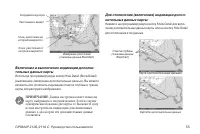
- страница 55 – : Данная настройка влияет только на
- страница 56 – Изменение настроек карты; Для изменения настроек карты:; Разделенная страница карты; Для настройки разделенной страницы карты:
- страница 57 – : Одновременно может быть показано; Нажмите на кнопку QUIT для закрытия функционального; Страница компаса
- страница 58 – Для изменения масштаба:; Опции страницы дороги
- страница 59 – Включение и отключение индикации картографии; Для просмотра картографии на странице дороги:
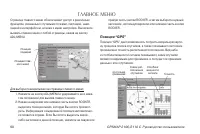
- страница 60 – Позиция “GPS”; ГЛАВНОЕ МЕНЮ
- страница 62 – Выделите поле For и нажмите на кнопку ENTER. На экране
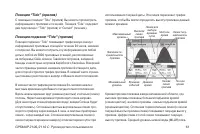
- страница 63 – Просмотр информации о приливе; Для изменения даты графика прилива:
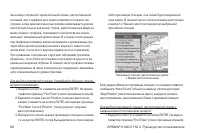
- страница 65 – Выберите нужную станцию и нажмите на кнопку ENTER.; Просмотр отчета о течениях; Current Date; (текущая дата) – нажмите на эту кнопку для
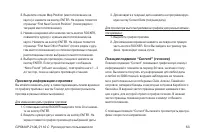
- страница 66 – Для изменения времени или даты:; Clear Trip
- страница 67 – Список путевых точек пользователя (“User”)
- страница 68 – Позиция подменю “ Active” (активная траектория); Имеются следующие настройки:; Record Mode
- страница 69 – Value; мени, используемое для записи траектории.; Save; которая в настоящее время хранится в памяти.; Позиция “DSC” (цифровой селективный вызов)
- страница 70 – Для просмотра позиции списка “Call List” или “Log”:
- страница 71 – Просмотр путевой точки DSC; Директория DSC; Для добавления новой позиции:
- страница 72 – Настройка DSC; Использование кнопки NAV
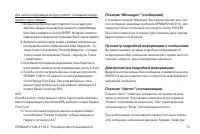
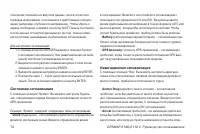
- страница 74 – Системная сигнализация; Позиция “System” содержит следующие типы сигнализации:; Clock; время по системным часам. Введите определенное время; Battery; Навигационная сигнализация; Anchor Drag
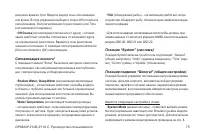
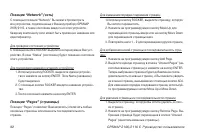
- страница 75 – Off Course; Сигнализация эхолота*; Shallow Water/ Deep Water; Позиция подменю “General” (общие настройки); Имеются следующие настройки и опции:; System Mode
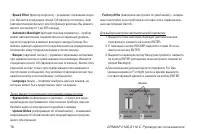
- страница 77 – Позиция подменю “Units” (единицы измерения); Position Format
- страница 78 – : Выбор неверной геодезической; Temperature; : При выборе опции User Mag Var Вы
- страница 79 – Time Format; Garmin Data Transfer
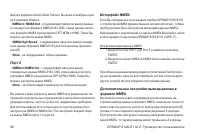
- страница 80 – Интерфейс NMEA; Для активизации данных NMEA:
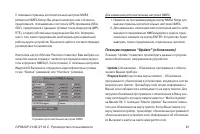
- страница 81 – Для изменения дополнительных настроек NMEA:; Update
- страница 84 – : Некоторые типы данных могут
- страница 85 – : Для приема информации AIS Вы
- страница 87 – Для прокрутки текста примечания выделите поле Notes
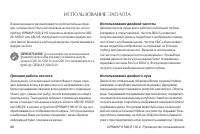
- страница 88 – : Для возможности использования; ИСПОЛЬЗОВАНИЕ ЭХОЛОТА
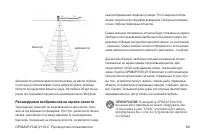
- страница 89 – Расшифровка изображения на экране эхолота
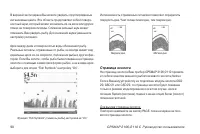
- страница 90 – Страница эхолота; Для вызова страницы эхолота:
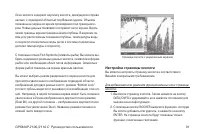
- страница 91 – Настройка страницы эхолота; Вызовите страницу эхолота. Затем нажмите на кнопку
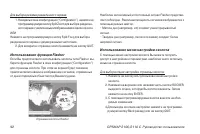
- страница 92 – Использование функции Flasher; Использование меню настройки эхолота; Для выбора опции настройки страницы эхолота:
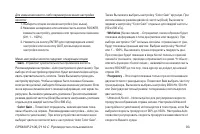
- страница 93 – Gain; - Управляет чувствительностью приемника эхолота.; Color Gain; – Позволяет определить, какими цветами пока-; Whiteline; – Эта опция показана только при использовании
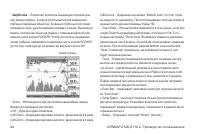
- страница 94 – Depth Line; – Позволяет включить индикацию горизонталь-
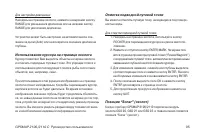
- страница 95 – Для настройки диапазона:; Использование курсора на странице эхолота; Для отметки подводной путевой точки:
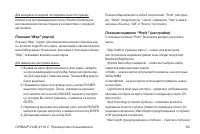
- страница 98 – Позиция подменю “Graph” (картинка эхолота); Вы можете использовать следующие опции позиции “Graph”:; Color Scheme; – Настройка цветовой палитры для страницы; Fish Symbols; – Позволяет пользователю определить, каким; Scale
- страница 99 – Технические характеристики; Физические характеристики; Установка и извлечение карт памяти; ПРИЛОЖЕНИЕ
- страница 100 – Для извлечения карты памяти:
- страница 101 – Функция WAAS
- страница 105 – Использование формата LORAN TD; Для настройки формата Loran TD с помощью главного меню:
- страница 110 – Сообщения и сигнализация; Can’t Write User Card (невозможно записать данные на карту
- страница 111 – Invalid MMSI – Был введен неверный номер MMSI.
- страница 114 – Дополнительные аксессуары; : Аксессуары Garmin были разработаны и; Удаленный модуль эхолота GSD 21 и GSD 22, трансдьюсеры
- страница 115 – месяцев
- страница 116 – Гарантийное обслуживание производится по адресу:
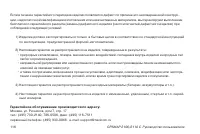
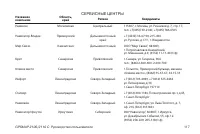
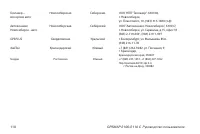
- страница 117 – СЕРВИСНЫЕ ЦЕНТРЫ; Название
Загрузка инструкции
GPSMAP 2106/2110
Цветной картплоттер
Руководство пользователя