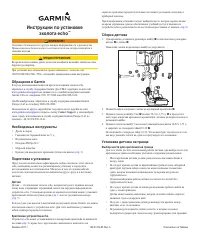
Garmin GPSMAP 3010C : PDF инструкция по эксплуатации
Инструкция по эксплуатации Garmin GPSMAP 3010C. Ниже вы найдете PDF инструкцию на русском языке.
Не нашли ответ на свой вопрос? Напишите нам, и мы оперативно вам поможем.
1
2
3
4
5
6
7
8
9
10
11
12
13
14
15
16
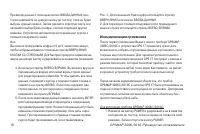
17
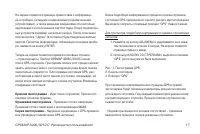
18
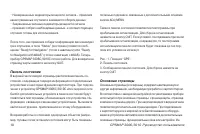
19
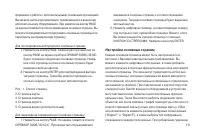
20
21
22
23
24
25
26
27
28
29
30
31
32
33
34
35
36
37
38
39
40
41
42
43
44
45
46
47
48
49
50
51
52
53
54
55
56
57
58
59
60
61
62
63
64
65
66
67
68
69
70
71
72
73
74
75
76
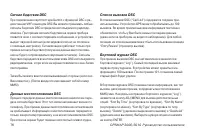
77
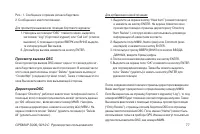
78
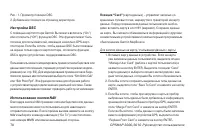
79
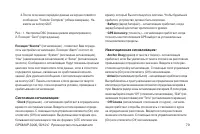
80
81
82
83
84
85
86
87
88
89
90
91
92
93
94
95
96
97
98
99
100
101
102
103

104
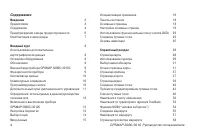
Содержание:
- страница 2 – ВВЕДЕНИЕ; Предисловие
- страница 4 – Содержание; Введение
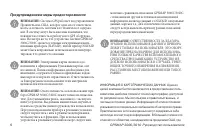
- страница 6 – Предупреждения и меры предосторожности; ВНИМАНИЕ: Система GPS работает под управлением
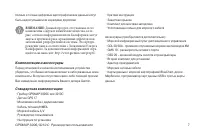
- страница 7 – ВНИМАНИЕ: Данный продукт, его упаковка и его; Комплектация и аксессуары
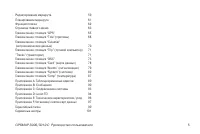
- страница 8 – Установка оборудования; Обозначения, используемые в руководстве пользователя; ВВОДНЫЙ КУРС
- страница 9 – Функции кнопок прибора; – служит для включения и выключения; Кнопка RANGE; - предназначена для возврата со страницы под-
- страница 10 – Кнопка FIND; – позволяет провести удобный поиск путевых; Кнопка FCTN; – служит для прокрутки функциональных окон.; ARROW KEYPAD; (кнопка со стрелками) – используется для; Кнопки ввода данных/клавиатурные сокращения
- страница 11 – Дополнительный пульт дистанционного управления; THUMB STICK; Батареи пульта дистанционного управления
- страница 12 – - названия кнопок клавиатуры в; Курсор; – выделенная часть экрана, для перемещения ко-; Поле; – область страницы, служащая для ввода или отоб-; Кнопка
- страница 13 – Индикатор прокрутки; – при просмотре списка, который не; Настройка подсветки
- страница 14 – ПОЛЕЗНЫЙ СОВЕТ: После вызова на экран окна; настройки подсветки Вы можете прокрутить три на-; Используя КНОПКУ СО СТРЕЛКАМИ, переместите курсор
- страница 15 – Для быстрого выбора любой опции из списка нажмите; Ввод данных; Для ввода названия или числа в поле данных:
- страница 16 – После окончания ввода данных нажмите на кнопку ENTER; Инициализация приемника; Нажмите на кнопку POWER и удерживайте ее в нажатом
- страница 17 – Красная пиктограмма; никовых сигналов прерван.; Оранжевая пиктограмма; – Приемник готов к навигации/; Серая пиктограмма; Используя КНОПКУ СО СТРЕЛКАМИ, выделите позицию
- страница 19 – Настройка основных страниц
- страница 22 – С помощью КНОПКИ СО СТРЕЛКАМИ выделите на; Использование функциональных окон; Для прокрутки функциональных окон основной страницы:; Настройка функциональных окон
- страница 23 – Для вызова настроек активного функционального окна:; Кнопка DATA; В ходе данного упражнения мы создадим новую путевую точку,
- страница 26 – Использование страницы компаса
- страница 27 – Для остановки навигации к точке:
- страница 28 – Страница карты; СПРАВОЧНЫЙ РАЗДЕЛ
- страница 29 – Использование курсора; Для перемещения курсора:
- страница 31 – Выделите поле “OK” и нажмите на кнопку ENTER для; Выбор масштаба карты; Для выбора масштаба карты:; Опции страницы карты
- страница 32 – Hide Detail/Show Detail
- страница 33 – Map Outlines
- страница 36 – Advanced Setup; (дополнительная настройка) – служит для
- страница 38 – Active Route Details
- страница 40 – Создание путевых точек; Создание и использование путевых точек; Графический метод; – Ручной ввод координат новой путевой точки; Отметка Вашего текущего местоположения; Для отметки Вашего текущего местоположения:
- страница 41 – Графический метод создания путевых точек
- страница 43 – Просмотр и редактирование путевых точек
- страница 44 – Для изменения названия путевой точки:
- страница 46 – Списки путевых точек
- страница 47 – Список путевых точек пользователя (“User”); Для прокручивания и просмотра списка путевых точек:; Delete Waypoint
- страница 48 – Для удаления отдельной путевой точки из списка “User”:
- страница 50 – Навигация к пункту назначения; Для активизации функции “Go To” из списка точек:
- страница 52 – С помощью КНОПКИ СО СТРЕЛКМИ выделите на экране
- страница 54 – Для остановки навигации TracBack:
- страница 55 – Создание маршрута; Последний способ навигации к пункту назначения состоит в
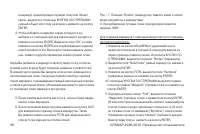
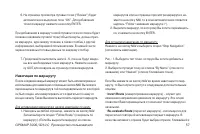
- страница 57 – Навигация по маршруту; Для активизации маршрута и начала навигации по нему:; Invert Route
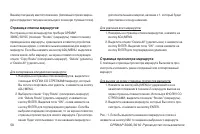
- страница 58 – Страница списка маршрутов; Для копирования или удаления маршрута:; Страница просмотра маршрута; Для вызова на экран страницы просмотра маршрута:
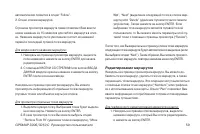
- страница 59 – Редактирование маршрутов; Для графического редактирования маршрута на карте:
- страница 60 – Для редактирования точки маршрута с помощью окна карты:
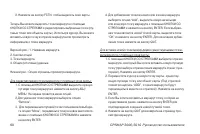
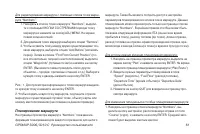
- страница 61 – Планирование маршрута; Для использования функции планирования маршрута:
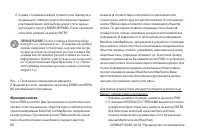
- страница 62 – Справа от названия каждой путевой точки маршрута и; ПРИМЕЧАНИЕ: Расход топлива в Вашем приборе; измеряется в “единицах в час”. Изменение настройки
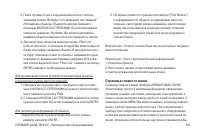
- страница 63 – Для просмотра информации об объекте:; Страница главного меню
- страница 65 – – позиция подменю “Info” дает возможность
- страница 66 – Функция WAAS
- страница 67 – Позиция “GPS Info”; включает в себя позицию подменю “Setup”; Skyview Orientation; - позволяет приемнику проводить автомати-
- страница 70 – Позиция “Celestial”; Для выбора другого местоположения:
- страница 73 – Для просмотра и редактирования траектории:; Позиция DSC –
- страница 74 – Как получить номер MMSI?
- страница 77 – Просмотр вызова DSC; Для добавления новой позиции:
- страница 78 – Позиция “Card”; Для записи данных на карту/ считывания данных с карты:
- страница 79 – После окончания передачи данных на экране появится; Системная сигнализация:
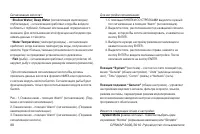
- страница 81 – Для изменения настроек автоматической подсветки:
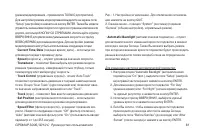
- страница 83 – Вы можете выбрать один из следующих форматов:; Depth; ВНИМАНИЕ: Выбор неправильной геодезической; системы может привести к значительным ошибкам в; Temperature
- страница 84 – Pressure; (давление) – служит для выбора единиц измерения; Настройки позиции “Units”; ВНИМАНИЕ: При выборе опции “User Mag Var” Вы; Heading
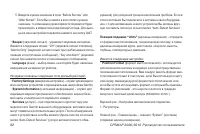
- страница 86 – Интерфейс NMEA; Для активизации данных NMEA:; Усложненная настройка вывода NMEA
- страница 87 – Поле “Lat/Lon Minutes Precision”; Усложненная настройка вывода NMEA:; Позиция подменю “Network”; Имеются следующие настройки:; Temperature Scale
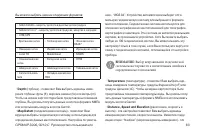
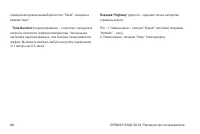
- страница 88 – Time Duration; (период времени) – позволяет определить; Позиция “Highway
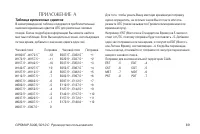
- страница 89 – ПРИЛОЖЕНИЕ А; Таблица временных сдвигов
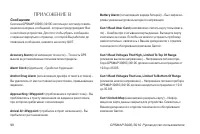
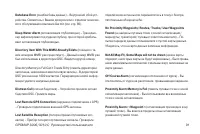
- страница 90 – ПРИЛОЖЕНИЕ В; Сообщения; вышла за установленные пользователем пределы.
- страница 93 – ПРИЛОЖЕНИЕ С; Геодезические системы
- страница 94 – ПРИЛОЖЕНИЕ D; Loran TD; Система Loran TD; Функция LORAN TD
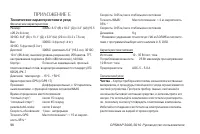
- страница 96 – ПРИЛОЖЕНИЕ E; Технические характеристики и уход; Физические характеристики
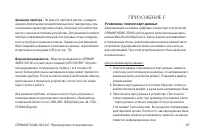
- страница 97 – - Водонепроницаемость GPSMAP; ПРИЛОЖЕНИЕ F; Установка/ снятие карт данных; Для установки карты данных:
- страница 99 – месяцев
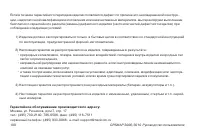
- страница 100 – Гарантийное обслуживание производится по адресу:
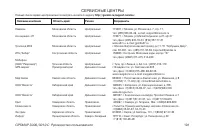
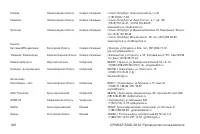
- страница 101 – СЕРВИСНЫЕ ЦЕНТРЫ
Загрузка инструкции
GARMIN
Цветной картплоттер
GPSMAP 3006С/3010С
Руководство пользователя
Внимание!
При установке прошивки с сайта garmin.com русский язык в приборе утрачивается
Внимание!
Если карта региона или области записана и разлочена (привязана к внутреннему номеру) на SD-карту,
то никакие другие карты на эту SD-карту добавлять нельзя или каким-либо другим способом менять на
ней файлы из папки Garmin.