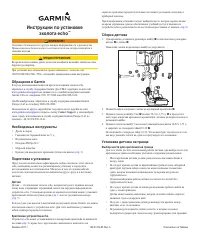
Garmin GPSMAP 60CSx : PDF инструкция по эксплуатации
Инструкция по эксплуатации Garmin GPSMAP 60CSx. Ниже вы найдете PDF инструкцию на русском языке.
Не нашли ответ на свой вопрос? Напишите нам, и мы оперативно вам поможем.
1
2
3
4
5
6
7
8
9
10
11
12
13
14
15
16
17
18
19
20
21
22
23
24
25
26
27
28
29
30
31
32
33
34
35
36
37
38
39
40
41
42
43
44
45
46
47
48
49
50
51
52
53
54
55
56
57
58
59
60
61
62
63
64
65
66
67
68
69
70
71
72
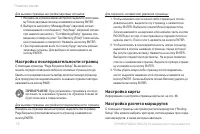
73
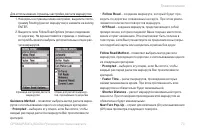
74
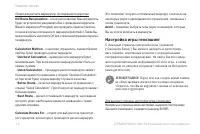
75
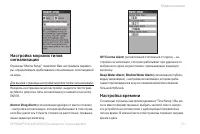
76
77
78
79
80
81
82
83
84
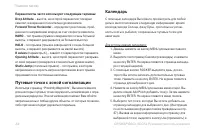
85
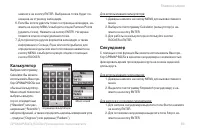
86
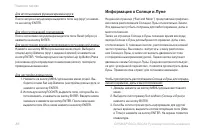
87
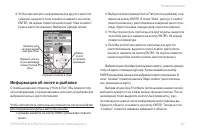
88
89
90
91
92
93
94
95
96
97
98
99
100
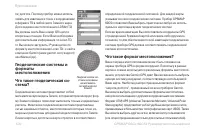
101
102
103
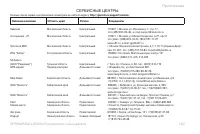
104
Содержание:
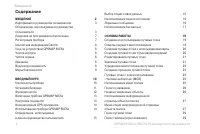
- страница 2 – GPSMAP 60Cx/60CSx Руководство пользователя; Введение; Информация о руководстве пользователя; ВВЕДЕНИЕ
- страница 3 – Обозначения, используемые в руководстве; В тексте данного руководства пользователя под заголовком
- страница 4 – Содержание; ВВЕдЕНИЕ
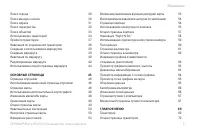
- страница 5 – ОСНОВНыЕ СтрАНИцы
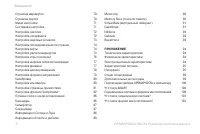
- страница 6 – ПрИлОжЕНИЕ
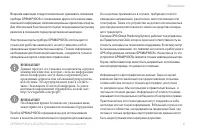
- страница 7 – лицензия на программное обеспечение
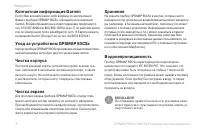
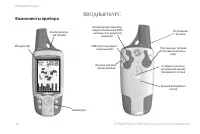
- страница 10 – Вводный курс; ВВОДНЫЙ КУРС; компоненты прибора
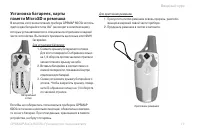
- страница 11 – установка батареек, карты; Вставьте батарейки в соответствии со
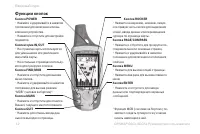
- страница 12 – Функции кнопок
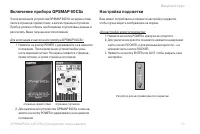
- страница 13 – Включение прибора GPSMAP 60CSx; Для включения и выключения прибора GPSMAP 60CSx:; Настройка подсветки; Для настройки яркости подсветки:
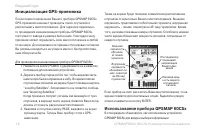
- страница 14 – Инициализация GPS-приемника; Для проведения инициализации прибора GPSMAP 60CSx:; Использование прибора GPSMAP 60CSx
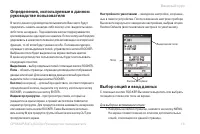
- страница 15 – Определения, используемые в данном; Выделение; – выбор отдельных полей с помощью кнопки ROCKER.; Поле; – область страницы, служащая для ввода или отображения; кнопка; – при просмотре списка, который не; Настройка по умолчанию; Выбор опций и ввод данных; Для выбора и активизации опции:
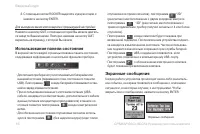
- страница 16 – Использование панели состояния
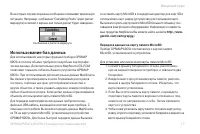
- страница 17 – Использование баз данных; Передача данных на карту памяти MicroSD; Для установки или извлечения карты памяти MicroSD:
- страница 18 – лагающиеся к диску MapSource.
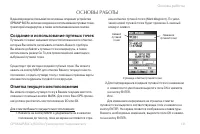
- страница 19 – Основы работы; ОСНОВЫ РАБОТЫ; Создание и использование путевых точек; Для отметки Вашего текущего местоположения:
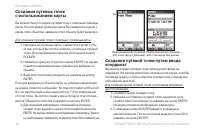
- страница 20 – Создание путевых точек; Для создания путевой точки с помощью страницы карты:; Создание путевой точки путем ввода; С помощью кнопки ROCKER введите координаты
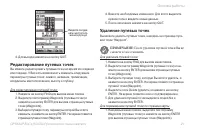
- страница 21 – редактирование путевых точек; Для редактирования путевой точки:; удаление путевых точек; ПРИМЕЧАНИЕ: После удаления путевой точки Вы не; сможете ее восстановить.; Для удаления путевой точки:
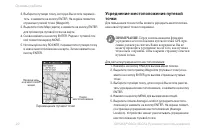
- страница 22 – для просмотра путевой точки на карте.; усреднение местоположения путевой; ПРИМЕЧАНИЕ: Перед использованием функции; усреднения местоположения путевой точки GPS-при-; Для расчета усредненного местоположения:; Перемещение путевой точки
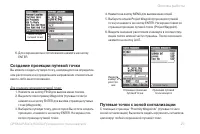
- страница 23 – Для сохранения местоположения нажмите на кнопку; Создание проекции путевой точки; Для создания проекции путевой точки:; Путевые точки с зоной сигнализации
- страница 24 – Для добавления путевой точки с зоной сигнализации:
- страница 25 – Нажмите на кнопку FIND и удерживайте ее в нажатом; Использование меню поиска
- страница 27 – Использование информационной стра-; Для использования меню опций:; Average Location
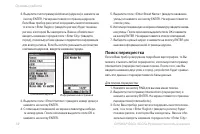
- страница 29 – Поиск путевой точки; Для поиска путевой точки:
- страница 30 – С помощью кнопки ROCKER выберите нужный тайник из; Поиск города; Выберите в списке нужный город и нажмите на кнопку; Поиск выезда с шоссе
- страница 31 – Для поиска выезда с шоссе:; Поиск адреса; Нажмите на кнопку FIND для вызова меню поиска.
- страница 32 – Поиск перекрестка; Для поиска перекрестка:
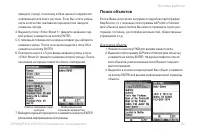
- страница 33 – С помощью показанной на экране клавиатуры наберите; Поиск объектов; Выделите в списке интересующий Вас объект и нажмите
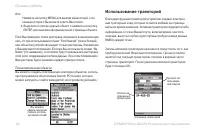
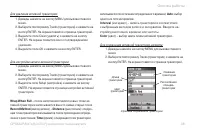
- страница 34 – Или; Использование траекторий
- страница 35 – Для удаления активной траектории:
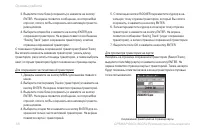
- страница 36 – Для сохранения части активной траектории:
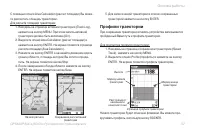
- страница 37 – Профили траектории; Для просмотра профиля траектории:
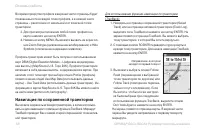
- страница 38 – Для просмотра положения любой точки профиля на; Навигация по сохраненной траектории; Находясь на странице сохраненной траектории (Saved; Вы можете выбрать опцию Follow
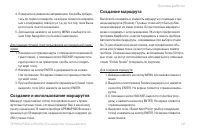
- страница 39 – Создание и использование маршрутов; Для создания маршрута:
- страница 40 – Методы навигации к пункту назначения; Навигация по маршруту
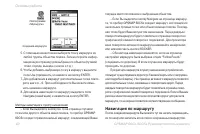
- страница 41 – Для навигации по сохраненному маршруту:
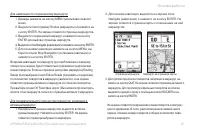
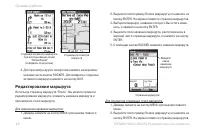
- страница 42 – редактирование маршрута; Для изменения названия маршрута:
- страница 43 – Вы можете выбрать одну из следующих опций: Save
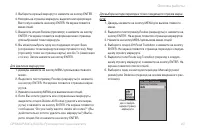
- страница 44 – Использование опций страницы маршрута; рядка следования точек в сохраненном маршруте.; ПРИМЕЧАНИЕ: Эта опция может быть использована; только при наличии картографии Garmin MapSource
- страница 45 – Основные страницы; ОСНОВНЫЕ СТРАНИЦЫ; Страница спутников
- страница 46 – Использование меню опций страницы; Для вызова меню опций нажмите на кнопку MENU.; Multicolor/Single Color; (новое местоположение) – воспользуйтесь этой; GPS Elevation; Страница карты
- страница 47 – Для включения индикации полей данных на странице карты:
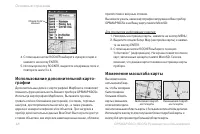
- страница 48 – С помощью кнопки ROCKER выберите нужную опцию и; Использование дополнительной карто-; Для просмотра информации о картах:; Изменение масштаба карты
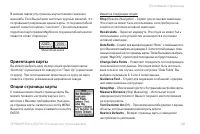
- страница 49 – Ориентация карты; Имеются следующие опции:
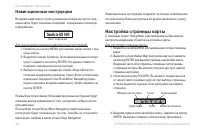
- страница 50 – Навигационные инструкции; Для разрешения индикации навигационных инструкций:; Настройка страницы карты; Нажмите на кнопку MENU для вызова меню опций страницы
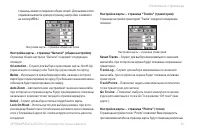
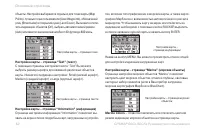
- страница 52 – Настройка карты – страница “Text” (текст); – Позволяет включить или отключить цветной
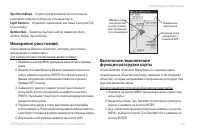
- страница 53 – Spot Soundings; Измерение расстояний
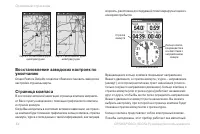
- страница 54 – Восстановление заводских настроек по
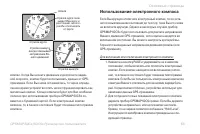
- страница 55 – Использование электронного компаса; Для включения или отключения электронного компаса:
- страница 56 – Для калибровки электронного компаса:
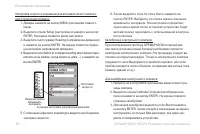
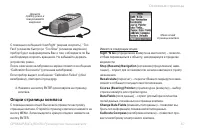
- страница 57 – Опции страницы компаса; Sight ‘N Go
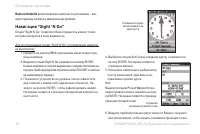
- страница 58 – Restore Defaults; Навигация “Sight ‘N Go”
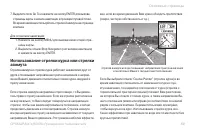
- страница 59 – Выделите поле Go To и нажмите на кнопку ENTER для вызова; Использование стрелки курса или стрелки
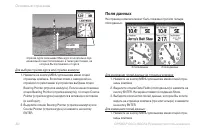
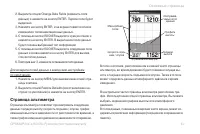
- страница 60 – Для выбора стрелки курса или стрелки азимута:; Поля данных; Для индикации полей данных на странице компаса:; Scale
- страница 61 – Страница альтиметра
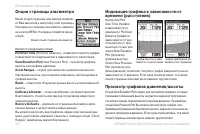
- страница 62 – Опции страницы альтиметра; Индикация графика в зависимости от
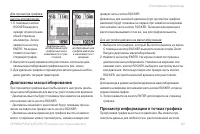
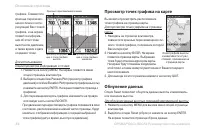
- страница 63 – Для удаления графика и перезапуска записи данных необхо-; диапазоны масштабирования; Нажмите на кнопку ENTER. На экране появится страница; Просмотр информации о точках графика
- страница 64 – Просмотр точек графика на карте
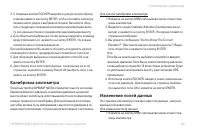
- страница 65 – калибровка альтиметра; Для ручной калибровки альтиметра:; Изменение полей данных
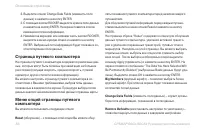
- страница 66 – Страница путевого компьютера; Reset
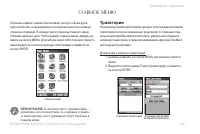
- страница 67 – ПРИМЕЧАНИЕ: Если какая-либо страница была; добавлена в последовательность основных страниц,; траектории; Для вызова страницы траекторий:; ГЛАВНОЕ МЕНЮ
- страница 68 – Опции страницы траектории; Wrap When Full; – позволяет выбрать режим, в котором после; Record Method; (интервал) – запись траектории в соответствии с; Color; Страница маршрутов; Страница дороги; Чтобы использовать страницу дороги для навигации:
- страница 69 – Нажмите на кнопку MENU для вызова меню опций. На; Меню настройки; Дважды нажмите на кнопку MENU для вызова главного; Системная настройка
- страница 70 – – позволяет выбрать режим работы GPS-приемника: Normal; Настройка дисплея; (режим дисплея) – Вы можете выбрать опцию
- страница 71 – Настройка интерфейса
- страница 72 – Для вызова страницы настройки звуковых сигналов:; Настройка последовательности страниц; ПРИМЕЧАНИЕ: При добавлении страницы в последо-; вательность основных страниц эта страница больше не; Для переноса, вставки или удаления страницы:; Настройка карты
- страница 73 – Для использования страницы настройки расчета маршрутов:
- страница 74 – Опции для расчета маршрутов, проходящих по дорогам; Настройка игры геокэшинг; ПРИМЕЧАНИЕ: Перед тем, как создать новый тайник; на общественных землях или в частных владениях,
- страница 75 – Настройка морских типов; Anchor Drag Alarm; Настройка времени
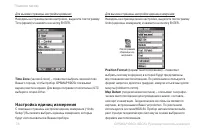
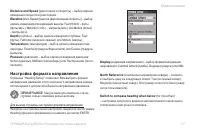
- страница 76 – Time Zone; (часовой пояс) – позволяет выбрать часовой пояс; Настройка единиц измерения; Position Format
- страница 77 – измерения скорости и расстояния.; Настройка формата направления; ПРИМЕЧАНИЕ: Мы рекомендуем изменять эти на-; стройки только опытным пользователям.; (индикация направления) – выбор формата индикации
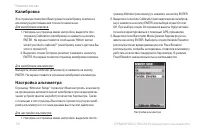
- страница 78 – калибровка; ENTER. На экране появится страница калибровки компаса.; Для настройки альтиметра:
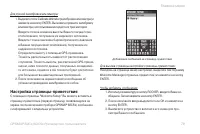
- страница 79 – Настройка страницы-приветствия; Чтобы добавить сообщение:
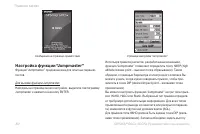
- страница 80 – Настройка функции “Jumpmaster”
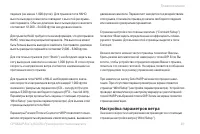
- страница 81 – Настройка параметров ветра
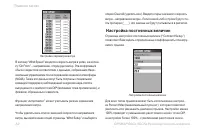
- страница 83 – уровень, относительно которого измеряется высота.
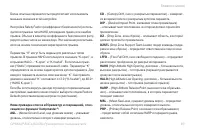
- страница 84 – Для использования календаря:
- страница 85 – калькулятор; Для использования калькулятора:; Секундомер; Для использования секундомера:
- страница 86 – Для настройки длины круга:; Информация о Солнце и луне
- страница 87 – Чтобы просмотреть информацию для другого местопо-; Информация об охоте и рыбалке
- страница 88 – Для выбора и запуска игры:; ным играм (в которых Вы перемещаетесь по реальному
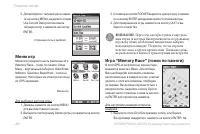
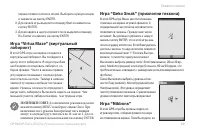
- страница 89 – Для начала игры выделите команду Start и нажмите на; Игра “Virtua Maze” (виртуальный; ПОЛЕЗНЫЙ СОВЕТ: Для включения режима подсказки; нажмите кнопку MENU и выберите опцию Cheat. При; Игра “Nibbons”
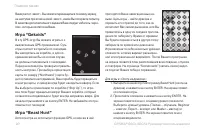
- страница 90 – Игра “Gekoids”; Хотя эта игра не использует функцию GPS, но все же в ней
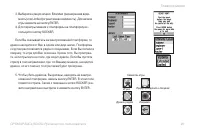
- страница 91 – Для перепрыгивания с платформы на платформу ис-
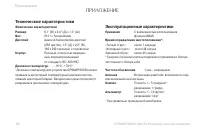
- страница 92 – Приложение; технические характеристики; ПРИЛОЖЕНИЕ
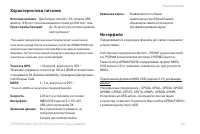
- страница 93 – Характеристики питания; Интерфейс
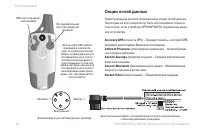
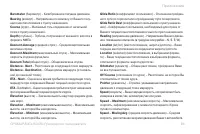
- страница 94 – Опции полей данных; Accuracy GPS; приемник рассчитывает Ваше местоположение.; Ambient Pressure; ное текущее давление.
- страница 97 – дополнительные аксессуары; ВНИМАНИЕ: Аксессуары Garmin были разработаны; Подключение прибора GPSMAP 60CSx
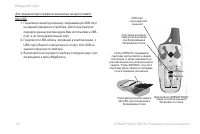
- страница 98 – ПРИМЕЧАНИЕ: Перед подключением кабеля USB; к компьютеру необходимо провести инсталляцию; Для подключения прибора GPSMAP 60CSx к компьютеру:; Информация о драйверах USB; WAAS
- страница 99 – WA AS и EGNOS; Для настройки Loran TD с помощью меню настройки:
- страница 100 – Геодезические системы и
- страница 101 – месяцев
- страница 102 – оказание таких услуг,; Гарантийное обслуживание производится по адресу:
- страница 103 – СЕРВИСНыЕ ЦЕНТРы
Загрузка инструкции
GPSMAP
®
60Cx/60CSx
Руководство пользователя