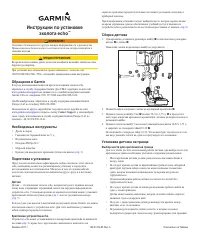
Garmin Nuvi 360 : PDF инструкция по эксплуатации
Инструкция по эксплуатации Garmin Nuvi 360. Ниже вы найдете PDF инструкцию на русском языке.
Не нашли ответ на свой вопрос? Напишите нам, и мы оперативно вам поможем.
1
2
3
4
5
6
7
8
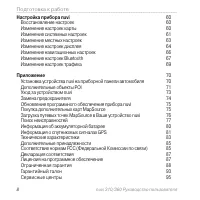
9
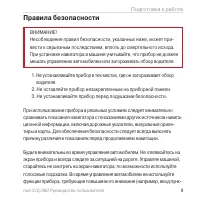
10
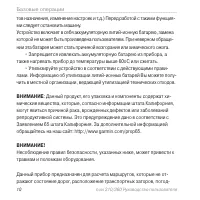
11
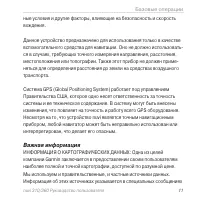
12
13
14
15
16
17
18
19
20
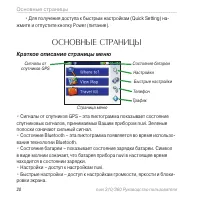
21
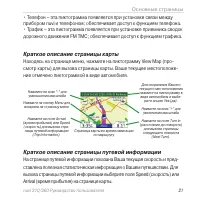
22
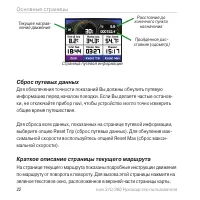
23
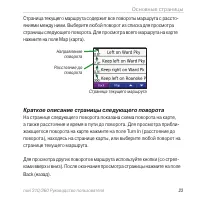
24
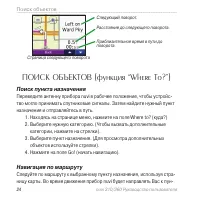
25
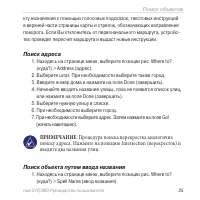
26
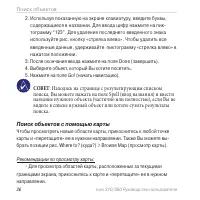
27
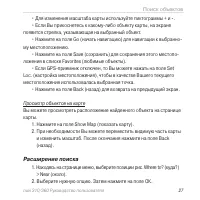
28
29
30
31
32
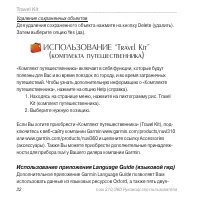
33
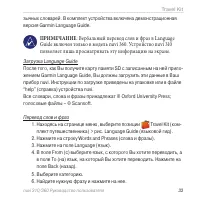
34
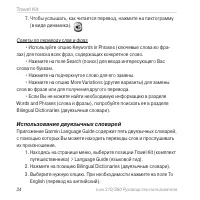
35
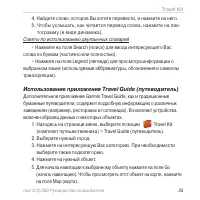
36
37
38
39
40
41
42
43
44
45
46
47
48
49
50
51
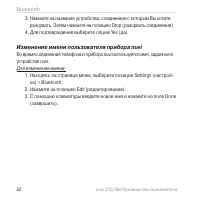
52
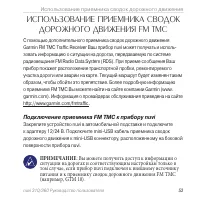
53
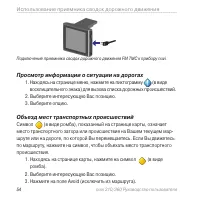
54
55

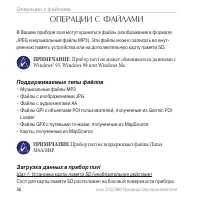
56
57
58
59
60
61
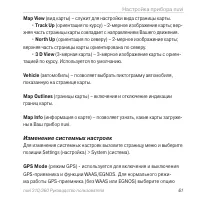
62
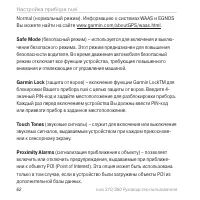
63
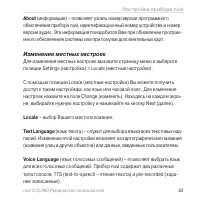
64
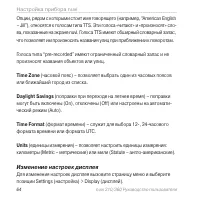
65
66
67
68
69
70
71
72
73
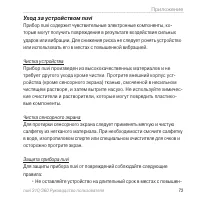
74
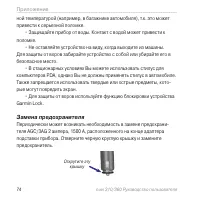
75
76
77
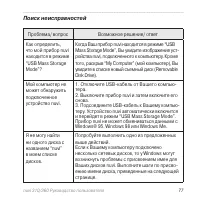
78
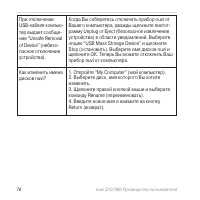
79
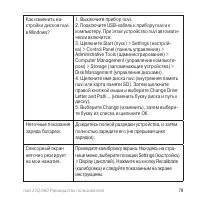
80
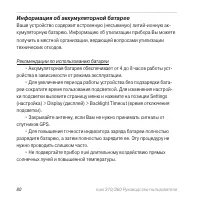
81
82
83
84
85
86
87
88
89
90

91
92

93
94
95
96
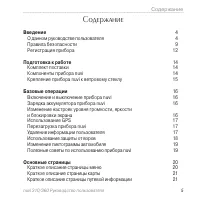
Содержание:
- страница 3 – Содержание
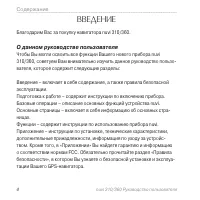
- страница 4 – ВВЕДЕНИЕ; Благодарим Вас за покупку навигатора nuvi 310/360.; О данном руководстве пользователя
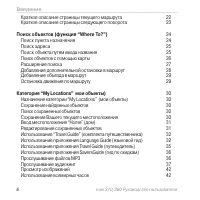
- страница 5 – Введение
- страница 6 – Категория “My Locations” мои объекты)
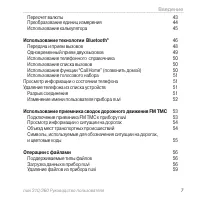
- страница 7 – Использование технологии Bluetooth
- страница 8 – Подготовка к работе; Настройка прибора nuvi
- страница 9 – Правила безопасности; Не устанавливайте прибор в тех местах, где он загораживает обзор
- страница 10 – ВНИМАНИЕ
- страница 11 – Базовые операции; Важная информация
- страница 12 – ПРИМЕЧАНИЕ; : Данное оборудование радиосвязи Категории II
- страница 13 – Основные страницы; Контактная информация Garmin
- страница 14 – ПОДГОТОВКА К РАБОТЕ; Комплект поставки
- страница 15 – Крепление прибора nuvi к ветровому стеклу; Для установки держателя на присоске:
- страница 16 – БАЗОВЫЕ ОПЕРАЦИИ; Включение и выключение прибора nuvi; Для зарядки аккумулятора:
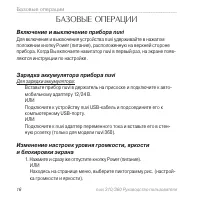
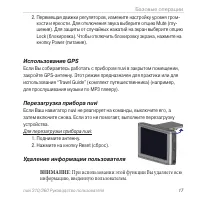
- страница 17 – Использование GPS; Для перезагрузки прибора nuvi:; Удаление информации пользователя; : При использовании этой функции Вы удаляете всю
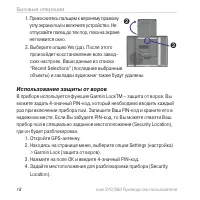
- страница 18 – Использование защиты от воров
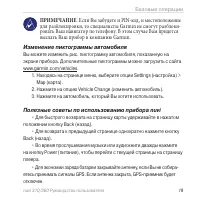
- страница 19 – Изменение пиктограммы автомобиля; • Для быстрого возврата на страницу карты удерживайте в нажатом
- страница 20 – ОСНОВНЫЕ СТРАНИЦЫ; Краткое описание страницы меню
- страница 21 – Краткое описание страницы карты
- страница 22 – Сброс путевых данных
- страница 23 – Краткое описание страницы следующего поворота
- страница 24 – Поиск объектов; Поиск пункта назначения; Выберите пункт назначения. (Для просмотра дополнительных; Навигация по маршруту
- страница 25 – Поиск адреса; : Процедура поиска перекрестка аналогична
- страница 26 – СОВЕТ; : Находясь на странице с результирующим списком; Рекомендации по просмотру карты:
- страница 27 – Расширение поиска
- страница 28 – Where I Am Now; : Ваш прибор nuvi автоматически проводит
- страница 29 – : В маршрут может быть добавлена только одна; возврата на страницу меню.; Остановка движения по маршруту
- страница 30 – My Locations; Назначение категории “My Locations” (мои объекты); Нажмите на поле ОК. Этот объект будет сохранен в списке My; Поиск сохраненных объектов
- страница 31 – Редактирование сохраненных объектов; Нажав на соответствующее поле, Вы можете изменить название
- страница 32 – ИСПОЛЬЗОВАНИЕ “Travel Kit”; Находясь на странице меню, нажмите на пиктограмму рис. Travel; Использование приложения Language Guide (языковой гид)
- страница 33 – Travel Kit; : Вербальный перевод слов и фраз в Language; Загрузка Language Guide
- страница 34 – Использование двуязычных словарей
- страница 35 – Использование приложения Travel Guide (путеводитель); Находясь на странице меню, выберите позиции Travel Kit
- страница 36 – Использование приложения SaversGuide (гид по скидкам)
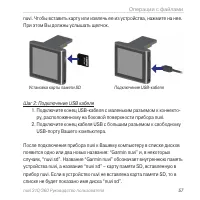
- страница 37 – : Прибор nuvi позволяет воспроизводить только
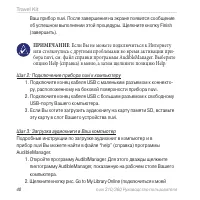
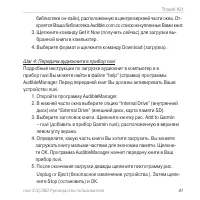
- страница 40 – : Если Вы не можете подключиться к Интернету; Шаг 2: Подключение прибора nuvi к компьютеру
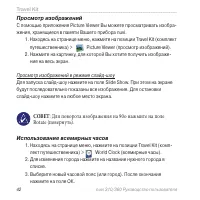
- страница 42 – Просмотр изображений; Нажмите на картинку, для которой Вы хотите получить изображе-; : Для поворота изображения на 90о нажмите на поле; Для изменения города нажмите на название нужного города в
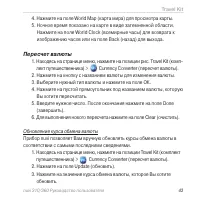
- страница 43 – Пересчет валюты; Вы хотите пересчитать.
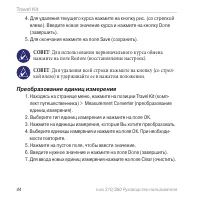
- страница 44 – : Для использования первоначального курса обмена; кой влево) и удерживайте ее в нажатом положении.
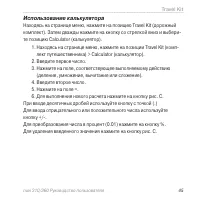
- страница 45 – Использование калькулятора
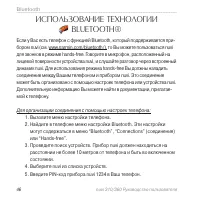
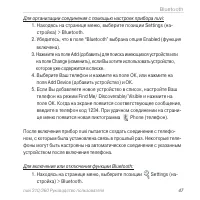
- страница 46 – Bluetooth; ИСПОЛЬЗОВАНИЕ ТЕХНОЛОГИИ; Для организации соединения с помощью настроек телефона:
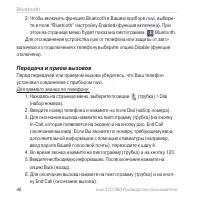
- страница 48 – Передача и прием вызовов; Для прямого звонка по телефону:
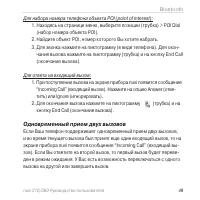
- страница 49 – Одновременный прием двух вызовов
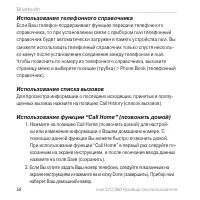
- страница 50 – Использование телефонного справочника; Если Вы хотите задать Ваш номер телефона, следуйте показанным на
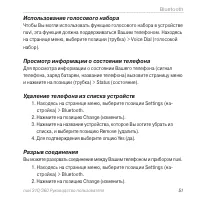
- страница 51 – Использование голосового набора
- страница 52 – Изменение имени пользователя прибора nuvi
- страница 53 – Использование приемника сводок дорожного движения; ИСПОЛЬЗОВАНИЕ ПРИЕМНИКА СВОДОК; Подключение приемника FM TMC к прибору nuvi; : Вы можете получить доступ к информации о
- страница 54 – Просмотр информации о ситуации на дорогах; Находясь на странице меню, нажмите на пиктограмму (в виде; Объезд мест транспортных происшествий; Находясь на странице карты, нажмите на символ (в виде
- страница 55 – Цвет
- страница 56 – Операции с файлами; ОПЕРАЦИИ С ФАЙЛАМИ; : Прибор nuvi не может обмениваться данными с; Loader; : Прибор nuvi не поддерживает файлы iTunes
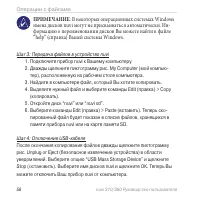
- страница 58 – : В некоторых операционных системах Windows; Шаг 3: Передача файлов в устройство nuvi
- страница 59 – Удаление файлов из прибора nuvi
- страница 60 – НАСТРОЙКА ПРИБОРА NUVI; Находясь на странице меню, нажмите на пиктограмму Settings; Восстановление настроек; Для восстановления всех настроек, которые Вы изменили:; Изменение настроек карты; Map Detail; (подробность карты) – позволяет определить количество
- страница 61 – Изменение системных настроек
- страница 62 – Safe Mode; (защита от воров) – включение функции Garmin LockTM для; Touch Tones; (звуковые сигналы) – служит для включения или выключения; Proximity Alarms; (сигнализация приближения к объекту) – позволяет
- страница 63 – About; (информация) – позволяет узнать номер версии программного; Изменение местных настроек; Locale; – выбор Вашего местоположения.; Text Language; (язык голосовых сообщений) – позволяет выбрать язык
- страница 64 – Time Zone; (часовой пояс) – позволяет выбрать один из часовых поясов; Daylight Savings; (поправки при переходе на летнее время) – поправки; Time Format; формата времени или формата UTC.; Units; (единицы измерения) – позволяет настроить единицы измерения:; Изменение настроек дисплея
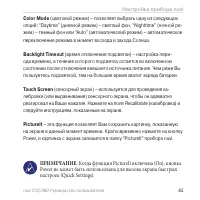
- страница 65 – Color Mode; (цветовой режим) – позволяет выбрать одну из следующих; Backlight Timeout; – эта функция позволяет Вам сохранить картинку, показанную
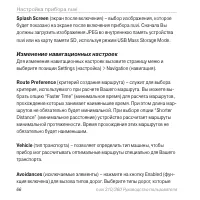
- страница 66 – Splash Screen; Изменение навигационных настроек; Route Preference; (критерий создания маршрута) – служит для выбора; Vehicle; кция включена) для вызова типов дорог. Выберите типы дорог, которые
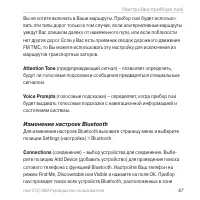
- страница 67 – Attention Tone; Изменение настроек Bluetooth; Connections
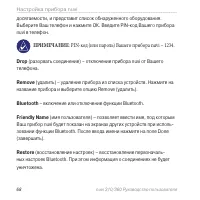
- страница 68 – Drop; (разорвать соединение) – отключение прибора nuvi от Вашего; Remove; (удалить) – удаление прибора из списка устройств. Нажмите на; – включение или отключение функции Bluetooth.; Friendly Name
- страница 69 – Изменение настроек трафика; Добавление подписки на обслуживание
- страница 70 – Приложение; ПРИЛОЖЕНИЕ; Установка устройства nuvi на приборной панели автомобиля; ! После окончательного крепления диска для посто-; Очистите и просушите область на приборной панели, на которой
- страница 71 – Дополнительные объекты POI (Points of Interest)
- страница 72 – : Компания Garmin не несет ответственности за
- страница 73 – Уход за устройством nuvi; Чистка устройства
- страница 74 – Замена предохранителя
- страница 75 – Обновление программного обеспечения прибора nuvi
- страница 76 – Загрузка путевых точек MapSource в Ваше устройство nuvi; Просмотр сохраненных местоположений с помощью MapSource
- страница 77 – Поиск неисправностей; Возможное решение/ ответ
- страница 80 – Информация об аккумуляторной батарее; Рекомендации по использованию батареи
- страница 81 – Индикатор заряда батареи; Информация о спутниковых сигналах GPS
- страница 82 – Использование внешней антенны
- страница 83 – Технические характеристики; Компьютерный интерфейс:
- страница 84 – Разъем для наушников:; Характеристики GPS; с функцией WAAS; Частота обновления данных:
- страница 85 – Дополнительные принадлежности
- страница 88 – Ограниченная гарантия
- страница 94 – Гарантийное обслуживание производится по адресу:
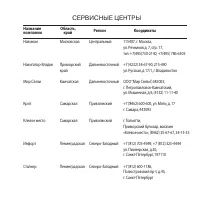
- страница 95 – СЕРВИСНЫЕ ЦЕНТРЫ; Название
Загрузка инструкции
nuvi 310/360
Персональный навигатор