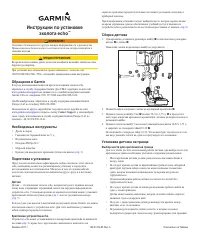
Garmin Nuvi 5000 RU : PDF инструкция по эксплуатации
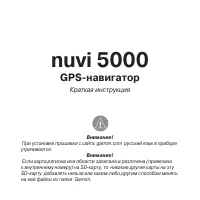
Инструкция по эксплуатации Garmin Nuvi 5000 RU. Ниже вы найдете PDF инструкцию на русском языке.
Не нашли ответ на свой вопрос? Напишите нам, и мы оперативно вам поможем.
1
2
3
4
5
6
7
8
9
10
11
12
13
14
15
16
17
18
19
20
21
22
23
24
25
26
27
28
29
30
31
32
33
34
35
36
37
38
39
40
41
42
43
44
45
46
47
48
49
50
51
52
53
54
55
56
57
58
59
60
61
62
63
64
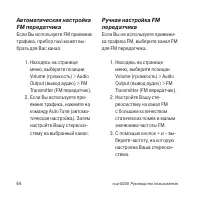
65
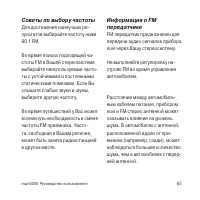
66
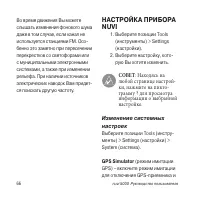
67
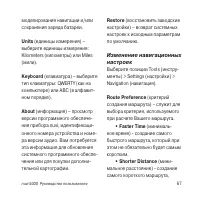
68
69
70
71
72
73
74
75
76
77
78
79
80
81
82
83
84
85
86
87
88
89
90
91
92
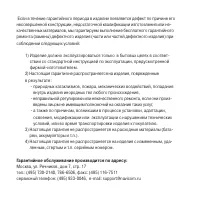
93
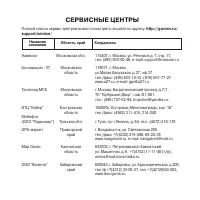
94
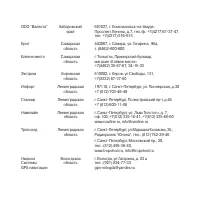
95
Содержание:
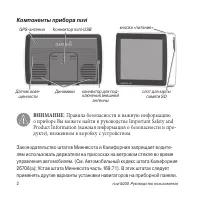
- страница 2 – Компоненты прибора nuvi; ВНИМАНИЕ; : Правила безопасности и важную информацию
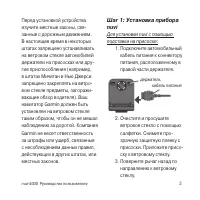
- страница 3 – Подключите автомобильный
- страница 4 – Защелкните держатель на; Шаг 3: Поиск спутников
- страница 5 – Текущее время: нажмите
- страница 6 – Использование основных страниц
- страница 7 – Поиск объектов POI; Выберите позиции Where; Для добавления
- страница 8 – Подключите прибор nuvi к
- страница 10 – Использование MSN Direct
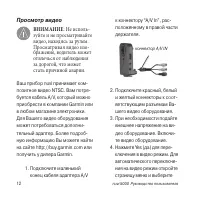
- страница 12 – Просмотр видео; Подключите маленький
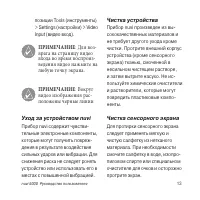
- страница 13 – ПРИМЕЧАНИЕ; Уход за устройством nuvi
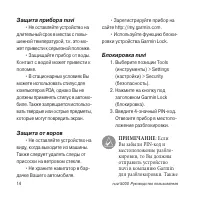
- страница 14 – Защита прибора nuvi
- страница 15 – Калибровка экрана; Garmin
- страница 17 – GPS навигатор; • Для быстрого возврата на страницу меню удерживайте в нажатом
- страница 18 – myGarmin; • Зарегистрировать Ваш при-
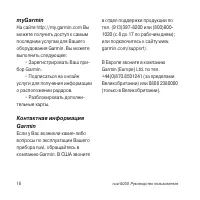
- страница 19 – Содержание; Введение
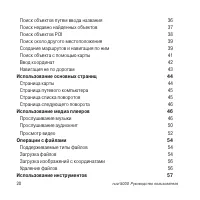
- страница 21 – Использование приемника трафика FM
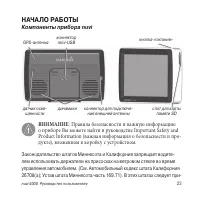
- страница 23 – НАЧАЛО РАБОТЫ
- страница 24 – Подключите автомобильный
- страница 26 – Снимите защитную пленку; Шаг 2: Поиск спутников
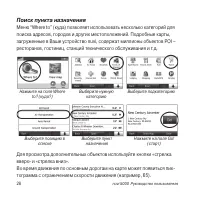
- страница 28 – Поиск пункта назначения
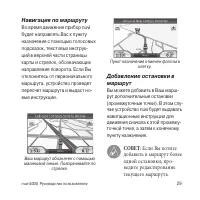
- страница 29 – Навигация по маршруту; Если Вы хотите
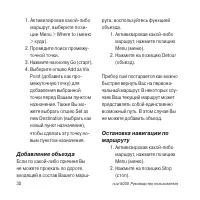
- страница 30 – Добавление объезда; Нажмите на позицию Detour
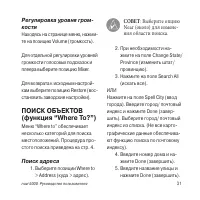
- страница 31 – Поиск адреса; Выберите позиции Where to; СОВЕТ; Нажмите на поле Search All
- страница 32 – ИЛИ
- страница 33 – Выберите позиции Home
- страница 37 – Нажмите для ввода пробела.; В списке недавно найденных объ-
- страница 39 – • Where I Am Now; Создание маршрута
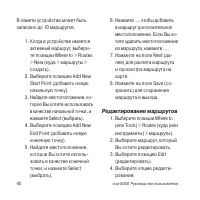
- страница 40 – Редактирование маршрутов
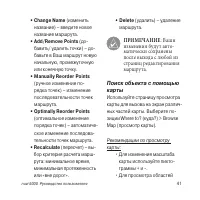
- страница 41 – • Change Name; • Для изменения масштаба
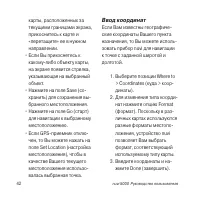
- страница 42 – • Если Вы прикоснетесь к; Ввод координат
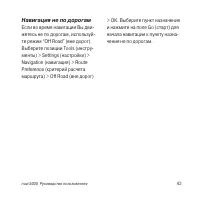
- страница 43 – Навигация не по дорогам
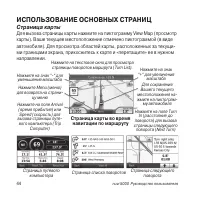
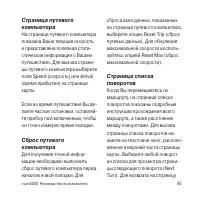
- страница 44 – ИСПОЛЬЗОВАНИЕ ОСНОВНЫХ СТРАНИЦ; Страница карты; Страница карты во время
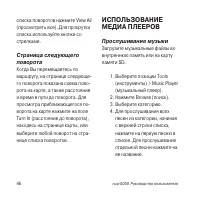
- страница 46 – Прослушивание музыки; Выберите позиции Tools
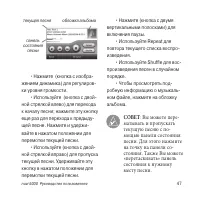
- страница 47 – • Нажмите (кнопка с двумя
- страница 48 – Во время прослушивания
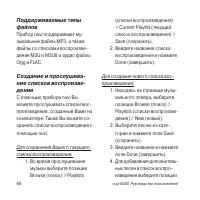
- страница 49 – Используя Ваш компьютер и; Нажмите на нужный список
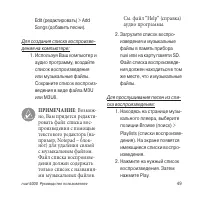
- страница 50 – Прослушивание аудиокниг; Прослушивание книги
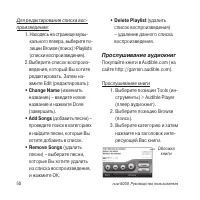
- страница 51 – Использование закладок; Для создания закладки:
- страница 52 – Загрузите в Ваш компьютер
- страница 53 – Подключите маленький
- страница 54 – ОПЕРАЦИИ С ФАЙЛАМИ; • Файлы GPI с объектами POI; Загрузка файлов
- страница 55 – Найдите в компьютере
- страница 56 – Удаление файлов
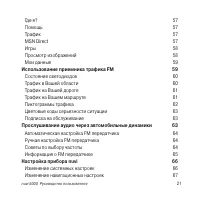
- страница 57 – Помощь
- страница 58 – Игры; Нажмите на картинку для; Навигация к изображению
- страница 59 – Мои данные
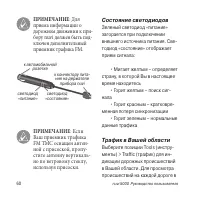
- страница 60 – Состояние светодиодов
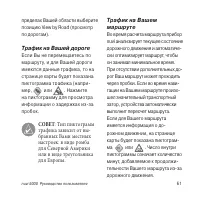
- страница 61 – Трафик на Вашей дороге
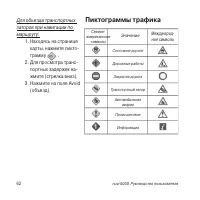
- страница 62 – Пиктограммы трафика
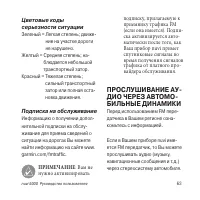
- страница 63 – Подписка на обслуживание; нужно активизировать
- страница 64 – Находясь на странице
- страница 65 – Советы по выбору частоты
- страница 66 – GPS Simulator
- страница 67 – (восстановить заводские
- страница 69 – Restore; Time Format; Изменение настроек экрана; Adjust Brightness
- страница 70 – – эта функция позво-; Изменение настроек карты; настройки вида страницы карты.
- страница 71 – Vehicle; (индикация объектов; Trip Log
- страница 72 – Настройки языка; Text Language
- страница 74 – Alerts
- страница 75 – Опции для Европы; Auto; – позволяет выбрать про-; Search; Добавление подписки
- страница 76 – Нажмите на экране nuvi поле
- страница 77 – Не отпускайте палец до
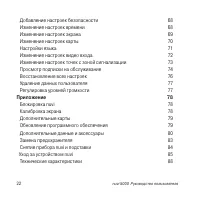
- страница 78 – ПРИЛОЖЕНИЕ; Блокировка nuvi
- страница 79 – Дополнительные карты; Подключитесь к сайту
- страница 80 – Запустите программу; SaversGuide
- страница 83 – Garmin TourGuide; Открутите и снимите черную
- страница 88 – сти или IPX0
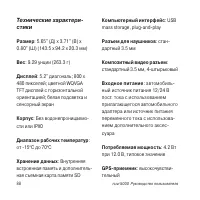
- страница 89 – Время расчета местоположения
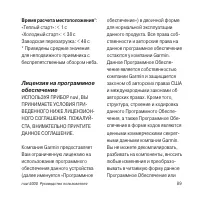
- страница 90 – Декларация соответствия
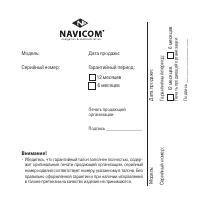
- страница 91 – месяцев
- страница 92 – Гарантийное обслуживание производится по адресу:
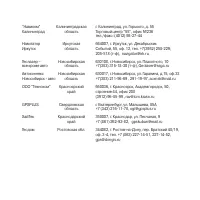
- страница 93 – СЕРВИСНЫЕ ЦЕНТРЫ
Загрузка инструкции
nuvi 5000
GPS-навигатор
Краткая инструкция
Внимание!
При установке прошивки с сайта garmin.com русский язык в приборе
утрачивается.
Внимание!
Если карта региона или области записана и разлочена (привязана
к внутреннему номеру) на SD-карту, то никакие другие карты на эту
SD-карту добавлять нельзя или каким-либо другим способом менять
на ней файлы из папки Garmin.