Epson AcuLaser C4200: PDF инструкция по эксплуатации
Инструкция по эксплуатации Epson AcuLaser C4200. Ниже вы найдете PDF инструкцию на русском языке.
Не нашли ответ на свой вопрос? Напишите нам, и мы оперативно вам поможем.

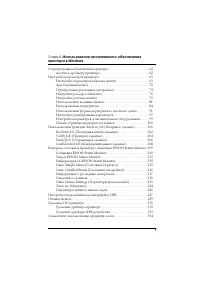
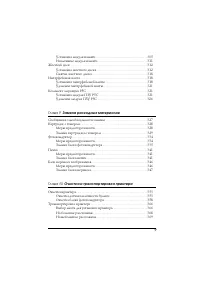
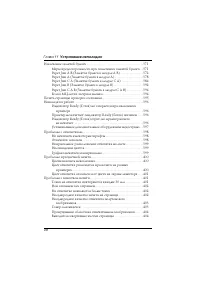
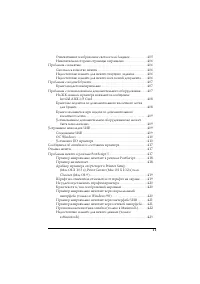
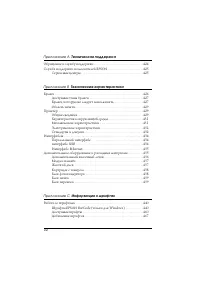


























Содержание:
- страница 2 – Авторские права и торговые марки
- страница 3 – Содержание
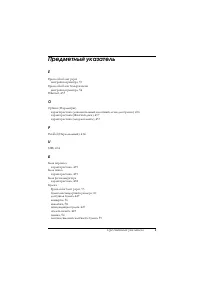
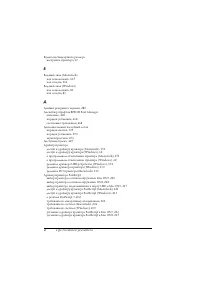
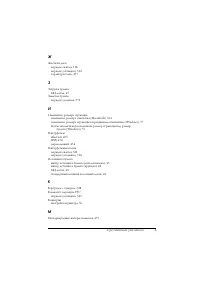
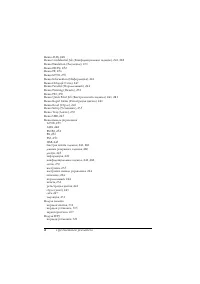
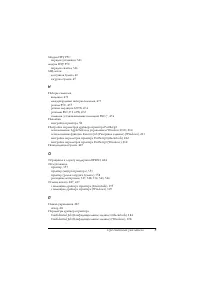
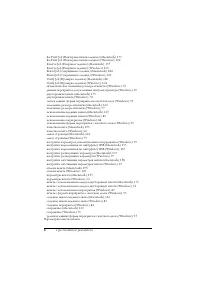
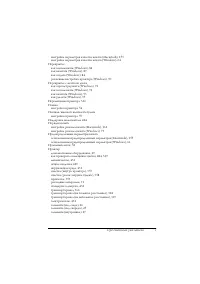
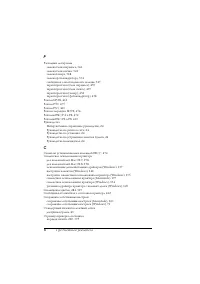
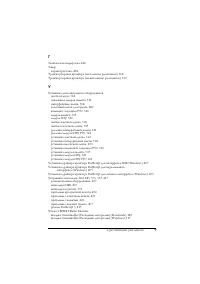
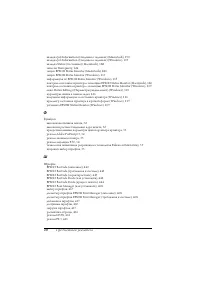
- страница 13 – Предметный указатель
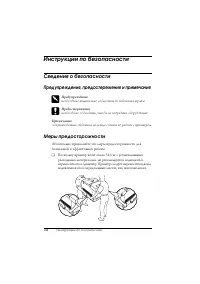
- страница 14 – Инструкции по безопасности; Сведения о безопасности; Предупреждения, предостережения и примечания; Предупреждения; Меры предосторожности
- страница 17 – Важные инструкции по безопасности; Перед началом работы с принтером прочитайте все инструкции:; Выбор места установки и источника питания для принтера; Не устанавливайте принтер на неустойчивых поверхностях.
- страница 19 – При работе с принтером; В принтер была пролита жидкость.
- страница 20 – Соответствие стандарту ENERGY STAR; Как партнер ENERGY STAR
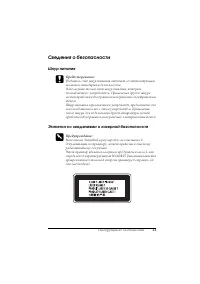
- страница 21 – Шнур питания
- страница 22 – Внутреннее лазерное излучение; Выделение озона
- страница 23 – Минимизация риска; Ready
- страница 24 – Глава 1; Знакомство с принтером; Дополнительная информация; Руководство по установке; Щелкните
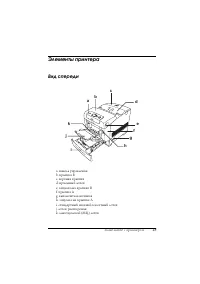
- страница 25 – Элементы принтера; Вид спереди
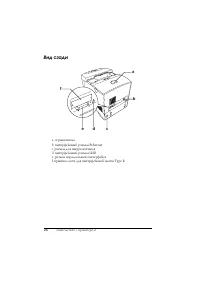
- страница 26 – Вид сзади
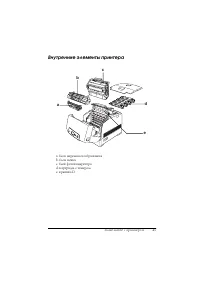
- страница 27 – Внутренние элементы принтера
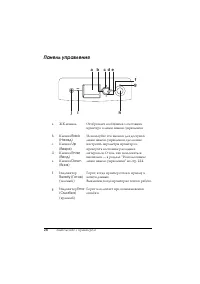
- страница 28 – Панель управления; Back
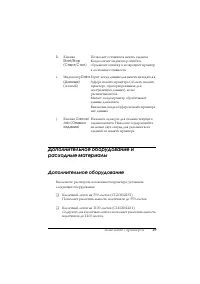
- страница 29 – Дополнительное оборудование; Кнопка
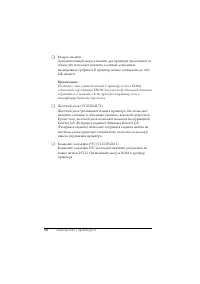
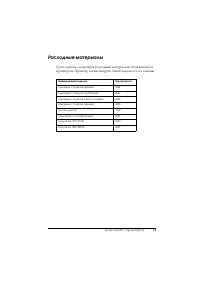
- страница 31 – Расходные материалы
- страница 32 – Возможности принтера и описание способов печати; Глава 2; Высокоскоростное тандемное ядро печати
- страница 33 – Режим экономии тонера
- страница 34 – Режим Adobe PostScript 3; Описание способов печати; Двусторонняя печать
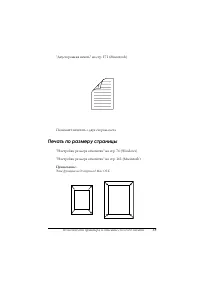
- страница 35 – Печать по размеру страницы; Эта функция недоступна в Mac OS X.
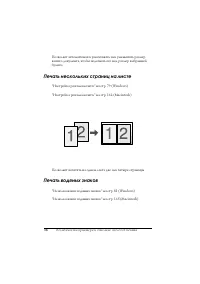
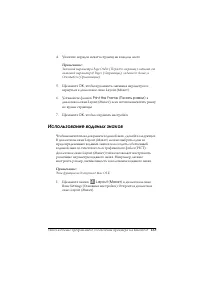
- страница 36 – Печать нескольких страниц на листе; Позволяет печатать на одном листе две или четыре страницы.; Печать водяных знаков
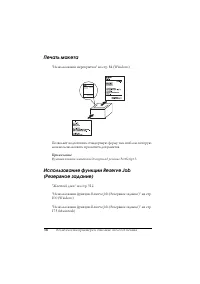
- страница 38 – Печать макета; Функция печати макета недоступна в режиме PostScript 3.
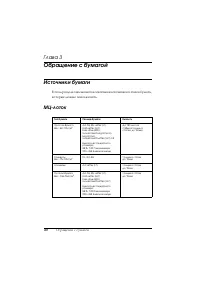
- страница 40 – Глава 3; Обращение с бумагой; Источники бумаги
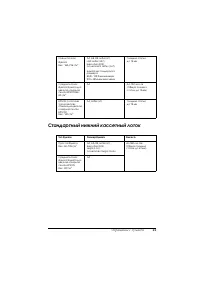
- страница 41 – Стандартный нижний кассетный лоток
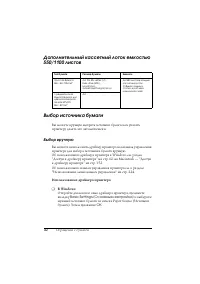
- страница 42 – Выбор источника бумаги; Выбор вручную; Использование драйвера принтера; и выберите
- страница 43 – Использование панели управления принтера; Setup; Автоматический выбор; OK
- страница 44 – Стандартная конфигурация:
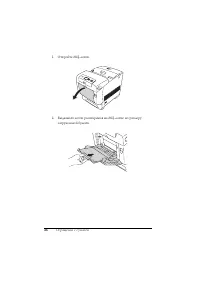
- страница 45 – MP Mode; Войдите в меню; на панели управления и; Загрузка бумаги
- страница 47 – При загрузке носителя сначала вставляйте короткий край.
- страница 52 – LC 1 Size; Приемный лоток
- страница 53 – Печать на специальных носителях; EPSON Color Laser Paper
- страница 54 – EPSON Color Laser Transparencies; Функция двусторонней печати для пленки не доступна.; Эти настройки также можно выполнить в меню
- страница 55 – Только что отпечатанные листы могут быть теплыми.
- страница 56 – Конверты; Функция двусторонней печати для конвертов недоступна.
- страница 58 – Наклейки; Функция двусторонней печати для наклеек не доступна.
- страница 59 – Вы должны задать значение; Плотная/высокой плотности бумага; либо бумагу высокой плотности (164–216 г/м; затем выполните двустороннюю печать вручную.; Очень плотная
- страница 60 – Загрузка бумаги нестандартного размера; Thick
- страница 62 – Использование программного обеспечения принтера в Windows; Глава 4; Доступ к драйверу принтера; Из приложения; или
- страница 63 – Пользователям Windows XP или Windows Server 2003; Printing Preferences; Для пользователей Windows ME и 98; Настройка параметров принтера; Настройка параметров качества печати
- страница 64 – Автоматическая настройка качества печати; Если выбран переключатель
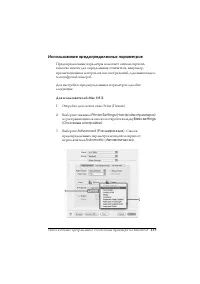
- страница 66 – Использование предопределенных параметров; Для настройки предопределенных параметров сделайте следующее.
- страница 67 – Вид окна может отличаться в зависимости от ОС.; Setting
- страница 68 – Web; Подходит для печати графиков и диаграмм.; PhotoEnhance
- страница 69 – Настройка собственных параметров печати; Откройте вкладку
- страница 71 – Сохранение собственных настроек; Basic; и щелкните
- страница 72 – Печать с использованием модуля двусторонней печати
- страница 75 – Приобретение расходных материалов; на
- страница 76 – на вкладке; Настройка размера отпечатка; При печати размер документов можно увеличить или уменьшить.
- страница 79 – Настройка режима печати; Перейдите на вкладку
- страница 80 – Basic Settings (Основные
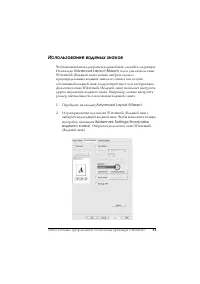
- страница 81 – Использование водяных знаков; или в диалоговом окне
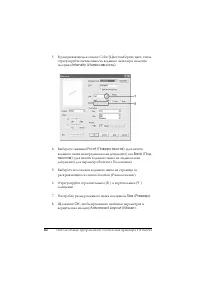
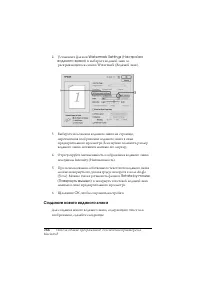
- страница 83 – Создание нового водяного знака; в диалоговом окне Watermark; BMP; Это окно откроется, если выбрать тип
- страница 84 – Вы можете зарегистрировать до 10 водяных знаков.; Использование перекрытия; Функция перекрытия доступна, только если выбран режим печати; Создание перекрытия
- страница 87 – Когда флажок
- страница 89 – Печать с использованием перекрытия; Print Setup
- страница 90 – Данные перекрытия для различных настроек принтера
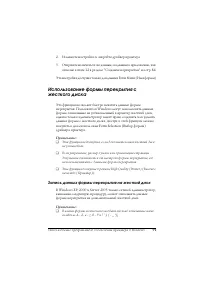
- страница 91 – Запись данных формы перекрытия на жесткий диск
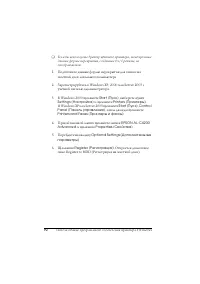
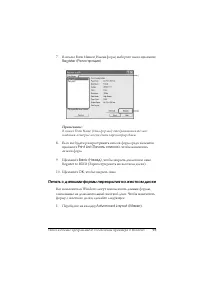
- страница 93 – Печать с данными формы перекрытия на жестком диске
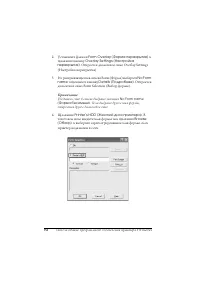
- страница 94 – Убедитесь, что в списке выбрано значение; Browse
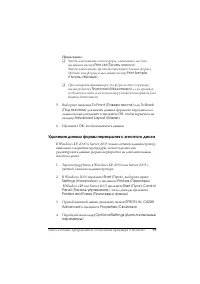
- страница 95 – Print Sample; Удаление данных формы перекрытия с жесткого диска
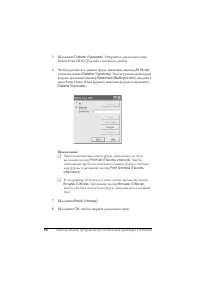
- страница 96 – Print Sample (Печать
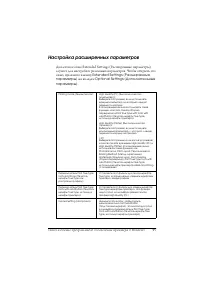
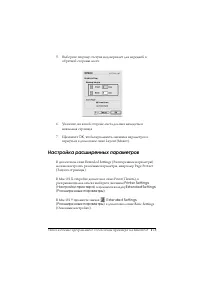
- страница 97 – Настройка расширенных параметров; Extended Settings (Расширенные
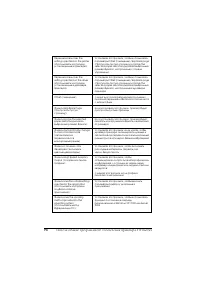
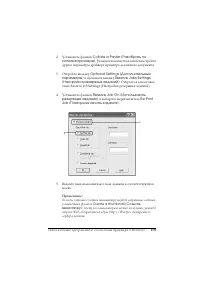
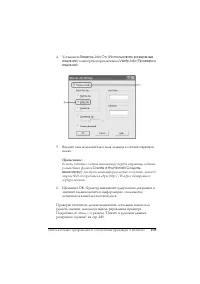
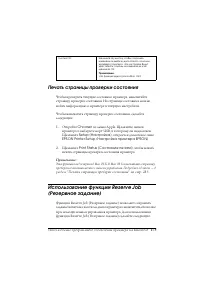
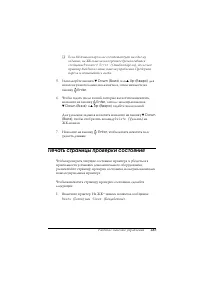
- страница 100 – Печать страницы проверки состояния; Optional Settings (Дополнительные
- страница 103 – Create a thumbnail (Создать
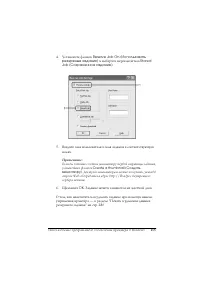
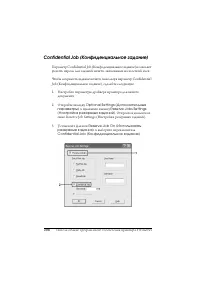
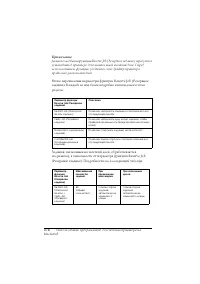
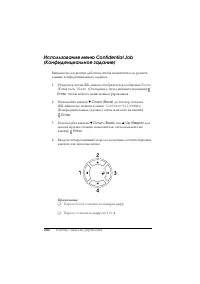
- страница 108 – Confidential Job (Конфиденциальное задание)
- страница 109 – Пароль должен состоять из четырех цифр.; Установка EPSON Status Monitor; Чтобы установить EPSON Status Monitor, сделайте следующее.
- страница 110 – My Computer
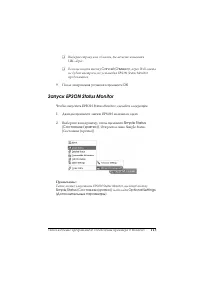
- страница 113 – Если щелкнуть кнопку; После завершения установки щелкните; Запуск EPSON Status Monitor; Чтобы запустить EPSON Status Monitor, сделайте следующее.; Также можно запустить EPSON Status Monitor, щелкнув кнопку
- страница 114 – Примечание для пользователей Windows ХР:
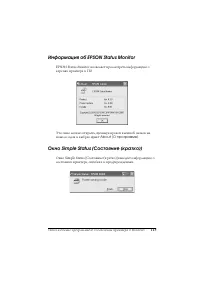
- страница 115 – Информация об EPSON Status Monitor
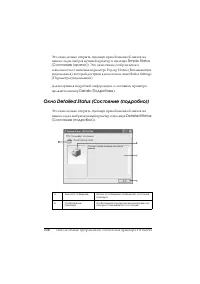
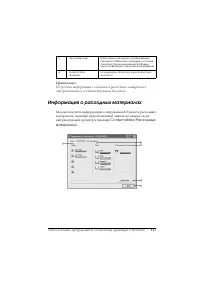
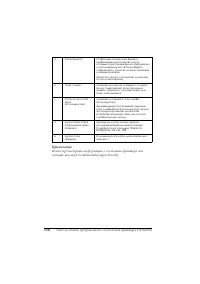
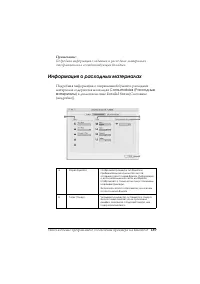
- страница 117 – Информация о расходных материалах; Consumables (Расходные
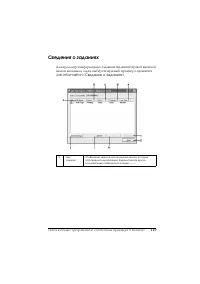
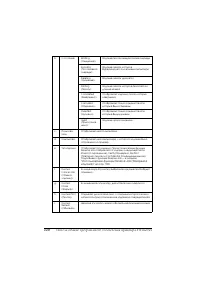
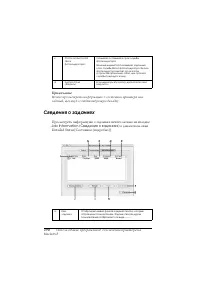
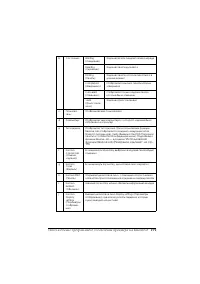
- страница 119 – Сведения о заданиях
- страница 121 – Функция; Среда с клиентами и серверами:
- страница 122 – Данную функцию нельзя использовать в следующих ситуациях:
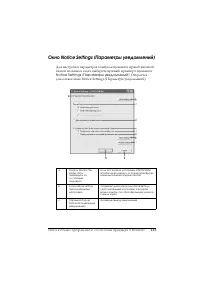
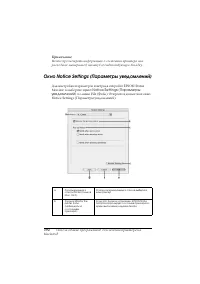
- страница 123 – Окно Notice Settings (Параметры уведомлений)
- страница 124 – Заказ по Интернету; в диалоговом окне EPSON Status
- страница 125 – Примечание
- страница 126 – Параметры значка в панели задач; Tray Icon Settings (Параметры значка в панели
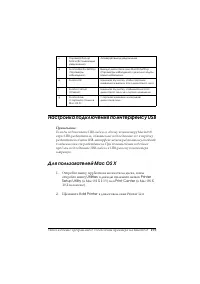
- страница 127 – Настройка подключения по интерфейсу USB
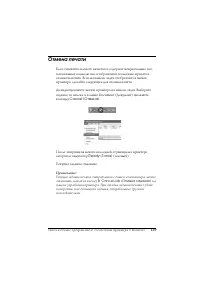
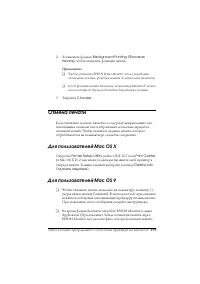
- страница 129 – Отмена печати; Текущее задание отменено.
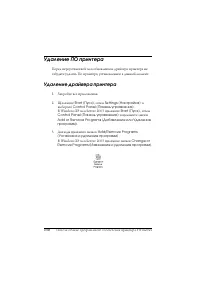
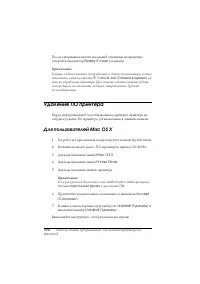
- страница 130 – Удаление ПО принтера; Удаление драйвера принтера; Change or
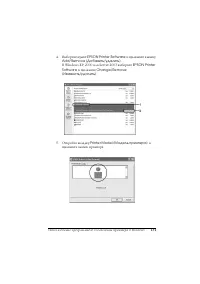
- страница 132 – EPSON Status Monitor; Удаление драйвера USB-устройства; Для удаления драйвера USB-устройства сделайте следующее.
- страница 133 – Пункт
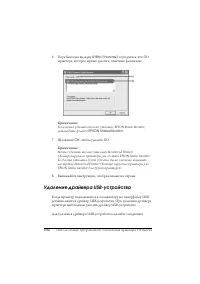
- страница 134 – EPSON USB Printer Devices; Выполняйте инструкции, отображаемые на экране.; Совместное использование принтера в сети; Совместное использование принтера; Задание сервера печати
- страница 135 – Настройка клиентов; и убедитесь, что компонент File and printer
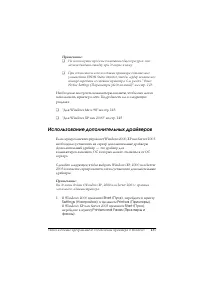
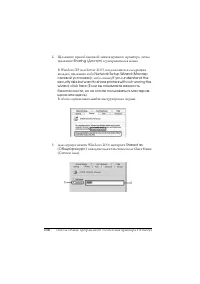
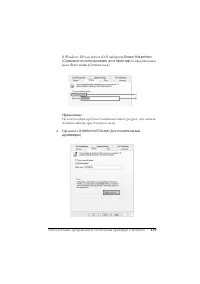
- страница 137 – Использование дополнительных драйверов; , перейдите к пункту
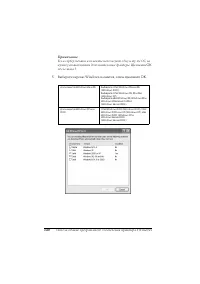
- страница 140 – Выберите версию Windows-клиентов, затем щелкните
- страница 142 – Проверьте следующее при совместном использовании принтера.
- страница 143 – . Также можно получить; Для Windows Me и 98
- страница 147 – Не обязательно вводить имя общего принтера.; В Windows XP выберите
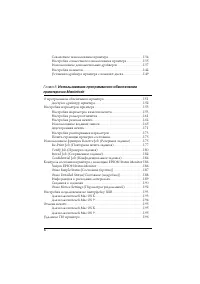
- страница 151 – Использование программного обеспечения принтера на Macintosh; Глава 5; В Mac OS X 10.3 откройте окно
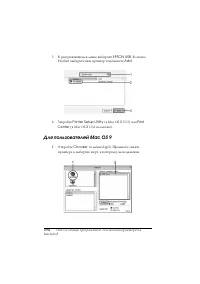
- страница 152 – Mac OS X; Для доступа к драйверу принтера зарегистрируйте принтер в; Mac OS 9; Chooser; Как открыть диалоговые окна из приложения
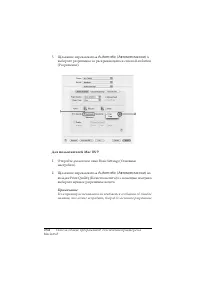
- страница 153 – Для пользователей Mac OS X; Basic settings
- страница 154 – Для пользователей Mac OS 9; Щелкните переключатель
- страница 155 – Выберите значение
- страница 156 – Выберите; Подробнее о функции RITech — в интерактивной справке.; Подходит для ежедневной печати, особенно фотографий.
- страница 157 – Подходит для ежедневной печати, когда важно качество печати.
- страница 159 – При настройке других параметров, щелкните кнопку; Подробности о каждом параметре см. в интерактивной справке.
- страница 160 – Параметр; Advanced
- страница 161 – Для удаления пользовательской настройки выберите
- страница 162 – В раскрывающемся списке выберите значение
- страница 163 – Настройки; Щелкните значок
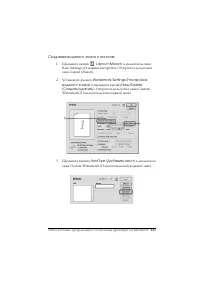
- страница 167 – Создание водяного знака с текстом; Watermark Settings (Настройка
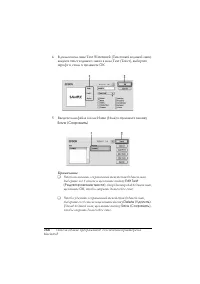
- страница 168 – Edit Text
- страница 169 – Создание графического водяного знака
- страница 171 – щелкните кнопку
- страница 172 – Duplex Settings (Настройка
- страница 173 – Printer Settings
- страница 175 – Откройте
- страница 178 – Printer Settings (Настройки; Reserve Jobs (Резервные
- страница 184 – Пароль должен состоять из четырех цифр.
- страница 190 – Просмотреть информацию о заданиях печати можно на вкладке
- страница 192 – Notice Settings (Параметры
- страница 193 – Utilities
- страница 196 – пароль или фразу; Accept
- страница 197 – English
- страница 198 – Подробнее об этом — в документации к операционной системе.; Настройка совместного использования принтера; Убедитесь, что задано значение
- страница 200 – Доступ к совместно используемому принтеру
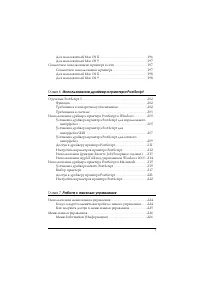
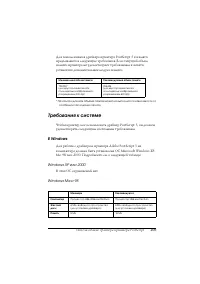
- страница 202 – Использование драйвера принтера PostScript; Глава 6; Функции; Качество, надежность и простота работы EPSON.; Требования к аппаратному обеспечению
- страница 203 – Требования к системе; В Windows; В этих ОС ограничений нет.; Windows Me и 98
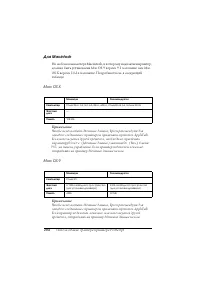
- страница 204 – Для Macintosh; Binary
- страница 206 – В Windows XP или 2000 не устанавливайте флажок; Измените букву диска в соответствии с вашей системой.
- страница 207 – , выбрав порт USB на шаге 5. Если драйвер принтера Epson USB
- страница 210 – Не устанавливайте флажок; Create a new port (Создать новый; Finish
- страница 211 – В Windows Me или 98; Руководстве по работе в сети; Доступ к драйверу принтера PostScript
- страница 212 – Для пользователей Windows XP; Printing Preferences (Свойства; Настройка параметров принтера PostScript; Использование интерактивной справки
- страница 213 – Замечание для пользователей Windows Me и 98; и щелкните кнопку
- страница 215 – Установка драйвера печати PostScript; Printer Setup Utility
- страница 217 – Выбор принтера; Выбор принтера, подключенного к порту USB в Mac OS 9
- страница 218 – Выбор принтера в сетевом окружении; EPSON FireWire
- страница 219 – Примечание для пользователей Appletalk:; AppleTalk
- страница 220 – USB; Примечание для пользователей Mac OS X 10.3; Rendezvous; Выберите имя вашего принтера, сопровождаемое; . Откроется диалоговое окно Printer Info. В; Чтобы выбрать принтер, сделайте следующее.
- страница 221 – AppleTalk Zones
- страница 222 – Использование всплывающих подсказок; Show Balloons; Примечание для пользователей Mac OS X:
- страница 223 – Change Setup
- страница 224 – Глава 7; Работа с панелью управления; Использование меню панели управления; Назначение канала и конфигурация интерфейса
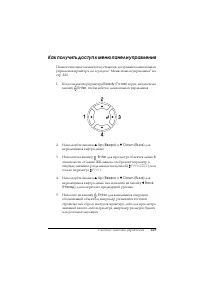
- страница 225 – Как получить доступ к меню панели управления; Enter
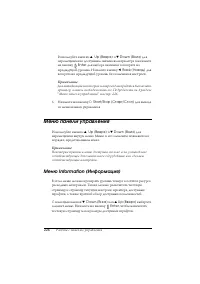
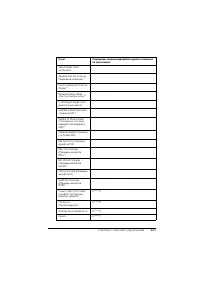
- страница 226 – Меню панели управления
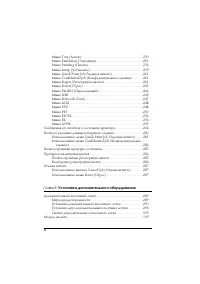
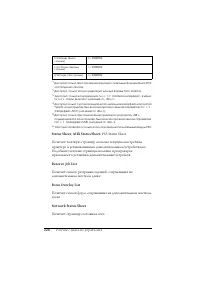
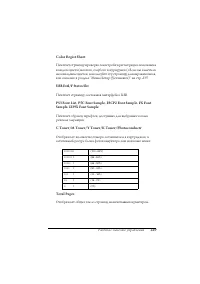
- страница 228 – PS3 Status Sheet; Reserve Job List; Печатает страницу состояния сети.
- страница 229 – Color Regist Sheet; Печатает страницу состояния интерфейса USB.; Total Pages; Отображает общее число страниц, напечатанных принтером.
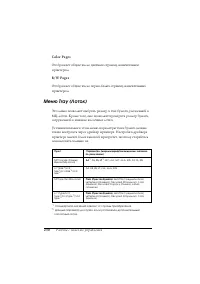
- страница 230 – Color Pages
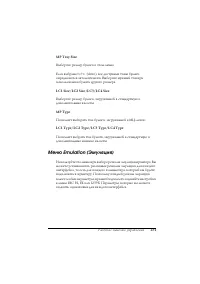
- страница 231 – MP Tray Size; Выберите размер бумаги в этом меню.; MP Type
- страница 233 – Page Size; Определяет размер бумаги.; Wide A4; При выборе значения
- страница 235 – T Offset B
- страница 237 – Lang
- страница 239 – Start Page
- страница 240 – Size Ignore; On; Auto Cont; для; Page Protect; Print Overrun
- страница 241 – LCD Contrast; Корректирует контрастность ЖК-панели. Используйте кнопки
- страница 242 – Cyan Regist; Magenta Regist; Для настройки регистрации выберите; Yellow Regist
- страница 243 – Clear Warning
- страница 244 – SelecType Init; Позволяет включать и отключать параллельный интерфейс.
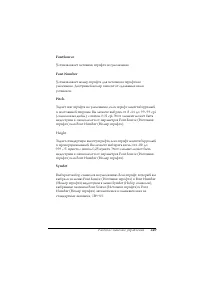
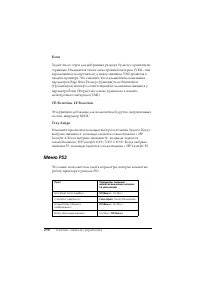
- страница 245 – Speed; Fast; Buffer Size; Maximum; Чтобы активизировать настройку; Меню USB
- страница 247 – Позволяет включать или отключать интерфейс USB.; USB Speed; Подробности о каждой настройке см. в
- страница 248 – Меню AUX; Меню P5C; Следующие параметры доступны только в режиме P5C.
- страница 249 – FontSource
- страница 250 – Form; , команды задаются совместимыми с HP; Меню PS3
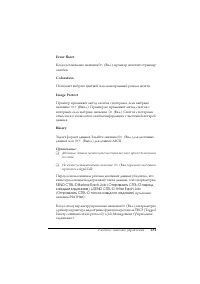
- страница 251 – Error Sheet; Не нужно устанавливать значение; SEND CTRL-D After Each Job
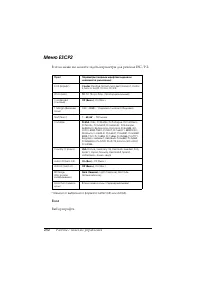
- страница 252 – Меню ESCP2; В этом меню вы можете задать параметры для режима ESC/P 2.; Font
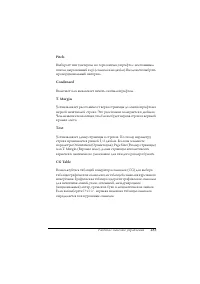
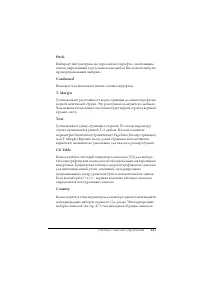
- страница 253 – Pitch; Включает или выключает печать сжатым шрифтом.; Text; Italic
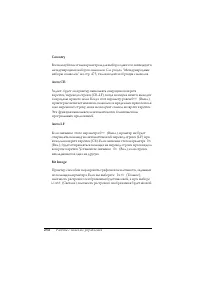
- страница 254 – Country; Если значение этого параметра; Bit Image; плотность растрового изображения будет высокой, а при выборе
- страница 255 – ZeroChar; Определяет, будет ли принтер печатать ноль перечеркнутым.
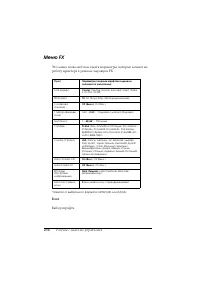
- страница 256 – Меню FX
- страница 258 – Auto CR
- страница 259 – Режим I239X эмулирует систему команд IBM
- страница 261 – Auto LF; Выбирает таблицу символов 1 или 2.
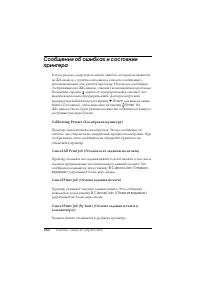
- страница 262 – Calibrating Printer (Калибровка принтера); удерживают более двух секунд.
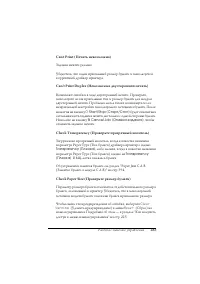
- страница 263 – Can’t Print Duplex (Невозможна двусторонняя печать); Transparency; Check Paper Size (Проверьте размер бумаги); Clear
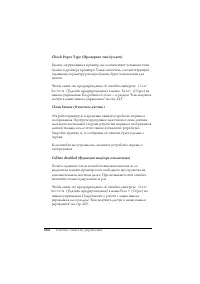
- страница 264 – Collate disabled (Функция подбора отключена); Чтобы снять это предупреждение об ошибке, выберите
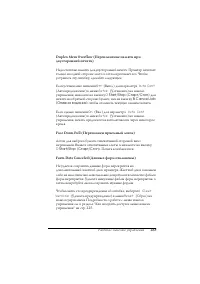
- страница 265 – Face Down Full (Переполнен приемный лоток)
- страница 266 – Format Error ROM A (Ошибка форматирования модуля ПЗУ A)
- страница 267 – Image Optimum (Оптимальное качество изображения)
- страница 268 – Install Photoconductr (Установите фотокондуктор)
- страница 270 – Invalid ROM A (Недопустимый модуль ПЗУ A); Бумага замялась в узле принтера
- страница 271 – Need Memory (Требуется дополнительная память)
- страница 272 – NonGenuine Toner (Используется не оригинальный тонер); Установите оригинальный продукт Epson либо выберите
- страница 273 – Optional RAM Error (Ошибка дополнительного ОЗУ); Paper Out tttt sssss (Задана бумага tttt sssss); tttt
- страница 274 – Print Overrun (Переполнение буфера печати); Avoid Page Error (Игнорировать ошибки формата); PS3 Hard Disk full (Жесткий диск PS3 заполнен)
- страница 275 – Replace Photoconductor (Замените фотокондуктор); . Однако при этом качество; Replace Transfer Unit (Замените блок переноса)
- страница 276 – Reserve JobCanceled (Резервное задание отменено)
- страница 278 – Unable Clear Error (Невозможно сбросить ошибку); Принтер разогревает и подготавливает к печати своей механизм.; Worn Photoconductor (Фотокондуктор изношен)
- страница 280 – Wrong Photocondctor (Несовместимый фотокондуктор); uuuu
- страница 282 – Пароль всегда состоит из четырех цифр.
- страница 283 – Password Error
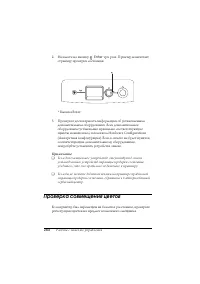
- страница 284 – Проверка совмещения цветов
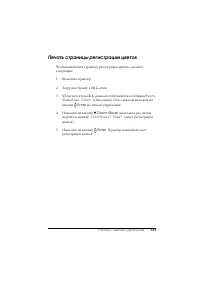
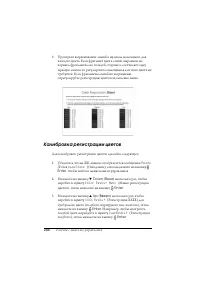
- страница 285 – Печать страницы регистрации цветов
- страница 286 – Калибровка регистрации цветов
- страница 287 – Reset
- страница 289 – Установка дополнительного оборудования; Глава 8; кассетный лоток на 550 листов
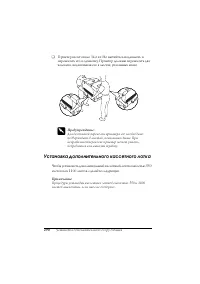
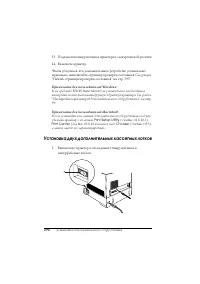
- страница 290 – Установка дополнительного кассетного лотка
- страница 291 – Убедитесь, что вытащили шнур питания из розетки.
- страница 292 – На кассетном лотке емкостью 550 листов нет ножек.
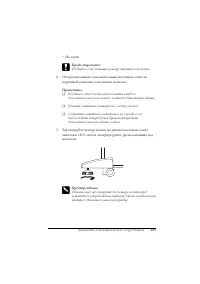
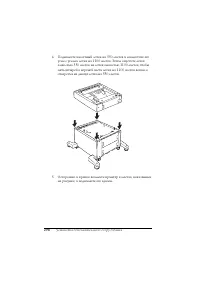
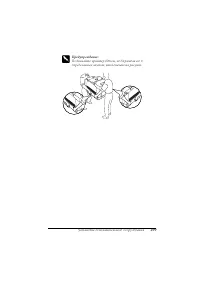
- страница 296 – Примечание для пользователей Windows:; Установка двух дополнительных кассетных лотков
- страница 305 – Примечание для пользователей Macintosh:; Снятие дополнительного кассетного лотка; Выполните процедуру установки в обратном порядке.; Модуль памяти; Установка модуля памяти
- страница 309 – Не нажимайте слишком сильно.
- страница 311 – Извлечение модуля памяти
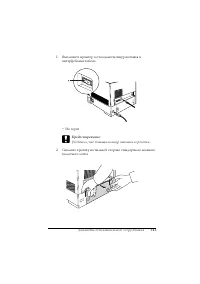
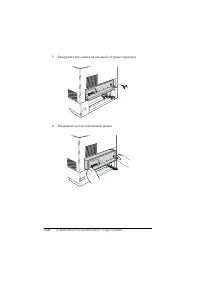
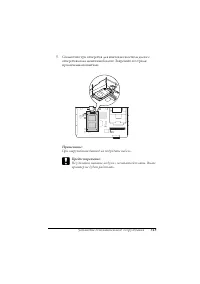
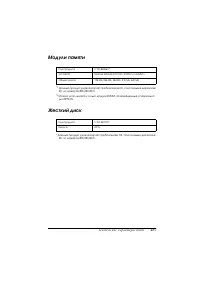
- страница 312 – Жесткий диск; Установка жесткого диска.; Чтобы установить жесткий диск, сделайте следующее.
- страница 315 – При закручивании винтов на повредите кабель.
- страница 318 – Снятие жесткого диска; Интерфейсная плата; Установка интерфейсной платы
- страница 321 – Удаление интерфейсной платы; Комплект эмуляции P5C; Установка модуля ПЗУ P5C; Чтобы установить модуль P5C, сделайте следующее.
- страница 325 – Задвиньте лоток монтажной платы в принтер.
- страница 326 – Удаление модуля ПЗУ P5C
- страница 327 – Глава 9; Замена расходных материалов; Сообщения о необходимости замены; Чтобы удалить это предупреждение об ошибке, выберите
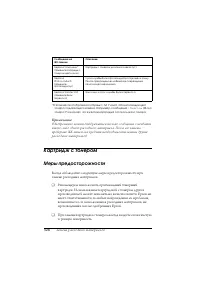
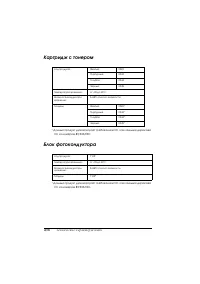
- страница 328 – Картридж с тонером
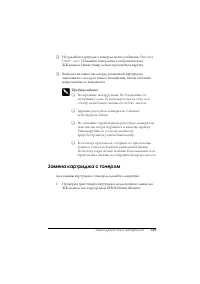
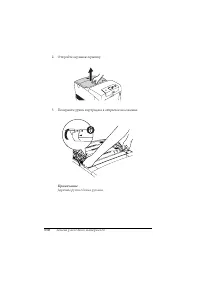
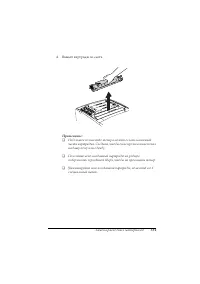
- страница 329 – Замена картриджа с тонером; Для замены картриджа с тонером сделайте следующее.
- страница 332 – Не снимайте защитную пленку.
- страница 333 – Держите ручки обеими руками и проворачивайте их до щелчка.
- страница 334 – Фотокондуктор
- страница 335 – Замена блока фотокондуктора; Чтобы заменить фотокондуктор, сделайте следующее.
- страница 341 – Печка; Для замены печки сделайте следующее.
- страница 346 – Блок переноса изображения
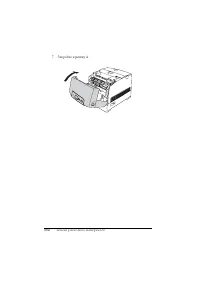
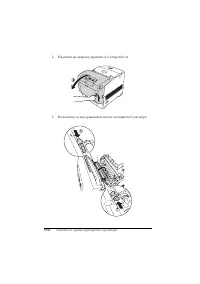
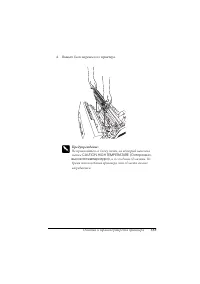
- страница 353 – Очистка и транспортировка принтера; Очистка принтера; Очистка датчика плотности бумаги; Если на ЖК-панели появится сообщение
- страница 358 – Очистка блока фотокондуктора; Чтобы очистить фотокондуктор, сделайте следующее.
- страница 361 – Совместите центры отпечатка и фотокондуктора.
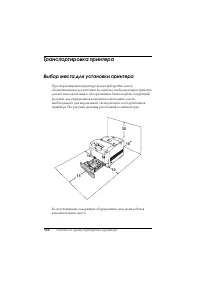
- страница 366 – Транспортировка принтера; Выбор места для установки принтера
- страница 368 – На большие расстояния; Упаковка принтера
- страница 369 – На небольшие расстояния
- страница 370 – При переносе принтера не наклоняйте его.
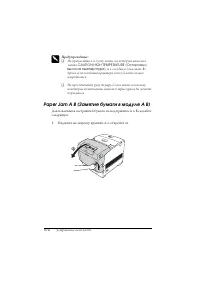
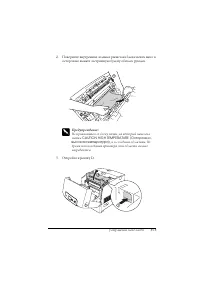
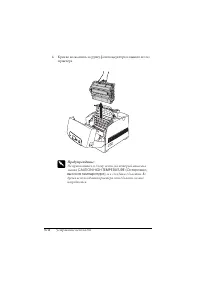
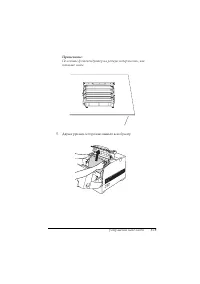
- страница 371 – Устранение неполадок; Извлечение замятой бумаги; Меры предосторожности при извлечении
- страница 372 – Paper Jam А B (Замятие бумаги в модуле А B); Надавите на защелку крышки A и откройте ее.
- страница 376 – Не касайтесь роликов внутри принтера.
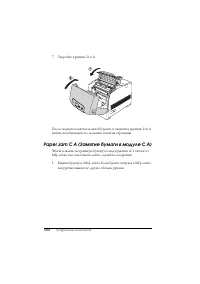
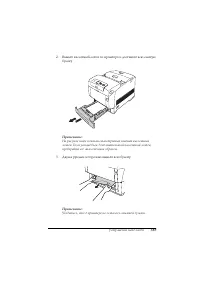
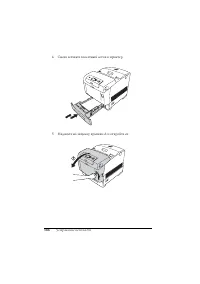
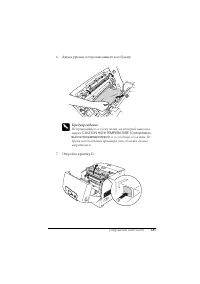
- страница 384 – Paper Jam C A (Замятие бумаги в модуле C A)
- страница 385 – Убедитесь, что в принтере не осталось замятой бумаги.
- страница 390 – Заново установите фотокондуктор, следя за тем, чтобы выступы
- страница 393 – Тяните замятую бумагу только вверх.
- страница 394 – Paper Jam C A B (Замятие бумаги в модуле C A B); Если на ЖК-дисплее появляется сообщение об ошибке
- страница 395 – загружайте бумагу другого типа.
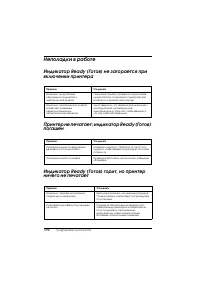
- страница 396 – Неполадки в работе; Индикатор Ready (Готов) не загорается при
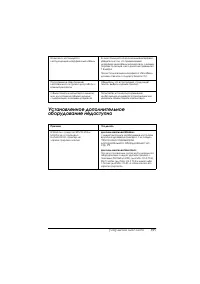
- страница 397 – Установленное дополнительное
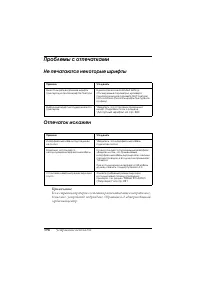
- страница 398 – Проблемы с отпечатками; Не печатаются некоторые шрифты
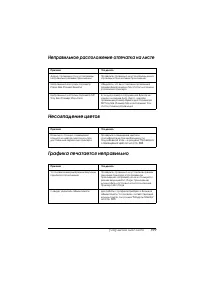
- страница 399 – Неправильное расположение отпечатка на листе
- страница 400 – Проблемы при цветной печати; Цветная печать невозможна
- страница 401 – Цвет отпечатка отличается от цвета на экране; Проблемы с качеством печати; Точки на отпечатке повторяются каждые 30 мм
- страница 402 – Фон затемнен или загрязнен
- страница 403 – Неоднородное качество отпечатка
- страница 404 – Пропущенные области на отпечатанном
- страница 405 – Отпечатанное изображение светлое или бледное
- страница 406 – Непечатаемая сторона страницы загрязнена; Проблемы с памятью; Снизилось качество печати
- страница 407 – Проблемы с подачей бумаги; Бумага подается неправильно
- страница 408 – На ЖК-панели принтера появляется
- страница 409 – Бумага заминается при подаче из; Устранение неполадок USB; Соединение USB
- страница 410 – ОС Windows; Подробную информацию о вашем компьютере узнайте у продавца.; Установка ПО принтера; Руководстве по
- страница 411 – STOP; Проверка ПО принтера в Windows Me и 98
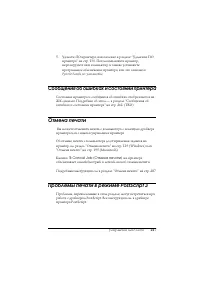
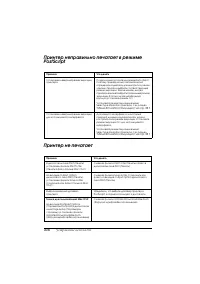
- страница 417 – Сообщения об ошибках и состоянии принтера; Проблемы печати в режиме PostScript 3
- страница 418 – Принтер неправильно печатает в режиме
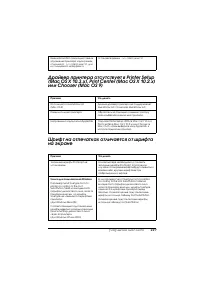
- страница 419 – Драйвер принтера отсутствует в Printer Setup
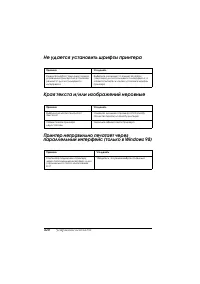
- страница 420 – Не удается установить шрифты принтера
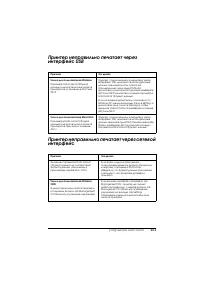
- страница 421 – Принтер неправильно печатает через
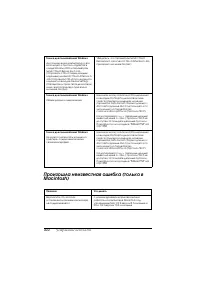
- страница 422 – Произошла неизвестная ошибка (только в
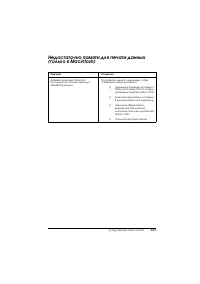
- страница 423 – Недостаточно памяти для печати данных
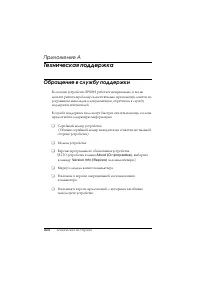
- страница 424 – Приложение A; Техническая поддержка; Обращение в службу поддержки; команду
- страница 425 – Служба поддержки пользователей EPSON; Сервисные центры; Контактная информация
- страница 426 – Приложение B; Технические характеристики; Бумага
- страница 427 – Доступные типы бумаги
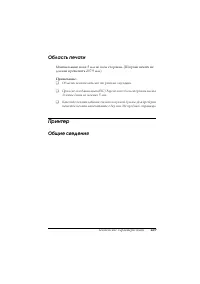
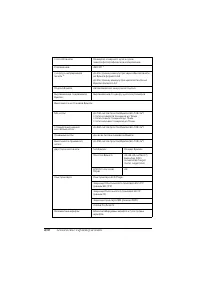
- страница 429 – Область печати; Область печати зависит от режима эмуляции.; Принтер; Общие сведения
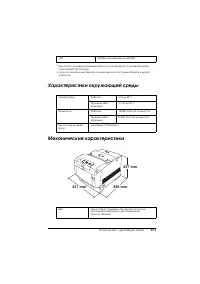
- страница 431 – Характеристики окружающей среды; mm
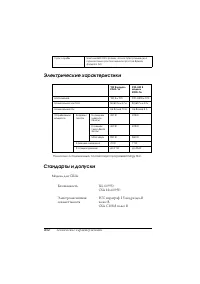
- страница 432 – Электрические характеристики; Стандарты и допуски; Безопасность
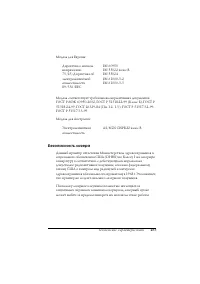
- страница 433 – Безопасность лазера; AS/NZS CISPR22 класс B
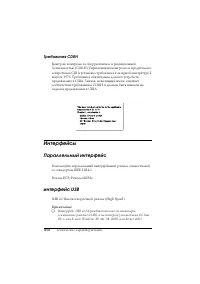
- страница 434 – Требования CDRH; Интерфейсы; Параллельный интерфейс; Режим ECP/Режим Nibble; интерфейс USB
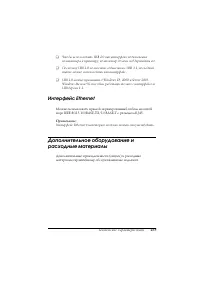
- страница 435 – Интерфейс Ethernet; Интерфейс Ethernet в некоторых моделях может отсутствовать.
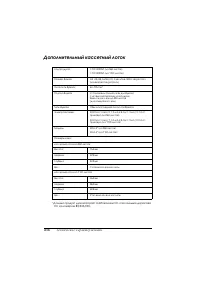
- страница 436 – Дополнительный кассетный лоток
- страница 437 – Модули памяти
- страница 438 – Блок фотокондуктора
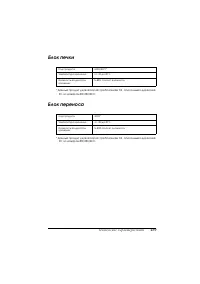
- страница 439 – Блок печки
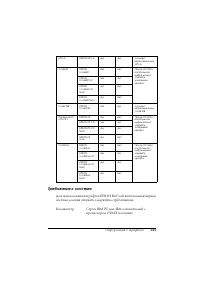
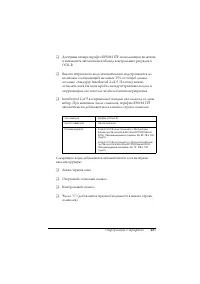
- страница 440 – Приложение C; Информация о шрифтах; Работа со шрифтами; Шрифты EPSON BarCode (только для Windows)
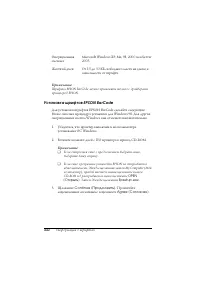
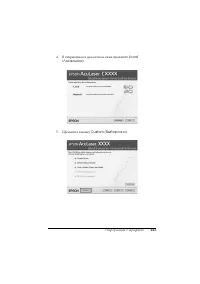
- страница 442 – Установка шрифтов EPSON BarCode; OPEN
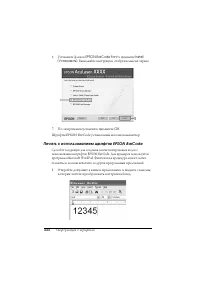
- страница 444 – Печать с использованием шрифтов EPSON BarCode
- страница 448 – Указания по вводу и форматированию штриховых кодов; Печатайте штриховые коды только в черно-белом режиме.
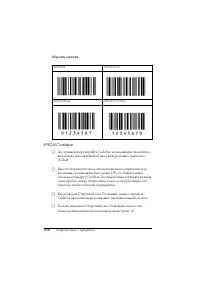
- страница 449 – Характеристики шрифтов EPSON BarCode
- страница 450 – Образец печати
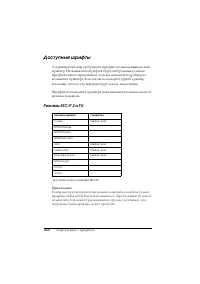
- страница 460 – Доступные шрифты
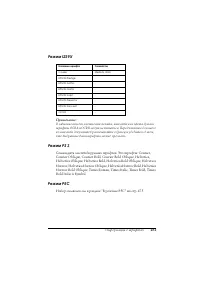
- страница 461 – Режим PS 3
- страница 462 – Масштабируемый шрифт
- страница 465 – Масштабируемый шрифт для иврита
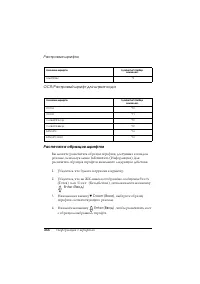
- страница 466 – Растровые шрифты; Распечатка образцов шрифтов
- страница 467 – Добавление шрифтов
- страница 468 – Не менее 15 МБ свободного места
- страница 471 – Наборы символов; Введение
- страница 473 – Международные наборы символов
- страница 475 – В режиме P5C
Авторские права и торговые марки
1
Авторские права и торговые марки
Никакую часть данного документа нельзя воспроизводить, хранить в поисковых системах или
передавать в любой форме и любыми способами (механическими, путем копирования, записи
или иными) без предварительного письменного разрешения Seiko Epson Corporation. По
отношению использования содержащейся здесь информации никаких патентных обязательств
не предусмотрено. Равно как не предусмотрено никакой ответственности за повреждения,
произошедшие вследствие использования содержащейся здесь информации.
Компания Seiko Epson Corporation и ее филиалы не несут ответственности перед покупателями
данного продукта или третьими сторонами за понесенные ими повреждения, потери, сборы
или затраты, вызванные несчастными случаями, неправильным использованием продукта,
недозволенной модификацией, ремонтом или изменением продукта и невозможностью
(исключая США) строгого соблюдения инструкций по работе и обслуживанию, разработанных
Seiko Epson Corporation.
Seiko Epson Corporation не несет ответственности за любые повреждения или проблемы,
возникшие из-за использования любых функций или расходных материалов, не являющихся
оригинальными продуктами EPSON (Original EPSON Products) или продуктами, одобренными
EPSON (EPSON Approved Products).
NEST Office Kit. Авторские права 1996, Novell, Inc. Все права защищены.
Часть профиля ICC, содержащегося в данном устройстве была произведена Gretag Macbeth
ProfileMaker. Gretag Macbeth — зарегистрированная торговая марка Gretag Macbeth Holding
AG Logo. ProfileMaker — торговая марка LOGO GmbH.
IBM и PS/2 — зарегистрированные торговые марки International Business Machines
Corporation. Microsoft
®
и Windows
®
— зарегистрированные торговые марки Microsoft
Corporation в США и других странах. Apple
®
и Macintosh
®
— зарегистрированные торговые
марки Apple Computer, Inc.
EPSON и EPSON ESC/P — зарегистрированные торговые марки; EPSON AcuLaser и EPSON
ESC/P 2 — торговые марки SEIKO EPSON CORPORATION.
Coronet — торговая марка Ludlow Industries (UK) Ltd.
Marigold — торговая марка Arthur Baker, которая может быть зарегистрирована в некоторых
областях.
CG Times и CG Omega — торговые марки Agfa Monotype Corporation, которые могут быть
зарегистрированы в некоторых областях.
Arial, Times New Roman и Albertus — торговые марки The Monotype Corporation, которые
могут быть зарегистрированы в некоторых областях.