Epson Stylus Photo R300: PDF инструкция по эксплуатации
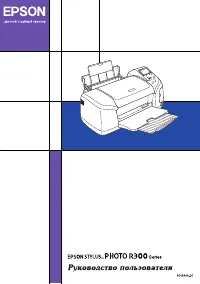
Инструкция по эксплуатации Epson Stylus Photo R300. Ниже вы найдете PDF инструкцию на русском языке.
Не нашли ответ на свой вопрос? Напишите нам, и мы оперативно вам поможем.
1
2
3
4
5
6
7
8
9
10
11
12
13
14
15
16
17
18
19
20
21

22
23
24
25
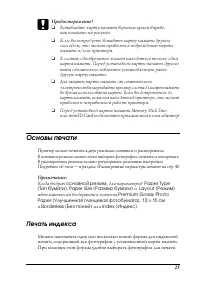
26
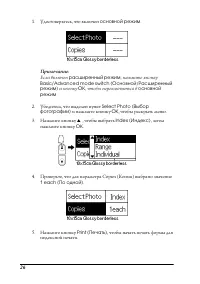
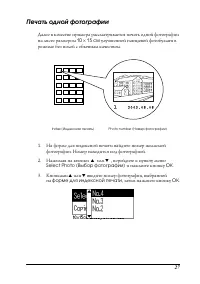
27
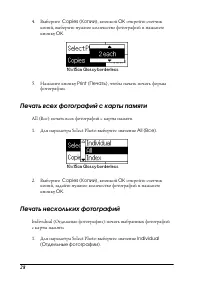
28
29
30
31
32
33
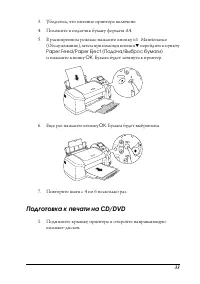
34
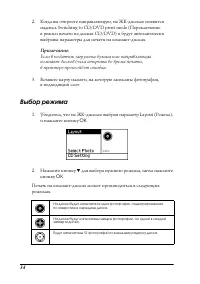
35
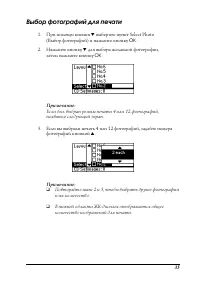
36
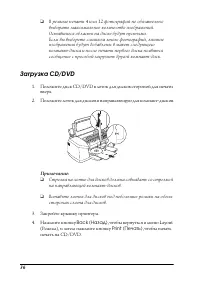
37
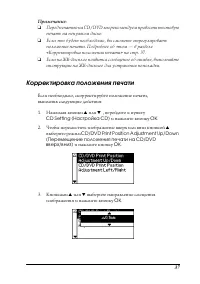
38
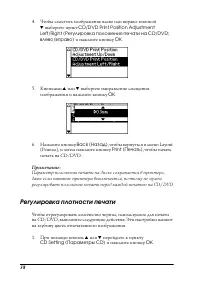
39
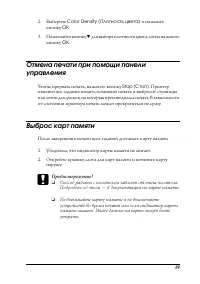
40
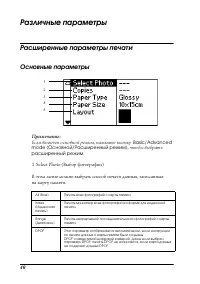
41
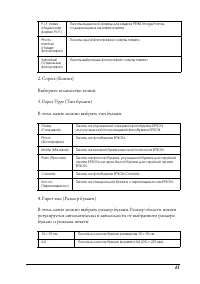
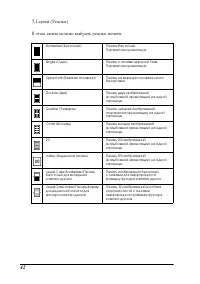
42
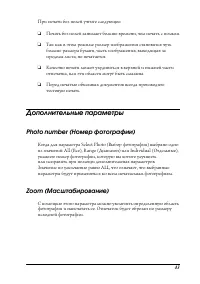
43
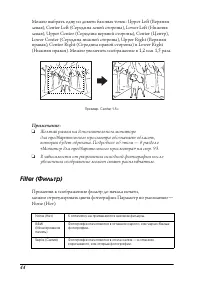
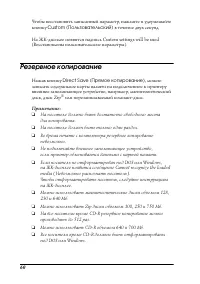
44
45
46
47
48
49

50
51
52

53
54
55
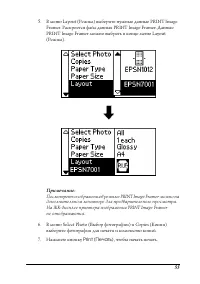
56
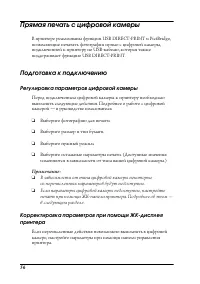
57
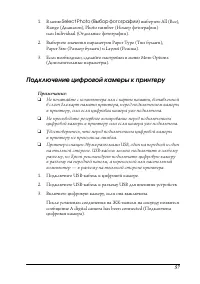
58
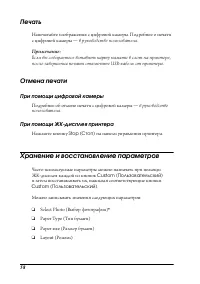
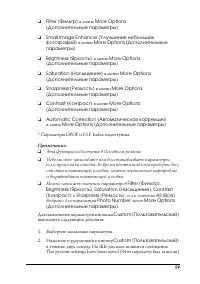
59
60
61
62
63
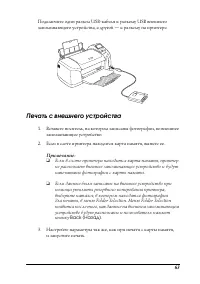
64
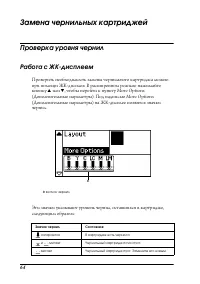
65
66
67
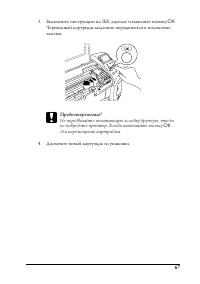
68
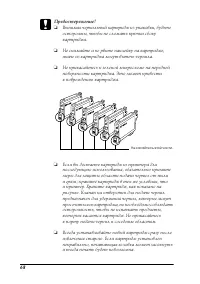
69
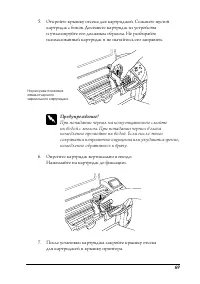
70
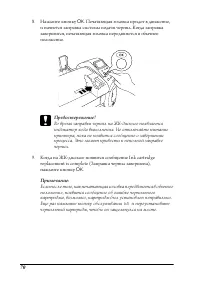
71
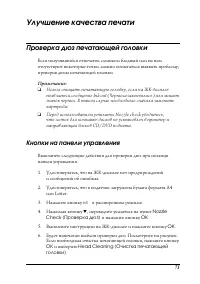
72
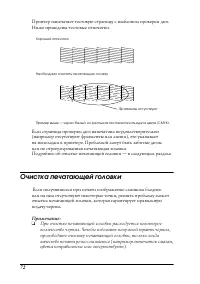
73
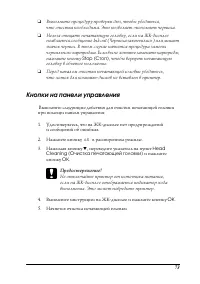
74
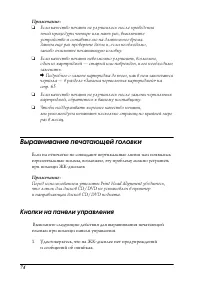
75
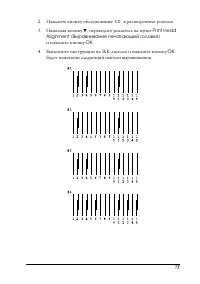
76

77
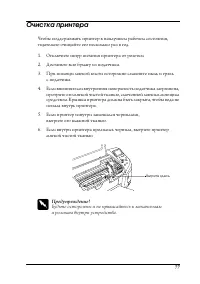
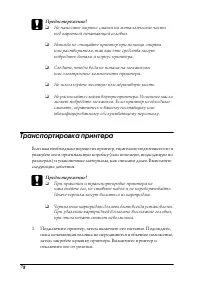
78
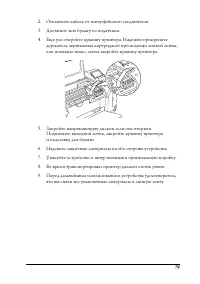
79
80
81
82
83
84
85
86

87
88
89
90
91
92

93
94
95
96
97
98
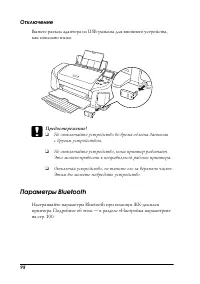
99
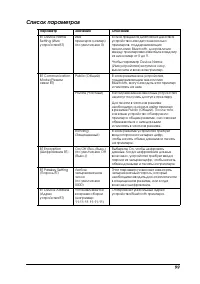
100
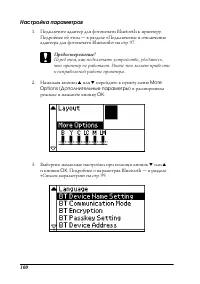
101
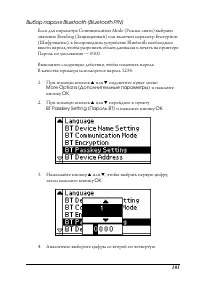
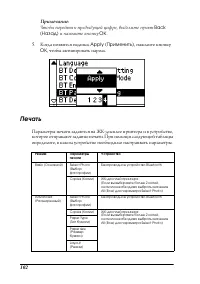
102
103

104
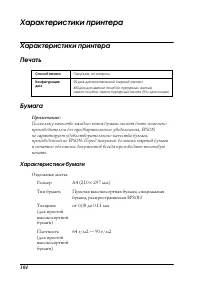
105
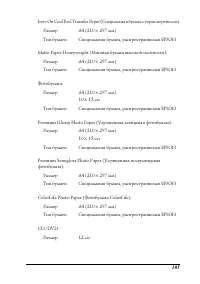
106

107
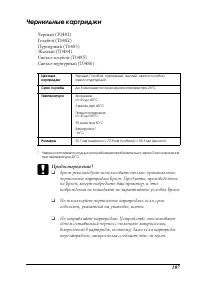
108
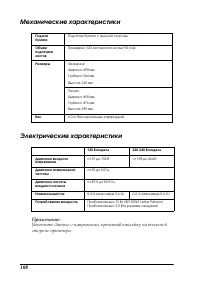
109
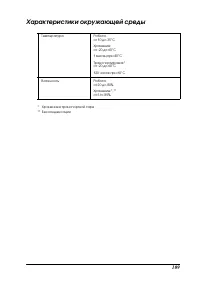
110
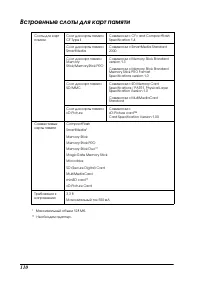
111
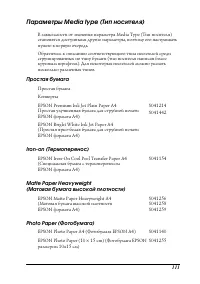
112
113
114

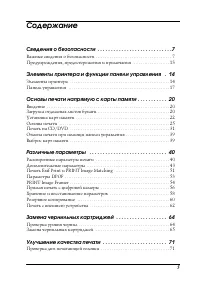
Содержание:
- страница 2 – Дополнительная информация
- страница 3 – Цветной струйный принтер
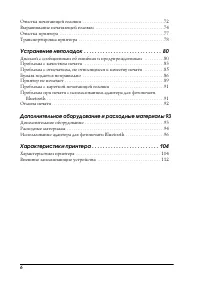
- страница 5 – Содержание; Элементы принтера и функции панели управления . 14
- страница 6 – Дополнительное оборудование и расходные материалы 93
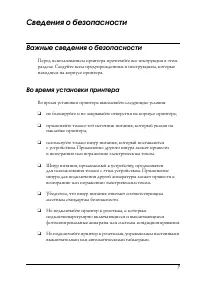
- страница 7 – Сведения о безопасности; Важные сведения о безопасности; Во время установки принтера; Во время установки принтера выполняйте следующие условия:
- страница 8 – Не используйте поврежденный или перетертый шнур питания.; Выбор места для установки принтера; При выборе места для установки принтера учитывайте следующее:
- страница 9 – При работе с принтером; Во время работы с принтером выполняйте следующие условия:
- страница 10 – При использовании карты памяти
- страница 11 – При работе с чернильными картриджами
- страница 12 – Храните чернильные картриджи в прохладном темном месте.
- страница 13 – Предупреждения
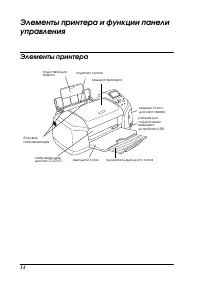
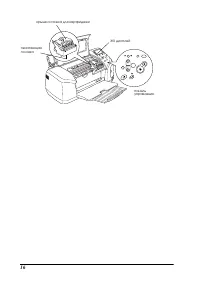
- страница 14 – Элементы принтера
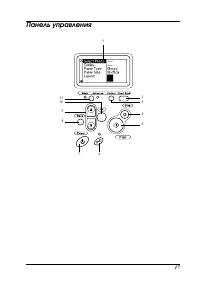
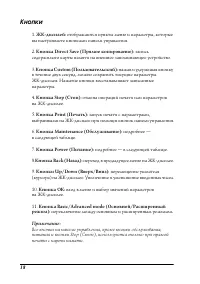
- страница 18 – Кнопки
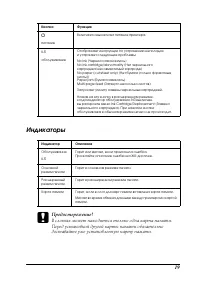
- страница 19 – Индикаторы
- страница 20 – Введение; ESPR300 Reference Guide; Загрузка отдельных листов бумаги; Чтобы загрузить бумагу в принтер, сделайте следующее:
- страница 21 – Всегда укладывайте бумагу в податчик вертикально.
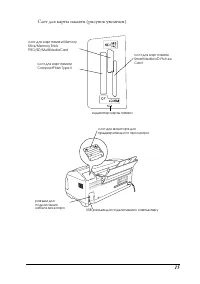
- страница 22 – Установка карт памяти
- страница 23 – Формат данных, хранимых на карте памяти; Цифровая камера
- страница 25 – Основы печати; основной режим; Печать индекса
- страница 27 – Печать одной фотографии; OK
- страница 28 – Печать всех фотографий с карты памяти; Печать нескольких фотографий; Individual
- страница 30 – Печать данных DPOF; Нажмите кнопку; Печать последовательности фотографий; Для параметра Select Photo выберите значение
- страница 33 – Подготовка к печати на CD/DVD
- страница 34 – Выбор режима
- страница 35 – Выбор фотографий для печати; При помощи кнопки
- страница 37 – Корректировка положения печати
- страница 38 – Регулировка плотности печати
- страница 39 – Выброс карт памяти
- страница 40 – Различные параметры; Расширенные параметры печати; Основные параметры; Если включен основной режим, нажмите кнопку
- страница 42 – В этом меню можно выбрать режим печати.
- страница 43 – Дополнительные параметры
- страница 47 – Photo Information (Информация о фотографии)
- страница 48 – Bidirectional Printing (Двунаправленная печать)
- страница 49 – Head Cleaning (Очистка печатающей головки)
- страница 50 – Этот параметр предназначен для выбора языка.
- страница 51 – Печать Exif Print и PRINT Image Matching; Эффективность; Технология Exif Print
- страница 52 – Технология PRINT Image Matching; Печать без компьютера; Для печати выберите любой из перечисленных типов носителей.
- страница 53 – Параметры DPOF; Select Photo
- страница 54 – PRINT Image Framer; В меню
- страница 56 – Прямая печать с цифровой камеры; Подготовка к подключению; Регулировка параметров цифровой камеры; Выберите фотографию для печати.
- страница 57 – Подключение цифровой камеры к принтеру; Подключите USB-кабель к разъему USB для внешних устройств.
- страница 58 – Печать; в руководстве пользователя; Отмена печати; При помощи цифровой камеры; Подробнее об отмене печати с цифровой камеры —; При помощи ЖК-дисплея принтера; Хранение и восстановление параметров; и затем восстанавливать их, нажимая соответствующие кнопки
- страница 60 – в течение двух секунд.; Резервное копирование; Нажав кнопку
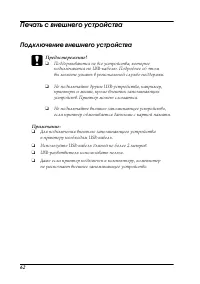
- страница 62 – Печать с внешнего устройства; Подключение внешнего устройства; Используйте USB-кабель длиной не более 2 метров.
- страница 63 – Если в слоте принтера находится карта памяти, выньте ее.
- страница 64 – Замена чернильных картриджей; Проверка уровня чернил; или
- страница 66 – Работа с кнопками панели управления принтера; перейдите к следующему экрану.
- страница 71 – Улучшение качества печати; Проверка дюз печатающей головки; Кнопки на панели управления; Nozzle
- страница 72 – Очистка печатающей головки
- страница 73 – Head
- страница 74 – Подробнее о замене картриджа до того, как в нем закончатся; Выравнивание печатающей головки
- страница 77 – Очистка принтера; Отключите шнур питания принтера от розетки.
- страница 78 – Не используйте жесткую или абразивную кисть.; Транспортировка принтера
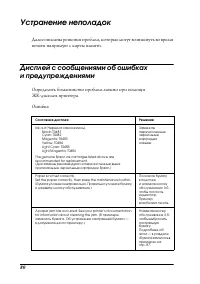
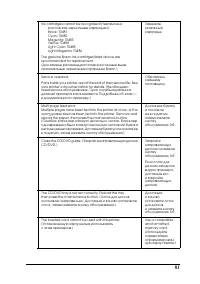
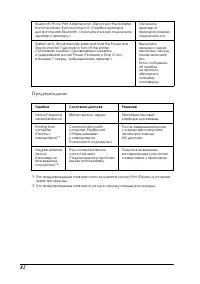
- страница 80 – Устранение неполадок; Ошибка
- страница 82 – Предупреждение
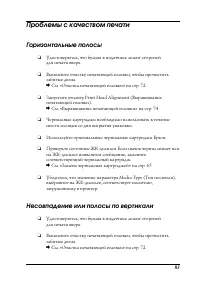
- страница 83 – Проблемы с качеством печати; Горизонтальные полосы; Несовпадение или полосы по вертикали; См. «Очистка печатающей головки» на стр. 72
- страница 85 – Печатаются пустые страницы
- страница 86 – Отпечаток смазался; Бумага подается неправильно; Бумага не подается; Удалите пачку бумаги и проверьте следующее:
- страница 87 – Справочном руководстве; Подается несколько листов
- страница 88 – Бумага загружена неправильно
- страница 89 – , откройте крышку принтера и достаньте бумагу.; Принтер не печатает; Нажмите кнопку питания
- страница 90 – Если индикатор обслуживания
- страница 91 – Проблемы с кареткой печатающей головки; «Использование адаптера для фотопечати Bluetooth» на стр. 96
- страница 92 – Чтобы прервать печать, нажмите кнопку
- страница 93 – Дополнительное оборудование; Монитор для предварительного просмотра; ) заменяет последнюю цифру в номере продукта,
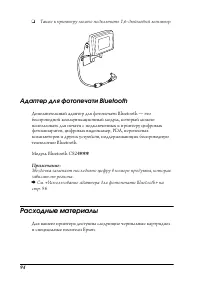
- страница 94 – Адаптер для фотопечати Bluetooth; Модуль Bluetooth C824; Расходные материалы
- страница 95 – Чернильные картриджи; Для принтера подходят следующие типы картриджей.; Типы носителей
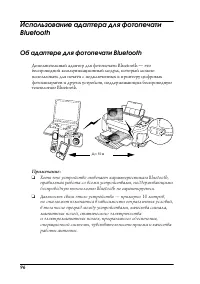
- страница 96 – Об адаптере для фотопечати Bluetooth
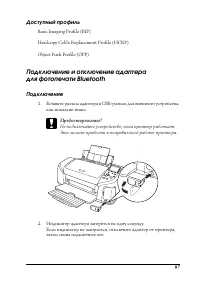
- страница 97 – Доступный профиль; Hardcopy Cable Replacement Profile (HCRP); Подключение
- страница 98 – Отключение; Параметры Bluetooth
- страница 99 – Список параметров
- страница 100 – Настройка параметров; More
- страница 104 – Характеристики принтера; Характеристики бумаги; Размер
- страница 106 – Не загружайте сложенную или закрученную бумагу.; Область печати; Отдельные листы или учетные карточки
- страница 109 – Характеристики окружающей среды
- страница 110 – Встроенные слоты для карт памяти
- страница 111 – несколько различных типов.; Простая бумага
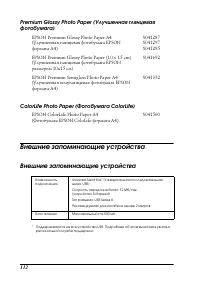
- страница 112 – ColorLife Photo Paper (Фотобумага ColorLife); Внешние запоминающие устройства; EPSON Premium Glossy Photo Paper (10
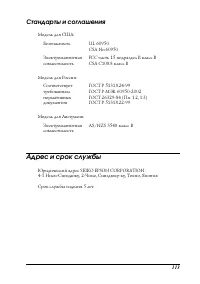
- страница 113 – Стандарты и соглашения; Модель для Австралии:; Адрес и срок службы; Юридический адрес SEIKO EPSON CORPORATION :
Загрузка инструкции
1