Epson Stylus Photo R2400: PDF инструкция по эксплуатации
Инструкция по эксплуатации Epson Stylus Photo R2400. Ниже вы найдете PDF инструкцию на русском языке.
Не нашли ответ на свой вопрос? Напишите нам, и мы оперативно вам поможем.

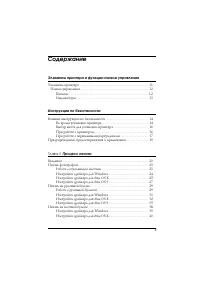
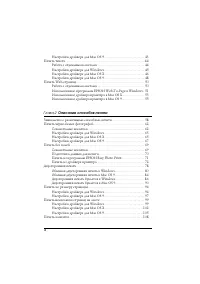
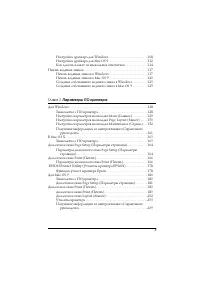
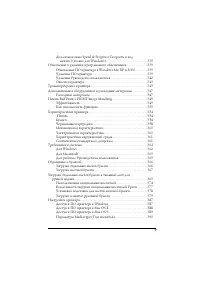





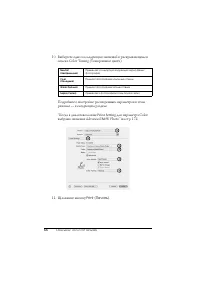
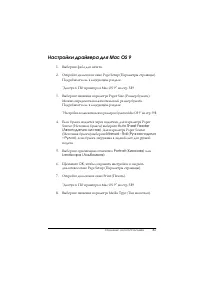
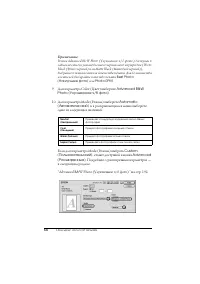
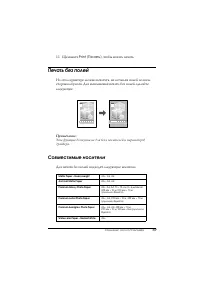

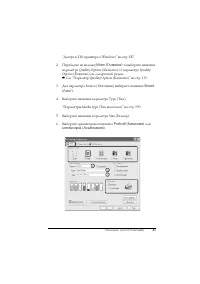
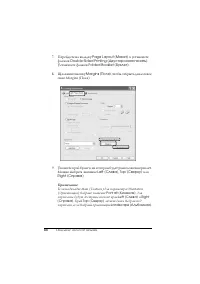
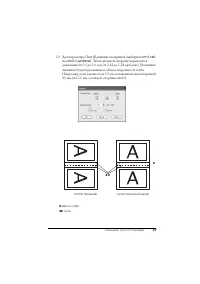

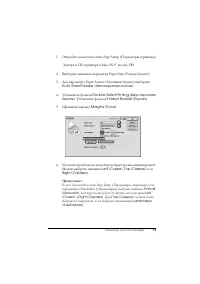











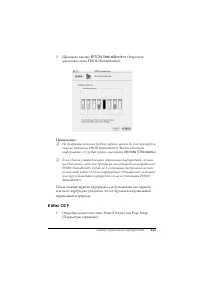
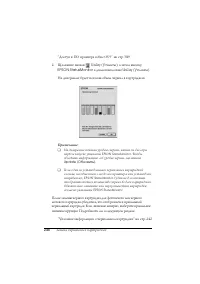
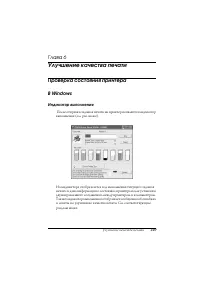


















Содержание:
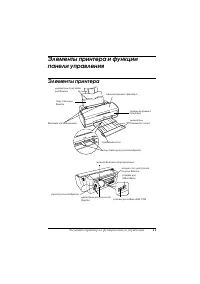
- страница 3 – Содержание; Элементы принтера и функции панели управления
- страница 11 – Элементы принтера
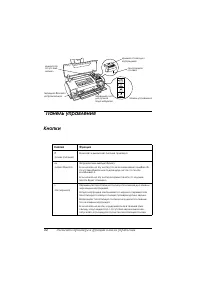
- страница 12 – Панель управления; Кнопки
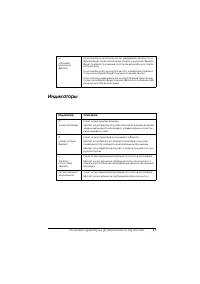
- страница 13 – Индикаторы
- страница 14 – Инструкции по безопасности; Важные инструкции по безопасности; Во время установки принтера; Во время установки принтера соблюдайте следующие условия:
- страница 15 – Не используйте поврежденный или перетертый шнур питания.
- страница 16 – Выбор места для установки принтера; При выборе места для установки принтера учитывайте следующее:; При работе с принтером; Во время работы с принтером выполняйте следующие условия:
- страница 17 – Всегда выключайте принтер при помощи кнопки; При работе с чернильными картриджами
- страница 19 – Соответствие стандарту
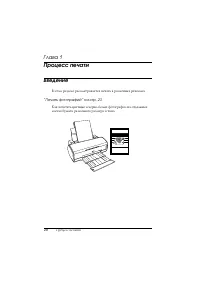
- страница 20 – Глава 1; Процесс печати; Введение; В этом разделе рассматривается печать в различных режимах.
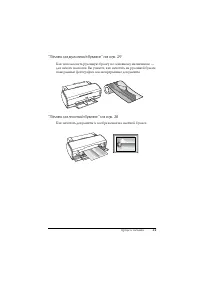
- страница 21 – “Печать на рулонной бумаге” на стр. 29
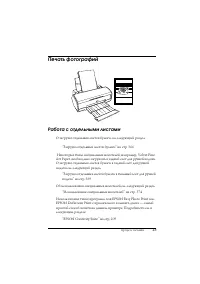
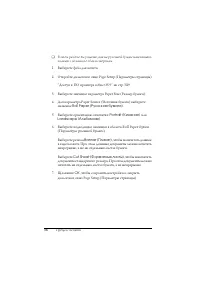
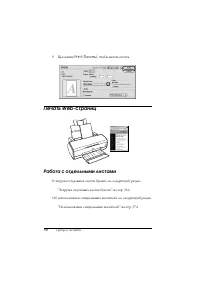
- страница 23 – Печать фотографий; Работа с отдельными листами; О загрузке отдельных листов бумаги см. следующий раздел.
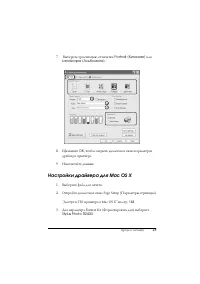
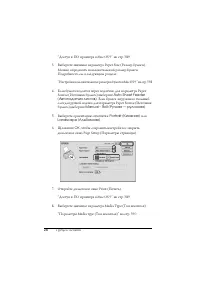
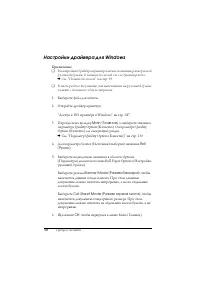
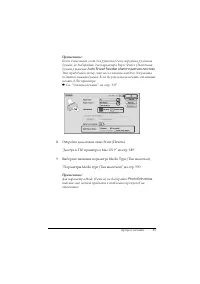
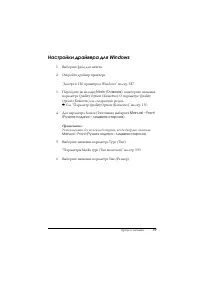
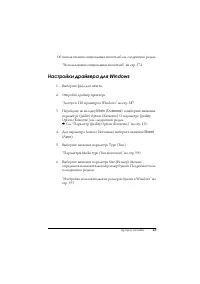
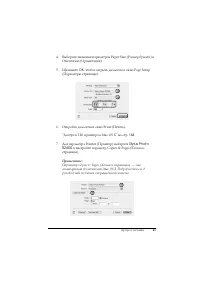
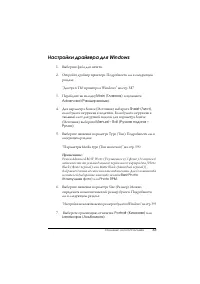
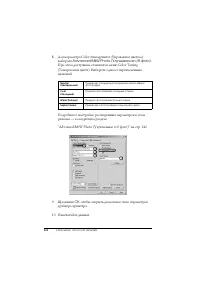
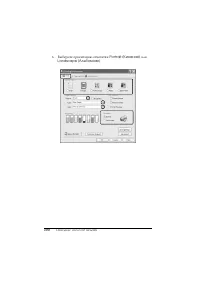
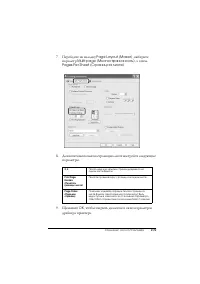
- страница 24 – Настройки драйвера для Windows; “Доступ к ПО принтера в Windows” на стр. 387
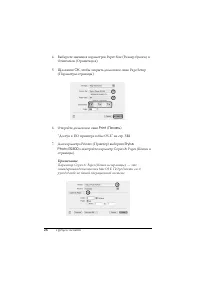
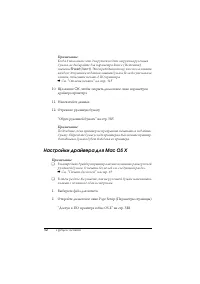
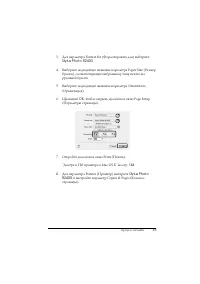
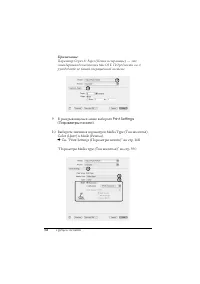
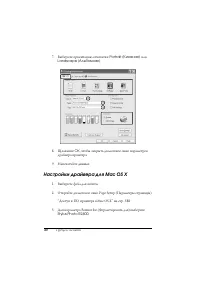
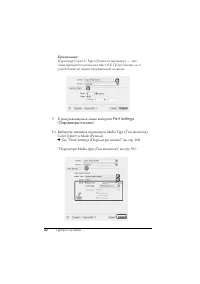
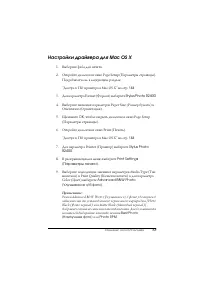
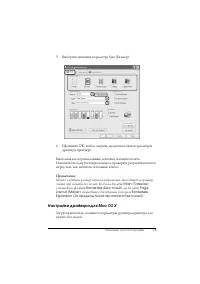
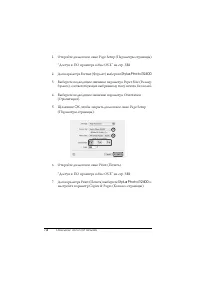
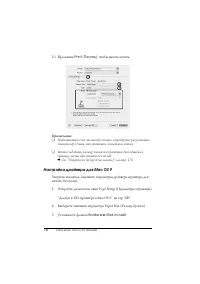
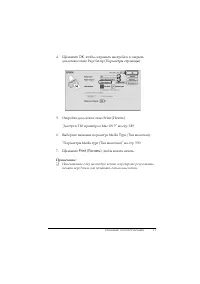
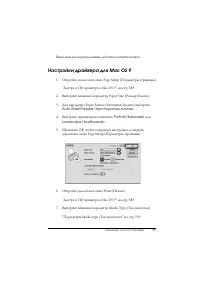
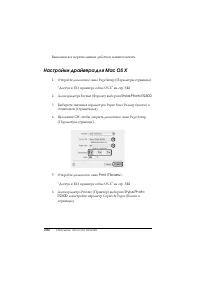
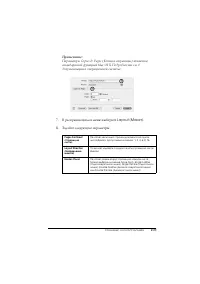
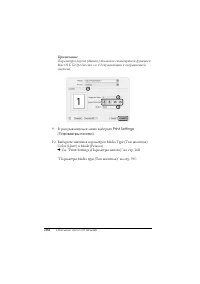
- страница 25 – или; Настройки драйвера для Mac OS X; “Доступ к ПО принтера в Mac OS X” на стр. 388
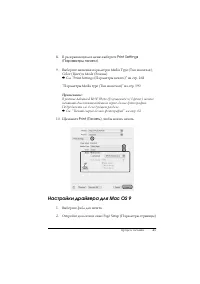
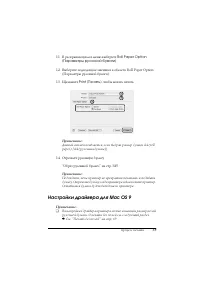
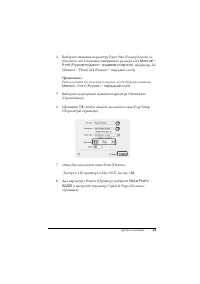
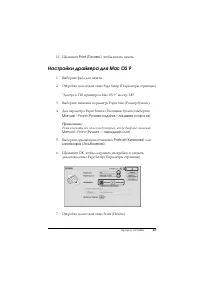
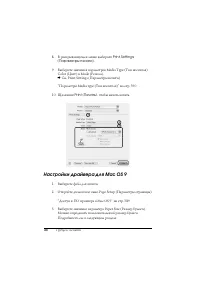
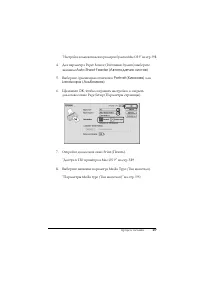
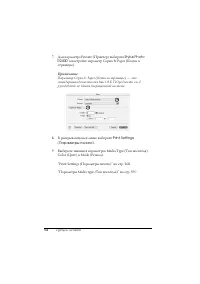
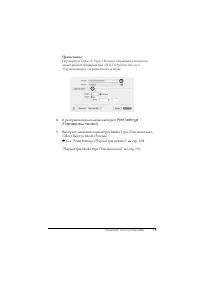
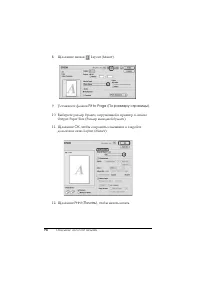
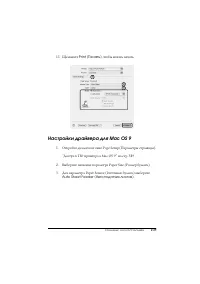
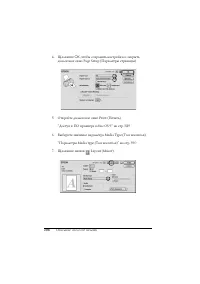
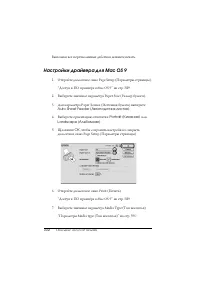
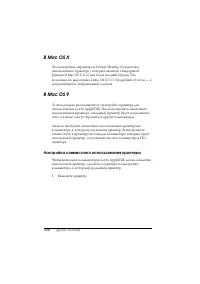
- страница 27 – В раскрывающемся меню выберите; Настройки драйвера для Mac OS 9
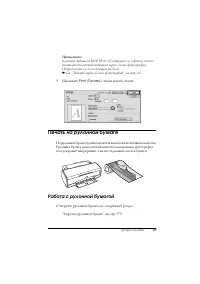
- страница 29 – Печать на рулонной бумаге; Работа с рулонной бумагой; О загрузке рулонной бумаги см. следующий раздел.
- страница 30 – Roll
- страница 33 – Выберите подходящее значение параметра Paper Size (Размер
- страница 35 – В раскрывающемся меню выберите
- страница 37 – “Доступ к ПО принтера в Mac OS 9” на стр. 389
- страница 38 – Печать на плотной бумаге; О загрузке плотной бумаги см. следующий раздел.
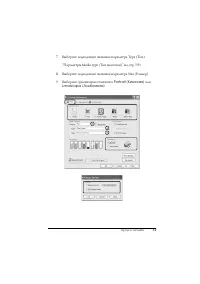
- страница 41 – убедитесь, что в названии выбранного размера есть; Выберите подходящее значение параметра Orientation
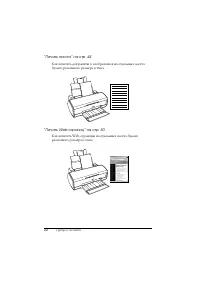
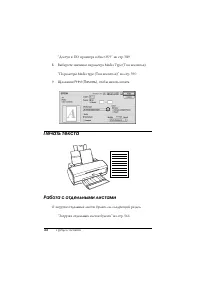
- страница 44 – Печать текста
- страница 45 – Об использовании специальных носителей см. следующий раздел.
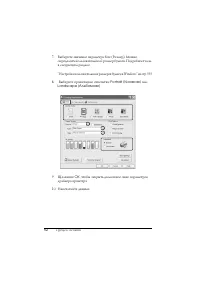
- страница 47 – Выберите значения параметров Paper Size (Размер бумаги) и
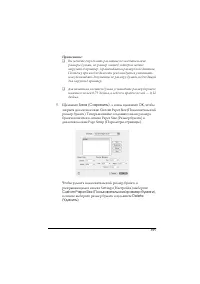
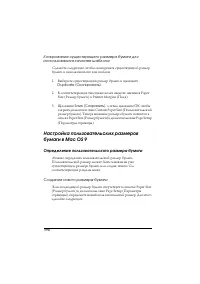
- страница 49 – “Настройка пользовательских размеров бумаги в Mac OS 9” на стр. 398
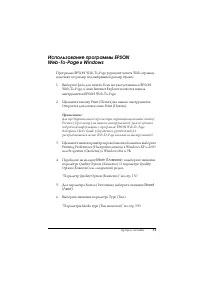
- страница 51 – Выберите файл для печати. Если вы уже установили EPSON
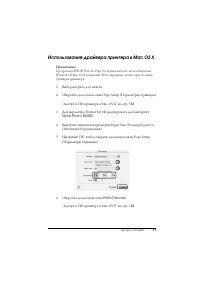
- страница 53 – Использование драйвера принтера в Mac OS X
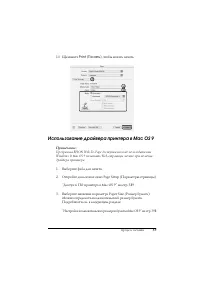
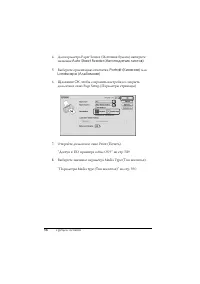
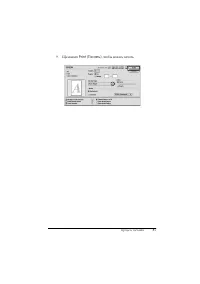
- страница 55 – Использование драйвера принтера в Mac OS 9
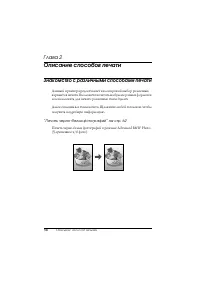
- страница 58 – Глава 2; Описание способов печати; Знакомство с различными способами печати; “Печать черно-белых фотографий” на стр. 62
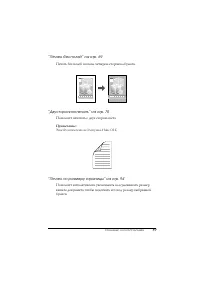
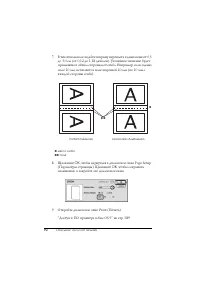
- страница 59 – “Печать без полей” на стр. 69; “Печать по размеру страницы” на стр. 94
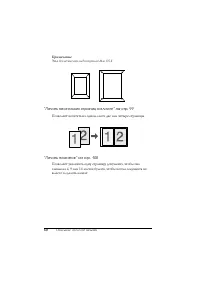
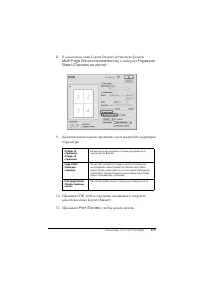
- страница 60 – “Печать нескольких страниц на листе” на стр. 99
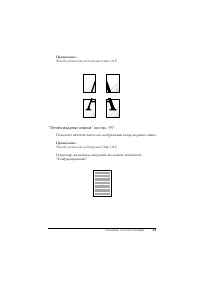
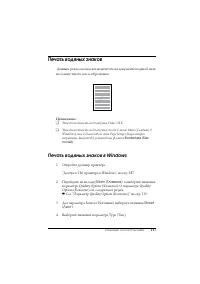
- страница 61 – “Печать водяных знаков” на стр. 117
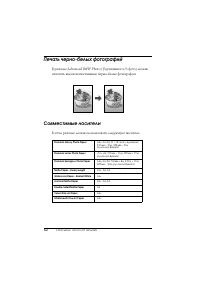
- страница 62 – Печать черно-белых фотографий; Совместимые носители; В этом режиме можно использовать следующие носители.
- страница 63 – “Настройка пользовательских размеров бумаги в Windows” на стр. 393
- страница 65 – OK
- страница 67 – Auto Sheet Feeder
- страница 68 – Automatic
- страница 69 – Печать без полей; Для печати без полей подходят следующие носители.
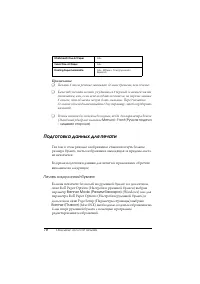
- страница 70 – Подготовка данных для печати
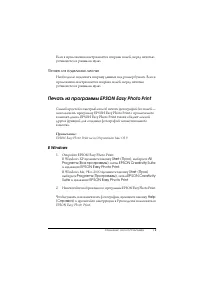
- страница 71 – Печать на отдельных листах; Печать из программы EPSON Easy Photo Print; В Windows; EPSON Easy Photo Print
- страница 72 – В Mac OS X; Applications; Печать из драйвера принтера
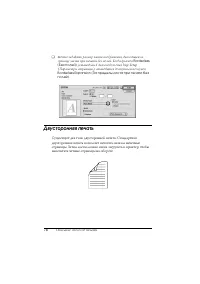
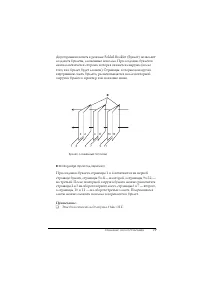
- страница 78 – Двусторонняя печать
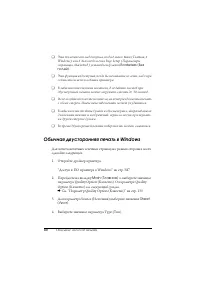
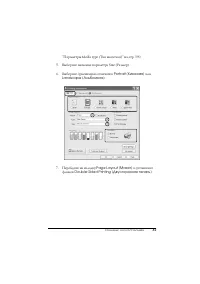
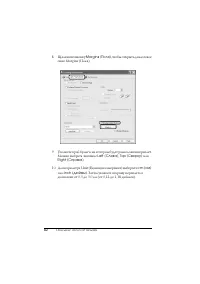
- страница 80 – Обычная двусторонняя печать в Windows
- страница 84 – После повторной загрузки бумаги щелкните; Обычная двусторонняя печать в Mac OS 9
- страница 86 – Двусторонняя печать буклетов в Windows
- страница 90 – Resume; Двусторонняя печать буклетов в Mac OS 9
- страница 93 – Загрузите бумагу в податчик и щелкните кнопку
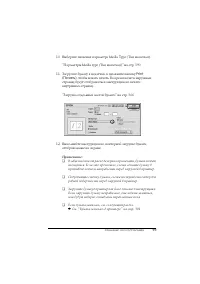
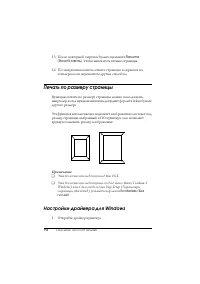
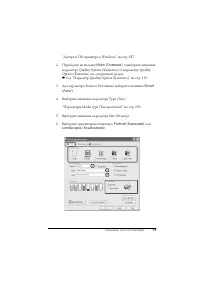
- страница 94 – Печать по размеру страницы
- страница 97 – Выполнив все перечисленные действия, начните печать.
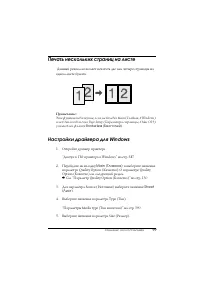
- страница 99 – Печать нескольких страниц на листе
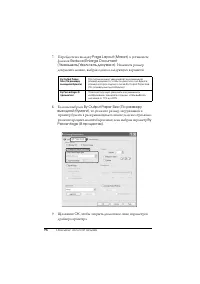
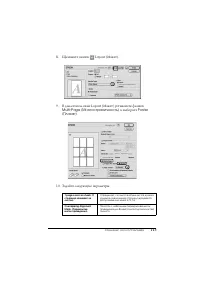
- страница 101 – Перейдите на вкладку
- страница 103 – В раскрывающемся меню выберите
- страница 107 – и выберите
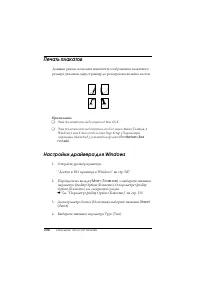
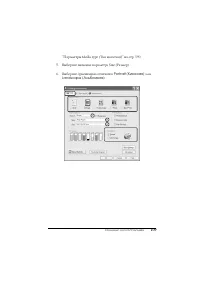
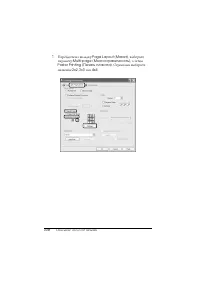
- страница 108 – Печать плакатов
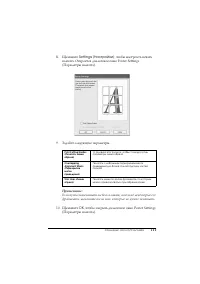
- страница 111 – , чтобы настроить печать
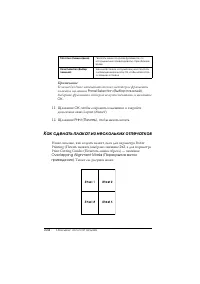
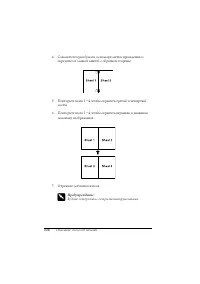
- страница 114 – Как сделать плакат из нескольких отпечатков; Print Cutting Guides (Печатать линии обреза) — значение
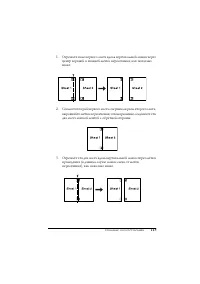
- страница 115 – Отрежьте поле первого листа вдоль вертикальной линии через
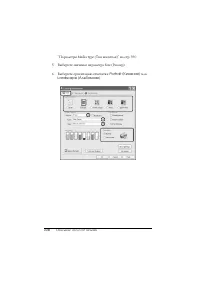
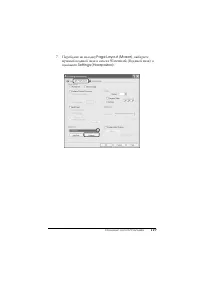
- страница 117 – Печать водяных знаков; Печать водяных знаков в Windows
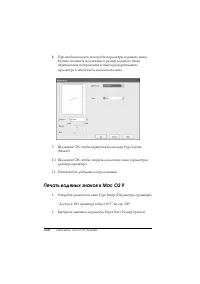
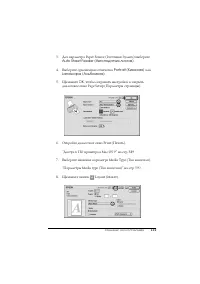
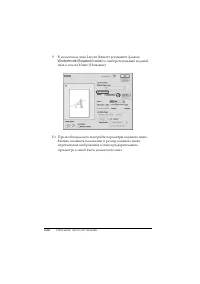
- страница 120 – Печать водяных знаков в Mac OS 9
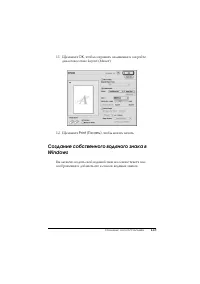
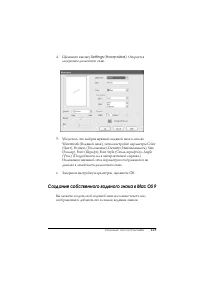
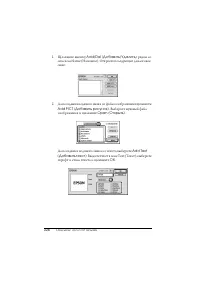
- страница 125 – следующее диалоговое окно.; Создание собственного водяного знака в Mac OS 9
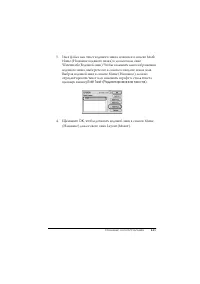
- страница 127 – Имя файла или текст водяного знака появится в списке Mark
- страница 128 – Глава 3; Параметры ПО принтера; Для Windows; Знакомство с ПО принтера; Меню драйвера принтера; См. “Настройка параметров на вкладке Maintenance (Сервис)” на; Доступ к драйверу принтера; О доступе к ПО принтера см. следующий раздел.
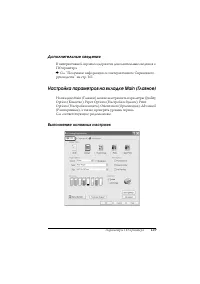
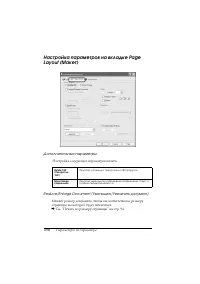
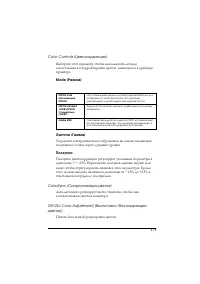
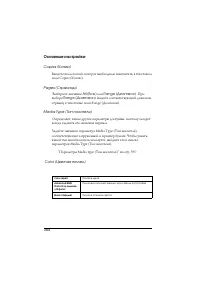
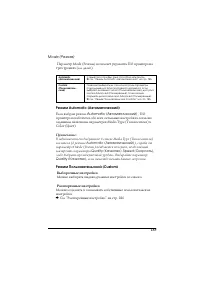
- страница 129 – Дополнительные сведения; См. “Получение информации из интерактивного Справочного; Настройка параметров на вкладке Main (Главное); Выполнение основных настроек
- страница 133 – Выбирать и просматривать отдельные страницы.
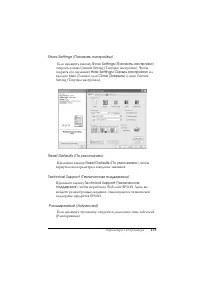
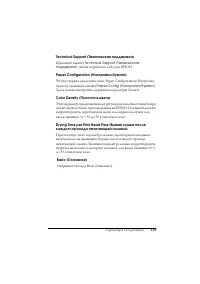
- страница 135 – Technical Support (Техническая поддержка)
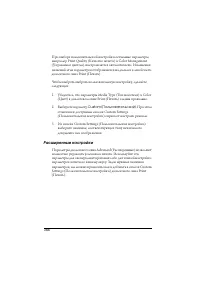
- страница 136 – Выполнение расширенных настроек
- страница 140 – Если выбран режим
- страница 145 – ICM
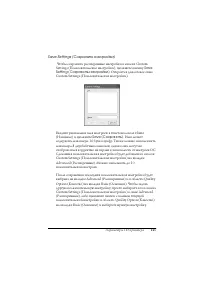
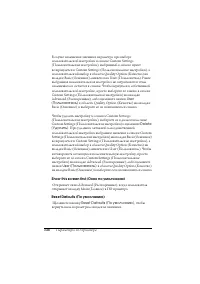
- страница 147 – Save
- страница 151 – Задает число копий печатаемого документа.
- страница 153 – Status Monitor 3
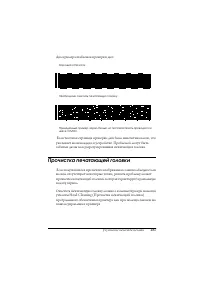
- страница 154 – Проверка дюз; Прочистка печатающей головки; См. “Проверка дюз печатающей головки” на стр. 263
- страница 155 – См. “Калибровка печатающей головки” на стр. 281
- страница 156 – Плотная бумага
- страница 157 – Доступны следующие параметры:
- страница 159 – Always spool RAW
- страница 161 – Доступ к справке из приложения
- страница 162 – Доступ к справке через меню Start (Пуск) в Windows; Control Panel
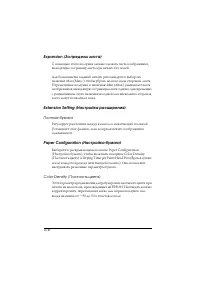
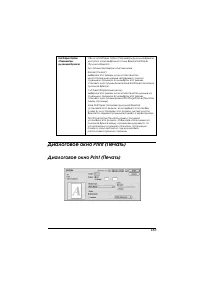
- страница 163 – Диалоговые окна драйвера принтера; Extension Settings (Настройка расширения)
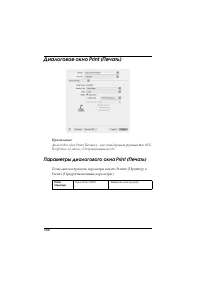
- страница 166 – Параметры диалогового окна Print (Печать)
- страница 169 – Advanced
- страница 177 – Отображает список текущих значений параметров.
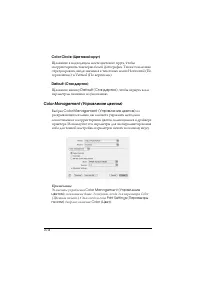
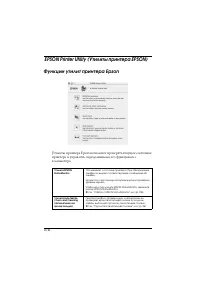
- страница 178 – EPSON Printer Utility (Утилиты принтера EPSON); Функции утилит принтера Epson
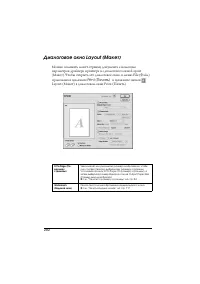
- страница 180 – Для Mac OS 9; Диалоговое окно драйвера принтера; Далее перечислены диалоговые окна драйвера принтера.
- страница 184 – Основные настройки; Выберите значение
- страница 185 – Выборочные настройки; Можно выбирать индивидуальные настройки из списка.; Расширенные настройки
- страница 186 – Выберите параметр
- страница 190 – Доступны следующие параметры.
- страница 196 – Задание времени печати
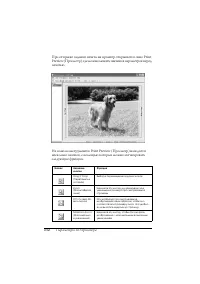
- страница 198 – Предварительный просмотр отпечатка; Выполните настройки параметров драйвера принтера.
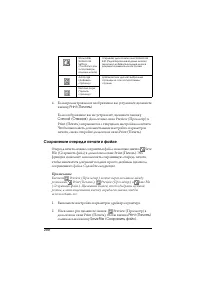
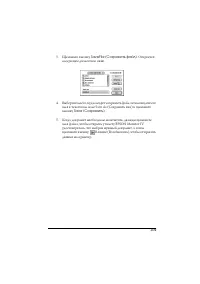
- страница 200 – Сохранение очереди печати в файле
- страница 202 – и щелкните значок
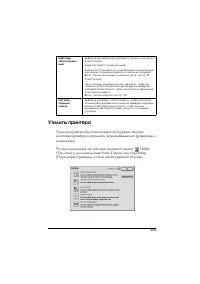
- страница 203 – Утилиты принтера; Чтобы использовать эти утилиты, щелкните значок
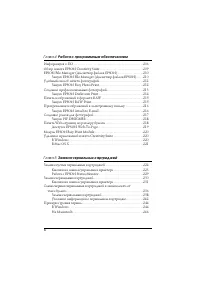
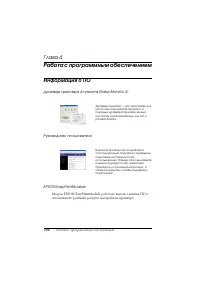
- страница 206 – Глава 4; Работа с программным обеспечением; Информация о ПО; Драйвер принтера (и утилита Status Monitor 3)
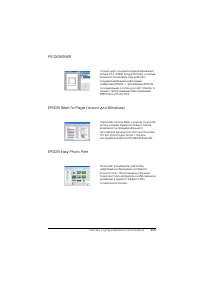
- страница 207 – PIF DESIGNER
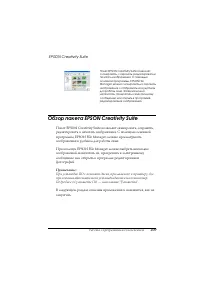
- страница 209 – EPSON Creativity Suite; Обзор пакета EPSON Creativity Suite
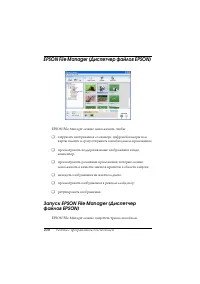
- страница 210 – EPSON File Manager (Диспетчер файлов EPSON); EPSON File Manager можно использовать, чтобы:
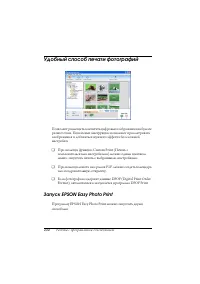
- страница 212 – Удобный способ печати фотографий; Запуск EPSON Easy Photo Print
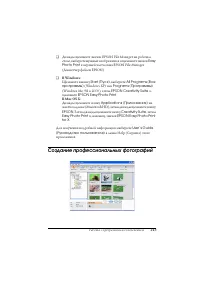
- страница 213 – Создание профессиональных фотографий
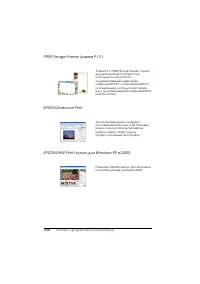
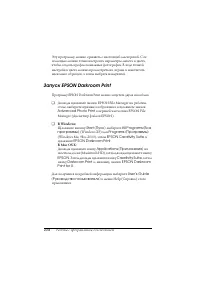
- страница 214 – Запуск EPSON Darkroom Print
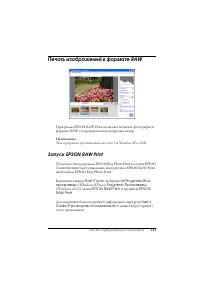
- страница 215 – Печать изображений в формате RAW; Запуск EPSON RAW Print; Щелкните кнопку
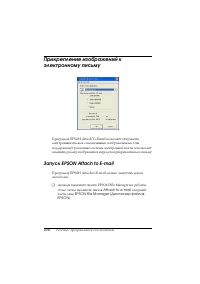
- страница 216 – Запуск EPSON Attach to E-mail; в верхней
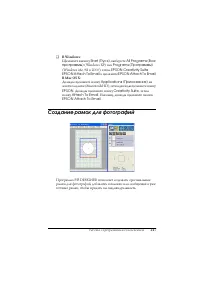
- страница 217 – Создание рамок для фотографий
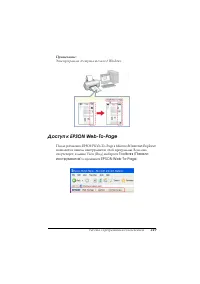
- страница 218 – Запуск PIF DESIGNER; и щелкните; Печать Web-страниц по размеру бумаги
- страница 220 – Модуль EPSON Easy Print Module; Удаление приложений пакета Creativity Suite; Ненужные приложения можно удалить. Сделайте следующее.; В Windows XP щелкните кнопку
- страница 221 – Пароль
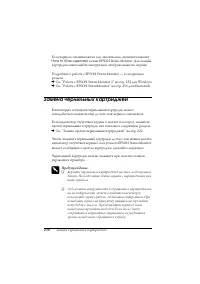
- страница 222 – Глава 5; Замена чернильных картриджей; Замена пустых чернильных картриджей
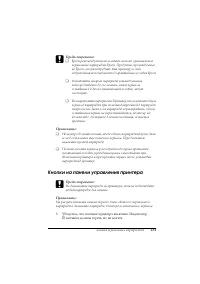
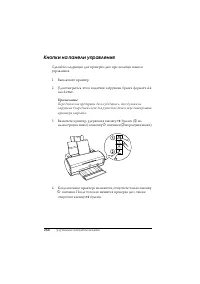
- страница 223 – Подробнее о чернильных картриджах — в разделе далее.; Кнопки на панели управления принтера
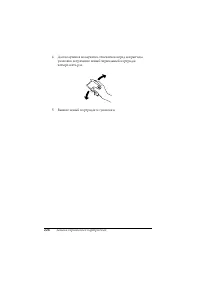
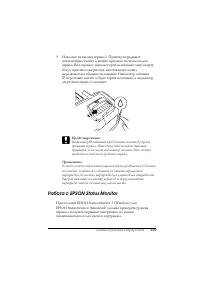
- страница 229 – Нажмите на кнопку чернил; Работа с EPSON Status Monitor
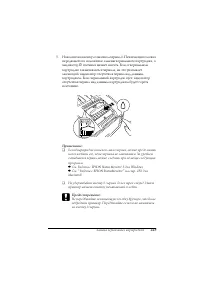
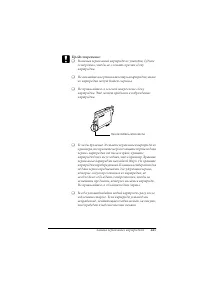
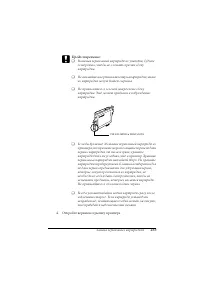
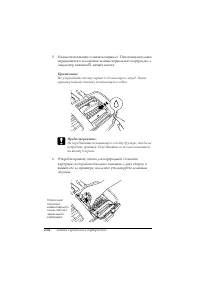
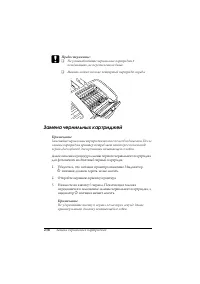
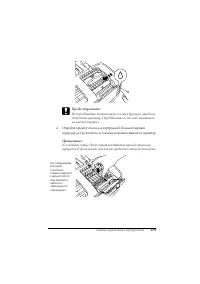
- страница 234 – Откройте крышку отсека для картриджей. Сожмите
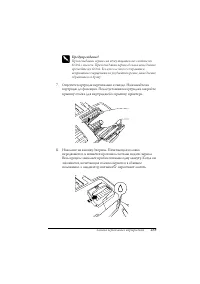
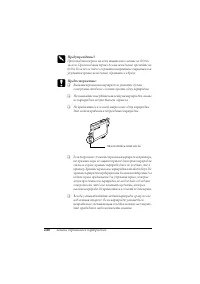
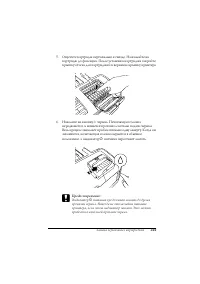
- страница 235 – Опустите картридж вертикально в гнездо. Нажимайте на
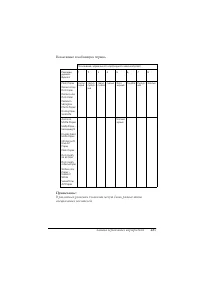
- страница 237 – Возможные комбинации чернил.
- страница 238 – Нажмите на кнопку
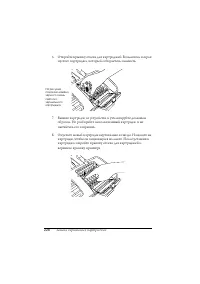
- страница 239 – Откройте крышку отсека для картриджей. Возьмите черный
- страница 241 – Опустите картридж вертикально в гнездо. Нажимайте на
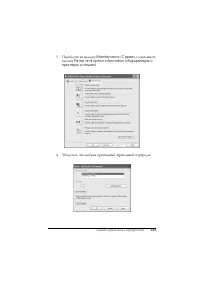
- страница 242 – Указание информации о чернильном картридже; Для пользователей Windows; Printers
- страница 243 – Перейдите на вкладку
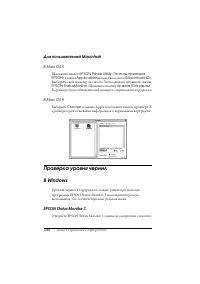
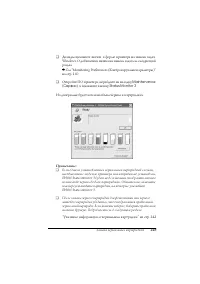
- страница 244 – Для пользователей Macintosh; Проверка уровня чернил; EPSON Status Monitor 3
- страница 245 – Откройте ПО принтера, перейдите на вкладку
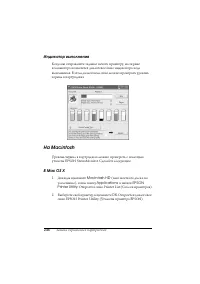
- страница 246 – Индикатор выполнения; На Macintosh; Macintosh HD
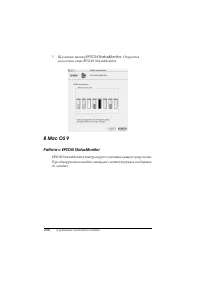
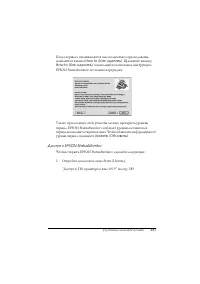
- страница 247 – EPSON StatusMonitor; В Mac OS 9
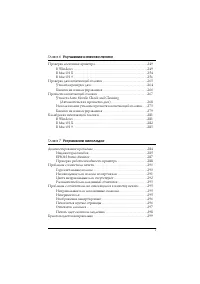
- страница 249 – Глава 6; Улучшение качества печати; Проверка состояния принтера
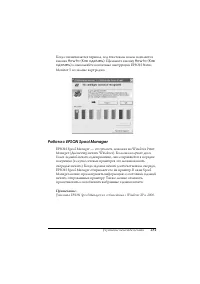
- страница 251 – и выполняйте пошаговые инструкции EPSON Status; Работа с EPSON Spool Manager
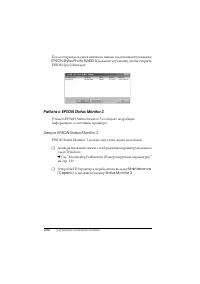
- страница 252 – Работа с EPSON Status Monitor 3; Запуск EPSON Status Monitor 3
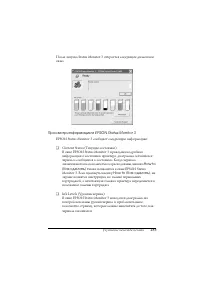
- страница 253 – Просмотр информации в EPSON Status Monitor 3
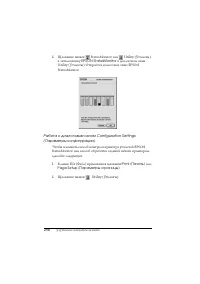
- страница 254 – Работа с EPSON StatusMonitor
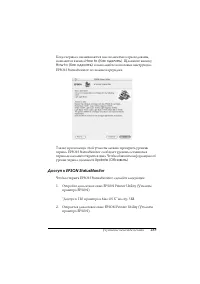
- страница 255 – Доступ к EPSON StatusMonitor
- страница 257 – и выполняйте пошаговые инструкции
- страница 259 – . Откроется диалоговое
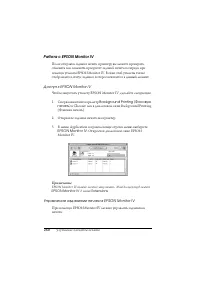
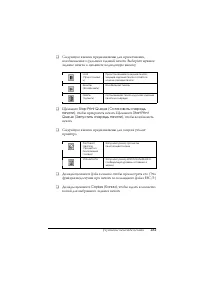
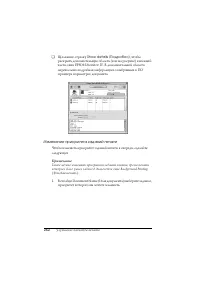
- страница 260 – Работа с EPSON Monitor IV; Доступ к EPSON Monitor IV; Управление заданиями печати в EPSON Monitor IV
- страница 261 – Щелкните
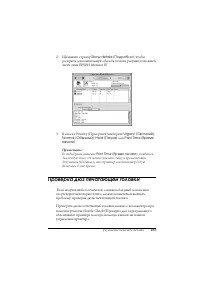
- страница 263 – Проверка дюз печатающей головки
- страница 264 – Утилита проверки дюз
- страница 265 – Nozzle
- страница 266 – Кнопки на панели управления
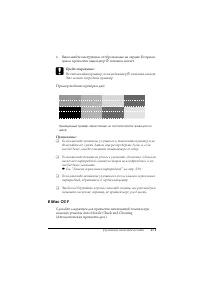
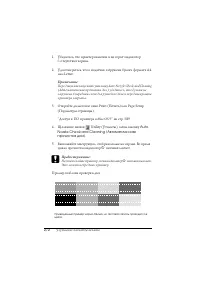
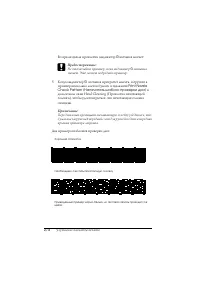
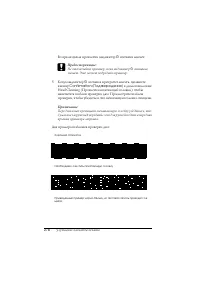
- страница 267 – Два примера шаблонов проверки дюз:
- страница 268 – Обратитесь к соответствующим разделам.; Убедитесь, что принтер включен и не горит индикатор
- страница 269 – Auto Nozzle Check and Cleaning
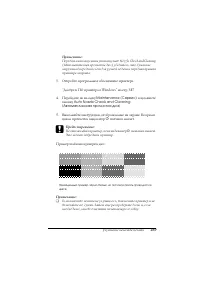
- страница 271 – цикла прочистки индикатор; Пример шаблона проверки дюз:
- страница 272 – Пример шаблона проверки дюз.
- страница 273 – Head Cleaning (Прочистка печатающей
- страница 274 – питания прекратит мигать, загрузите в
- страница 276 – питания прекратит мигать, щелкните
- страница 277 – См. “Прочистка печатающей головки” на стр. 267
- страница 281 – Калибровка печатающей головки; выполнять инструкции, отображаемые на экране.; Убедитесь, что в податчик загружены три листа фотобумаги для
- страница 283 – Следуйте инструкциям на экране для выравнивания
- страница 284 – Глава 7; Устранение неполадок; Диагностирование проблемы; Для разрешения проблемы может потребоваться отменить печать.
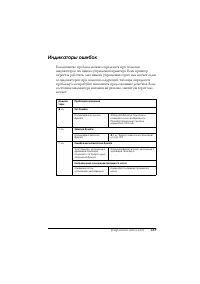
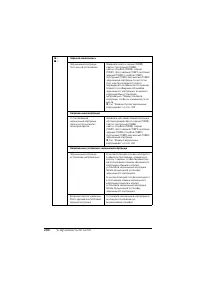
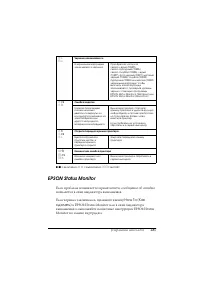
- страница 285 – Индикаторы ошибок
- страница 287 – EPSON Status Monitor; Если чернила закончились, щелкните кнопку
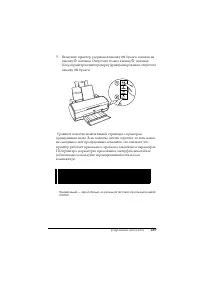
- страница 288 – Проверка работоспособности принтера; Отсоедините кабель от интерфейсного разъема принтера.
- страница 289 – бумаги и нажав на
- страница 290 – Проблемы с качеством печати; Горизонтальные полосы
- страница 291 – Несовпадение или полосы по вертикали
- страница 292 – Цвета неправильные или отсутствуют
- страница 293 – Расплывчатый или смазанный отпечаток; Используйте только рекомендуемую EPSON бумагу.
- страница 295 – Неправильные или искаженные символы; Убедитесь, что правильно выбран принтер и его драйвер.; Неверные поля
- страница 296 – Изображение инвертировано; Сбросьте флажок; Печатаются пустые страницы
- страница 297 – Отпечаток смазался
- страница 298 – Печать идет слишком медленно; переместите ползунок в сторону значения
- страница 299 – Бумага подается неправильно; Бумага не подается
- страница 300 – Подается несколько листов
- страница 301 – Бумага замялась в принтере
- страница 302 – Бумага загружена неправильно
- страница 303 – Бумага выталкивается не полностью или сминается; , откройте верхнюю крышку принтера и достаньте
- страница 304 – Принтер не печатает; Ни один индикатор не горит; Нажмите на кнопку; Индикаторы загорелись и погасли; См. “Проверка работоспособности принтера” на стр. 288
- страница 305 – Индикатор ошибки горит или мигает
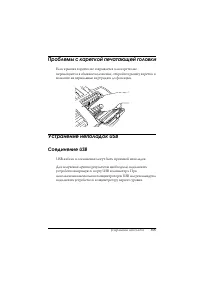
- страница 307 – Проблемы с кареткой печатающей головки; Соединение USB; USB-кабели и соединения могут быть причиной неполадок.
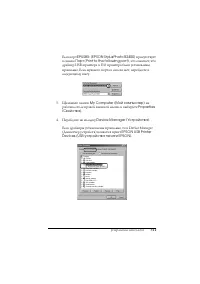
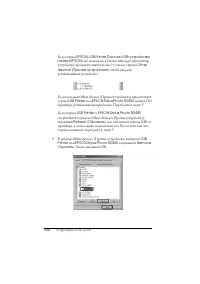
- страница 308 – ОС Windows; Подробную информацию о вашем компьютере узнайте у поставщика.; Установка ПО принтера; Проверка установки ПО принтера в Windows XP и 2000; Установка
- страница 309 – Если в появившемся контекстном меню будет пункт; Проверка ПО принтера в Windows Me и 98; выберите
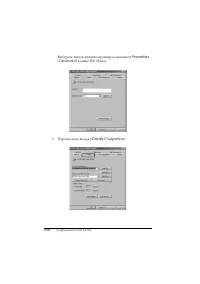
- страница 311 – Properties
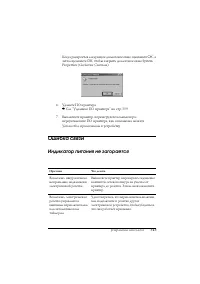
- страница 313 – Когда раскроется следующее диалоговое окно, щелкните; Ошибка связи; Индикатор питания не загорается
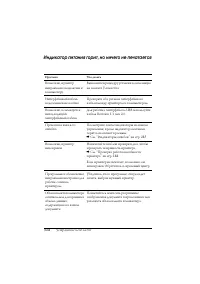
- страница 314 – Индикатор питания горит, но ничего не печатается
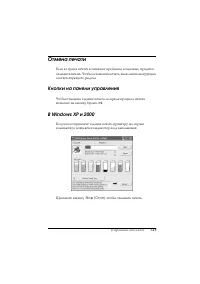
- страница 315 – Отмена печати
- страница 316 – В Windows Me и 98; Для отмены печати щелкните кнопку
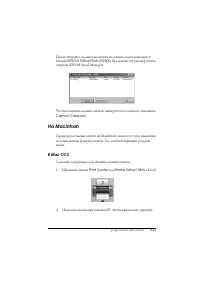
- страница 317 – открыть EPSON Spool Manager.; Сделайте следующее для отмены задания печати.
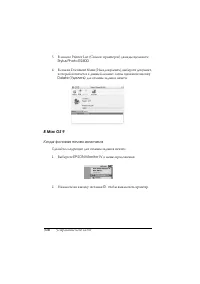
- страница 318 – Когда фоновая печать включена
- страница 319 – Когда фоновая печать выключена
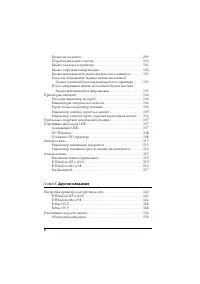
- страница 320 – Глава 8; Другие сведения; Настройка принтера для работы в сети
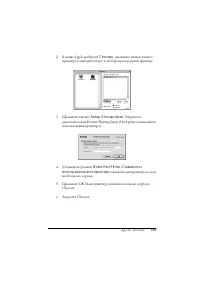
- страница 321 – Настройка совместного использования принтера
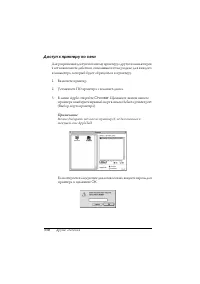
- страница 322 – Additional; Доступ к принтеру по сети
- страница 326 – выберите значок вашего
- страница 329 – Chooser
- страница 330 – В меню Apple откройте
- страница 331 – Выберите соответствующий переключатель
- страница 332 – Увеличение скорости печати; Общие рекомендации
- страница 335 – на вкладке Maintenance
- страница 339 – Выключите принтер и отсоедините кабель.
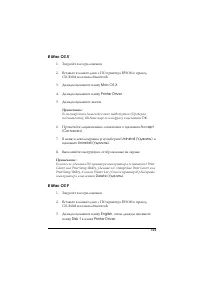
- страница 341 – Mac OS X; Accept; English
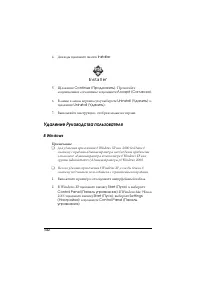
- страница 342 – Installer; Удаление Руководства пользователя; Settings
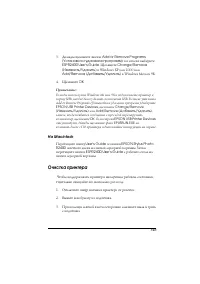
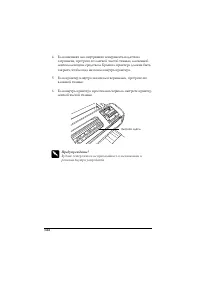
- страница 343 – EPSON Stylus Photo; Очистка принтера
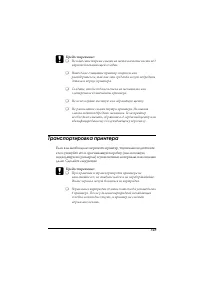
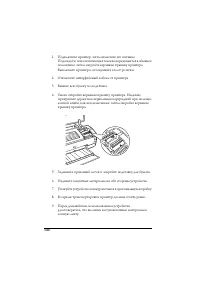
- страница 345 – Транспортировка принтера
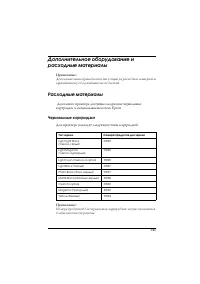
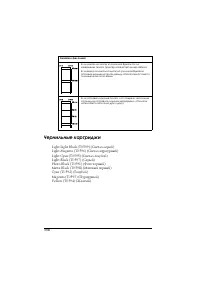
- страница 347 – Расходные материалы; Чернильные картриджи; Для принтера подходят следующие типы картриджей.
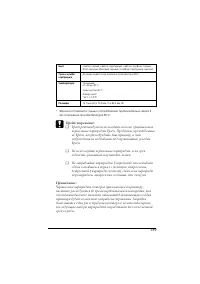
- страница 348 – Типы носителей
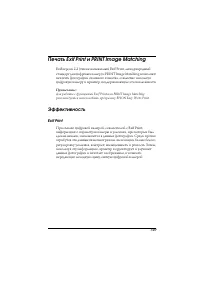
- страница 349 – Печать Exif Print и PRINT Image Matching; Эффективность; Exif Print
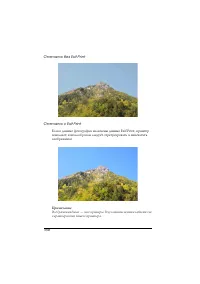
- страница 351 – PRINT Image Matching; Отпечаток без PRINT Image Matching
- страница 352 – Отпечаток с PRINT Image Matching
- страница 353 – Как использовать функцию
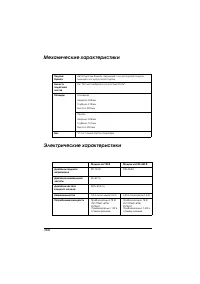
- страница 354 – Характеристики принтера; Печать
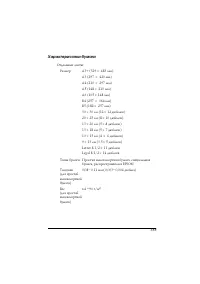
- страница 355 – Характеристики бумаги
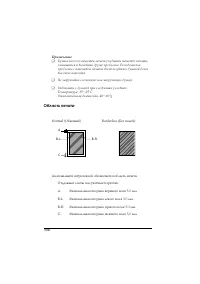
- страница 356 – Область печати; Диагональной штриховкой обозначается область печати.
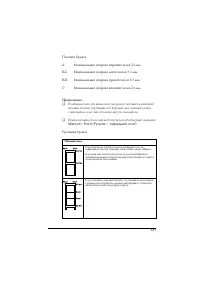
- страница 357 – Рулонная бумага
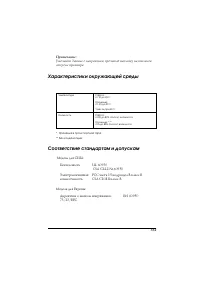
- страница 361 – Характеристики окружающей среды; Соответствие стандартам и допускам; Безопасность
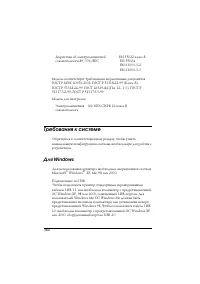
- страница 362 – Модель для Австралии:; Требования к системе; Windows
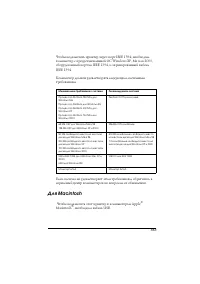
- страница 363 – Для Macintosh; Чтобы подключать этот принтер к компьютерам Apple
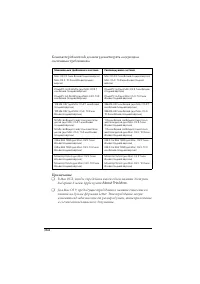
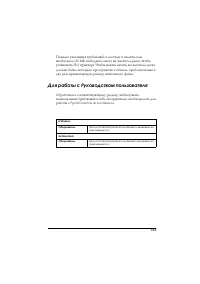
- страница 365 – Для работы с Руководством пользователя; Руководством пользователя.
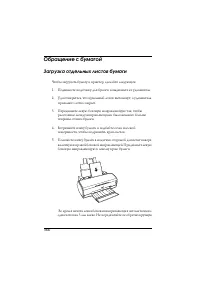
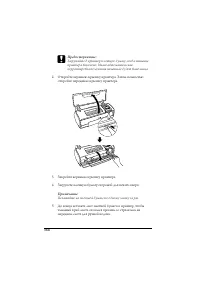
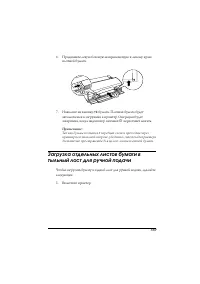
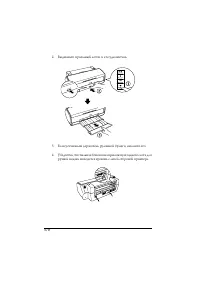
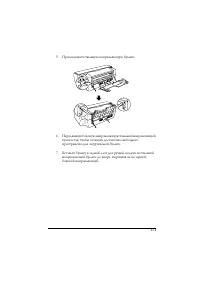
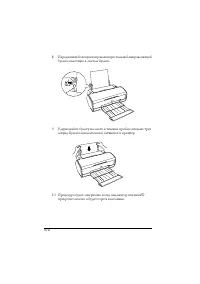
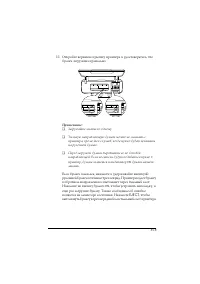
- страница 366 – Обращение с бумагой; Загрузка отдельных листов бумаги
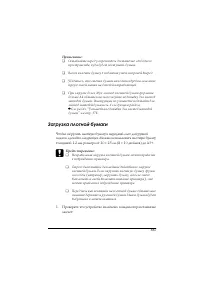
- страница 367 – Загрузка плотной бумаги; Проверьте, что устройство включено, и индикатор питания не
- страница 368 – До конца вставьте лист плотной бумаги в принтер, чтобы
- страница 373 – Если бумага замялась, нажмите и удерживайте кнопку
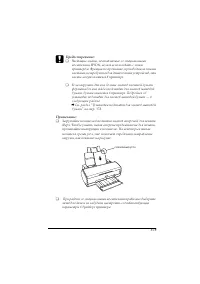
- страница 374 – Использование специальных носителей; Полный список этих продуктов см. в разделе “Типы носителей”
- страница 377 – Возможность загрузки специальных носителей Epson
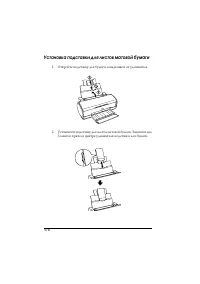
- страница 378 – Установка подставки для листов матовой бумаги; Откройте подставку для бумаги и выдвиньте ее удлинитель.
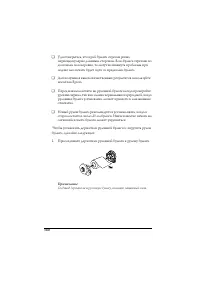
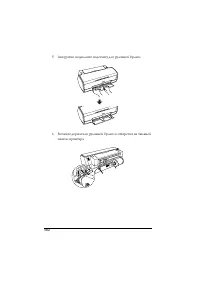
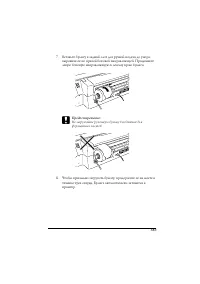
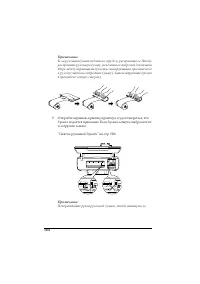
- страница 379 – Хранение фотобумаги Epson; Загрузка и снятие рулонной бумаги; Загрузка рулонной бумаги; Загружайте бумагу стороной для печати вверх.
- страница 380 – Присоедините держатели рулонной бумаги к рулону бумаги.
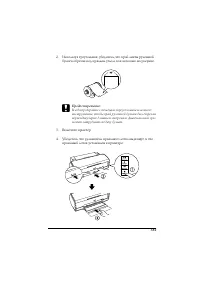
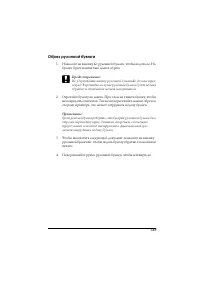
- страница 385 – Обрез рулонной бумаги
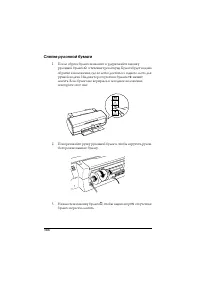
- страница 386 – Снятие рулонной бумаги
- страница 387 – Хранение рулонной бумаги Epson; Настройки драйвера; Доступ к ПО принтера в Windows; Из приложений Windows; Сделайте следующее, чтобы открыть ПО принтера.
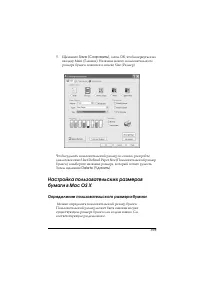
- страница 388 – С панели задач; Доступ к ПО принтера в Mac OS X
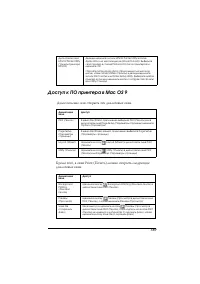
- страница 389 – Доступ к ПО принтера в Mac OS 9; Далее описано, как открыть эти диалоговые окна.
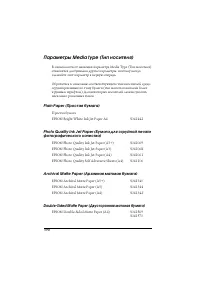
- страница 390 – Archival Matte Paper (Архивная матовая бумага); Простая бумага
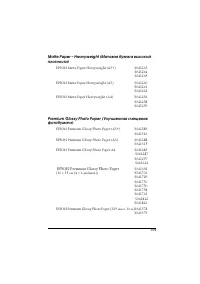
- страница 391 – EPSON Premium Glossy Photo Paper А4; EPSON Premium Glossy Photo Paper; ESPON Premium Glossy Photo Paper (329 мм
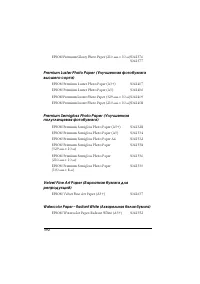
- страница 392 – Watercolor Paper – Radiant White (Акварельная белая бумага); EPSON Premium Glossy Photo Paper (210 мм
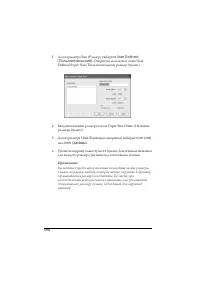
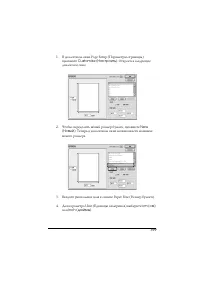
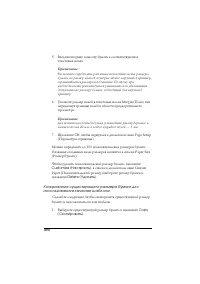
- страница 393 – Определение пользовательского размера бумаги; Можно определить новый размер бумаги и добавить его в список.
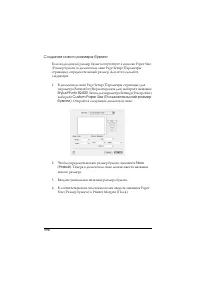
- страница 398 – Создание нового размера бумаги
- страница 399 – щелкните; Чтобы определить новый размер бумаги, щелкните
- страница 402 – Приложение A; Служба поддержки; Обращение в службу поддержки; команду; Web-сайт технической поддержки
- страница 403 – Служба поддержки пользователей EPSON; Контактная информация
- страница 404 – Словарь терминов
- страница 413 – Предметный указатель
1
Цветной струйный принтер
Никакую часть данного документа нельзя воспроизводить, хранить в поисковых системах или передавать в
любой форме и любыми способами (электронными, механическими, путем копирования, записи или иными)
без предварительного письменного разрешения Seiko Epson Corporation. Информация, содержащаяся в
документе, предназначена исключительно для использования с данным принтером Epson. Epson не несет
ответственности за применение сведений, содержащихся в этом документе, к другим принтерам.
Seiko Epson Corporation и ее филиалы не несут ответственности перед покупателями данного продукта или
третьими сторонами за понесенные ими повреждения, потери, сборы или затраты, вызванные несчастными
случаями, неправильным использованием продукта, недозволенной модификацией, ремонтом или
изменением продукта и невозможностью (исключая США) строгого соблюдения инструкций по работе и
обслуживанию, разработанных Seiko Epson Corporation.
Seiko Epson Corporation не несет ответственности за любые повреждения или проблемы, возникшие из-за
использования любых функций или расходных материалов, не являющихся оригинальными продуктами
Epson (Epson Original Products) или продуктами, одобренными Epson (Epson Approved Products).
Seiko Epson Corporation не несет ответственности за любые повреждения, возникшие из-за
электромагнитных наводок, вызванных использованием любых интерфейсных кабелей, не являющихся
продуктами, одобренными Seiko Epson Corporation (Epson Approved Products).
EPSON
®
— зарегистрированная торговая марка, EPSON STYLUS™ — торговая марка Seiko Epson
Corporation.
PRINT Image Matching™ и логотип PRINT Image Matching — торговые марки Seiko Epson Corporation. Права
копирования © 2001, Seiko Epson Corporation. Все права защищены.
Microsoft
®
и Windows
®
— зарегистрированные торговые марки Microsoft Corporation.
Apple
®
и Macintosh
®
— зарегистрированные торговые марки Apple Computer, Inc.
Лицензия на часть фотографий, содержащихся на компакт-диске с программным обеспечением,
принадлежит Design Exchange Co., Ltd. Права копирования © 2000 Design Exchange Co., Ltd. Все права
защищены.
Примечание: прочие названия продуктов упоминаются в документе только для идентификации и могут
являться торговыми марками соответствующих владельцев. Epson отрицает владение любыми правами
на эти марки.
Авторские права © 2005, Seiko Epson Corporation. Все права защищены.
Срок службы изделия: 5 лет.
Информация об изготовителе
:
Seiko EPSON Corporation (Япония)
Юридический адрес: 4-1, Ниси-Синздюку, 2-Чоме, Синздюку-ку, Токио, Япония
®