Epson P50: PDF инструкция по эксплуатации
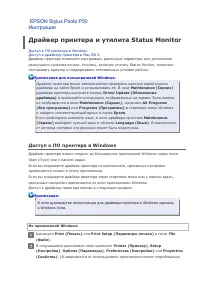
Инструкция по эксплуатации Epson P50. Ниже вы найдете PDF инструкцию на русском языке.
Не нашли ответ на свой вопрос? Напишите нам, и мы оперативно вам поможем.
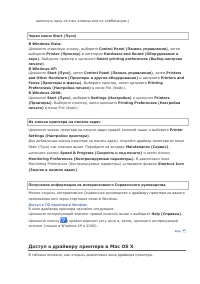
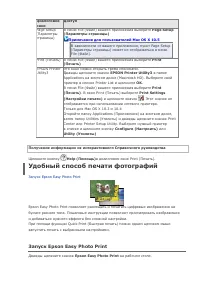
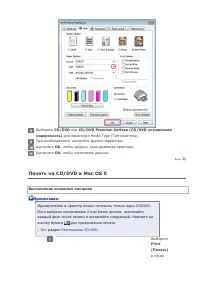
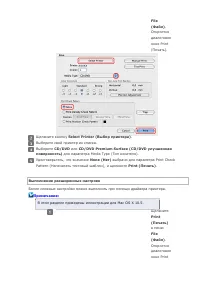
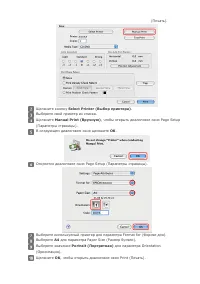
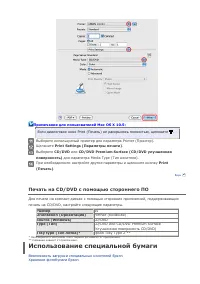
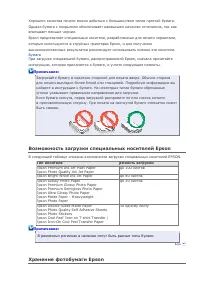
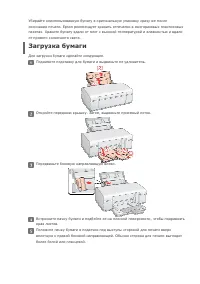
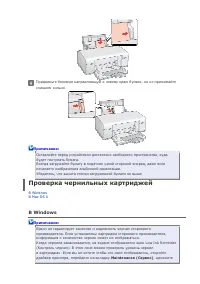
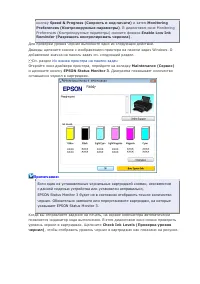
Содержание:
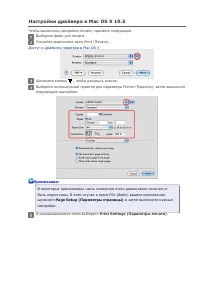
- страница 2 – Доступ к драйверу принтера в Mac OS X
- страница 3 – Примечание для пользователей Mac OS X 10.5; Удобный способ печати фотографий; Запуск Epson Easy Photo Print
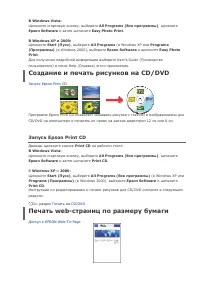
- страница 4 – Создание и печать рисунков на CD/DVD; Запуск Epson Print CD; Печать web-страниц по размеру бумаги
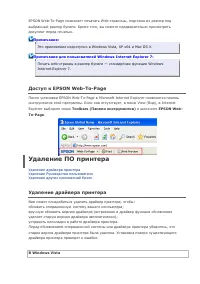
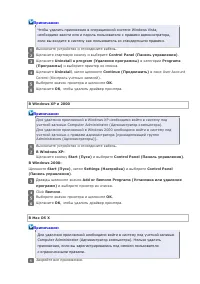
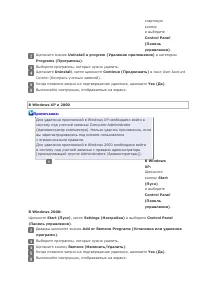
- страница 5 – Примечание для пользователей Windows Internet Explorer 7:; Удаление ПО принтера; Удаление драйвера принтера; В Windows Vista
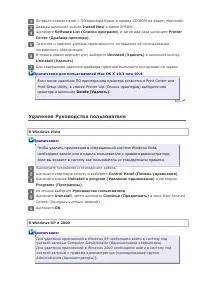
- страница 7 – Удаление Руководства пользователя
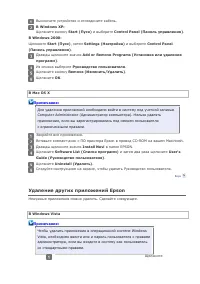
- страница 8 – Удаление других приложений Epson
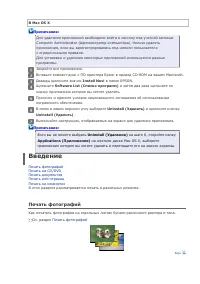
- страница 10 – Введение; Печать фотографий
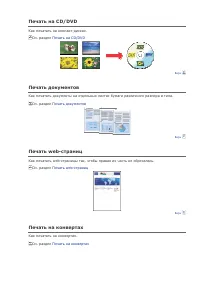
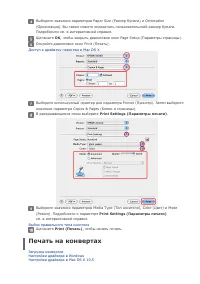
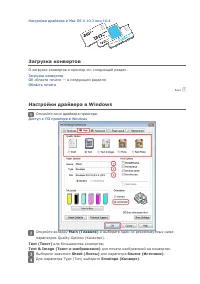
- страница 11 – Печать на конвертах
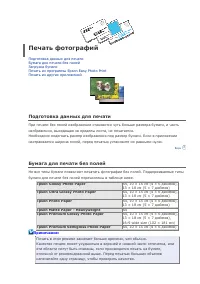
- страница 12 – Подготовка данных для печати; Бумага для печати без полей
- страница 13 – Печать из программы Epson Easy Photo Print; Печать из других приложений; Настройки драйвера в Windows
- страница 14 – Landscape
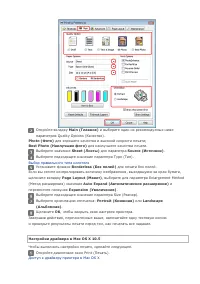
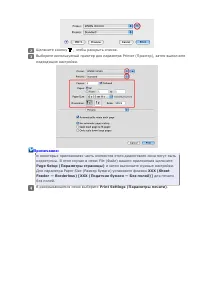
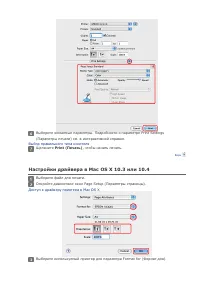
- страница 16 – Настройки драйвера в Mac OS X 10.3 или 10.4
- страница 17 – OK
- страница 20 – Настройки драйвера в Mac OS X 10.5
- страница 27 – Замечание о печати на CD/DVD
- страница 28 – CD/DVD Premium Surface
- страница 29 – Печать на компакт-дисках в Windows
- страница 32 – Печать на CD/DVD в Mac OS X; Выполнение основных настроек
- страница 33 – Выполнение расширенных настроек
- страница 35 – Примечание для пользователей Mac OS X 10.5:; Print; Печать на CD/DVD с помощью стороннего ПО; Размер; Использование специальной бумаги
- страница 36 – Тип носителя; Хранение фотобумаги Epson
- страница 38 – Проверка чернильных картриджей; В Windows
- страница 39 – EPSON Status Monitor 3
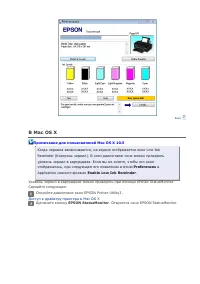
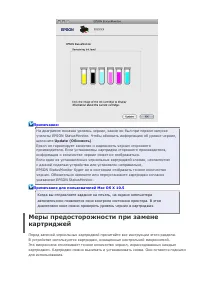
- страница 40 – В Mac OS X; Enable Low Ink Reminder; EPSON StatusMonitor
- страница 41 – Меры предосторожности при замене
- страница 42 – Экономия черных чернил (только в
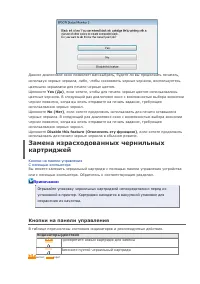
- страница 43 – Disable this feature (Отключить эту функцию); Замена израсходованных чернильных; Кнопки на панели управления; Индикаторы Действие
- страница 46 – Предостережение
- страница 49 – С помощью компьютера; Замена неизрасходованных чернильных
- страница 54 – Проверка дюз печатающей головки
- страница 55 – Nozzle Check (Проверка
- страница 56 – Прочистка печатающей головки; Утилита Head Cleaning (Прочистка печатающей головки)
- страница 57 – Head Cleaning (Прочистка печатающей головки); Head Cleaning (Прочистка
- страница 59 – Калибровка печатающей головки; Print Head Alignment (Калибровка печатающей головки); Утилита Print Head Alignment (Калибровка печатающей
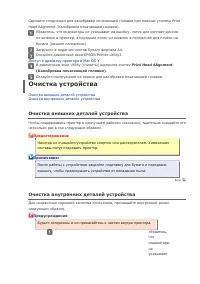
- страница 60 – Print Head Alignment; Очистка устройства; Очистка внешних деталей устройства; Очистка внутренних деталей устройства; Предупреждение
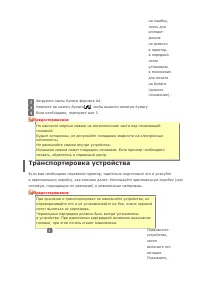
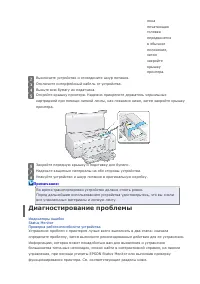
- страница 61 – Транспортировка устройства
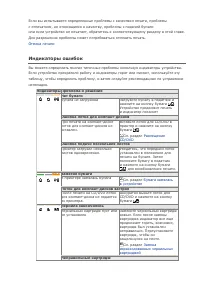
- страница 62 – Диагностирование проблемы
- страница 64 – Status Monitor
- страница 65 – Проверка работоспособности устройства
- страница 66 – Проверка состояния устройства; С помощью индикатора выполнения
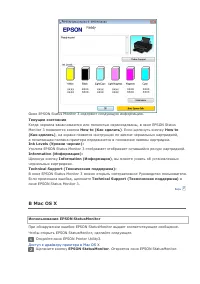
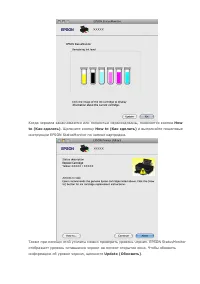
- страница 68 – Использование EPSON StatusMonitor
- страница 69 – How
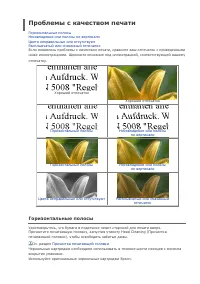
- страница 70 – Проблемы с качеством печати; Горизонтальные полосы
- страница 71 – Несовпадение или полосы по вертикали; Цвета неправильные или отсутствуют
- страница 72 – Расплывчатый или смазанный отпечаток; Проблемы отпечатков, не связанные; Неправильные или искаженные символы; Неправильные поля
- страница 73 – Отпечатки получаются с небольшим наклоном; Print Quality (Качество; Изображение перевернуто; Print Settings; Печатаются пустые страницы
- страница 74 – Отпечаток смазанный или потертый; Печать идет слишком медленно
- страница 75 – Бумага подается неправильно или неверно; Бумага не подается
- страница 76 – Бумага подается по несколько листов сразу; Бумага замялась в устройстве
- страница 77 – Бумага загружена неправильно; Бумага выталкивается не полностью или сминается; Лоток для компакт-дисков выталкивается или установлен; Индикаторы погашены
- страница 78 – Индикаторы загорелись и потом погасли; Горит только индикатор питания; Индикатор мигает после замены картриджа
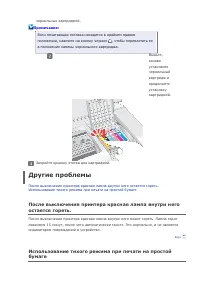
- страница 79 – Другие проблемы; После выключения принтера красная лампа внутри него; Использование тихого режима при печати на простой
- страница 80 – Web-сайт технической поддержки; Модель Epson Stylus Photo T50 Series:; Технические характеристики
- страница 82 – Минимальная ширина полей
- страница 83 – Чернильные картриджи; Механические характеристики
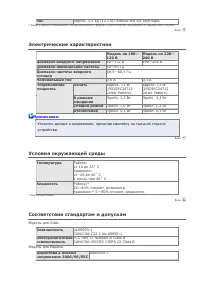
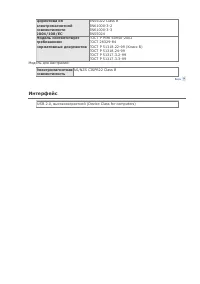
- страница 84 – Электрические характеристики; Условия окружающей среды; Соответствие стандартам и допускам
- страница 85 – Интерфейс
EPSON Stylus Photo P50
Инструкция
Драйвер принтера и утилита Status Monitor
Доступ к ПО принтера в Windows
Доступ к драйверу принтера в Mac OS X
Драйвер принтера позволяет настраивать различные параметры для достижения
наилучшего качества печати. Утилиты, включая утилиту Status Monitor, помогают
тестировать принтер и поддерживать оптимальные условия работы.
Примечание для пользователей Windows:
Драйвер принтера может автоматически проверять наличие новой версии
драйвера на сайте Epson и устанавливать её. В окне
Maintenance (Сервис)
драйвера принтера щелкните кнопку
Driver Update (Обновление
драйвера)
и выполняйте инструкции, отображаемые на экране. Если кнопка
не отображается в окне
Maintenance (Сервис)
, щелкните
All Programs
(Все программы)
или
Programs (Программы)
в стартовом меню Windows
и найдите соответствующий ярлык в папке
Epson
.
Если необходимо изменить язык, в окне драйвера принтера
Maintenance
(Сервис)
выберите нужный язык в области
Language (Язык)
. В зависимости
от региона поставки эта функция может быть недоступна.
Доступ к ПО принтера в Windows
Драйвер принтера можно открыть из большинства приложений Windows через меню
Start (Пуск) или с панели задач.
Если вы открываете драйвер принтера из приложения, сделанные настройки
применяются только к этому приложению.
Если вы открываете драйвер принтера через стартовое меню или с панели задач,
сделанные настройки применяются ко всем приложениям Windows.
Доступ к драйверу принтера описан в следующем разделе.
Примечание:
В этом руководстве иллюстрации для драйвера принтера в Windows сделаны
в Windows Vista.
Из приложений Windows
Щелкните
Print (Печать)
или
Print Setup (Параметры печати)
в меню
File
(Файл)
.
В открывшемся диалоговом окне щелкните
Printer (Принтер)
,
Setup
(Настройка)
,
Options (Параметры)
,
Preferences (Настройки)
или
Properties
(Свойства)
. (В зависимости от используемого приложения может потребоваться