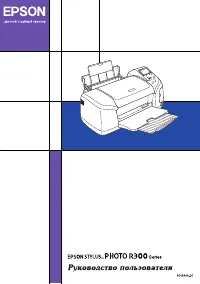
Epson Stylus Pro 4000: PDF инструкция по эксплуатации
Инструкция по эксплуатации Epson Stylus Pro 4000. Ниже вы найдете PDF инструкцию на русском языке.
Не нашли ответ на свой вопрос? Напишите нам, и мы оперативно вам поможем.
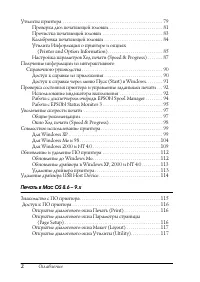
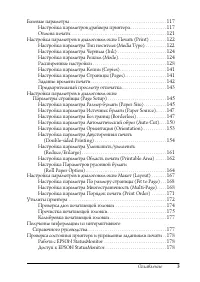














Содержание:
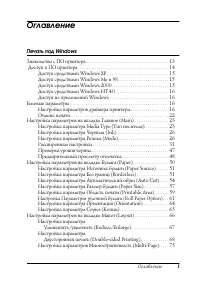
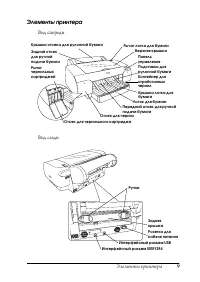
- страница 9 – Элементы принтера; Вид спереди
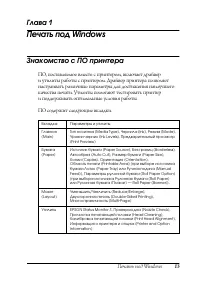
- страница 11 – Глава 1; Печать под Windows; Знакомство с ПО принтера; ПО содержит следующие вкладки.
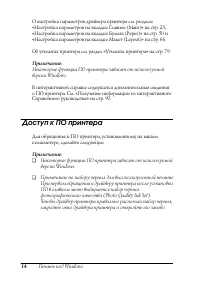
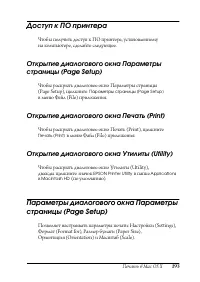
- страница 12 – Доступ к ПО принтера
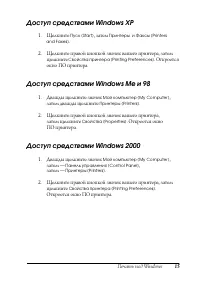
- страница 13 – Доступ средствами Windows XP; Доступ средствами Windows Me и 98
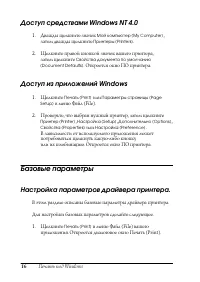
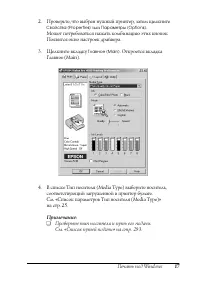
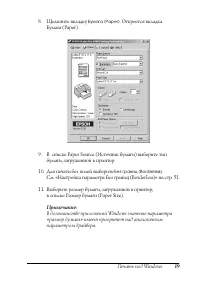
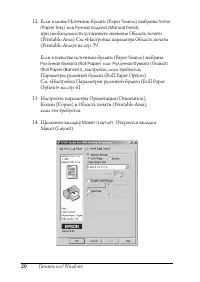
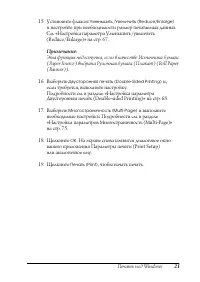
- страница 14 – Доступ средствами Windows NT 4.0; Доступ из приложений Windows; Базовые параметры; Настройка параметров драйвера принтера.
- страница 18 – или
- страница 19 – и выполните; . На экране снова появится диалоговое окно
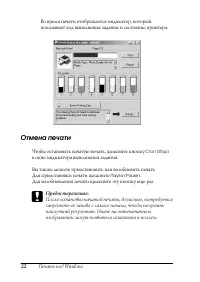
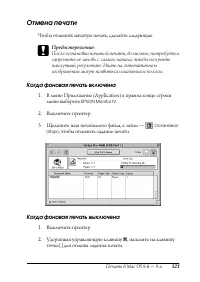
- страница 20 – Отмена печати; Чтобы остановить начатую печать, щелкните кнопку
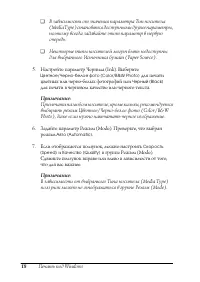
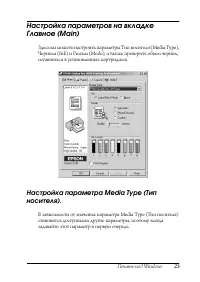
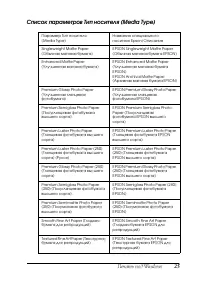
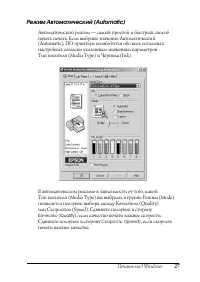
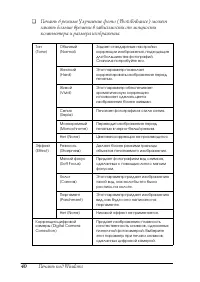
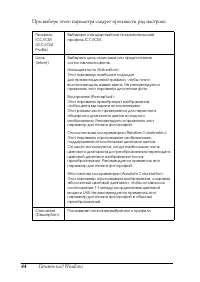
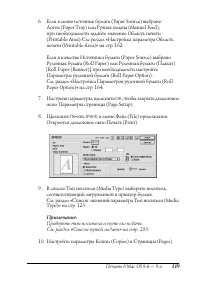
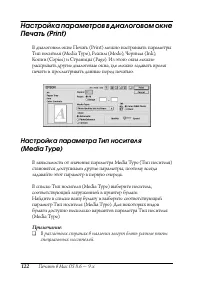
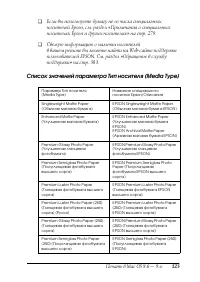
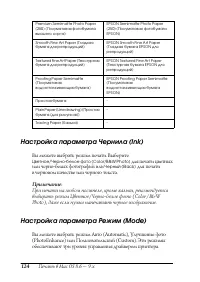
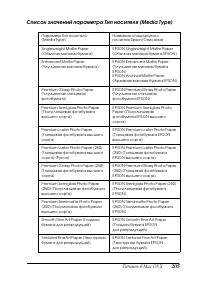
- страница 23 – Список параметров Тип носителя (Media Type)
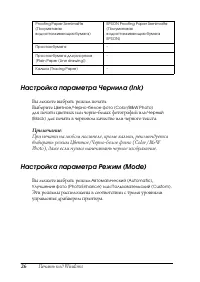
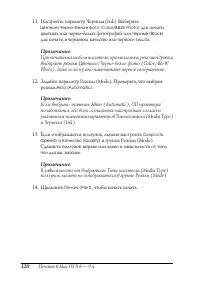
- страница 24 – для печати в черновом качестве или черного текста.
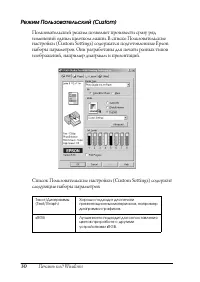
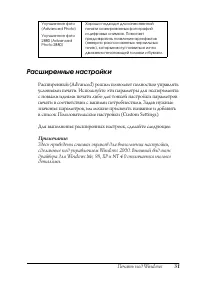
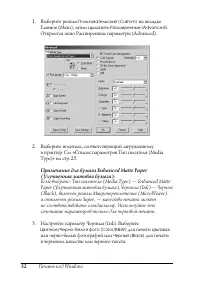
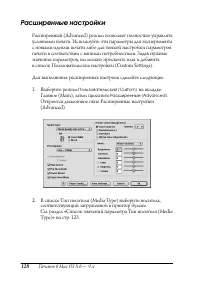
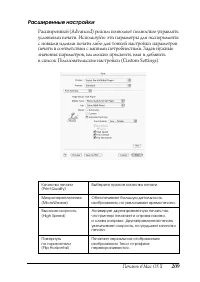
- страница 29 – Расширенные настройки; Для выполнения расширенных настроек, сделайте следующее.
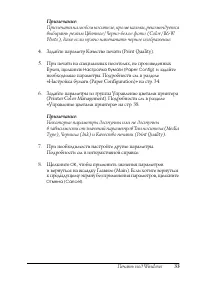
- страница 31 – , чтобы применить значения параметров
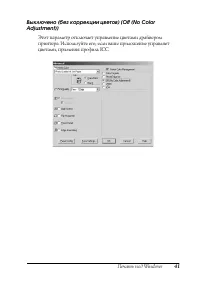
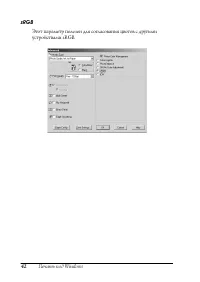
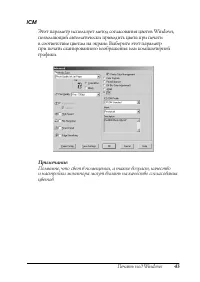
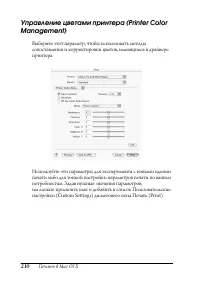
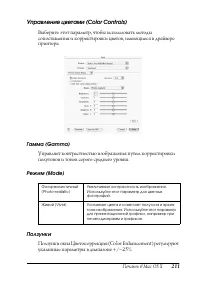
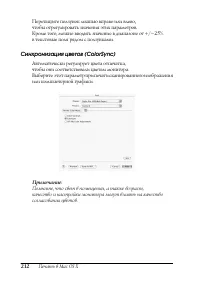
- страница 36 – Управление цветами принтера
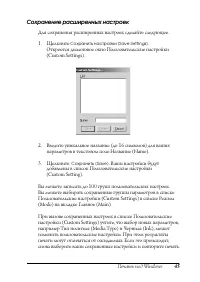
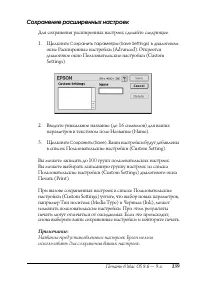
- страница 43 – Сохранение расширенных настроек; Для сохранения расширенных настроек сделайте следующее.
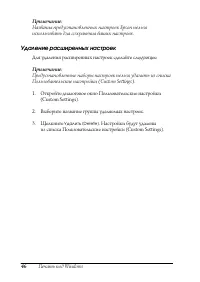
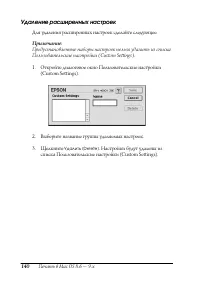
- страница 44 – Удаление расширенных настроек; Для удаления расширенных настроек сделайте следующее.
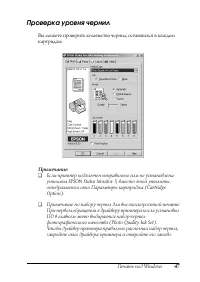
- страница 45 – Проверка уровня чернил
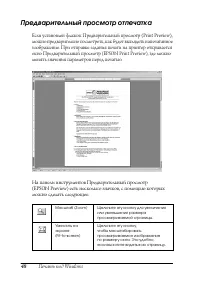
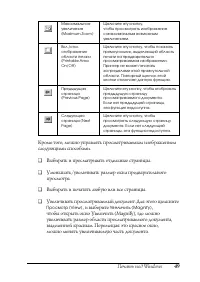
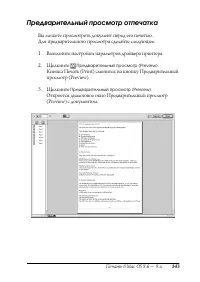
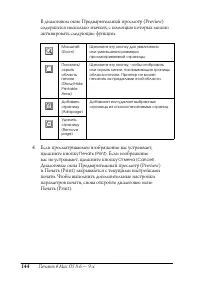
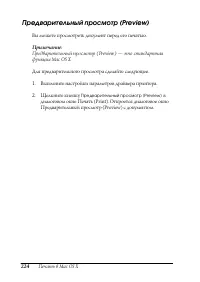
- страница 46 – Предварительный просмотр отпечатка
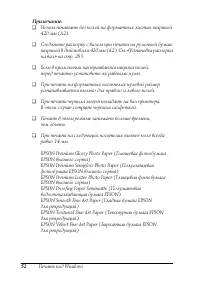
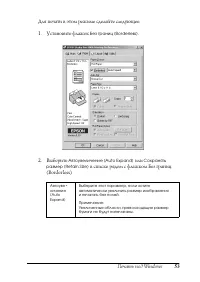
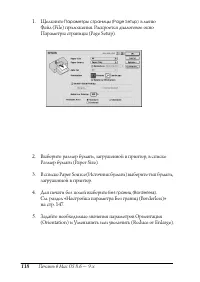
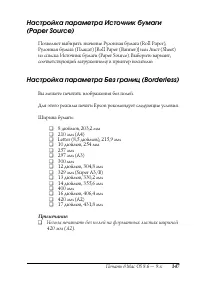
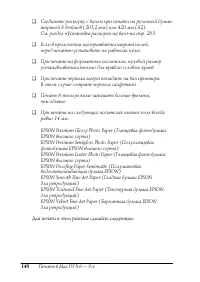
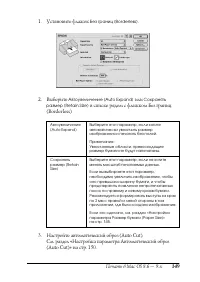
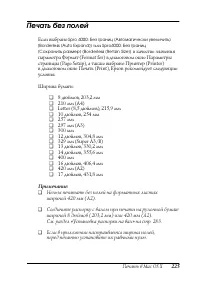
- страница 49 – Настройка параметра Без границ (Borderless); Вы можете печатать изображения без полей.
- страница 51 – в списке рядом с флажком Без границ
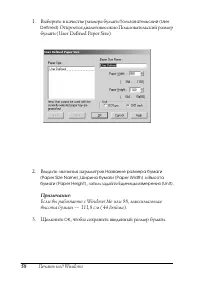
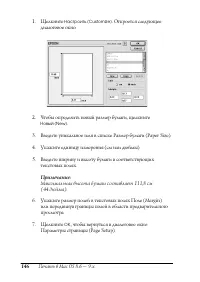
- страница 56 – . Откроется диалоговое окно Пользовательский размер; , чтобы сохранить введенный размер бумаги.
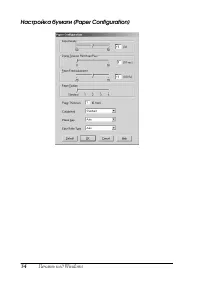
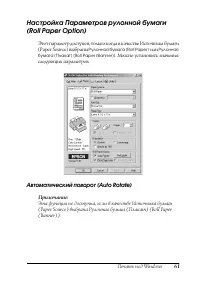
- страница 57 – . Можно установить значения следующих
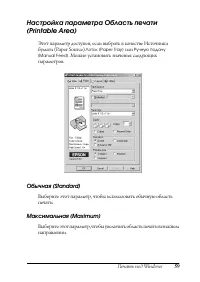
- страница 59 – . Можно установить значения
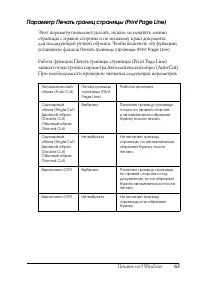
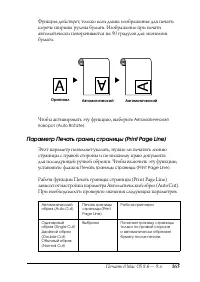
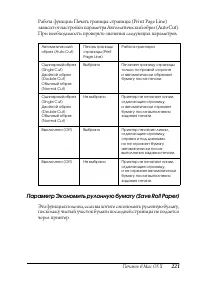
- страница 61 – Параметр Печать границ страницы (Print Page Line)
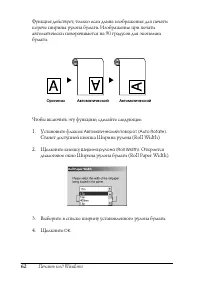
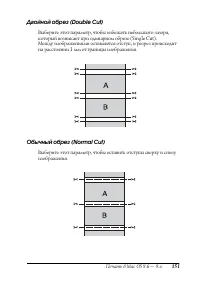
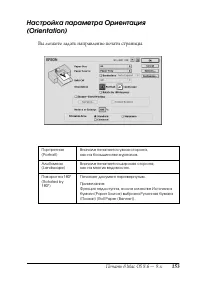
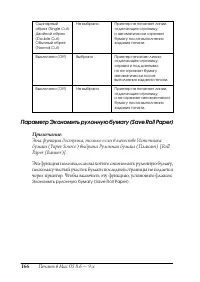
- страница 62 – Параметр Экономить рулонную бумагу (Save Roll Paper); Чтобы включить эту функцию, установите флажок; Вы можете задать направление печати страницы.
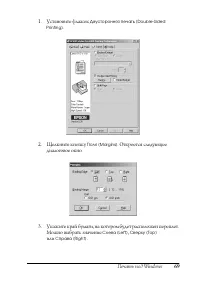
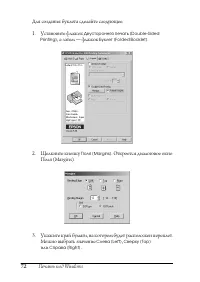
- страница 66 – Стандартная двусторонняя печать
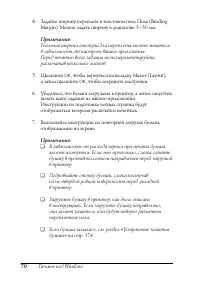
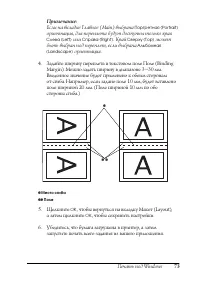
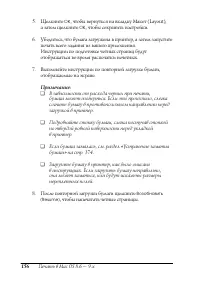
- страница 68 – а затем щелкните; Убедитесь, что бумага загружена в принтер, а затем запустите
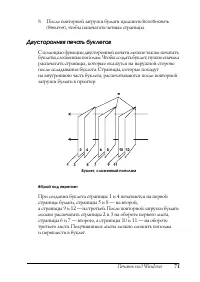
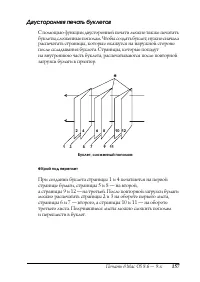
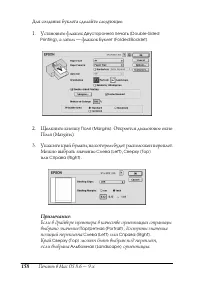
- страница 69 – Двусторонняя печать буклетов
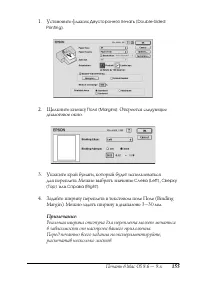
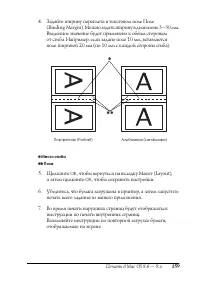
- страница 71 – Задайте ширину переплета в текстовом поле Поле (Binding; запустите печать всего задания из вашего приложения.
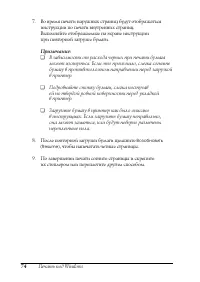
- страница 72 – По завершении печати согните страницы и скрепите
- страница 76 – , чтобы закрыть диалоговое окно Параметры
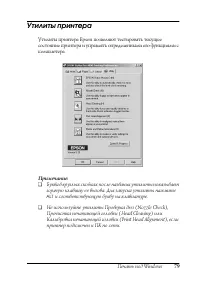
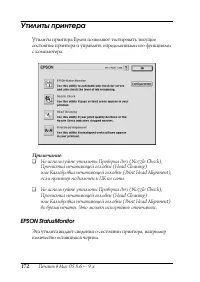
- страница 77 – Утилиты принтера; и соответствующую букву на клавиатуре.
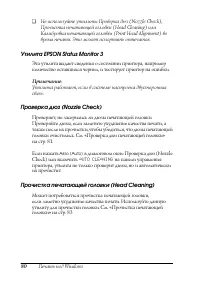
- страница 78 – Утилита EPSON Status Monitor 3; Если нажать; Прочистка печатающей головки (Head Cleaning)
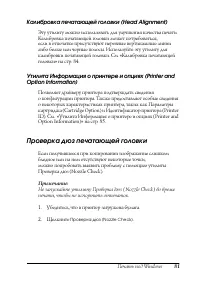
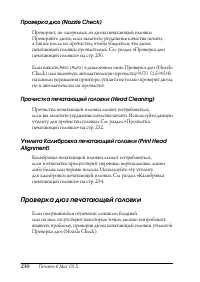
- страница 79 – Калибровка печатающей головки (Head Alignment); Проверка дюз печатающей головки
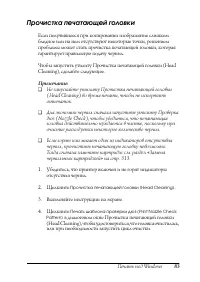
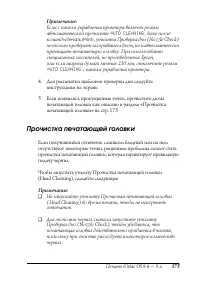
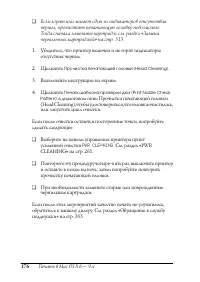
- страница 81 – Прочистка печатающей головки; Убедитесь, что принтер включен и не горят индикаторы; в диалоговом окне Прочистка печатающей головки
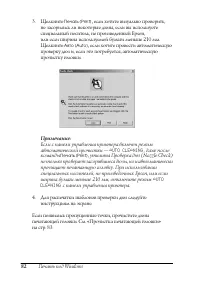
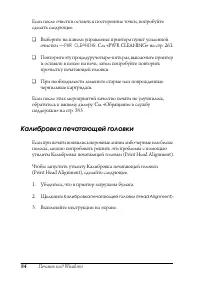
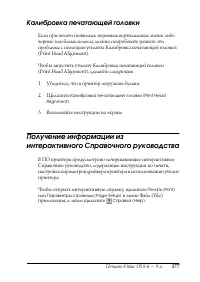
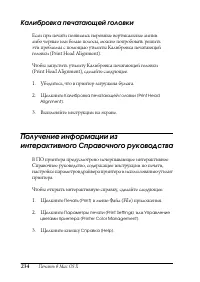
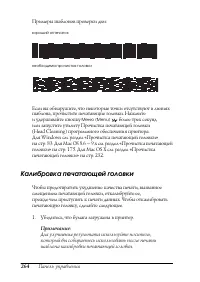
- страница 82 – Калибровка печатающей головки
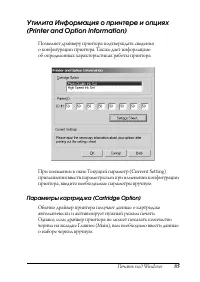
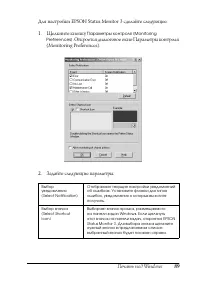
- страница 86 – (по умолчанию приложения; Параметры контроля (Monitoring Preferences)
- страница 87 – . Откроется диалоговое окно Параметры контроля
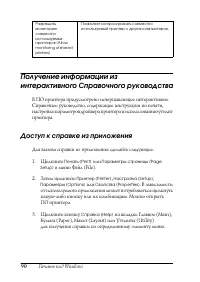
- страница 88 – Доступ к справке из приложения; Для вызова справки из приложения сделайте следующее.
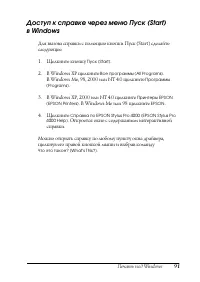
- страница 89 – . В Windows Me или 98 щелкните; . Откроется окно с содержанием интерактивной
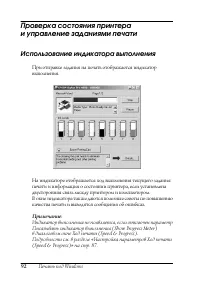
- страница 90 – Использование индикатора выполнения
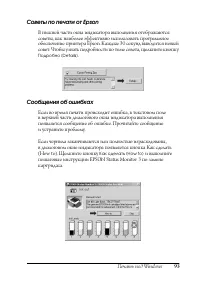
- страница 91 – Советы по печати от Epson
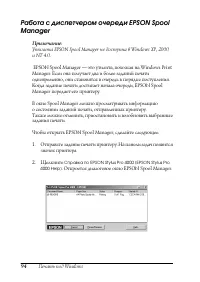
- страница 92 – . Откроется диалоговое окно EPSON Spool Manager.
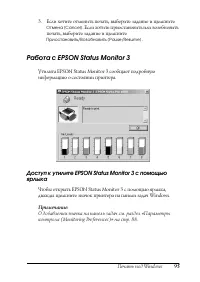
- страница 93 – Работа с EPSON Status Monitor 3
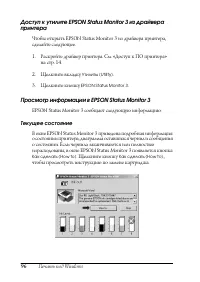
- страница 94 – Просмотр информации в EPSON Status Monitor 3; EPSON Status Monitor 3 сообщает следующую информацию:
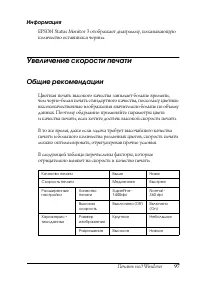
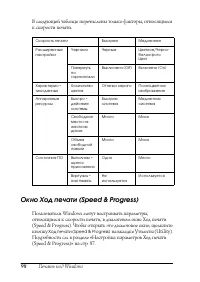
- страница 95 – Увеличение скорости печати; Общие рекомендации
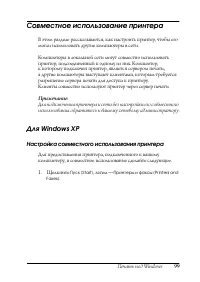
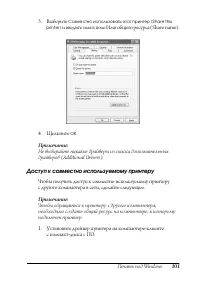
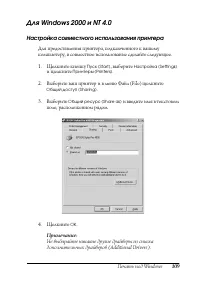
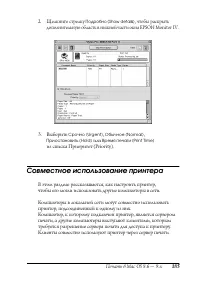
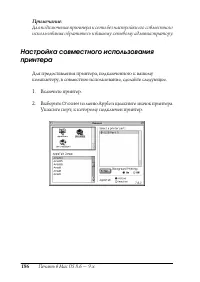
- страница 97 – Совместное использование принтера; Для Windows XP; Настройка совместного использования принтера
- страница 98 – или ссылку
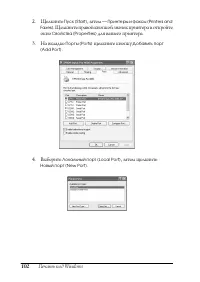
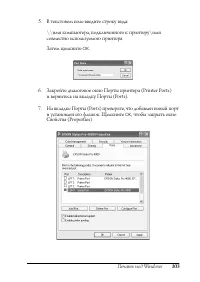
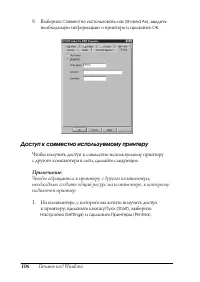
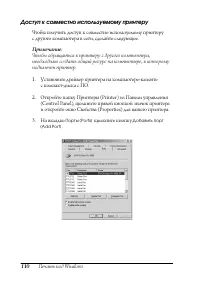
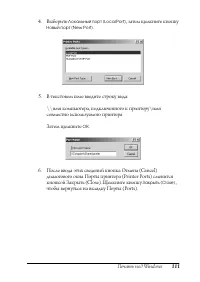
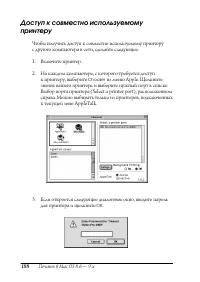
- страница 99 – Доступ к совместно используемому принтеру; Установите драйвер принтера на компьютере-клиенте
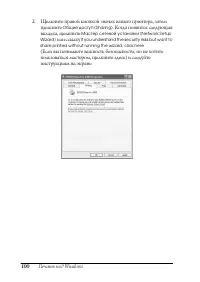
- страница 100 – . Щелкните правой кнопкой значок принтера и откройте
- страница 101 – и установлен его флажок. Щелкните; , чтобы закрыть окно
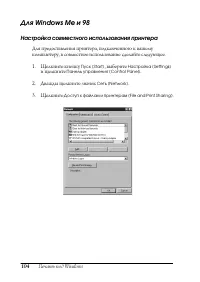
- страница 102 – Для Windows Me и 98; и щелкните
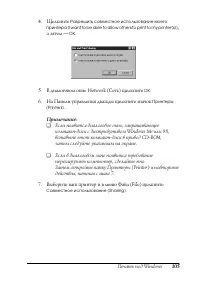
- страница 103 – а затем —; На Панели управления дважды щелкните значок
- страница 104 – На компьютере, с которого вы хотите получить доступ
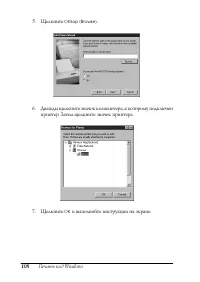
- страница 106 – и выполняйте инструкции на экране.
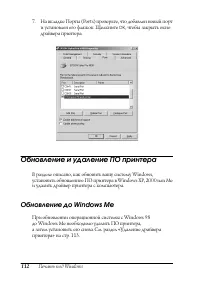
- страница 110 – Обновление и удаление ПО принтера; Обновление до Windows Me
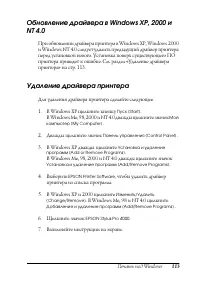
- страница 111 – Удаление драйвера принтера
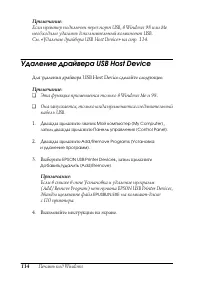
- страница 112 – Удаление драйвера USB Host Device; Для удаления драйвера USB Host Device сделайте следующее.
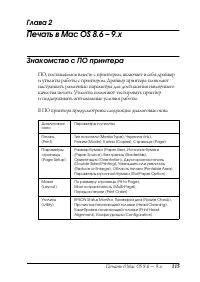
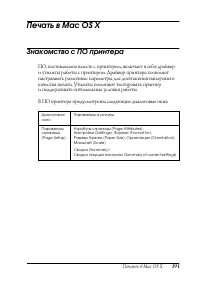
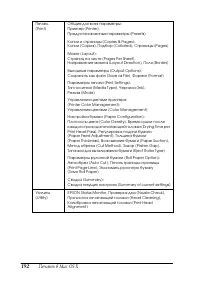
- страница 113 – В ПО принтера предусмотрены следующие диалоговые окна.
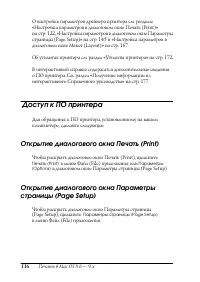
- страница 114 – Об утилитах принтера см. раздел «Утилиты принтера» на стр. 172.
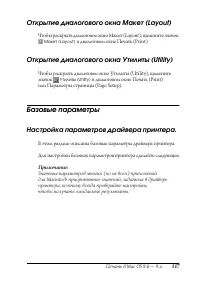
- страница 115 – Чтобы раскрыть диалоговое окно Макет (Layout), щелкните значок; Открытие диалогового окна Утилиты (Utility); В этом разделе описаны базовые параметры драйвера принтера.
- страница 117 – , чтобы закрыть диалоговое
- страница 119 – Чтобы отменить начатую печать, сделайте следующее.; Когда фоновая печать включена; меню выберите; Щелкните имя печатаемого файла, а затем —; Когда фоновая печать выключена; Удерживая управляющую клавишу
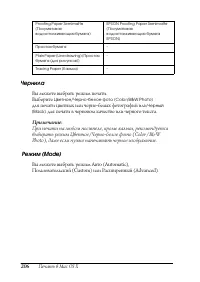
- страница 121 – Список значений параметра Тип носителя (Media Type)
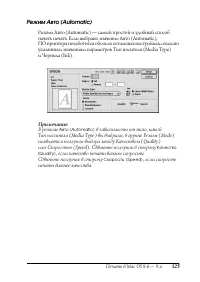
- страница 123 – Сдвиньте ползунок в сторону
- страница 124 – Доступны следующие параметры.
- страница 126 – Для выполнения расширенных настроек сделайте следующее.
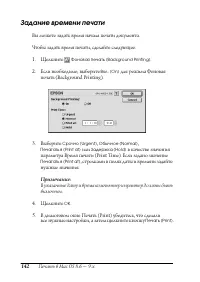
- страница 140 – Задание времени печати
- страница 141 – Выполните настройки параметров драйвера принтера.
- страница 144 – , чтобы вернуться в диалоговое окно
- страница 146 – Для печати в этом режиме сделайте следующее.
- страница 148 – Выберите этот параметр, если хотите сэкономить бумагу.
- страница 157 – Задайте ширину переплета в текстовом поле Поле
- страница 158 – После повторной загрузки бумаги щелкните
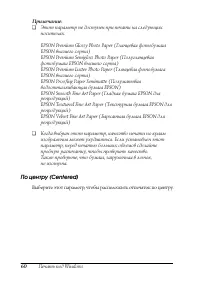
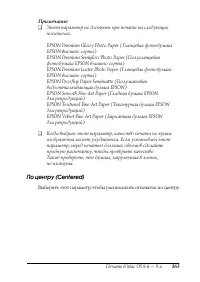
- страница 161 – Выберите этот параметр, чтобы расположить отпечаток по центру.
- страница 163 – Чтобы активировать эту функцию, выберите
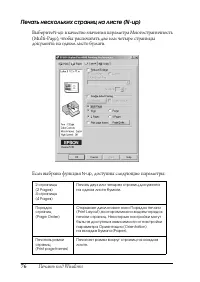
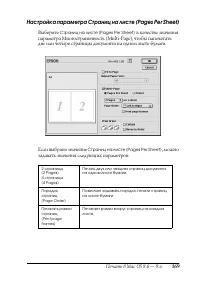
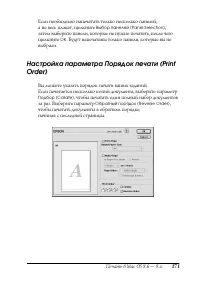
- страница 167 – Настройка параметра Страниц на листе (Pages Per Sheet); Выберите
- страница 169 – . Будут напечатаны только панели, которые вы не
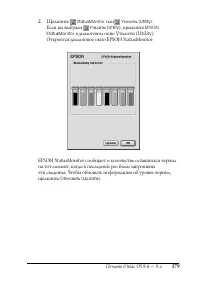
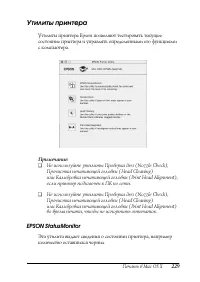
- страница 170 – EPSON StatusMonitor
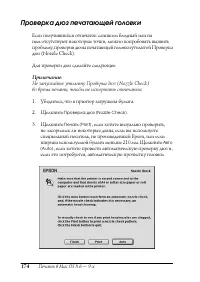
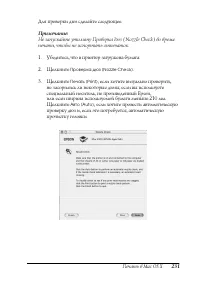
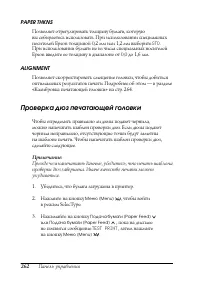
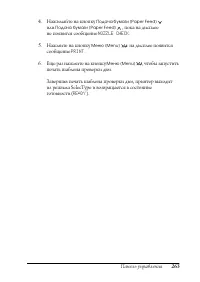
- страница 172 – Для проверки дюз сделайте следующее.; , если хотите провести автоматическую проверку дюз и,
- страница 175 – Чтобы открыть интерактивную справку, щелкните
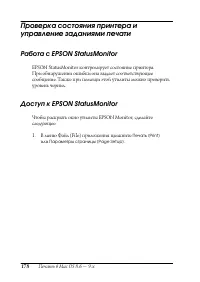
- страница 177 – Откроется диалоговое окно EPSON StatusMonitor.
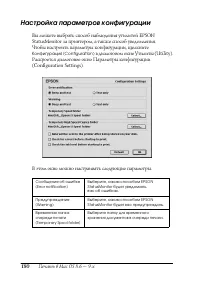
- страница 178 – Настройка параметров конфигурации; В этом окне можно настраивать следующие параметры.
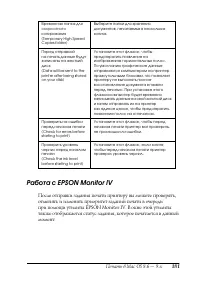
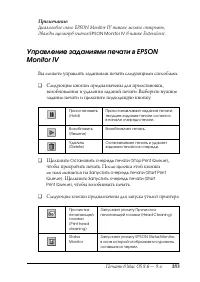
- страница 179 – Работа с EPSON Monitor IV
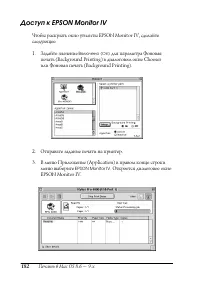
- страница 180 – Доступ к EPSON Monitor IV; для параметра Фоновая; . Откроется диалоговое окно
- страница 181 – Вы можете управлять заданиями печати следующими способами.; Следующие кнопки предназначены для запуска утилит принтера.
- страница 182 – Эта функция недоступна при печати командного файла ESC/P.; Изменение приоритета заданий печати
- страница 184 – из меню Apple и щелкните значок принтера.
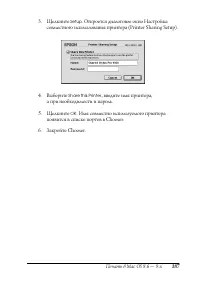
- страница 185 – . Откроется диалоговое окно Настройка; а при необходимости и пароль.; . Имя совместно используемого принтера
- страница 186 – из меню Apple. Щелкните
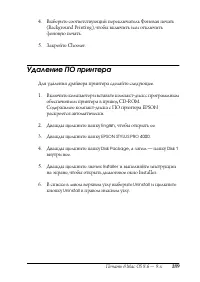
- страница 187 – Удаление ПО принтера
- страница 188 – Печать в Mac OS X
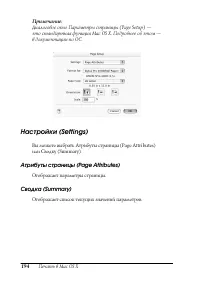
- страница 190 – в папке
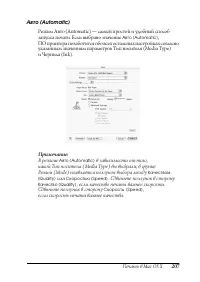
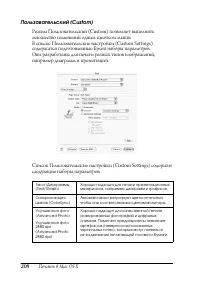
- страница 203 – Чернила; для печати цветных или черно-белых фотографий или
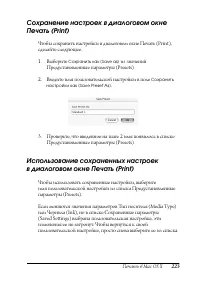
- страница 220 – Проверьте, что введенное на шаге 2 имя появилось в списке
- страница 222 – Печать без полей; Если выбрано
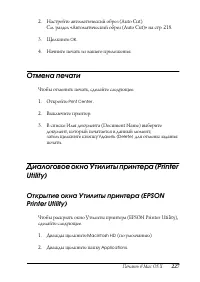
- страница 224 – Чтобы отменить печать, сделайте следующее.; для отмены задания; Дважды щелкните папку
- страница 231 – Чтобы открыть интерактивную справку, сделайте следующее.
- страница 232 – Для удаления драйвера принтера сделайте следующее.
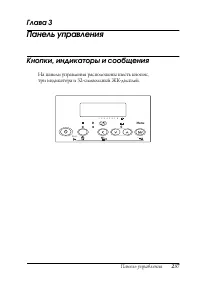
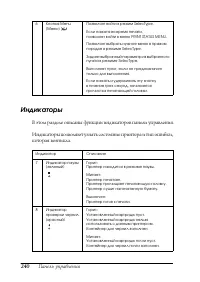
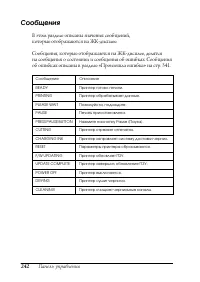
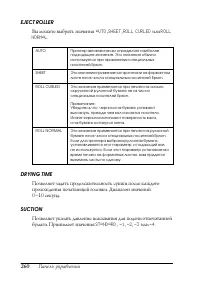
- страница 233 – Глава 3; Панель управления; Кнопки, индикаторы и сообщения
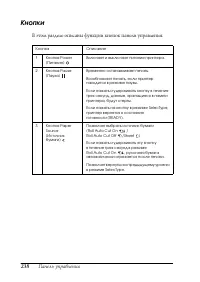
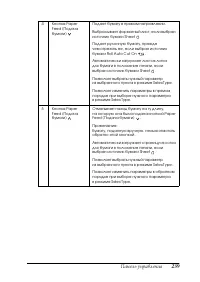
- страница 234 – Кнопки; В этом разделе описаны функции кнопок панели управления.
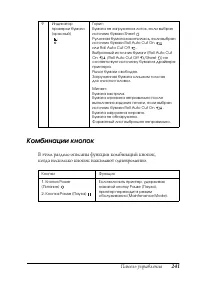
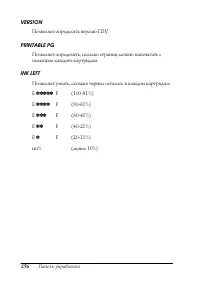
- страница 236 – Индикаторы; В этом разделе описаны функции индикаторов панели управления.
- страница 237 – Комбинации кнопок
- страница 238 – Сообщения
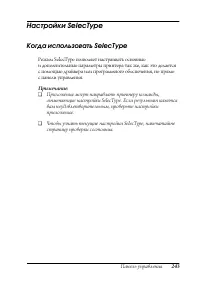
- страница 239 – Настройки SelecType; Когда использовать SelecType
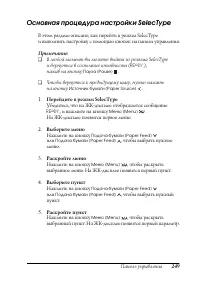
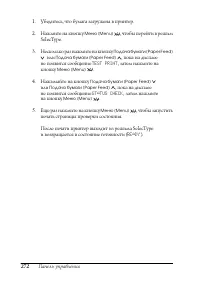
- страница 245 – Основная процедура настройки SelecType; Перейдите в режим SelecType; READY; Выберите меню
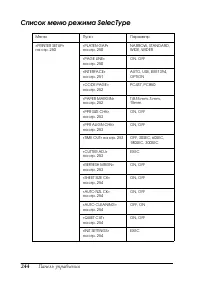
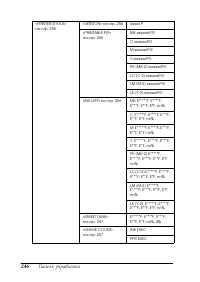
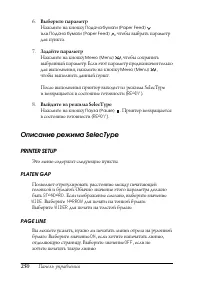
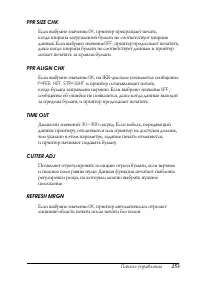
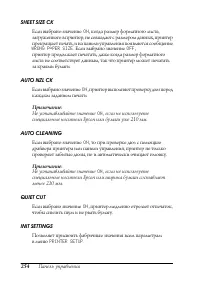
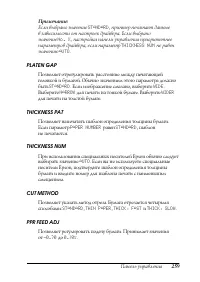
- страница 246 – Выберите параметр; Описание режима SelecType; PRINTER SETUP; PLATEN GAP
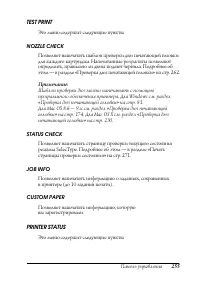
- страница 251 – TEST PRINT; PRINTER STATUS; Это меню содержит следующие пункты.
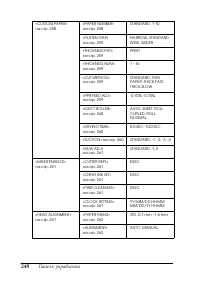
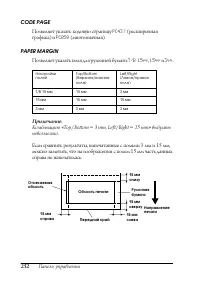
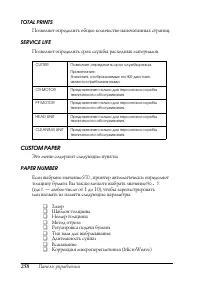
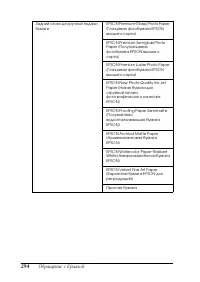
- страница 254 – CUSTOM PAPER; PAPER NUMBER
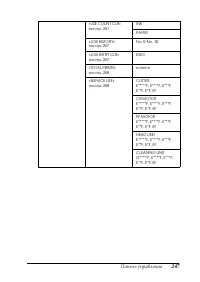
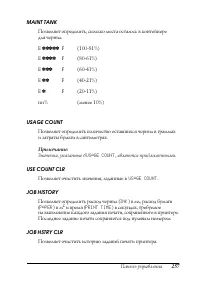
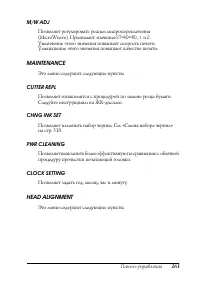
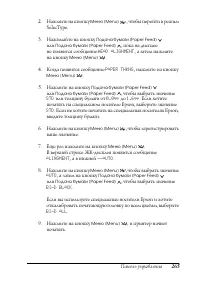
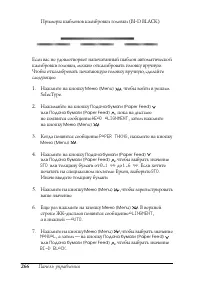
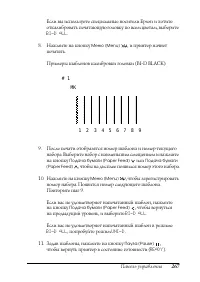
- страница 257 – MAINTENANCE; HEAD ALIGNMENT
- страница 258 – Нажмите на кнопку
- страница 263 – MK
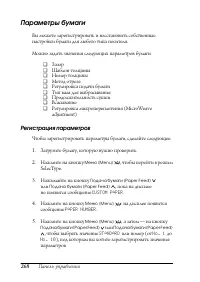
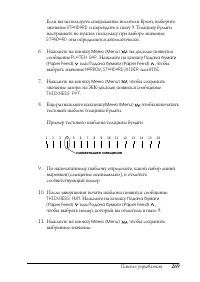
- страница 264 – Параметры бумаги; Регистрация параметров
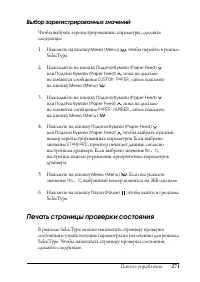
- страница 267 – Выбор зарегистрированных значений; Печать страницы проверки состояния
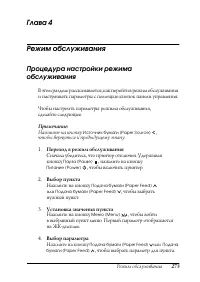
- страница 269 – Режим обслуживания; Глава 4; Переход в режим обслуживания; Нажмите на кнопку; Установка значения пункта; Нажмите на кнопку; Выбор параметра; Нажмите на кнопку
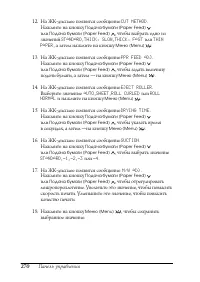
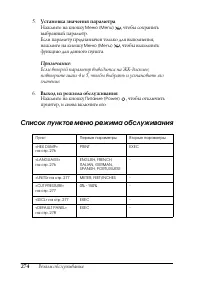
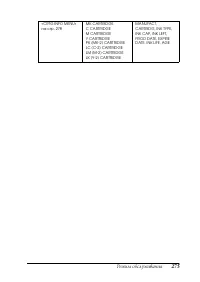
- страница 270 – Установка значения параметра; Выход из режима обслуживания; Список пунктов меню режима обслуживания
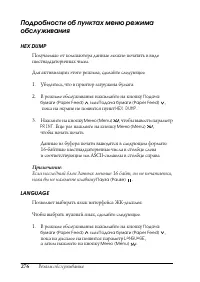
- страница 272 – HEX DUMP; LANGUAGE
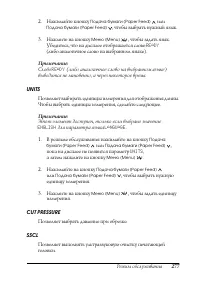
- страница 273 – UNITS
- страница 275 – Глава 5; Обращение с бумагой
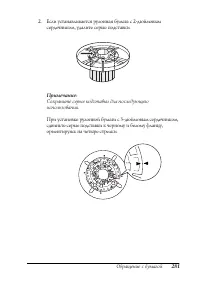
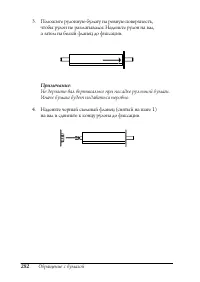
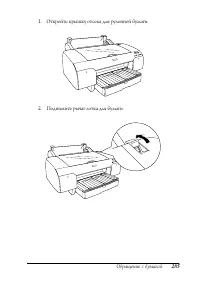
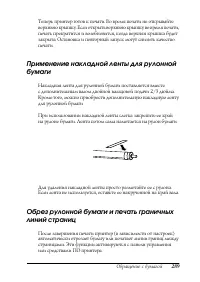
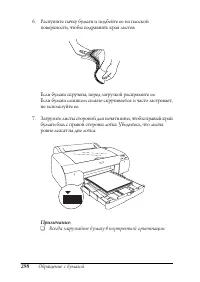
- страница 276 – Хранение специальных носителей Epson; Чтобы сохранить качество специальных носителей Epson:; Использование рулонной бумаги; Размещение рулонной бумаги на валу; Чтобы разместить рулонную бумагу на валу, сделайте следующее.
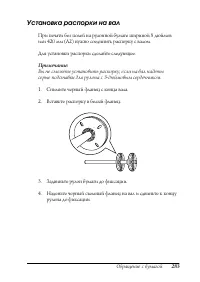
- страница 279 – Установка распорки на вал; Для установки распорки сделайте следующее.
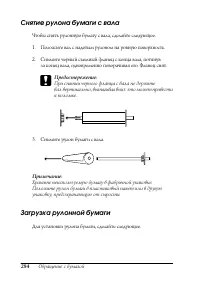
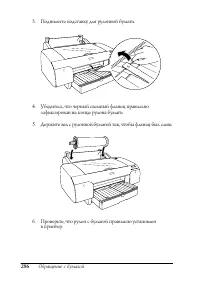
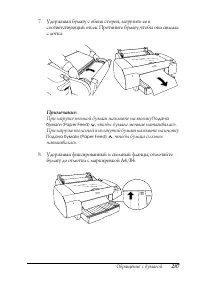
- страница 280 – Снятие рулона бумаги с вала; Чтобы снять рулонную бумагу с вала, сделайте следующее.; Загрузка рулонной бумаги; Для установки рулона бумаги, сделайте следующее.
- страница 283 – При загрузке толстой и изогнутой бумаги нажмите на кнопку
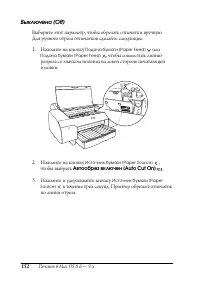
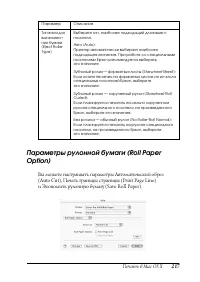
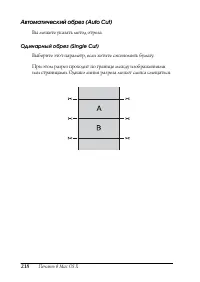
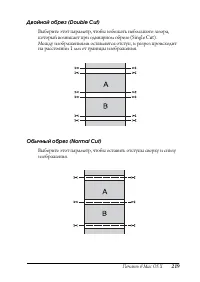
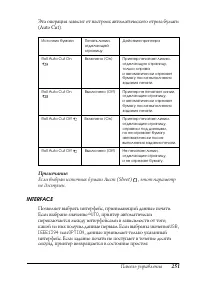
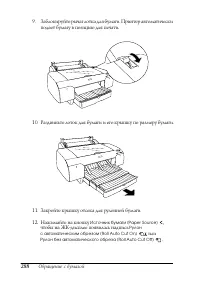
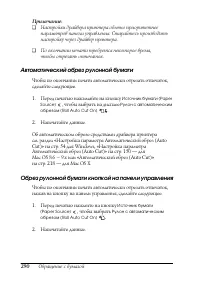
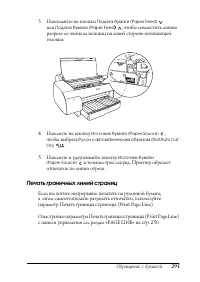
- страница 286 – Автоматический обрез рулонной бумаги; Перед печатью нажимайте на кнопку; , чтобы выбрать на дисплее; Обрез рулонной бумаги кнопкой на панели управления; Перед печатью нажмите на кнопку
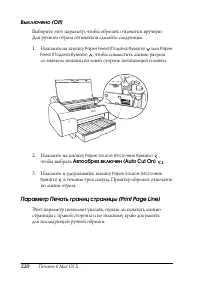
- страница 287 – Печать граничных линий страниц
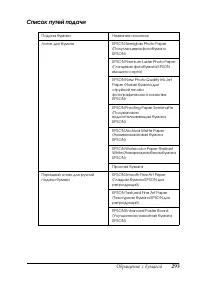
- страница 288 – Использование форматных листов; Проверка пути подачи бумаги
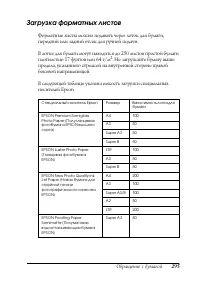
- страница 289 – Список путей подачи
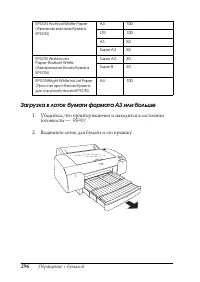
- страница 291 – Загрузка форматных листов; . Не загружайте бумагу выше
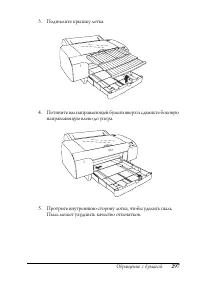
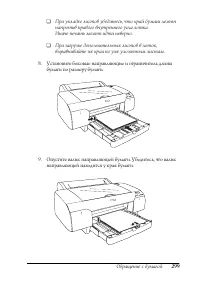
- страница 292 – Загрузка в лоток бумаги формата A3 или больше; Убедитесь, что принтер включен и находится в состоянии
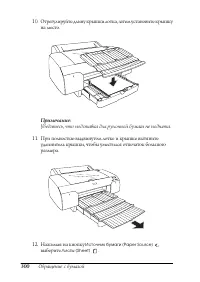
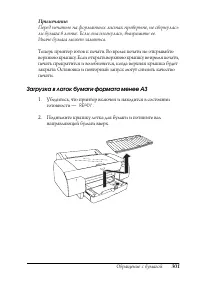
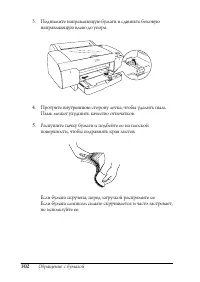
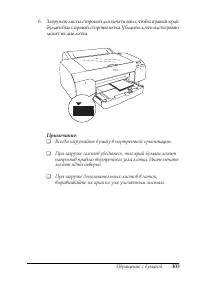
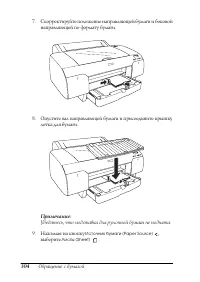
- страница 297 – Загрузка в лоток бумаги формата менее A3
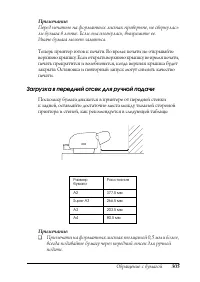
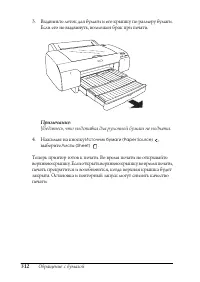
- страница 301 – Загрузка в передний отсек для ручной подачи
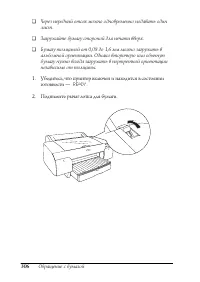
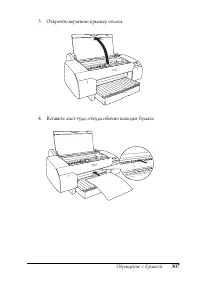
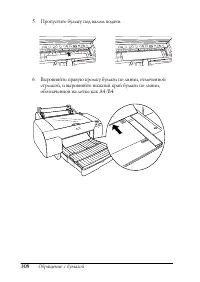
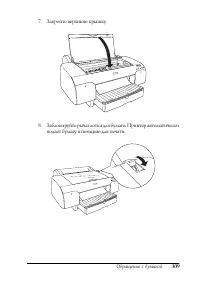
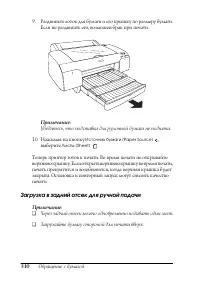
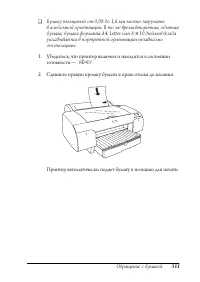
- страница 306 – Загрузка в задний отсек для ручной подачи; Через задний отсек можно одновременно подавать один лист.
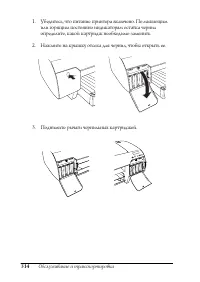
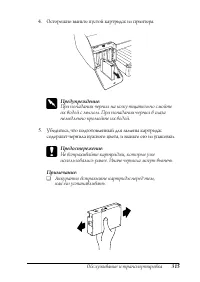
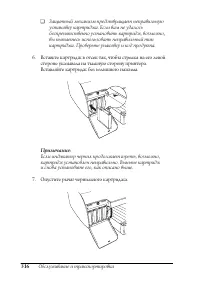
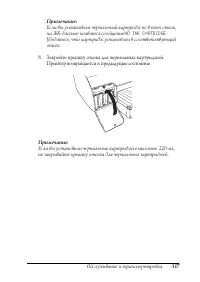
- страница 309 – Глава 6; Обслуживание и транспортировка; Замена чернильных картриджей; INK LOW
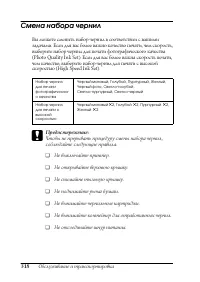
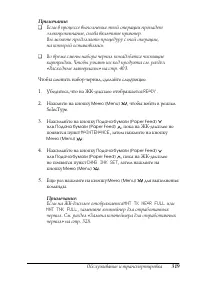
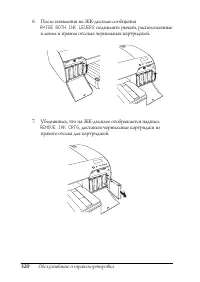
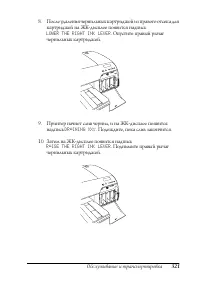
- страница 314 – Смена набора чернил
- страница 323 – Для Windows; Щелкните вкладку
- страница 324 – Для Mac OS X; MNT TNK FULL
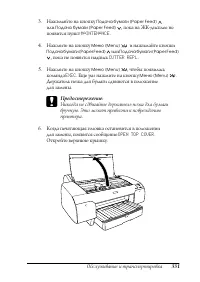
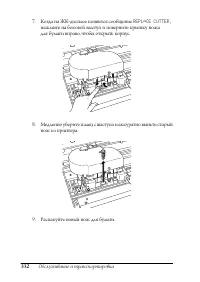
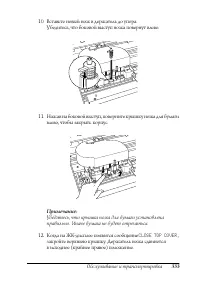
- страница 326 – Замена ножа для бумаги; Будьте осторожны: не порежьтесь при замене ножа!
- страница 330 – Очистка принтера
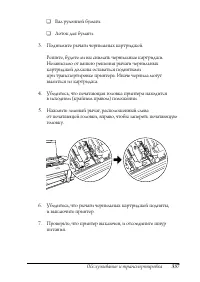
- страница 332 – Транспортировка принтера; Транспортировка на большие расстояния; Перед упаковкой принтера сделайте следующее.
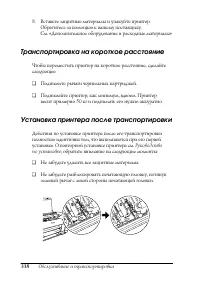
- страница 334 – Транспортировка на короткое расстояние; Поднимите рычаги чернильных картриджей.; Установка принтера после транспортировки; Руководство
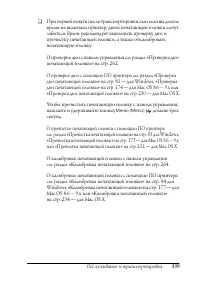
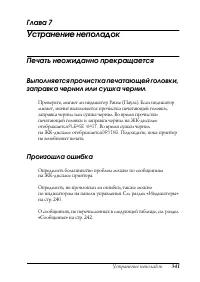
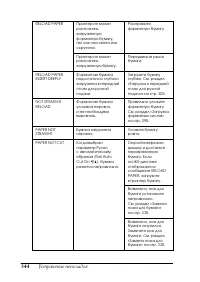
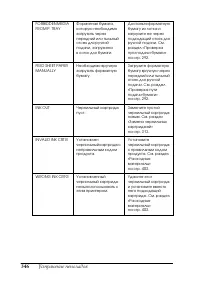
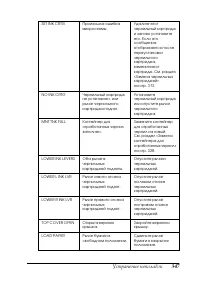
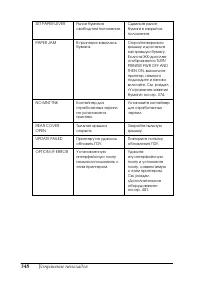
- страница 336 – Глава 7; Устранение неполадок; Печать неожиданно прекращается; PLEASE WAIT; Произошла ошибка
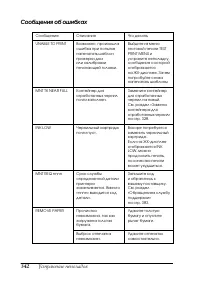
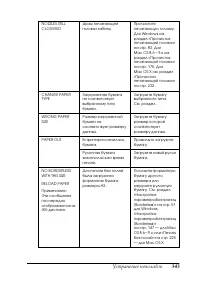
- страница 337 – Сообщения об ошибках
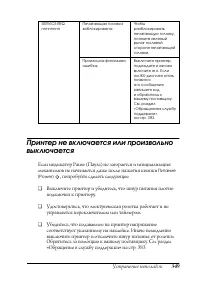
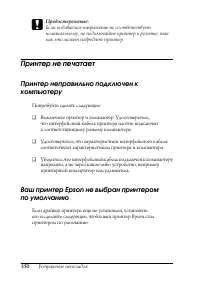
- страница 345 – Принтер не печатает; Попробуйте сделать следующее:
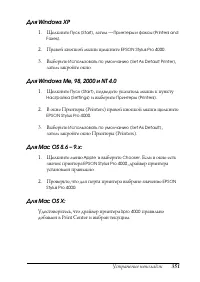
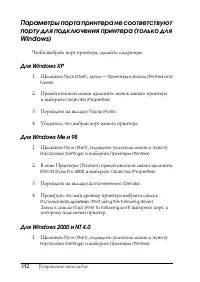
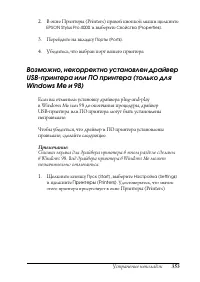
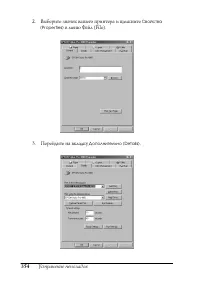
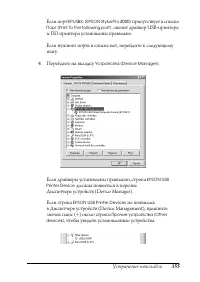
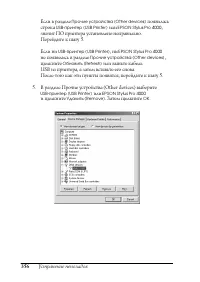
- страница 352 – , чтобы закрыть диалоговое окно Свойства:; и дважды щелкните значок
- страница 354 – Неверные поля; Изображение инвертировано
- страница 357 – Прямые линии выглядят неровными
- страница 358 – Плохое качество печати; Горизонтальные полосы
- страница 360 – Несовпадение или полосы по вертикали; В Mac OS X выключите параметр
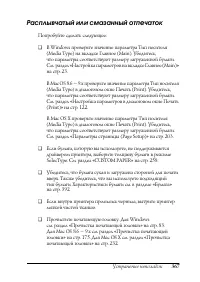
- страница 362 – Расплывчатый или смазанный отпечаток
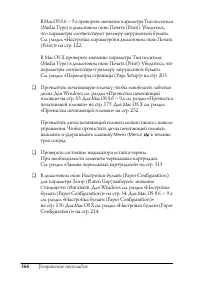
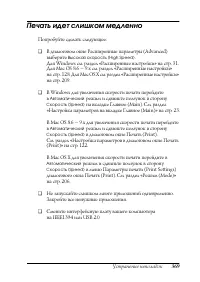
- страница 364 – Печать идет слишком медленно
- страница 365 – Рулонная бумага не отрезается; Если необходимо, нажмите на кнопку; . Затем нажмите и удерживайте кнопку; в течение трех секунд. Принтер
- страница 368 – Рулонная бумага выводится неправильно
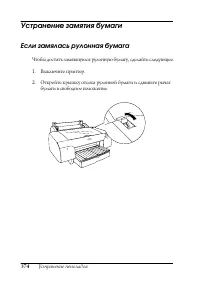
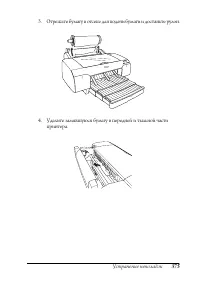
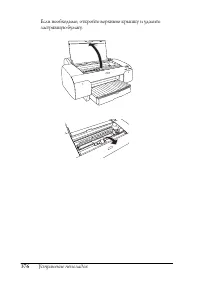
- страница 369 – Устранение замятия бумаги; Если замялась рулонная бумага; Чтобы достать замявшуюся рулонную бумагу, сделайте следующее.
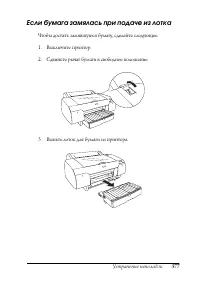
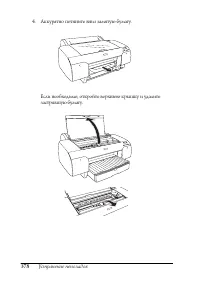
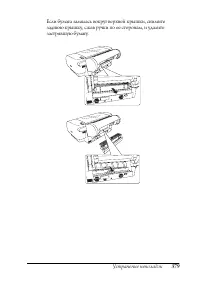
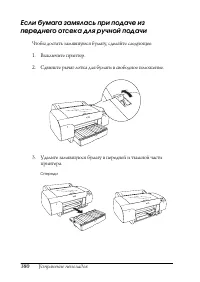
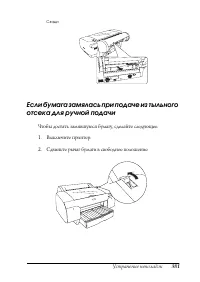
- страница 372 – Если бумага замялась при подаче из лотка; Чтобы достать замявшуюся бумагу, сделайте следующее.
- страница 378 – Обращение в службу поддержки; Марку и модель вашего компьютера.
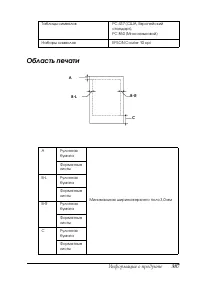
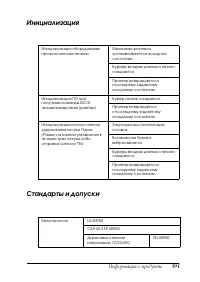
- страница 379 – Глава 8; Информация о продукте; Характеристики принтера; Печать
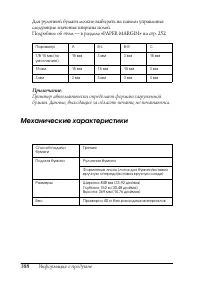
- страница 382 – Механические характеристики
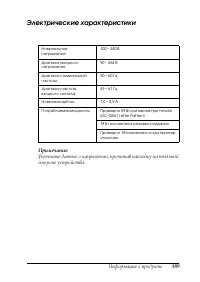
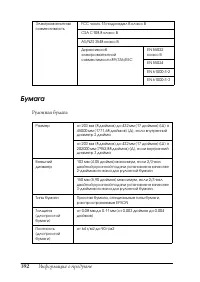
- страница 383 – Электрические характеристики
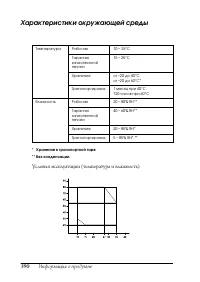
- страница 384 – Характеристики окружающей среды
- страница 385 – Инициализация
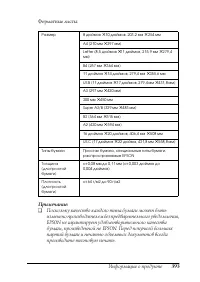
- страница 386 – Бумага; Рулонная бумага
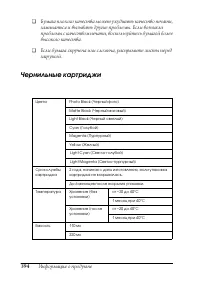
- страница 388 – Чернильные картриджи
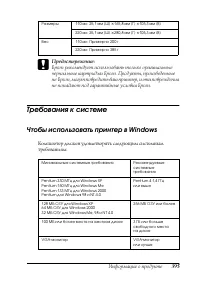
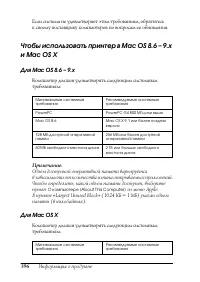
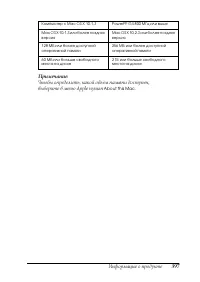
- страница 389 – Требования к системе; Чтобы использовать принтер в Windows
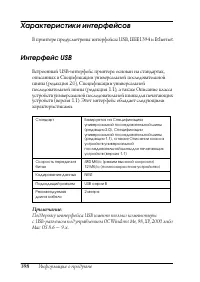
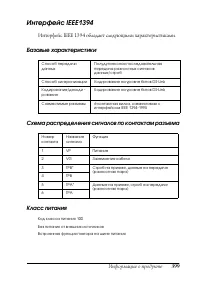
- страница 392 – Характеристики интерфейсов; В принтере предусмотрены интерфейсы USB, IEEE1394 и Ethernet.; Интерфейс USB
- страница 393 – Базовые характеристики
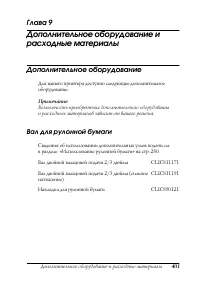
- страница 395 – Дополнительное оборудование и расходные материалы; Глава 9; Вал для рулонной бумаги; Вал двойной вальцовой подачи 2/3 дюйма
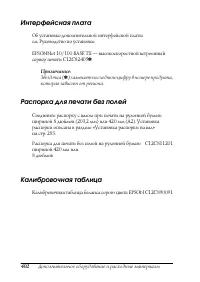
- страница 396 – Интерфейсная плата; ) заменяет последнюю цифру в номере продукта,; Распорка для печати без полей; Калибровочная таблица баланса серого цвета EPSON C12C890091
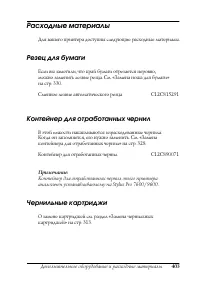
- страница 397 – Расходные материалы; Для вашего принтера доступны следующие расходные материалы.; Резец для бумаги; Сменное лезвие автоматического резца
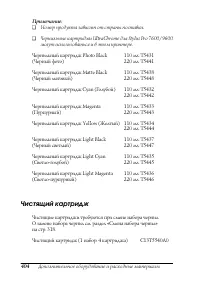
- страница 398 – Чистящий картридж
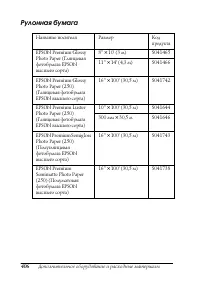
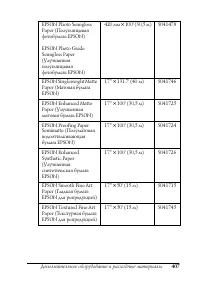
- страница 399 – Специальные носители Epson
- страница 400 – Название носителя
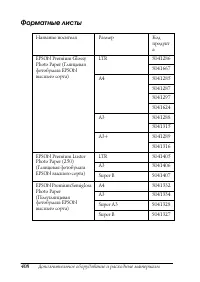
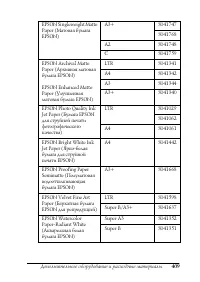
- страница 402 – Форматные листы
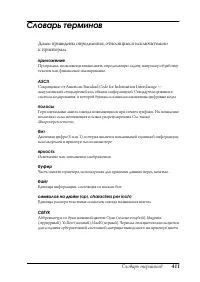
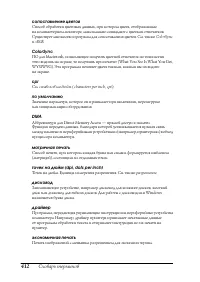
- страница 404 – Словарь терминов
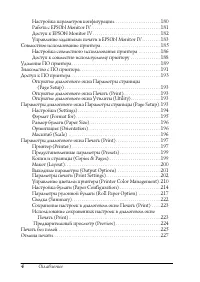
Оглавление
1
Оглавление
Знакомство с ПО принтера. . . . . . . . . . . . . . . . . . . . . . . . . . . . . . . . . . . . . . . . . . . . 13
Доступ к ПО принтера . . . . . . . . . . . . . . . . . . . . . . . . . . . . . . . . . . . . . . . . . . . . . . . . 14
Доступ средствами Windows XP. . . . . . . . . . . . . . . . . . . . . . . . . . . . . . . . . 15
Доступ средствами Windows Me и 98. . . . . . . . . . . . . . . . . . . . . . . . . . . 15
Доступ средствами Windows 2000 . . . . . . . . . . . . . . . . . . . . . . . . . . . . . . 15
Доступ средствами Windows NT 4.0 . . . . . . . . . . . . . . . . . . . . . . . . . . . . 16
Доступ из приложений Windows . . . . . . . . . . . . . . . . . . . . . . . . . . . . . . . 16
Настройка параметров драйвера принтера. . . . . . . . . . . . . . . . . . . . . 16
Отмена печати . . . . . . . . . . . . . . . . . . . . . . . . . . . . . . . . . . . . . . . . . . . . . . . . . . . . 22
Настройка параметров на вкладке Главное (Main) . . . . . . . . . . . . . . . . . . 23
Настройка параметра Media Type (Тип носителя). . . . . . . . . . . . . 23
Настройка параметра Чернила (Ink) . . . . . . . . . . . . . . . . . . . . . . . . . . . 26
Настройка параметра Режим (Mode). . . . . . . . . . . . . . . . . . . . . . . . . . . 26
Расширенные настройки . . . . . . . . . . . . . . . . . . . . . . . . . . . . . . . . . . . . . . . . 31
Проверка уровня чернил. . . . . . . . . . . . . . . . . . . . . . . . . . . . . . . . . . . . . . . . . 47
Предварительный просмотр отпечатка. . . . . . . . . . . . . . . . . . . . . . . . . 48
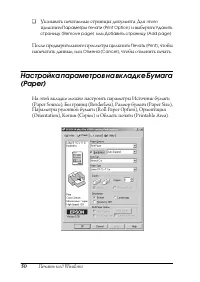
Настройка параметров на вкладке Бумага (Paper) . . . . . . . . . . . . . . . . . . . 50
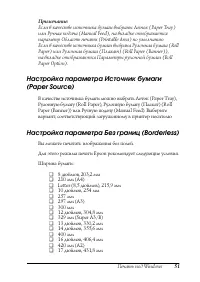
Настройка параметра Источник бумаги (Paper Source). . . . . . . 51
Настройка параметра Без границ (Borderless) . . . . . . . . . . . . . . . . . 51
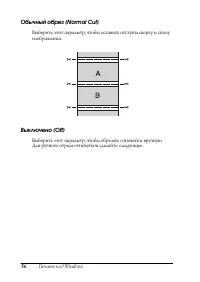
Настройка параметра Автоматический обрез (Auto Cut) . . . . . 54
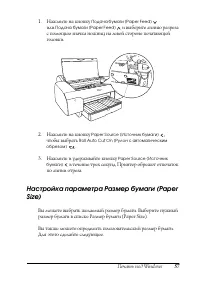
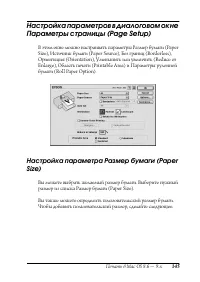
Настройка параметра Размер бумаги (Paper Size) . . . . . . . . . . . . . 57
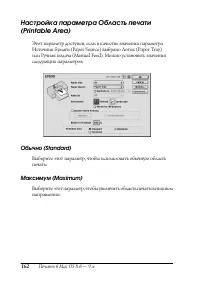
Настройка параметра Область печати (Printable Area) . . . . . . . 59
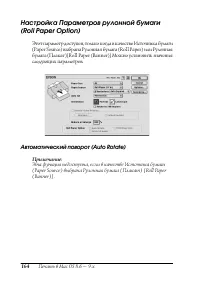
Настройка Параметров рулонной бумаги (Roll Paper Option) . . . 61
Настройка параметра Ориентация (Orientation). . . . . . . . . . . . . . 64
Настройка параметра Copies (Копии) . . . . . . . . . . . . . . . . . . . . . . . . . . 65
Настройка параметров на вкладке Макет (Layout) . . . . . . . . . . . . . . . . . . 66
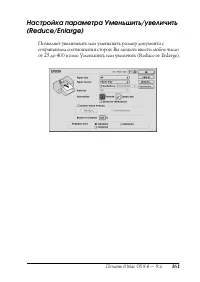
Уменьшить/увеличить (Reduce/Enlarge). . . . . . . . . . . . . . . . . . . . 67
Двусторонняя печать (Double-sided Printing). . . . . . . . . . . . . . . 68
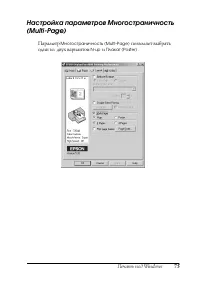
Настройка параметров Многостраничность (Multi-Page) . . . . . 75