Epson L800: PDF инструкция по эксплуатации
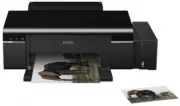
Инструкция по эксплуатации Epson L800. Ниже вы найдете PDF инструкцию на русском языке.
Не нашли ответ на свой вопрос? Напишите нам, и мы оперативно вам поможем.
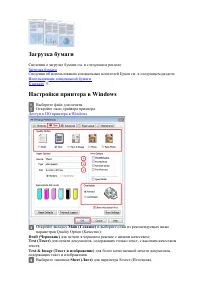
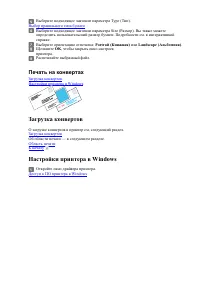
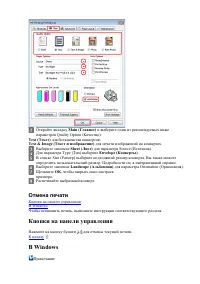
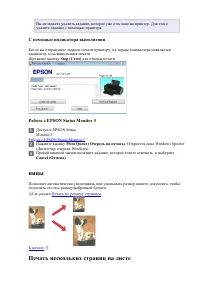
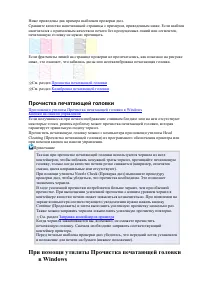
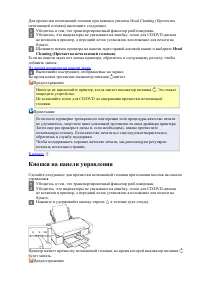
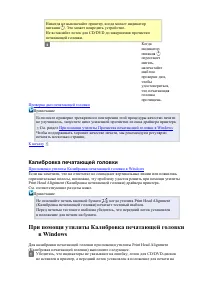
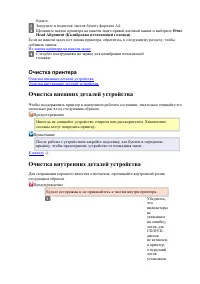

Содержание:
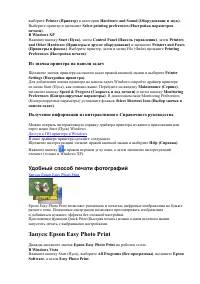
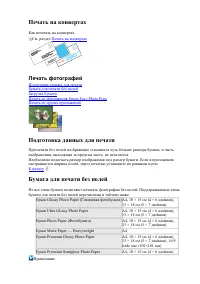
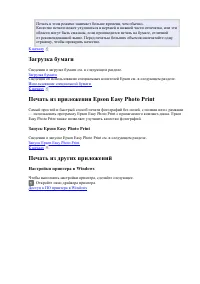
- страница 2 – Из значка принтера на панели задач; Удобный способ печати фотографий; Запуск Epson Easy Photo Print
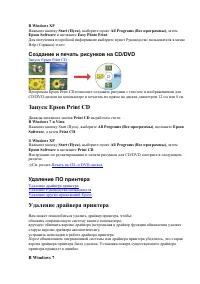
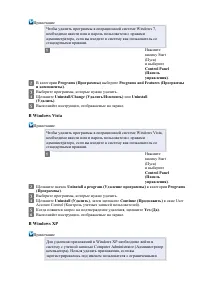
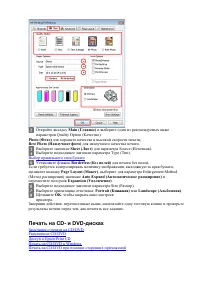
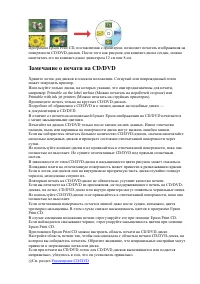
- страница 3 – Создание и печать рисунков на CD/DVD; Запуск Epson Print CD; Удаление ПО принтера; В Windows 7
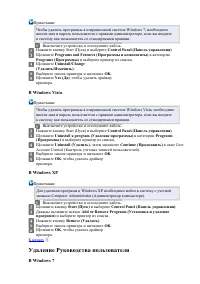
- страница 4 – Удаление Руководства пользователя
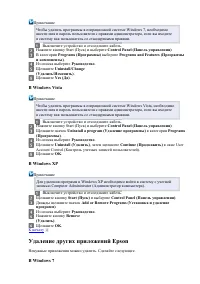
- страница 5 – Удаление других приложений Epson
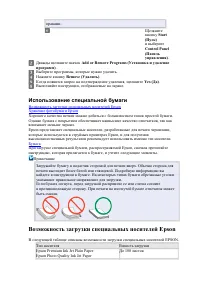
- страница 6 – В Windows Vista; В Windows XP
- страница 7 – Использование специальной бумаги; Возможность загрузки специальных носителей Epson
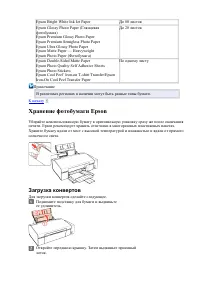
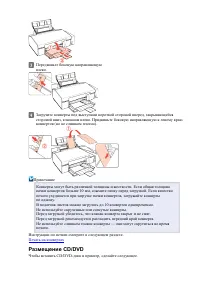
- страница 8 – Хранение фотобумаги Epson; Загрузка конвертов
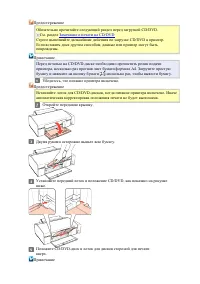
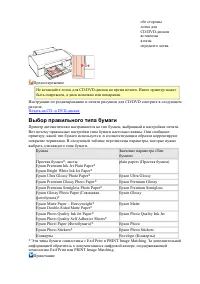
- страница 12 – Выбор правильного типа бумаги
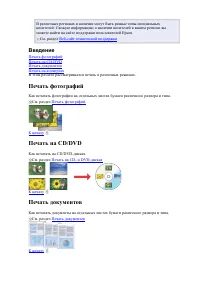
- страница 13 – Введение; Печать фотографий
- страница 14 – Печать на конвертах; Подготовка данных для печати
- страница 15 – Загрузка бумаги; Печать из приложения Epson Easy Photo Print; Печать из других приложений; Настройки принтера в Windows
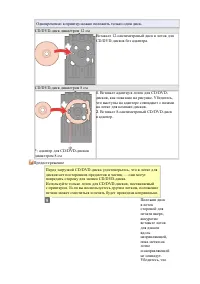
- страница 18 – Доступ к Epson Print CD; Печать на CD/DVD в Windows
- страница 21 – Печать на CD/DVD при помощи сторонних приложений; Печать документов
- страница 24 – Отмена печати; Кнопки на панели управления; В Windows
- страница 25 – ницы; Печать нескольких страниц на листе
- страница 28 – Стандартная двусторонняя печать
- страница 30 – Двусторонняя печать буклета
- страница 39 – Настройки принтера
- страница 41 – Как сделать плакат из нескольких отпечатков
- страница 43 – Проверка уровня чернил
- страница 44 – Меры предосторожности при заправке чернил
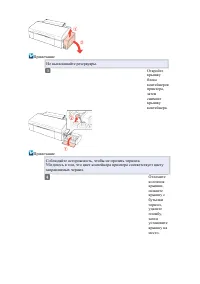
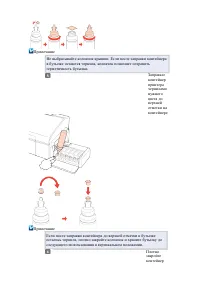
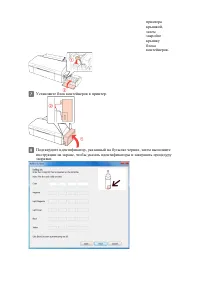
- страница 45 – Заправка контейнеров принтера
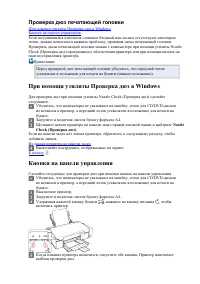
- страница 49 – Проверка дюз печатающей головки; При помощи утилиты Проверка дюз в Windows
- страница 50 – Прочистка печатающей головки; При помощи утилиты Прочистка печатающей головки
- страница 52 – Калибровка печатающей головки; При помощи утилиты Калибровка печатающей головки
- страница 53 – Очистка принтера; Очистка внешних деталей устройства; Очистка внутренних деталей устройства
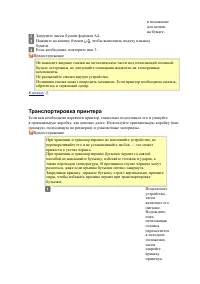
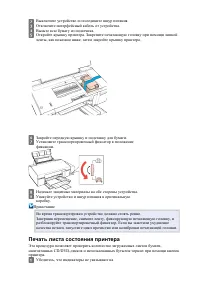
- страница 54 – Транспортировка принтера
- страница 55 – Печать листа состояния принтера
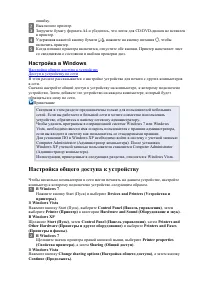
- страница 56 – Настройка в Windows; Настройка общего доступа к устройству
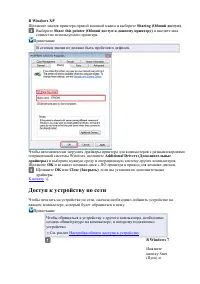
- страница 57 – Доступ к устройству по сети
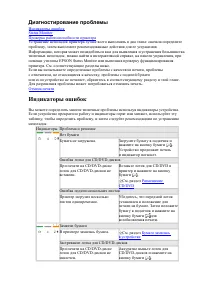
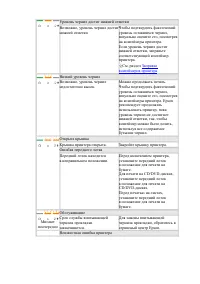
- страница 59 – Диагностирование проблемы; Индикаторы ошибок
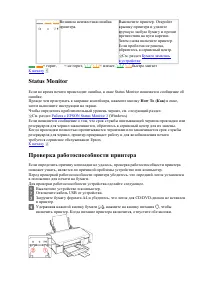
- страница 61 – Status Monitor; Проверка работоспособности принтера
- страница 62 – Проверка состояния принтера; С помощью индикатора выполнения
- страница 63 – Работа с EPSON Status Monitor 3
- страница 64 – Проблемы с качеством печати; Горизонтальные полосы
- страница 66 – Проблемы отпечатков, не связанные с качеством печати; Неправильные или искаженные символы
- страница 67 – Отпечатки получаются с небольшим наклоном; Изображение перевернуто; Отпечаток смазанный или потертый
- страница 68 – Печать выполняется слишком медленно; Бумага подается неправильно или неверно установлен; Бумага не подается
- страница 69 – Бумага подается по несколько листов сразу
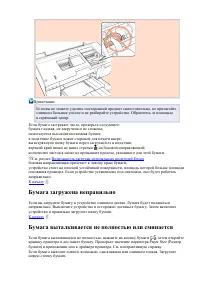
- страница 70 – Бумага загружена неправильно; Бумага выталкивается не полностью или сминается
- страница 71 – Лоток для CD/DVD-дисков выталкивается или; Другие проблемы; После выключения принтера красная лампа внутри; Использование тихого режима при печати на простой; Веб-сайт технической поддержки
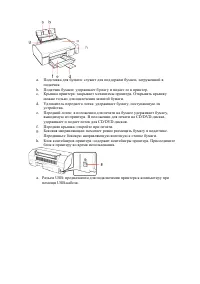
- страница 72 – Перед обращением в Epson; Справка для пользователей в Европе; Элементы устройства и функции панели управления; Элементы устройства
- страница 74 – Панель управления; Кнопки
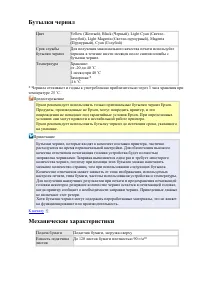
- страница 75 – Чернила и бумага; Бутылки чернил; Бумага
- страница 76 – Технические характеристики
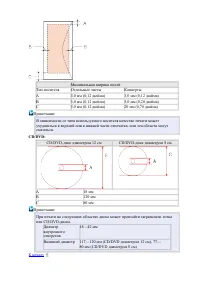
- страница 77 – Область печати
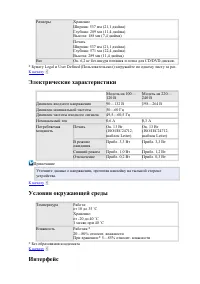
- страница 79 – Механические характеристики
- страница 80 – Электрические характеристики; Условия окружающей среды; Интерфейс
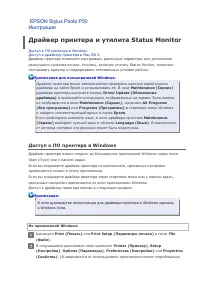
Драйвер принтера и утилита Status Monitor
Драйвер принтера позволяет настраивать различные параметры для достижения
наилучшего качества печати. Утилиты, включая утилиту Status Monitor, помогают
тестировать принтер и поддерживать оптимальные условия работы.
Примечание для пользователей Windows
Драйвер принтера может автоматически проверять наличие новой версии
драйвера на веб-сайте Epson и устанавливать ее. В окне
Maintenance (Сервис)
драйвера принтера нажмите кнопку
Driver Update (Обновление драйвера)
и
выполняйте инструкции, отображаемые на экране. Если кнопка не отображается
в окне
Maintenance (Сервис)
, щелкните
All Programs (Все программы)
или
Programs (Программы)
в стартовом меню Windows и найдите соответствующий
ярлык в папке
Epson
.
Если необходимо изменить язык, в окне драйвера принтера
Maintenance
(Сервис)
выберите нужный язык в области
Language (Язык)
. В зависимости от
региона поставки эта функция может быть недоступна.
Доступ к ПО принтера в Windows
Драйвер принтера можно открыть из большинства приложений Windows через меню
Windows Start (Пуск) или с панели задач.
Если вы открываете драйвер принтера из приложения, сделанные настройки применяются
только к этому приложению.
Если открыть драйвер принтера через меню Start (Пуск) или с панели задач, сделанные
настройки применяются ко всем приложениям Windows.
Доступ к драйверу принтера описан в следующем разделе.
Примечание
В этом руководстве иллюстрации для драйвера принтера в Windows сделаны в
Windows Vista.
Из приложений Windows
В меню File (Файл) выберите
Print (Печать)
или
Print Setup (Настройка печати)
.
В открывшемся диалоговом окне щелкните
Printer (Принтер)
,
Setup (Установка)
,
Options (Параметры)
,
Preferences (Настройки)
или
Properties (Свойства)
.
(В зависимости от используемого приложения может потребоваться щелкнуть одну из
этих клавиш или их комбинацию.)
Через меню Start (Пуск)
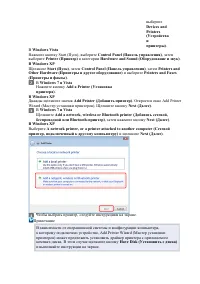
В Windows 7
Нажмите кнопку Start (Пуск) и выберите
Devices and Printers (Устройства и принтеры)
.
Затем щелкните принтер правой кнопкой мыши и выберите пункт меню
Printing
preferences (Настройка печати)
.
В
Windows Vista
Нажмите кнопку Start (Пуск), выберите
Control Panel (Панель управления)
, затем