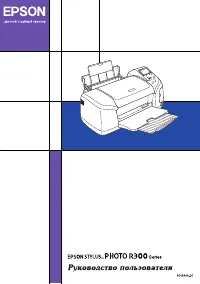
Epson AcuLaser М1200: PDF инструкция по эксплуатации
Инструкция по эксплуатации Epson AcuLaser М1200. Ниже вы найдете PDF инструкцию на русском языке.
Не нашли ответ на свой вопрос? Напишите нам, и мы оперативно вам поможем.
1
2
3
4
5
6
7
8
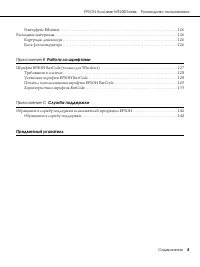
9
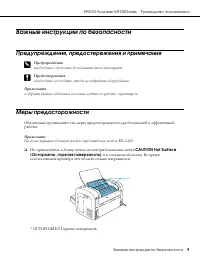
10
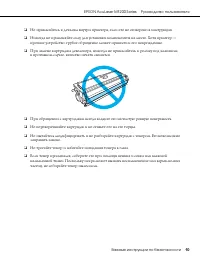
11
12
13
14
15
16
17
18
19
20
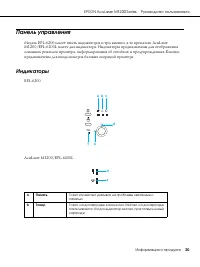
21
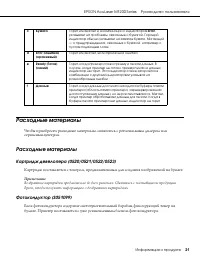
22
23
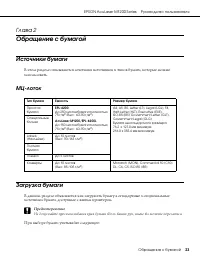
24
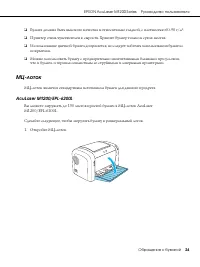
25
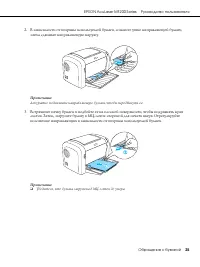
26
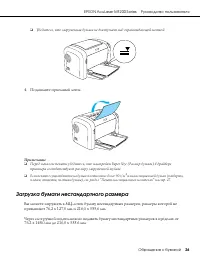
27
28
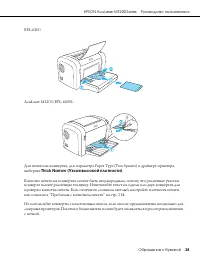
29
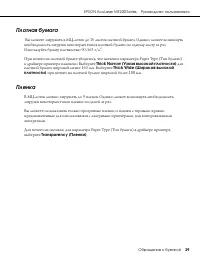
30

31
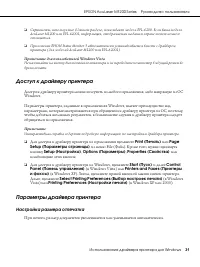
32
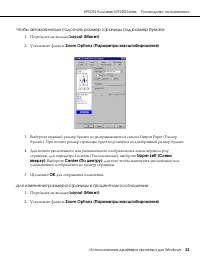
33
34
35
36
37
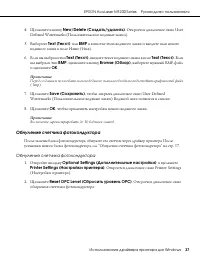
38

39
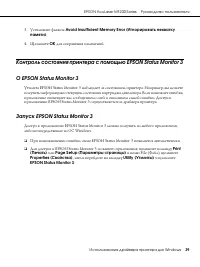
40
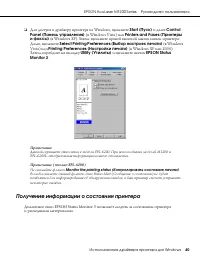
41
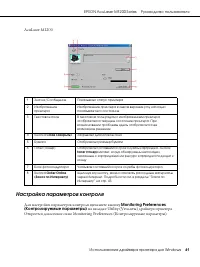
42
43
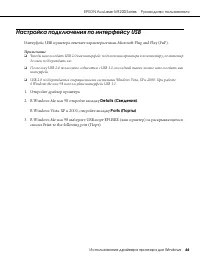
44
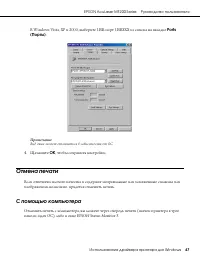
45
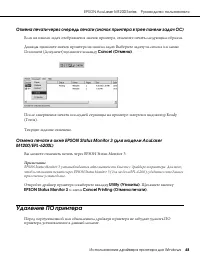
46
47
48
49
50
51
52
53
54
55
56
57
58
59
60
61

62
63
64
65
66
67
68
69
70
71
72
73
74
75

76
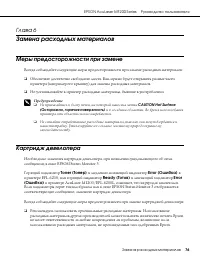
77
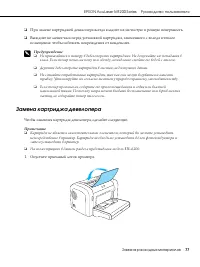
78
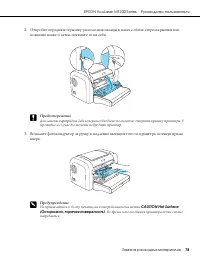
79
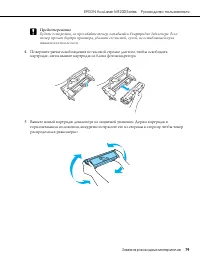
80
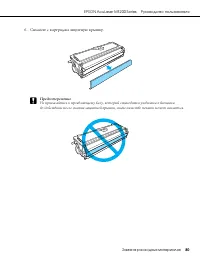
81
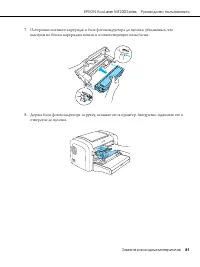
82
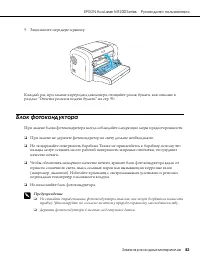
83
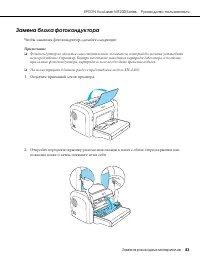
84
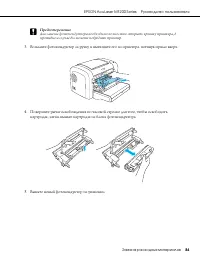
85
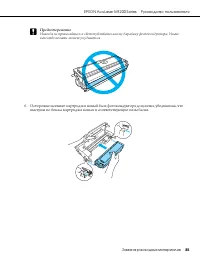
86
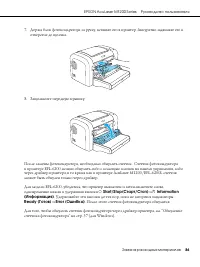
87
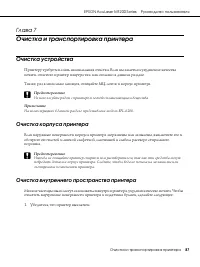
88
89
90
91
92
93

94
95
96
97
98
99
100
101
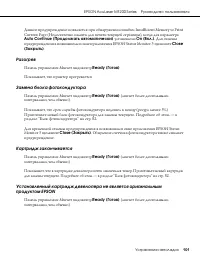
102
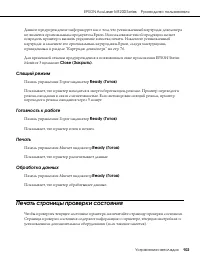
103
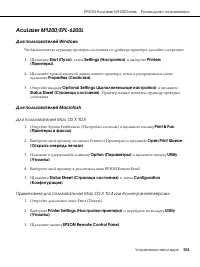
104
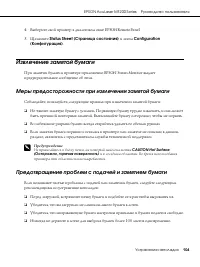
105
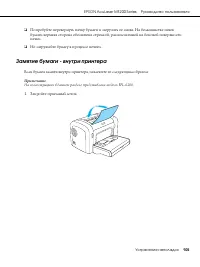
106
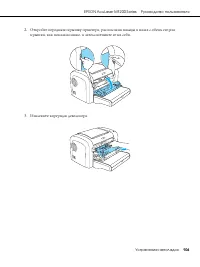
107
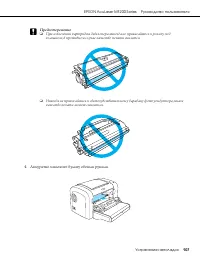
108
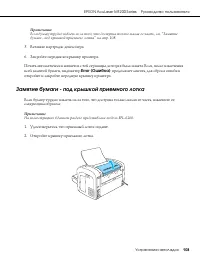
109
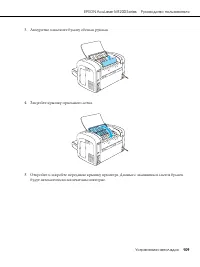
110
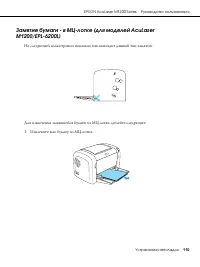
111
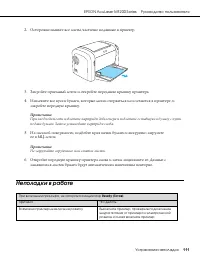
112
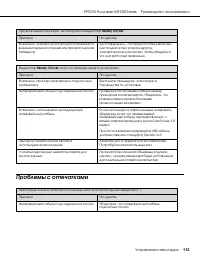
113
114
115
116
117
118
119
120
121
122
123
124
125
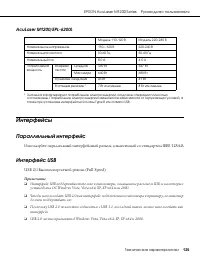
126
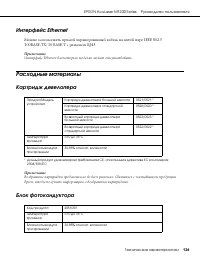
127
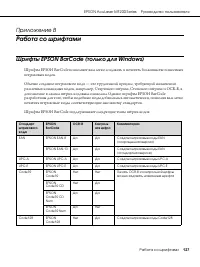
128
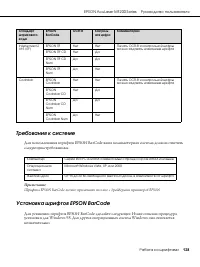
129
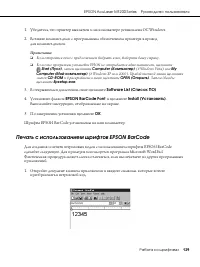
130
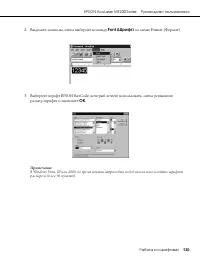
131
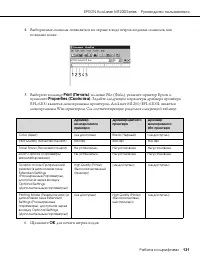
132
133
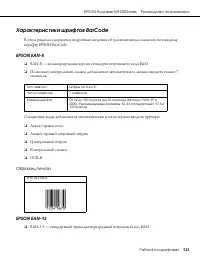
134
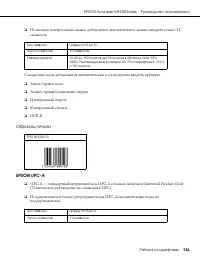
135
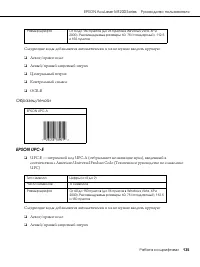
136
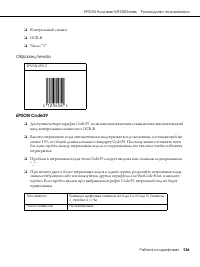
137
138
139
140
141
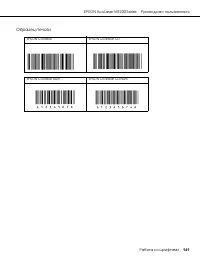
142
143
144
145
146
Содержание:
- страница 2 – Авторские права и торговые марки
- страница 3 – Версии операционных систем
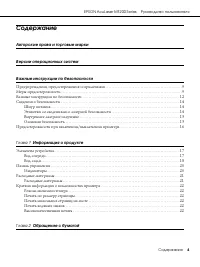
- страница 4 – Содержание
- страница 5 – Глава 3
- страница 6 – Глава 5
- страница 7 – Глава 8
- страница 8 – Приложение B
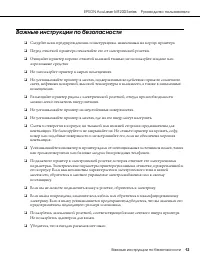
- страница 9 – Важные инструкции по безопасности; Предупреждения, предостережения и примечания; Меры предосторожности; Не прикасайтесь к блоку печки, на который нанесена метка
- страница 10 – Не переворачивайте картридж и не ставьте его на его торцы.
- страница 11 – Храните расходные материалы в местах, недоступных детям.
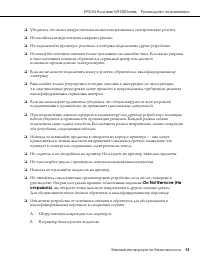
- страница 12 – Не используйте принтер в сырых помещениях.
- страница 13 – Не касайтесь шнура питания мокрыми руками.
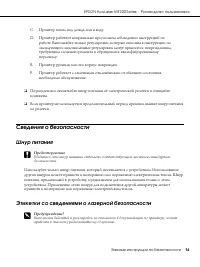
- страница 14 – Сведения о безопасности; Шнур питания; Этикетки со сведениями о лазерной безопасности; Принтер попал под дождь или в воду.
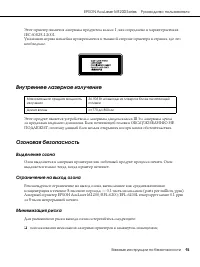
- страница 15 – Внутреннее лазерное излучение; Выделение озона; Для уменьшения риска выхода озона остерегайтесь следующего:
- страница 16 – работы в условиях чрезвычайно низкой влажности; Размещение принтера; не были направлены в лицо пользователя; Предосторожности при включении/выключении принтера
- страница 18 – Вид сзади
- страница 20 – Панель управления; Индикаторы
- страница 21 – Расходные материалы
- страница 22 – Краткая информация о возможностях принтера; Режим экономии тонера
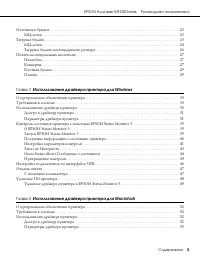
- страница 23 – Глава 2; Обращение с бумагой; Источники бумаги; При выборе бумаги учитывайте следующее:
- страница 25 – затем сдвиньте направляющую наружу.
- страница 26 – Загрузка бумаги нестандартного размера
- страница 27 – Печать на специальных носителях; Наклейки
- страница 29 – Плотная бумага; для; Пленка
- страница 30 – Использование драйвера принтера для Windows; О программном обеспечении принтера; Руководство по установке; Требования к системе
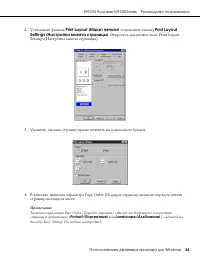
- страница 31 – Доступ к драйверу принтера; Page; Параметры драйвера принтера; Настройка размера отпечатка
- страница 32 – OK
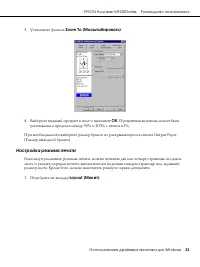
- страница 33 – Настройка режима печати
- страница 34 – Установите флажок
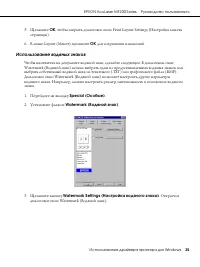
- страница 35 – Использование водяных знаков; Перейдите на вкладку
- страница 37 – BMP; Обнуление счетчика фотокондуктора
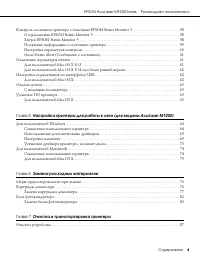
- страница 39 – Установите флажок; Контроль состояния принтера с помощью EPSON Status Monitor 3; О EPSON Status Monitor 3; Print
- страница 40 – Для доступа к драйверу принтера из Windows, щелкните; Получение информации о состоянии принтера
- страница 41 – Настройка параметров контроля; Для настройки параметров контроля щелкните кнопку
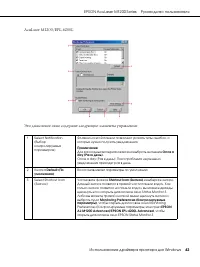
- страница 42 – Это диалоговое окно содержит следующие элементы управления:
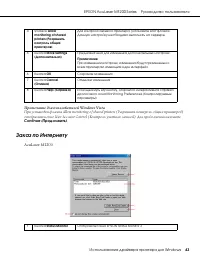
- страница 43 – Заказ по Интернету
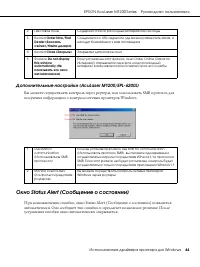
- страница 44 – Окно Status Alert (Сообщение о состоянии)
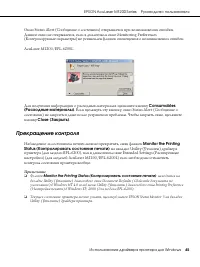
- страница 45 – Consumables; Прекращение контроля; Наблюдение за состоянием печати можно прекратить, сняв флажок
- страница 46 – Настройка подключения по интерфейсу USB; В Windows Me или 98 откройте вкладку
- страница 47 – Ports; Отмена печати; С помощью компьютера
- страница 48 – Текущее задание отменено.; Откройте драйвер принтера и выберите вкладку; Удаление ПО принтера
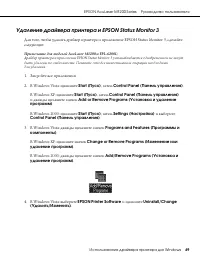
- страница 49 – Удаление драйвера принтера и EPSON Status Monitor 3; Add or Remove Programs (Установка и удаление
- страница 50 – В Windows XP или 2000: выберите; и убедитесь, что установлен флажок
- страница 51 – установите флажок
- страница 52 – Глава 4; Использование драйвера принтера для Macintosh; Использование драйвера принтера
- страница 53 – Mac OS X; Для доступа к драйверу принтера зарегистрируйте принтер в; Из приложения; В раскрывающемся списке выберите значение
- страница 54 – Печать водяных знаков (только для модели AcuLaser M1200); из раскрывающегося списка и
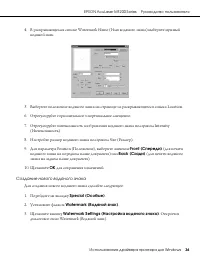
- страница 55 – Установите флажок; Создание нового водяного знака (только для модели AcuLaser M1200)
- страница 56 – Перейдите на вкладку; Печать колонтитулов (только для модели AcuLaser M1200 only)
- страница 58 – О приложении EPSON Status Monitor 3; Для пользователей Mac OS X 10.5; Open Print Queue; Примечание для пользователей Mac OS X 10.4 или более ранней версии:; Printer
- страница 60 – . Откроется диалоговое окно
- страница 61 – Изменение параметров печати
- страница 62 – Для пользователей Mac OS X 10.4 или более ранней версии; Для пользователей Mac OS X
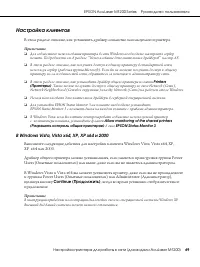
- страница 64 – Совместное использование принтера; Задание сервера печати; См. раздел “Использование дополнительных драйверов” на стр. 65.; Настройка клиентов
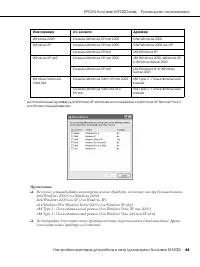
- страница 65 – Использование дополнительных драйверов
- страница 66 – Share this printer (Совместно; Для сервера печати Windows 2000 выберите
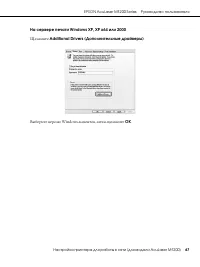
- страница 67 – На сервере печати Windows XP, XP x64 или 2000
- страница 69 – , когда во время установки отобразится такое
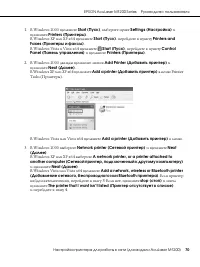
- страница 71 – В Windows 2000 введите имя общего принтера и щелкните; В Windows XP или XP x64 выберите
- страница 72 – принтеру и имя общего принтера, затем щелкните; щелкните
- страница 73 – Проверьте настройки и щелкните; Установка драйвера принтера с компакт-диска
- страница 74 – в которой находится драйвер принтера для клиентов и щелкните; Для пользователей Macintosh
- страница 75 – Подробности см. в документации к операционной системе.
- страница 76 – Глава 6; Замена расходных материалов; Меры предосторожности при замене; Картридж девелопера; Горящий индикатор
- страница 77 – Замена картриджа девелопера; Чтобы заменить картридж девелопера, сделайте следующее.
- страница 78 – показано ниже и затем потяните ее на себя.
- страница 79 – картридж, затем выньте картридж из блока фотокондуктора.
- страница 81 – выступы по бокам картриджа вошли в соответствующие пазы блока.
- страница 82 – Блок фотокондуктора; Не наклоняйте блок фотокондуктора.
- страница 83 – Замена блока фотокондуктора; Чтобы заменить фотокондуктор, сделайте следующее.
- страница 86 – Information
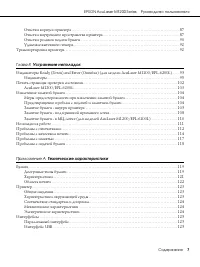
- страница 87 – Глава 7; Очистка и транспортировка принтера; Очистка устройства; Очистка корпуса принтера; Очистка внутреннего пространства принтера
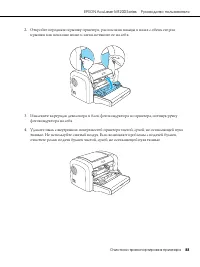
- страница 88 – крышки как показано ниже и затем потяните ее на себя.
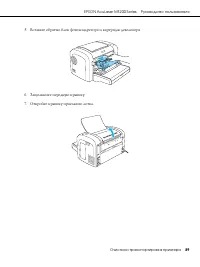
- страница 89 – Вставьте обратно блок фотокондуктора и картридж девелопера.
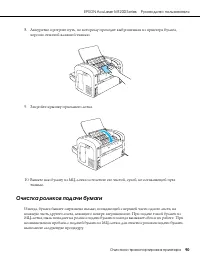
- страница 90 – хорошо отжатой влажной тканью.; Очистка роликов подачи бумаги
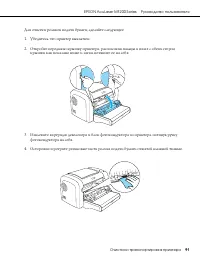
- страница 91 – Для очистки роликов подачи бумаги, сделайте следующее:
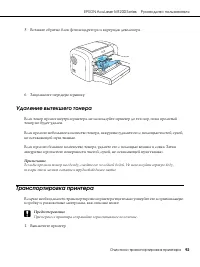
- страница 92 – Удаление вытекшего тонера; Транспортировка принтера
- страница 93 – Отключите все интерфейсные кабели от устройства.
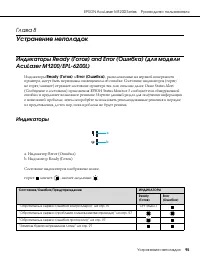
- страница 95 – Устранение неполадок; Состояние индикаторов изображено ниже.
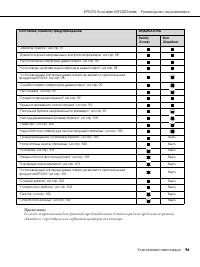
- страница 97 – Обратитесь в сервис (проблема с механизмами привода)
- страница 98 – Бумага подана неправильно/застряла в принтере
- страница 99 – Continue; Ошибка памяти картриджа девелопера
- страница 100 – Stop; Неподдерживаемый размер бумаги; Недостаточно памяти для печати текущей страницы; Предупреждение о размере бумаги; Напечатаны не все страницы
- страница 101 – Разогрев
- страница 102 – Спящий режим; Печать страницы проверки состояния
- страница 103 – Для пользователей Windows
- страница 104 – Выберите свой принтер в диалоговом окне EPSONRemotePanel.; Извлечение замятой бумаги; Меры предосторожности при извлечении замятой бумаги; Предотвращение проблем с подачей и замятием бумаги; Убедитесь, что вы загрузили не слишком много бумаги в лоток.
- страница 105 – Не загружайте бумагу в процессе печати.; Замятие бумаги - внутри принтера
- страница 107 – Аккуратно извлеките бумагу обеими руками.
- страница 108 – продолжает мигать, для сброса ошибки; Замятие бумаги - под крышкой приемного лотка
- страница 109 – Аккуратно извлеките бумагу обеими руками.
- страница 110 – Для извлечения замявшейся бумаги из МЦ-лотка сделайте следующее:
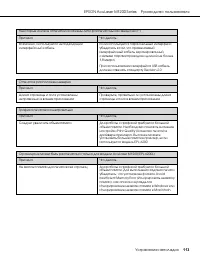
- страница 111 – Закройте приемный лоток и откройте переднюю крышку принтера.; Неполадки в работе
- страница 112 – Проблемы с отпечатками
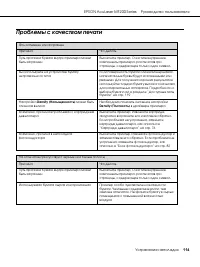
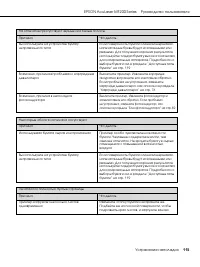
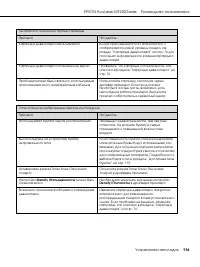
- страница 114 – Проблемы с качеством печати
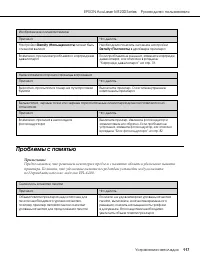
- страница 117 – Проблемы с памятью
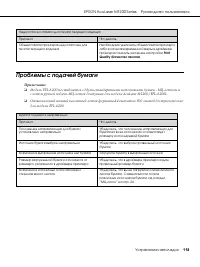
- страница 118 – Проблемы с подачей бумаги
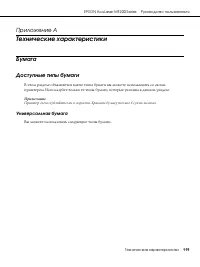
- страница 119 – Приложение A; Технические характеристики; Доступные типы бумаги; Универсальная бумага; Вы можете использовать следующие типы бумаги..
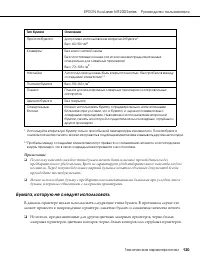
- страница 120 – Бумага, которую не следует использовать
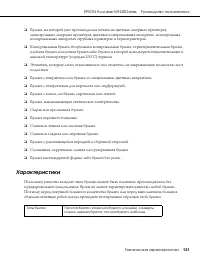
- страница 121 – Характеристики
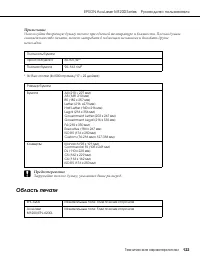
- страница 122 – Область печати
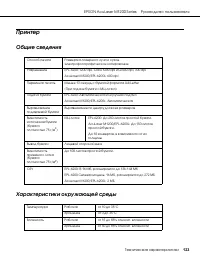
- страница 123 – Принтер; Общие сведения
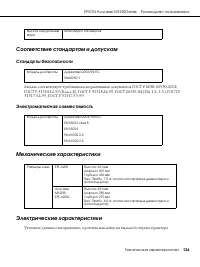
- страница 124 – Соответствие стандартам и допускам; Стандарты безопасности; Механические характеристики
- страница 125 – Интерфейсы; Параллельный интерфейс
- страница 126 – Интерфейс Ethernet
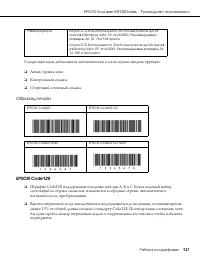
- страница 127 – Работа со шрифтами; Шрифты EPSON BarCode (только для Windows); Шрифты EPSON BarCode поддерживают следующие типы штрих-кодов:
- страница 128 – Установка шрифтов EPSON BarCode
- страница 129 – EPSON BarCode Font; Печать с использованием шрифтов EPSON BarCode
- страница 130 – Выделите символы, затем выберите команду
- страница 132 – Указания по вводу и форматированию штриховых кодов; Печатайте штриховые коды только в черно-белом режиме.
- страница 133 – Характеристики шрифтов BarCode; EAN-8 — восьмиразрядная версия стандарта штрихового кода EAN.
- страница 134 – Левый/правый защитный штрих
- страница 136 – Контрольный символ
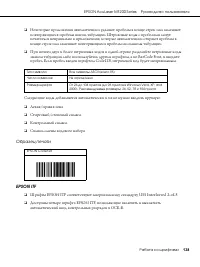
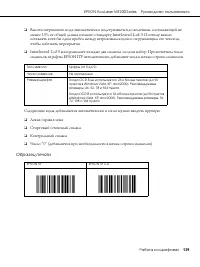
- страница 138 – Стартовый/стоповый символ; EPSON ITF
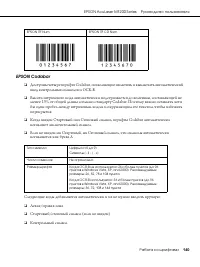
- страница 140 – EPSON Codabar
- страница 142 – Приложение C; Служба поддержки; Обращение в службу поддержки; Version Info
- страница 143 – Помощь продавца
- страница 144 – Предметный указатель
Загрузка инструкции
Руководство
пользователя
NPD4065-00 RU