Epson Stylus Pro 9800: PDF инструкция по эксплуатации
Инструкция по эксплуатации Epson Stylus Pro 9800. Ниже вы найдете PDF инструкцию на русском языке.
Не нашли ответ на свой вопрос? Напишите нам, и мы оперативно вам поможем.
1
2
3

4
5
6
7
8
9
10
11
12
13
14
15

16

17
18
19

20

21
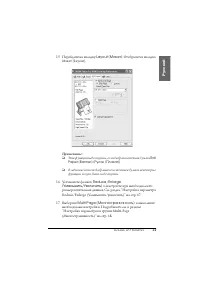
22
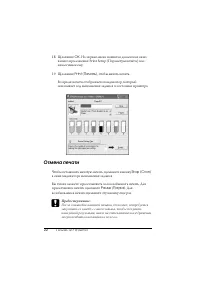
23
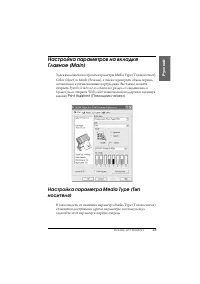
24
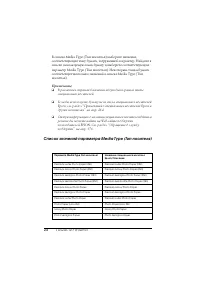
25
26
27
28
29
30
31
32
33
34
35
36
37
38
39
40
41
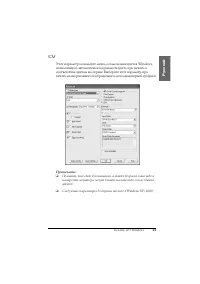
42
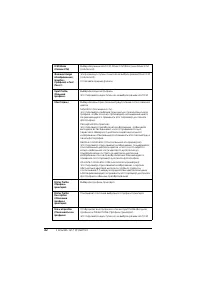
43
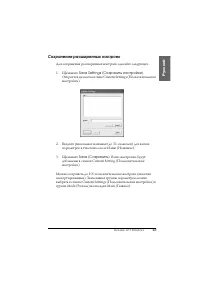
44
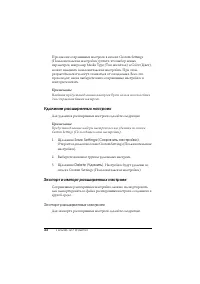
45
46
47
48
49
50
51

52
53
54
55
56
57
58
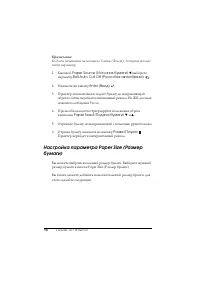
59
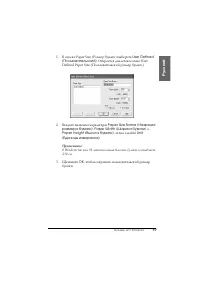
60
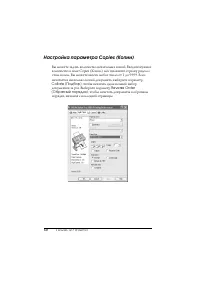
61
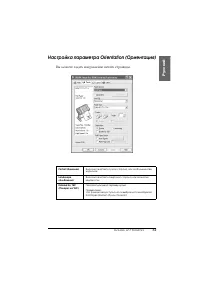
62
63
64
65
66
67
68
69
70
71
72
73
74
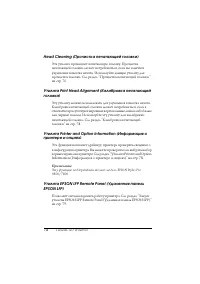
75
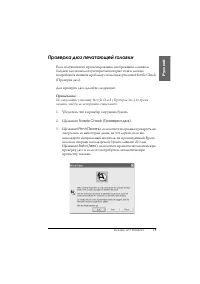
76
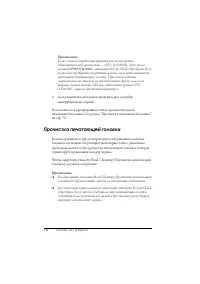
77

78
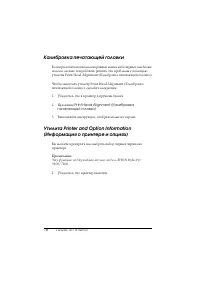
79
80
81
82

83
84
85
86
87
88
89
90
91
92
93
94
95
96
97
98
99
100
101
102
103
104
105
106
107
108
109

110
111
112
113
114
115
116
117
118
119
120
121
122
123
124
125
126
127
128
129
130
131
132
133
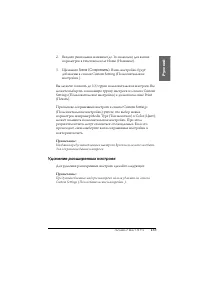
134
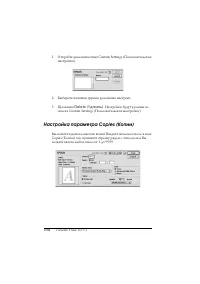
135
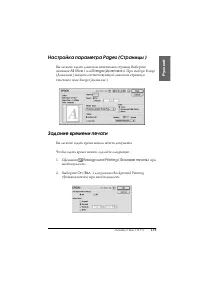
136

137
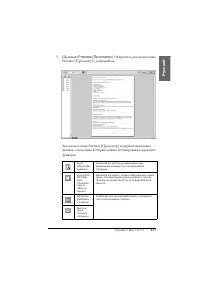
138
139
140

141
142
143
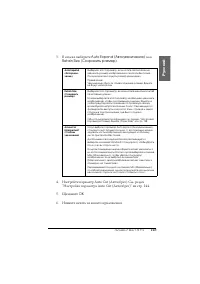
144
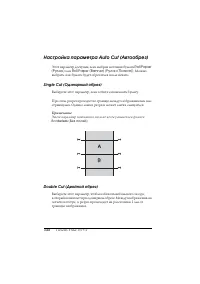
145
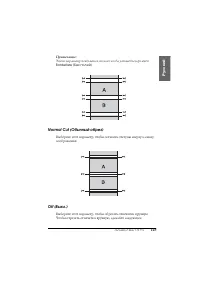
146
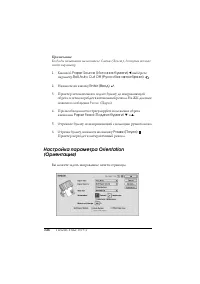
147
148
149
150
151
152
153
154
155
156
157

158
159
160
161
162
163
164
165
166
167
168
169
170
171
172
173

174
175
176
177
178
179
180
181
182
183
184
185
186
187
188
189
190
191
192
193
194
195
196
197
198
199
200
201
202
203
204
205
206
207
208
209
210
211
212
213

214
215
216

217
218
219
220
221
222
223
224
225
226
227
228
229
230
231
232
233
234
235
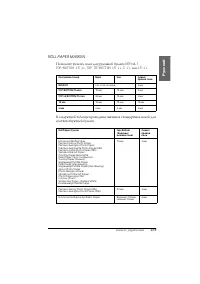
236
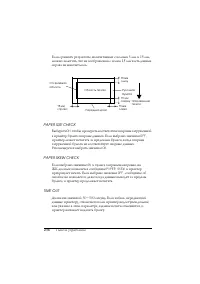
237
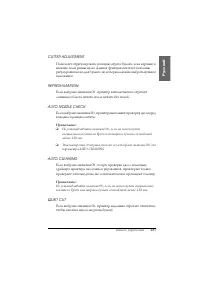
238
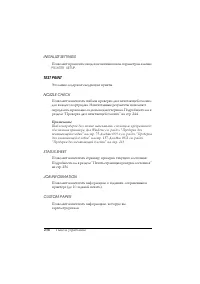
239
240
241
242
243
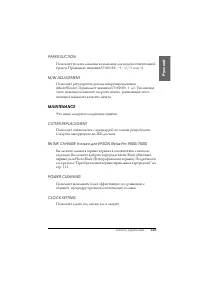
244
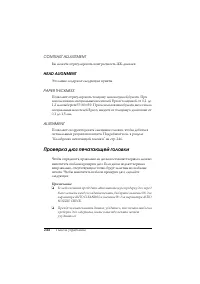
245

246
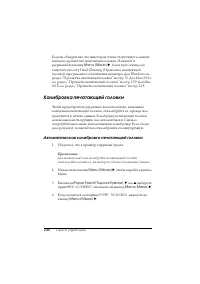
247
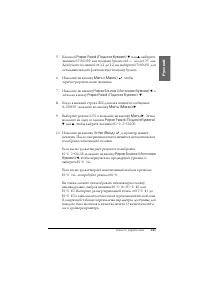
248
249
250
251
252
253
254
255
256
257
258
259
260
261
262
263
264
265
266
267
268
269
270
271
272
273
274
275
276
277
278
279
280
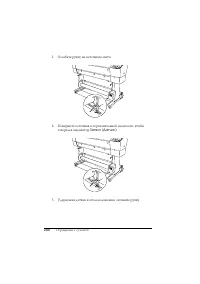
281
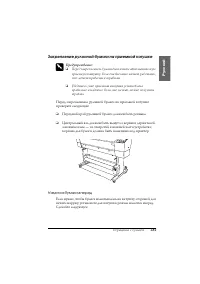
282
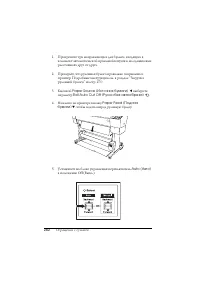
283
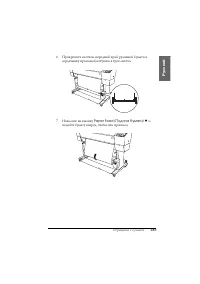
284
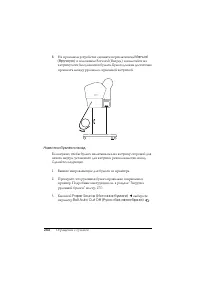
285
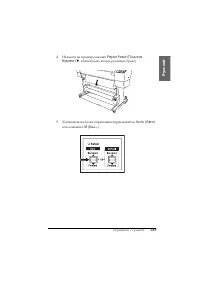
286
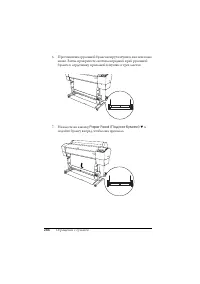
287
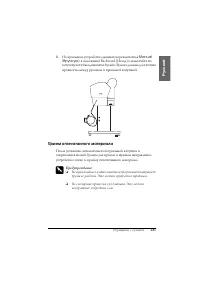
288
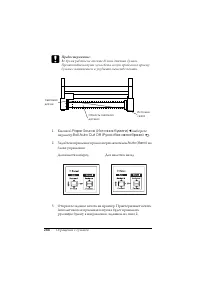
289
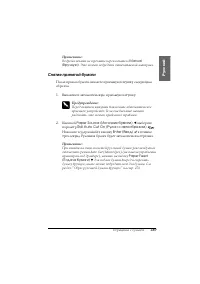
290
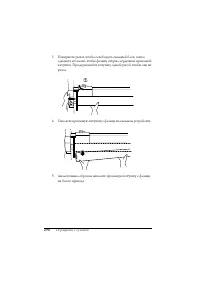
291
292
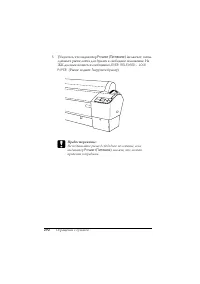
293
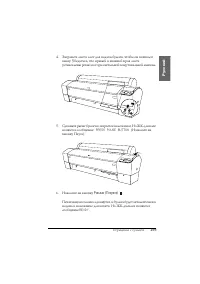
294
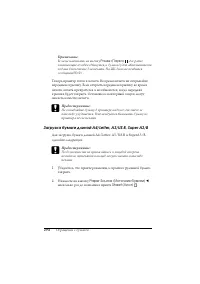
295
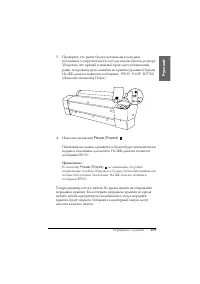
296
297
298
299
300
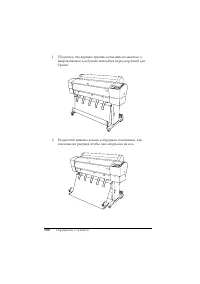
301
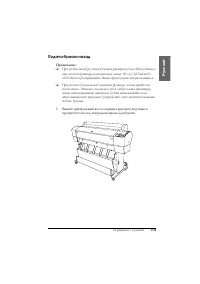
302
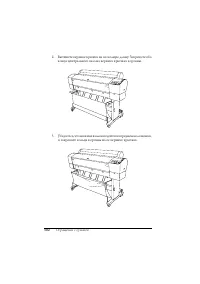
303
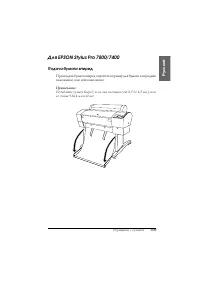
304
305
306
307
308
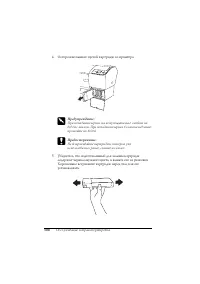
309
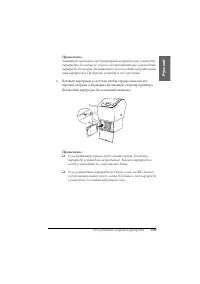
310
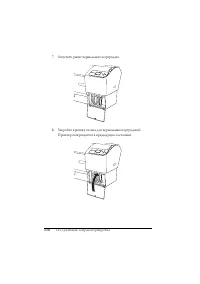
311
312
313
314
315
316
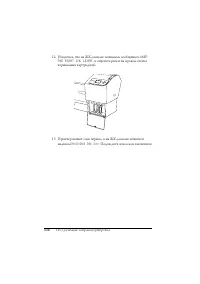
317
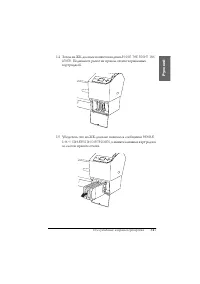
318
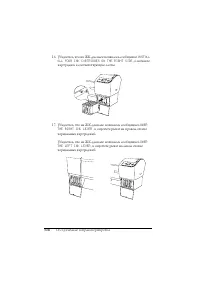
319
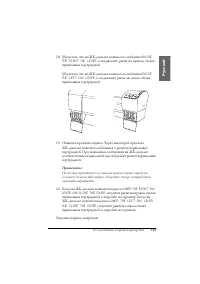
320
321
322
323
324
325
326
327
328
329
330
331
332
333

334
335
336
337
338
339
340
341
342
343
344
345
346
347
348
349
350

351
352
353

354
355
356
357
358
359
360

361
362

363
364

365
366
367
368
369
370
371
372
373
374
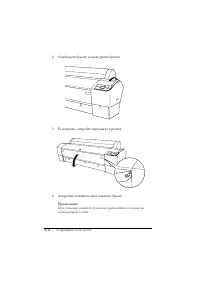
375
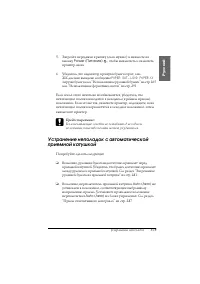
376
377
378

379
380
381
382
383
384
385
386
387
388
389
390
391
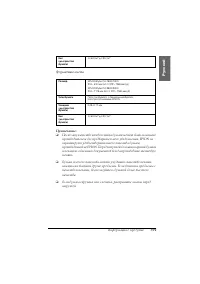
392
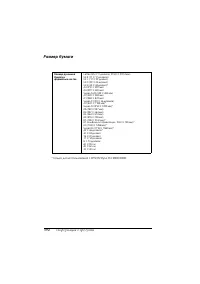
393
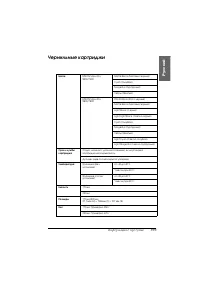
394
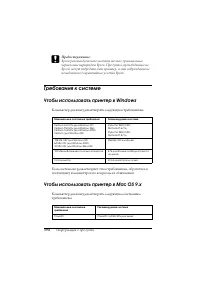
395
396
397
398
399
400

401
402
403
404
405
406
407
408
409
410
411
412
413
414
415
416
417
418
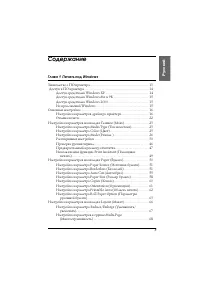
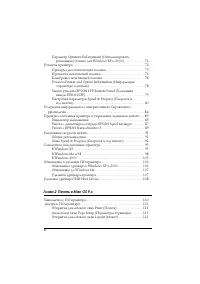
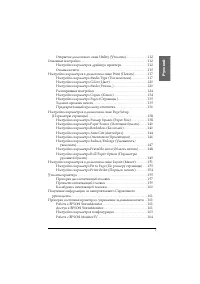
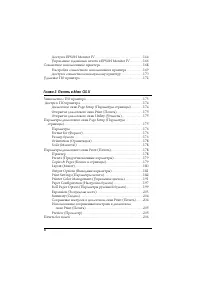
Содержание:
- страница 2 – Цветной струйный принтер
- страница 3 – Русский
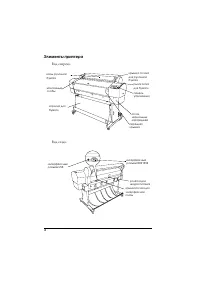
- страница 4 – Элементы принтера; Вид спереди
- страница 5 – Содержание; Глава 1 Печать под Windows
- страница 7 – Настройка параметров в диалоговом окне Page Setup
- страница 9 – Открытие окна EPSON Printer Utility (Утилиты
- страница 11 – Если вы не использовали принтер в течение долгого
- страница 12 – Глава 9 Информация о продукте
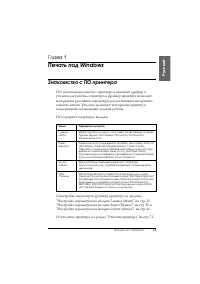
- страница 13 – Глава 1; Печать под Windows; Знакомство с ПО принтера; ПО содержит следующие вкладки.
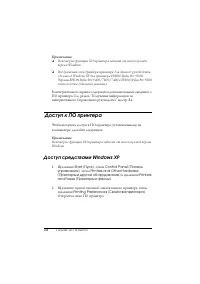
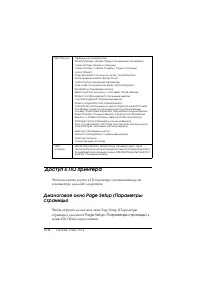
- страница 14 – Доступ к ПО принтера; Доступ средствами Windows XP; Щелкните
- страница 15 – Доступ средствами Windows Me и 98
- страница 16 – Основные настройки; Настройка параметров драйвера принтера.; В этом разделе описаны основные параметры драйвера принтера.
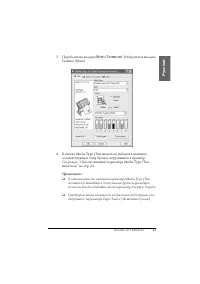
- страница 17 – Перейдите на вкладку
- страница 18 – или; Speed
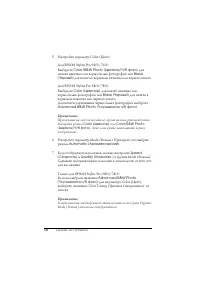
- страница 19 – Щелкните вкладку
- страница 21 – Перейдите на вкладку; Эти функции недоступны, если выбран источник бумаги; Установите флажок
- страница 22 – Отмена печати; Чтобы остановить начатую печать, щелкните кнопку
- страница 23 – Руководство пользователя
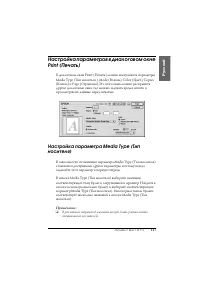
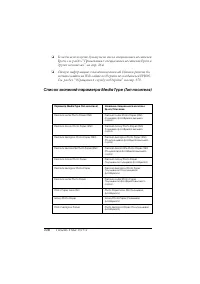
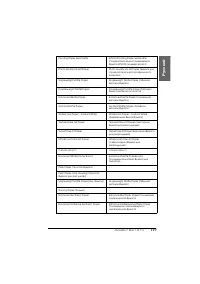
- страница 24 – Список значений параметра Media Type (Тип носителя)
- страница 25 – для печати цветных или черно-белых
- страница 26 – если нужно напечатать черное изображение.; для; , даже если нужно напечатать
- страница 27 – Automatic
- страница 30 – Расширенные настройки; Для выполнения расширенных настроек сделайте следующее.
- страница 31 – Advanced
- страница 36 – Printer Color Management (Управление цветом)
- страница 37 – Если для параметра Color (Цвет) выбрано значение
- страница 41 – ICM; Следующие параметры доступны только в Windows XP/2000.
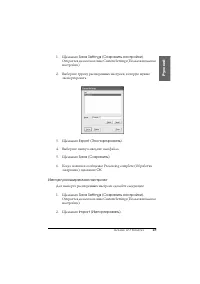
- страница 43 – Сохранение расширенных настроек; Для сохранения расширенных настроек сделайте следующее.
- страница 44 – Удаление расширенных настроек; Экспорт расширенных настроек
- страница 45 – OK
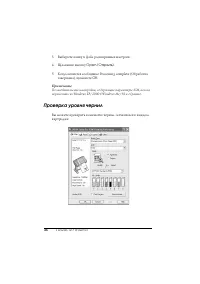
- страница 46 – Проверка уровня чернил
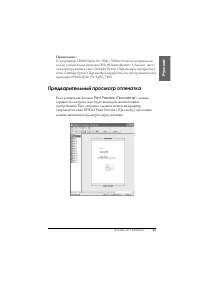
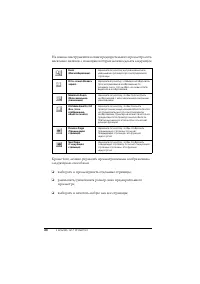
- страница 47 – Предварительный просмотр отпечатка; Если установлен флажок
- страница 49 – Add page
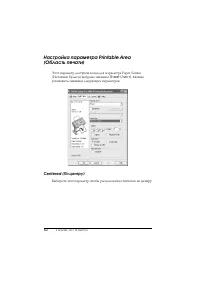
- страница 50 – , в меню появляется пункт Printable Area
- страница 51 – Позволяет выбирать значение; Настройка параметра Borderless (Без полей); Вы можете печатать изображения без полей.
- страница 52 – Печать в этом режиме занимает больше времени, чем обычно.
- страница 53 – Single Cut (Одинарный; Для печати в этом режиме сделайте следующее.
- страница 56 – Этот параметр появляется, только когда установлен флажок
- страница 59 – В списке Paper Size (Размер бумаги) выберите
- страница 61 – Настройка параметра Orientation (Ориентация); Вы можете задать направление печати страницы.
- страница 63 – Эта функция доступна, только если выбран источник бумаги
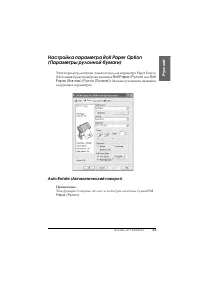
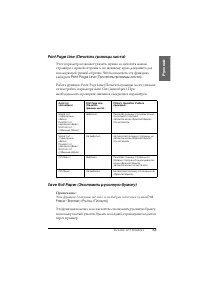
- страница 65 – Save Roll Paper (Экономить рулонную бумагу)
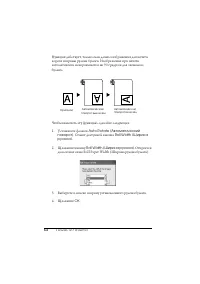
- страница 67 – Когда включена эта функция, доступны следующие параметры.
- страница 69 – Выберите
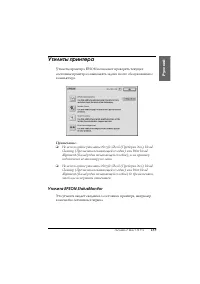
- страница 72 – Утилиты принтера
- страница 73 – ALT; EPSON Status Monitor 3; Утилита работает, если в системе настроена двусторонняя связь.; Если щелкнуть
- страница 74 – Head Cleaning (Прочистка печатающей головки)
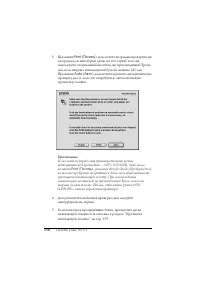
- страница 75 – Проверка дюз печатающей головки; Для проверки дюз сделайте следующее.
- страница 76 – AUTO CLEANING; Прочистка печатающей головки
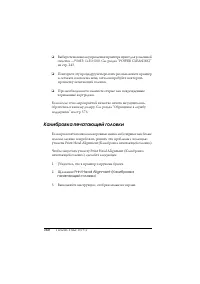
- страница 78 – Калибровка печатающей головки; Убедитесь, что в принтер загружена бумага.
- страница 81 – Show Progress Meter (Показывать индикатор выполнения); Show Progress Meter
- страница 82 – Monitoring Preferences (Контролируемые параметры); Для настройки EPSON Status Monitor 3 сделайте следующее.
- страница 83 – Щелкните кнопку
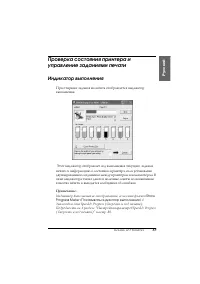
- страница 85 – Индикатор выполнения; Индикатор выполнения не отображается, если снят флажок
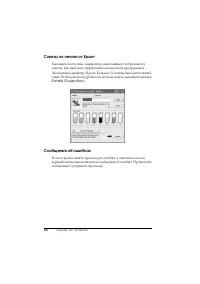
- страница 86 – Советы по печати от Epson
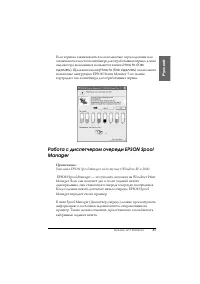
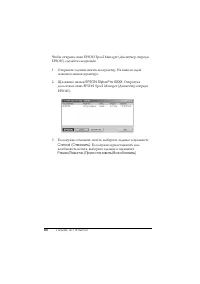
- страница 87 – и выполните; Утилита EPSON Spool Manager недоступна в Windows XP и 2000.
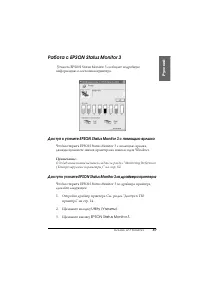
- страница 89 – Работа с EPSON Status Monitor 3; Доступ к утилите EPSON Status Monitor 3 с помощью ярлыка
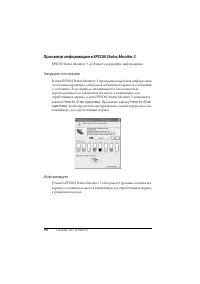
- страница 90 – Просмотр информации в EPSON Status Monitor 3; EPSON Status Monitor 3 сообщает следующую информацию:
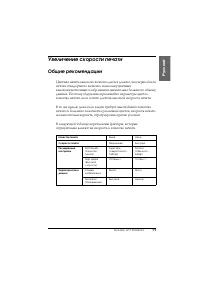
- страница 91 – Увеличение скорости печати; Общие рекомендации
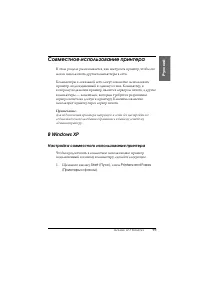
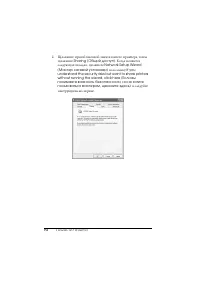
- страница 93 – Совместное использование принтера; В Windows XP; Настройка совместного использования принтера
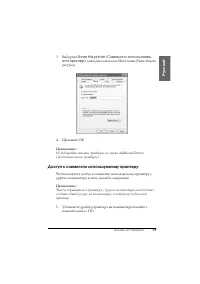
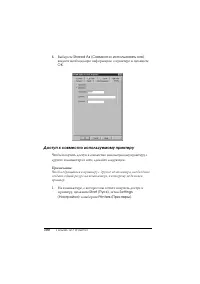
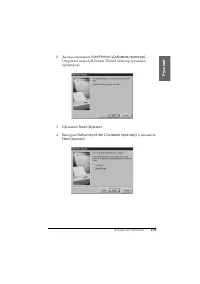
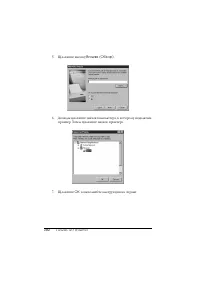
- страница 95 – Доступ к совместно используемому принтеру
- страница 97 – Затем щелкните
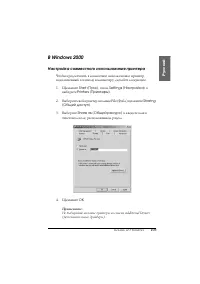
- страница 98 – В Windows Me и 98
- страница 99 – Установите флажок; Printers; Выберите свой принтер и в меню File (Файл) щелкните
- страница 100 – Settings
- страница 101 – Дважды щелкните
- страница 103 – Sharing
- страница 104 – Откройте папку
- страница 106 – Обновление и удаление ПО принтера; Обновление драйвера в Windows XP и 2000
- страница 107 – Обновление до Windows Me; Windows XP; Control Panel (Панель
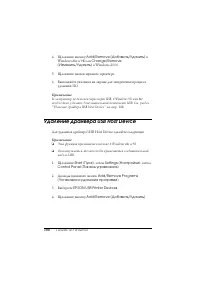
- страница 108 – Удаление драйвера USB Host Device; Эта функция применяется только в Windows Me и 98.; EPSON USB Printer Devices
- страница 109 – на компакт диске с ПО; Выполняйте инструкции, отображаемые на экране.
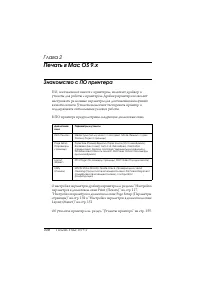
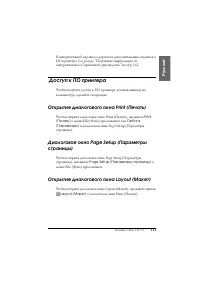
- страница 110 – В ПО принтера предусмотрены следующие диалоговые окна.
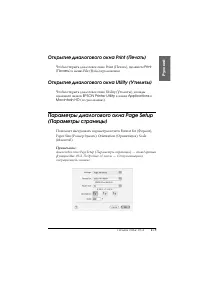
- страница 111 – Print
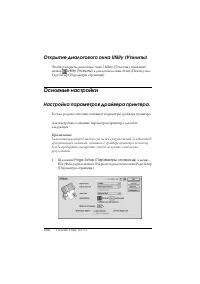
- страница 112 – Открытие диалогового окна Utility (Утилиты)
- страница 113 – Roll
- страница 114 – Black
- страница 115 – Выберите режим управления цветом из списка в группе Mode; Чтобы отменить начатую печать, сделайте следующее.; Когда фоновая печать включена; EPSON Monitor IV
- страница 116 – Когда фоновая печать выключена; Удерживая управляющую клавишу
- страница 133 – Для удаления расширенных настроек сделайте следующее.
- страница 135 – Задание времени печати
- страница 138 – щелкните кнопку
- страница 143 – В списке выберите
- страница 146 – Pause
- страница 149 – Этот параметр доступен, если выбран источник бумаги
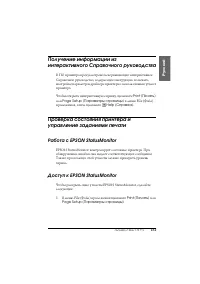
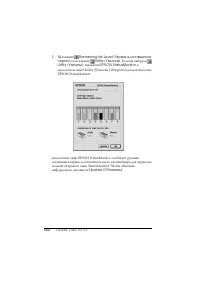
- страница 155 – Утилита EPSON StatusMonitor
- страница 160 – POWER CLEANING
- страница 161 – Чтобы открыть интерактивную справку, щелкните; Работа с EPSON StatusMonitor
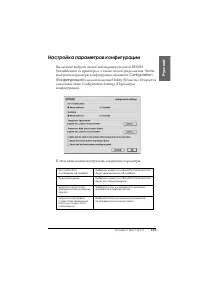
- страница 163 – Настройка параметров конфигурации; Configuration
- страница 164 – Чтобы запустить утилиту EPSON Monitor IV, сделайте следующее.
- страница 165 – Выберите значение
- страница 167 – Эта функция недоступна при печати командного файла ESC/P.; Изменение приоритета заданий печати
- страница 171 – Chooser
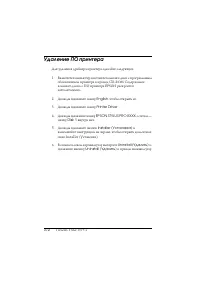
- страница 172 – Удаление ПО принтера; English
- страница 173 – Глава 3; Печать в Mac OS X
- страница 175 – EPSON Printer Utility
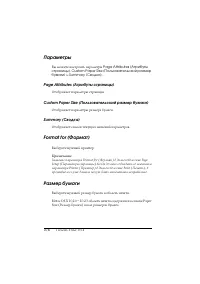
- страница 176 – Параметры; Page Attributes (Атрибуты; Custom Paper Size (Пользовательский размер бумаги); Размер бумаги
- страница 178 – Параметры диалогового окна Print (Печать); Выберите нужный принтер.
- страница 179 – Можно выбрать значение
- страница 181 – Позволяет задавать порядок печати страниц на листе бумаги.
- страница 182 – Тип носителя
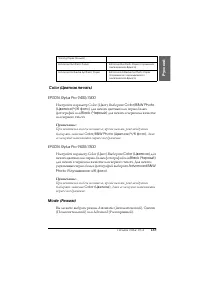
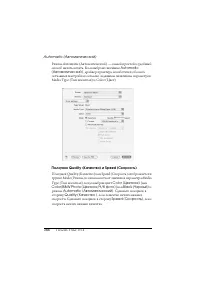
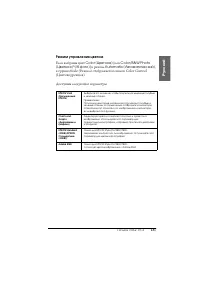
- страница 187 – Режим управления цветом
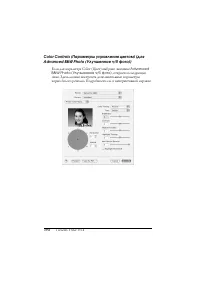
- страница 192 – Color Controls (Параметры управления цветом)
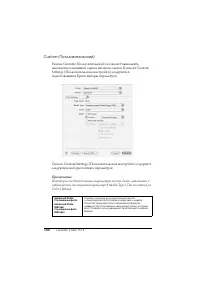
- страница 193 – Advanced Settings (Расширенные настройки)
- страница 199 – Вы можете указать метод отреза.
- страница 201 – Кнопкой
- страница 205 – Вы можете просмотреть документ перед его печатью.
- страница 206 – Печать без полей; Sheet
- страница 208 – Чтобы напечать документ без полей, сделайте следующее.
- страница 210 – Руководство
- страница 218 – Mac OS X Software
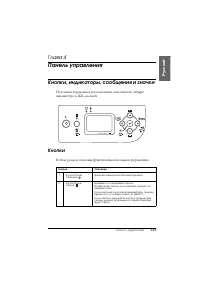
- страница 219 – Глава 4; Панель управления; Кнопки; В этом разделе описаны функции кнопок панели управления.
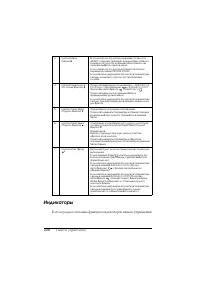
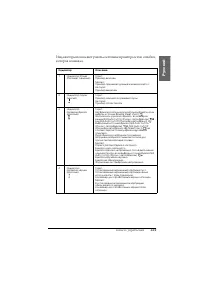
- страница 220 – Индикаторы; В этом разделе описаны функции индикаторов панели управления.
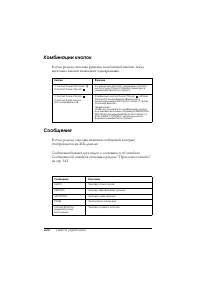
- страница 222 – Комбинации кнопок
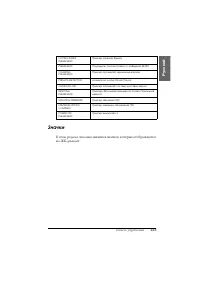
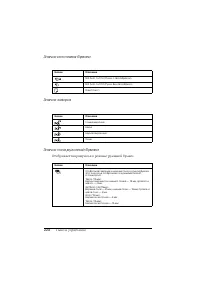
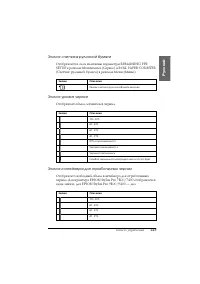
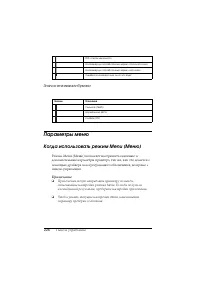
- страница 223 – Значки
- страница 225 – Значок счетчика рулонной бумаги
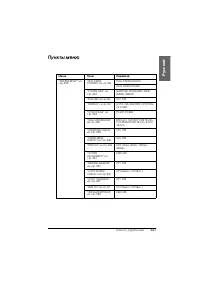
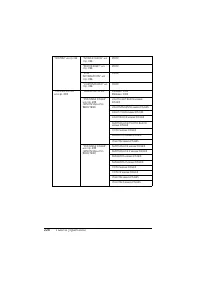
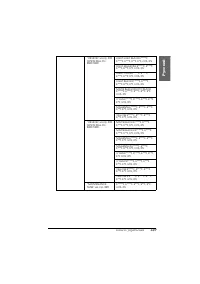
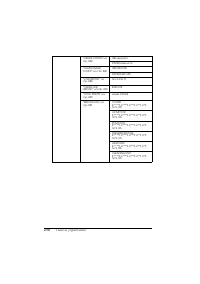
- страница 226 – Параметры меню
- страница 232 – В любой момент, нажав кнопку; READY
- страница 233 – PRINTER SETUP; ROLL PAPER COUNTER; Эта настройка доступна, только если выбрано значение; PLATEN GAP
- страница 234 – Этот параметр доступен только для рулонной бумаги.; INTERFACE
- страница 235 – ROLL PAPER MARGIN
- страница 237 – CUTTER ADJUSTMENT; ON; QUIET CUT
- страница 238 – TEST PRINT; Это меню содержит следующие пункты.
- страница 239 – PRINTER STATUS
- страница 240 – Значения, указанные в; CLEAR USAGE COUNT
- страница 241 – SERVICE LIFE; CUSTOM PAPER; PAPER NUMBER
- страница 242 – Если выбрано значение
- страница 243 – PAPER SUCTION; MAINTENANCE
- страница 244 – HEAD ALIGNMENT
- страница 246 – Автоматическая калибровка печатающей головки
- страница 247 – STANDARD
- страница 250 – Ручная калибровка печатающей головки; Menu
- страница 251 – MANUAL
- страница 252 – Параметры бумаги
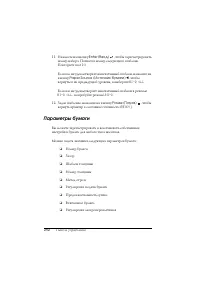
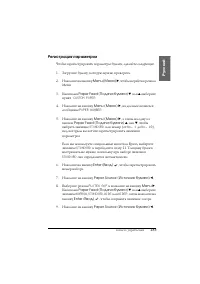
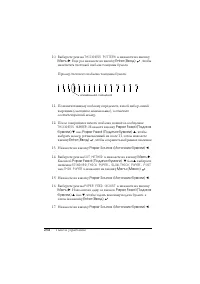
- страница 253 – Регистрация параметров
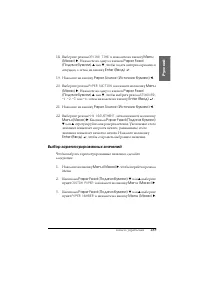
- страница 255 – DRYING TIME; Выбор зарегистрированных значений
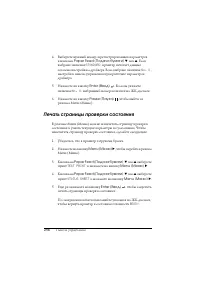
- страница 256 – Печать страницы проверки состояния
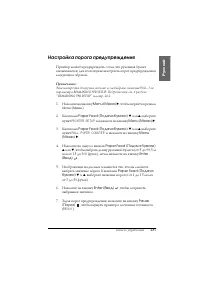
- страница 257 – Настройка порога предупреждения
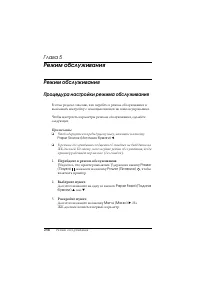
- страница 258 – Глава 5; Режим обслуживания; Режим обслуживания; Процедура настройки режима обслуживания; Чтобы вернуться к предыдущему шагу, нажмите на кнопку; Перейдите в режим обслуживания.; Убедитесь, что принтер выключен. Удерживая кнопку
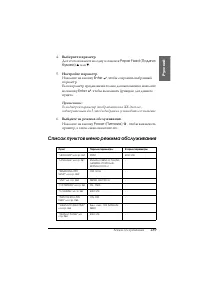
- страница 259 – Enter; Выйдите из режима обслуживания.; Список пунктов меню режима обслуживания
- страница 261 – HEX DUMP
- страница 262 – Надпись; REMAINING PPR SETUP
- страница 263 – Позволяет выбрать давление обреза.
- страница 264 – Глава 6; Обращение с бумагой; Использование специальных носителей Epson
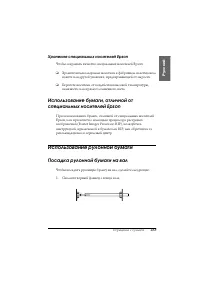
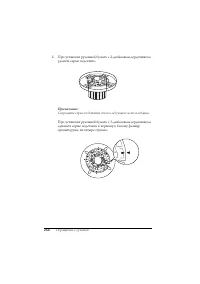
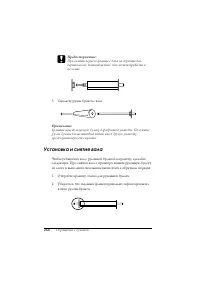
- страница 265 – Хранение специальных носителей Epson; Чтобы сохранить качество специальных носителей Epson:; Использование рулонной бумаги; Посадка рулонной бумаги на вал; Чтобы посадить рулонную бумагу на вал, сделайте следующее.
- страница 266 – Сохраните серые подставки для последующего использования.
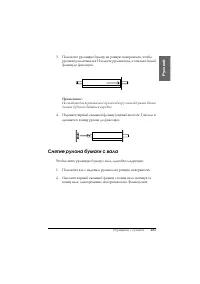
- страница 267 – Снятие рулона бумаги с вала; Чтобы снять рулонную бумагу с вала, сделайте следующее.
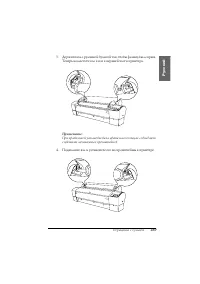
- страница 268 – Установка и снятие вала; Откройте крышку отсека для рулонной бумаги.
- страница 269 – Поднимите вал и установите его на кронштейны в принтере.
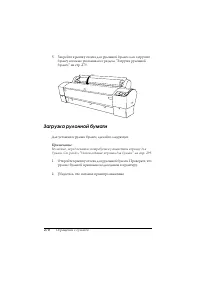
- страница 270 – Загрузка рулонной бумаги; Для установки рулона бумаги, сделайте следующее.
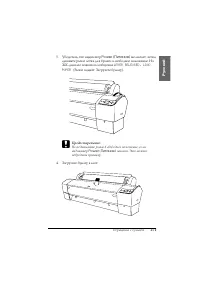
- страница 271 – Убедитесь, что индикатор
- страница 272 – Если рулонная бумага не выходит, сделайте следующее.; Paper
- страница 273 – PRESS PAUSE BUTTON
- страница 274 – Если не нажимать на кнопку; Нажимайте на кнопку; При загрузке толстой рулонной бумаги выбирайте режим
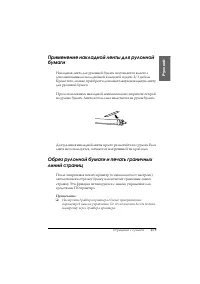
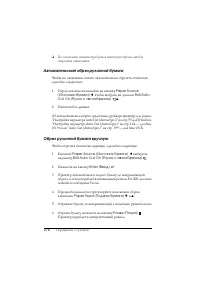
- страница 276 – Автоматический обрез рулонной бумаги; Обрез рулонной бумаги вручную
- страница 277 – Печать граничных линий страниц; Автоматическая приемная катушка; Об установке этого устройства на принтер см.
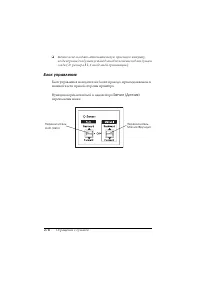
- страница 278 – Блок управления; Функции переключателей и индикатора
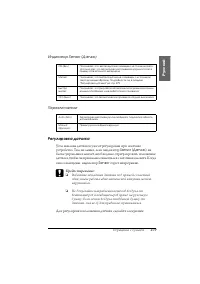
- страница 279 – Переключатели; Регулировка датчика; на
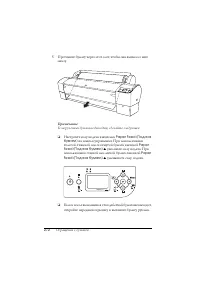
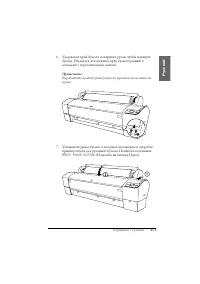
- страница 281 – Закрепление рулонной бумаги на приемной катушке; Передний край рулонной бумаги должен быть ровным.
- страница 282 – Нажмите на принтере кнопку; Установите на блоке управления переключатель
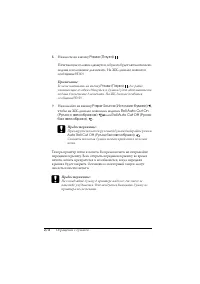
- страница 283 – Нажмите на кнопку
- страница 287 – На приемном устройстве сдвиньте переключатель; Прием отпечатанного материала
- страница 289 – Во время печати не трогайте переключатель; Снятие принятой бумаги; Paper Feed
- страница 291 – Использование форматных листов; Загрузка форматных листов; Для загрузки листов длиной более 483 мм сделайте следующее.
- страница 295 – Если кнопку
- страница 296 – Не загружайте плотную бумагу размером более B1 (728; Убедитесь, что питание принтера включено.
- страница 299 – Использование корзины для бумаги
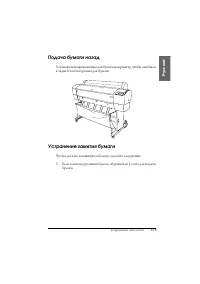
- страница 301 – Подача бумаги назад
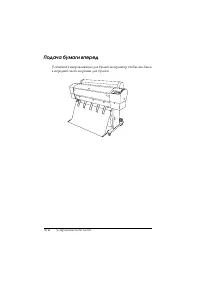
- страница 303 – Подача бумаги вперед
- страница 306 – Глава 7; Обслуживание и транспортировка; Замена чернильных картриджей; INK LOW
- страница 311 – Замена черных чернильных картриджей
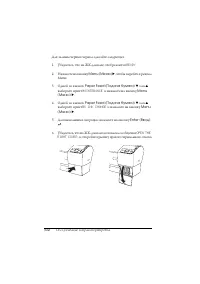
- страница 313 – Убедитесь, что на ЖК-дисплее появилось сообщение
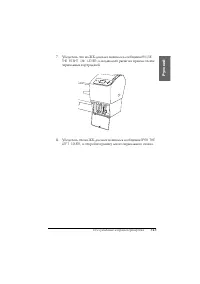
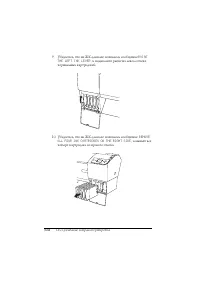
- страница 315 – INSTALL; Если на ЖК-дисплее появится сообщение
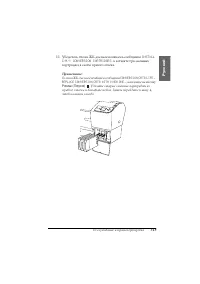
- страница 317 – Затем на ЖК-дисплее появится надпись
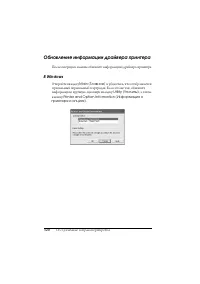
- страница 320 – Обновление информации драйвера принтера; После операции замены обновите информацию драйвера принтера.; В Windows; Откройте вкладку
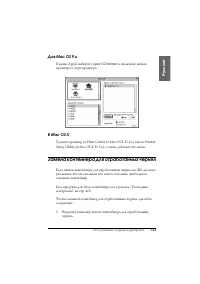
- страница 321 – В меню Apple выберите пункт; В Mac OS X; Замена контейнера для отработанных чернил
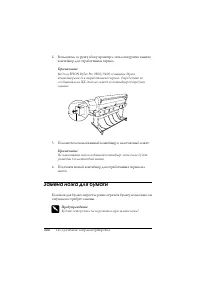
- страница 322 – Замена ножа для бумаги; Будьте осторожны: не порежьтесь при замене ножа!
- страница 325 – Осторожно выньте старый нож из принтера.
- страница 327 – Установка ручного ножа для бумаги; Не трогайте черные винты.
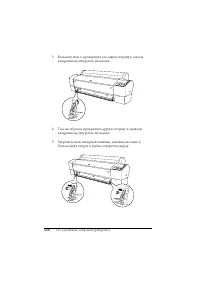
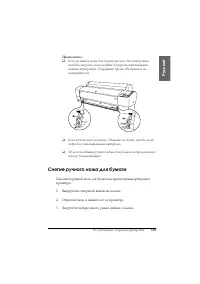
- страница 329 – Снятие ручного ножа для бумаги; Выкрутите отверткой винты на валике.
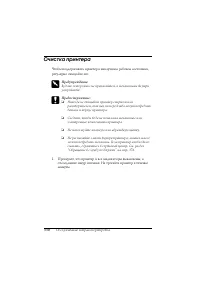
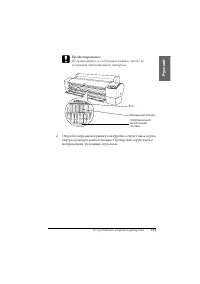
- страница 330 – Очистка принтера; Не используйте жесткую или абразивную щетку.
- страница 333 – дольше трех
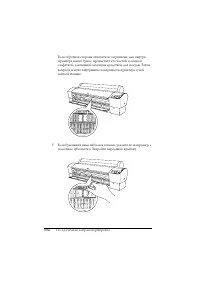
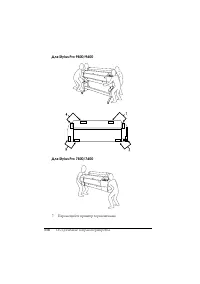
- страница 334 – Если вы выбрали; Транспортировка принтера; На большие расстояния
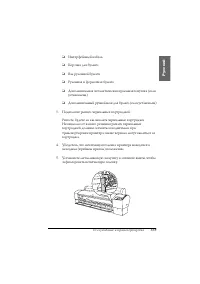
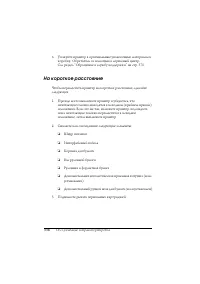
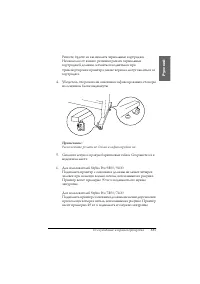
- страница 336 – На короткое расстояние
- страница 337 – Расположите ролики по бокам и зафиксируйте их.
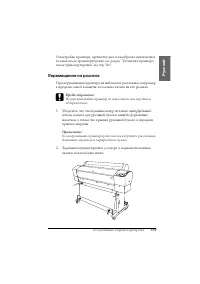
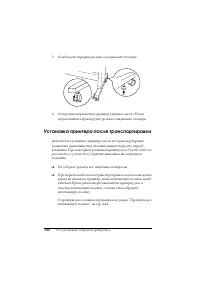
- страница 339 – Перемещение на роликах
- страница 340 – Установка принтера после транспортировки; Руководство по
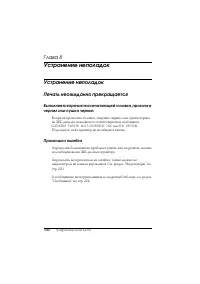
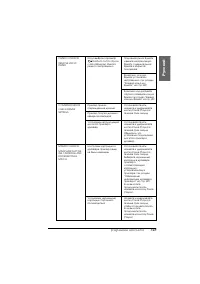
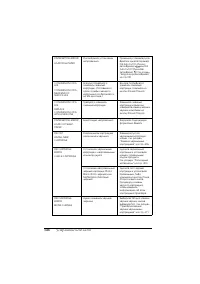
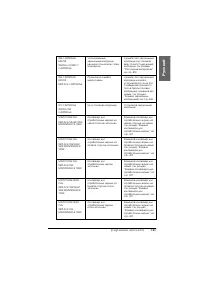
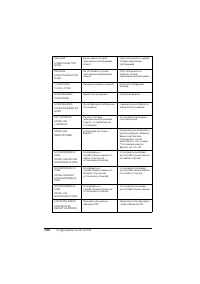
- страница 342 – Глава 8; Устранение неполадок; Устранение неполадок; Печать неожиданно прекращается; CLEANING PLEASE WAIT; Произошла ошибка
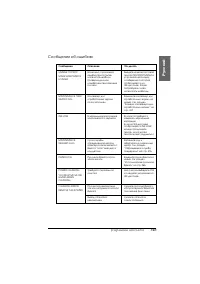
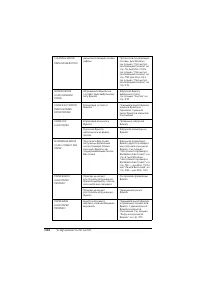
- страница 343 – Сообщения об ошибках
- страница 349 – Power
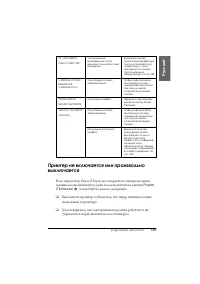
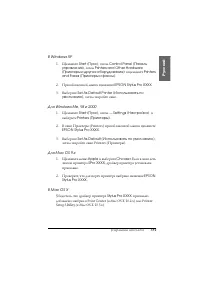
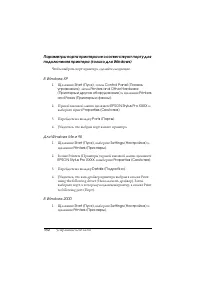
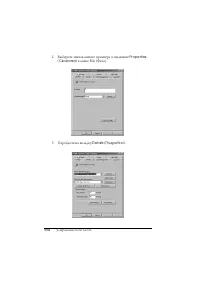
- страница 350 – Принтер не печатает; Принтер неправильно подключен к компьютеру; Попробуйте сделать следующее.; Ваш принтер Epson не выбран принтером по умолчанию
- страница 353 – EPSON Stylus Pro ХХХХ; принтера присутствует в окне
- страница 355 – EPSON USB
- страница 357 – Принтер издает звуки как при печати, но не печатает
- страница 358 – Документы печатаются не так, как вы ожидали; Неверные поля
- страница 359 – Изображение инвертировано; Flip Horizontal (Повернуть по; Цвета на отпечатке отличаются от цветов на экране; Color Density
- страница 361 – Прямые линии выглядят неровными
- страница 362 – Плохое качество печати; Горизонтальные полосы
- страница 363 – в течение; Несовпадение или полосы по вертикали
- страница 364 – Бледный отпечаток или пропущенные сегменты
- страница 365 – Расплывчатый или смазанный отпечаток
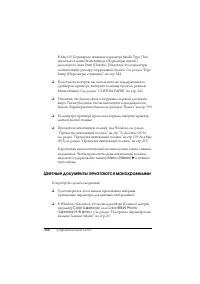
- страница 366 – Цветные документы печатаются монохромными
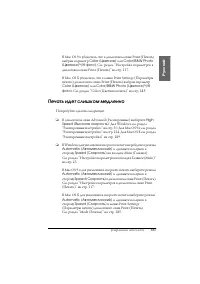
- страница 367 – Печать идет слишком медленно; High
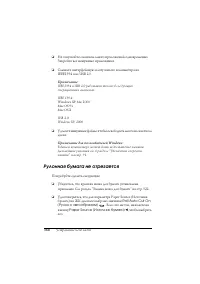
- страница 368 – Примечание для пользователей Windows:; Рулонная бумага не отрезается
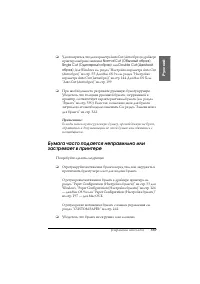
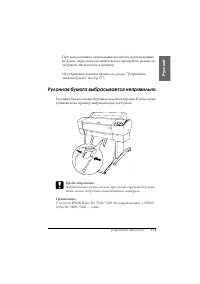
- страница 371 – Рулонная бумага выбрасывается неправильно
- страница 373 – Чтобы достать замявшуюся бумагу, сделайте следующее.
- страница 375 – , чтобы выключить и включить
- страница 376 – Обращение в службу поддержки
- страница 377 – марка и модель вашего компьютера; Web-сайт технической поддержки
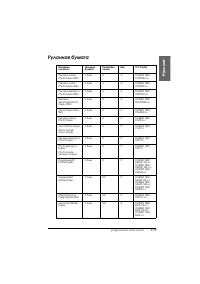
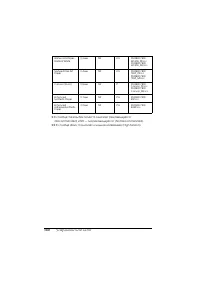
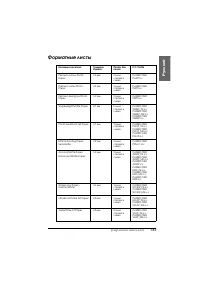
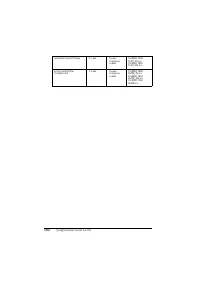
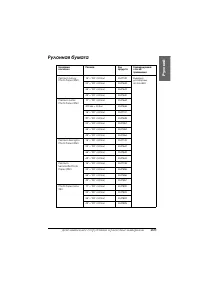
- страница 378 – Сервисные центры; Сведения о бумаге
- страница 379 – Рулонная бумага
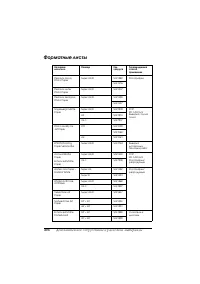
- страница 381 – Форматные листы
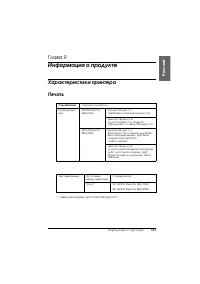
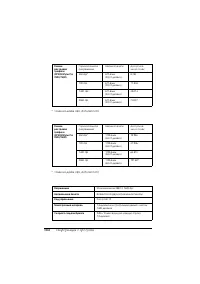
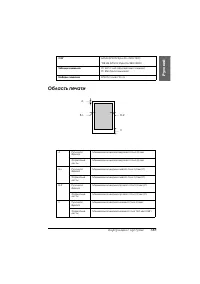
- страница 383 – Глава 9; Информация о продукте; Характеристики принтера; Печать
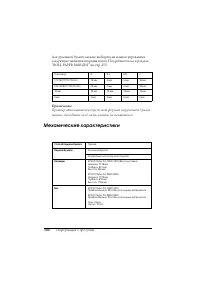
- страница 386 – Механические характеристики
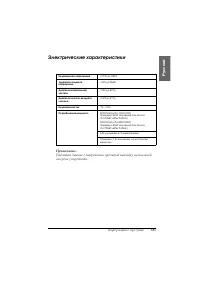
- страница 387 – Электрические характеристики
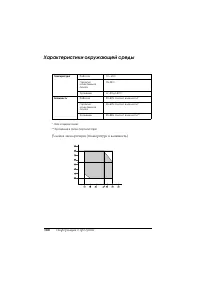
- страница 388 – Характеристики окружающей среды
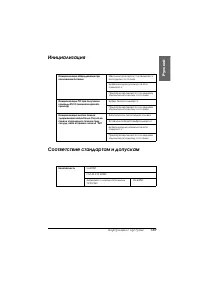
- страница 389 – Инициализация
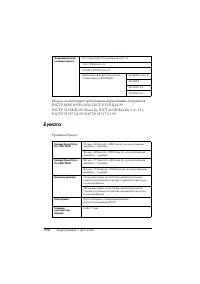
- страница 390 – Бумага
- страница 393 – Чернильные картриджи
- страница 394 – Требования к системе; Чтобы использовать принтер в Windows; Компьютер должен удовлетворять следующим требованиям:; Чтобы использовать принтер в Mac OS 9.x
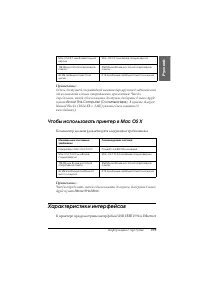
- страница 395 – Чтобы использовать принтер в Mac OS X; About this Mac; Характеристики интерфейсов; В принтере предусмотрены интерфейсы USB, IEEE1394 и Ethernet.
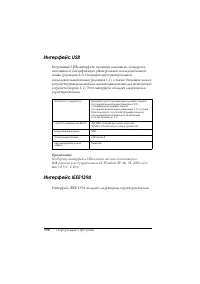
- страница 396 – Интерфейс USB; Интерфейс IEEE 1394 обладает следующими характеристиками.
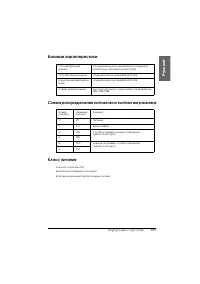
- страница 397 – Базовые характеристики
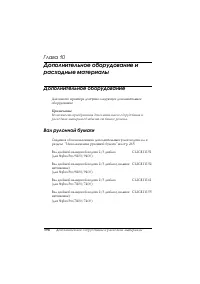
- страница 398 – Дополнительное оборудование и расходные материалы; Дополнительное оборудование; Вал рулонной бумаги
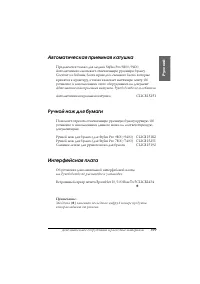
- страница 399 – Автоматическая приемная катушка. Руководство пользователя; Ручной нож для бумаги; Руководство по распаковке и установке; ) заменяет последнюю цифру в номере продукта,
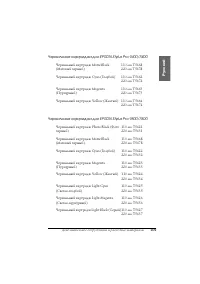
- страница 400 – Интерфейсный кабель; Расходные материалы; Для вашего принтера доступны следующие расходные материалы.; Нож для бумаги; Номер продукта зависит от страны поставки.; Контейнер для отработанных чернил
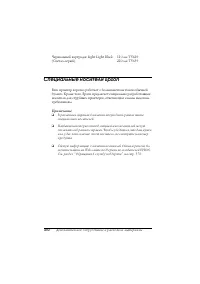
- страница 402 – Специальные носители Epson
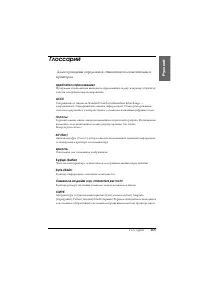
- страница 407 – Глоссарий
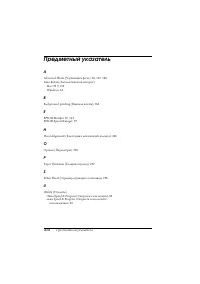
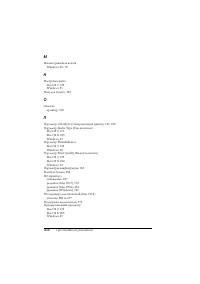
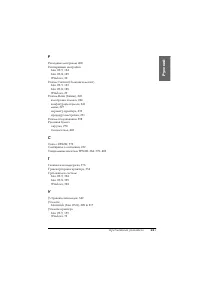
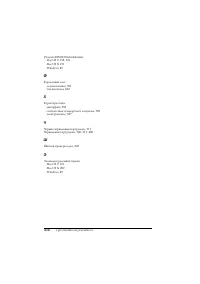
- страница 414 – Предметный указатель
Загрузка инструкции
Русский
Руководство пользователя
®